
Planification efficace dans Sites de réservation s'appuie sur quelques éléments clés : Heures de travail, Jours de congé, Jours spéciaux, et Heures de bureau. Ensemble, ces paramètres définissent quand votre entreprise est disponible pour des rendez-vous et quand les employés ne sont pas disponibles.
Explorons chaque élément en détail.
Disponibilité des créneaux horaires (Services)
La disponibilité de créneaux de rendez-vous pour vos services en Sites de réservation dépend de la configuration de Heures de travail, Jours de congé, et Jours spéciaux lié à vos employés.
- Par exemple, si l'horaire d'un employé est défini à partir de Du lundi au vendredi, 09h00–17h00, tous les services attribués à cet employé peuvent être réservés pendant ces heures — la disponibilité du service est déterminée par la durée de chaque service.
- Pour affiner la disponibilité des services en fonction des horaires de travail spécifiques d'un employé, vous pouvez créer plusieurs périodes de travail dans le profil de l'employé. Par exemple:
- L'employé A gère le service 1 de 9h00 à 12h00.
- L'employé A gère également le service 2 de 13h00 à 15h00.
Dans ce scénario, vous créeriez alors deux périodes de travail distinctes : pour l'employé A :
- Période 1 : 09h00–12h00 → Service 1
- Période 2 : 13h00–15h00 → Service 2
Cela vous donne une flexibilité totale pour décider quels services sont offerts pendant chaque période de travail, offrant ainsi flexibilité et contrôle sur la disponibilité des services tout au long de la journée.
Jours spéciaux dans Sites de réservation vous permet de remplacer temporairement les heures de travail régulières d'un employé pour une date ou une plage de dates spécifique. Par exemple, si un employé travaille normalement à partir de 09h00–17h00, vous pouvez créer une journée spéciale avec des horaires ajustés—peut-être 09h00–13h00—pour s'adapter aux événements, à la disponibilité partielle ou aux changements d'horaire. Au cours de cette journée spéciale, vous pouvez définir des horaires de travail uniques qui remplaceront l'horaire régulier de l'employé. Cette fonctionnalité permet une flexibilité dans la planification, l'organisation d'événements, de jours fériés ou de changements temporaires dans les horaires de travail.
Jours de congé dans Bookablesites, ils sont utilisés pour bloquer des journées entières pour les employés. Cette fonctionnalité est pratique pour gérer les vacances, les congés de maladie ou tout autre congé personnel. Lorsqu'un jour est marqué comme jour de congé pour un employé, cela garantit qu'aucun rendez-vous ne peut être pris ce jour-là. Cela permet d’organiser les horaires des employés et d’éviter tout conflit avec leurs congés.
Remarque : Jours spéciaux ne peut pas remplacer Jours de congé.
Heures de travail
Heures de travail sont spécifiques à chaque salarié. Vous pouvez définir des horaires de travail uniques pour chaque employé en fonction de son emploi du temps. Par exemple, les heures de travail de John pourraient être de 9h00 – 17h00, tandis que celles de Mark pourraient être de 12h00 – 20h00. Ces horaires s'appliquent aux jours de semaine (du lundi au dimanche) et sont automatiquement répétés chaque semaine.
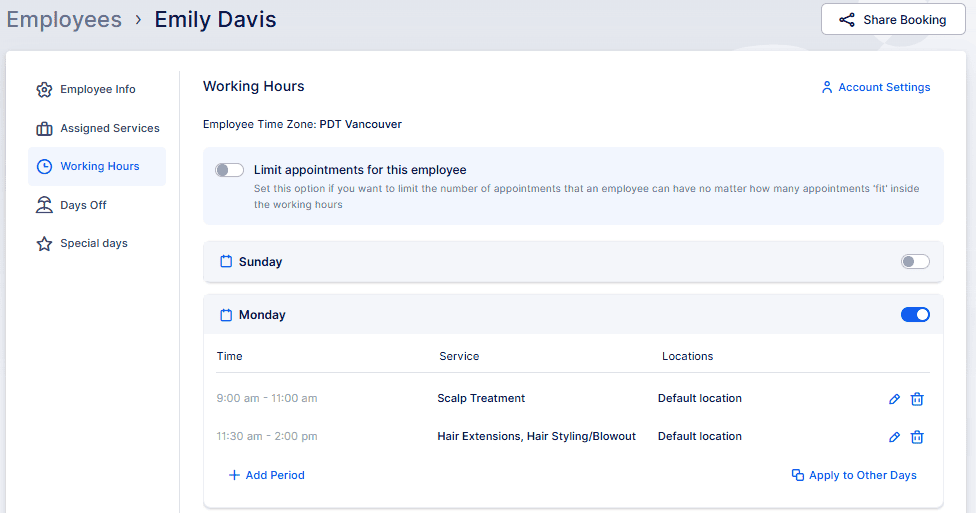
Imaginez un employé programmé avec plusieurs services et emplacements :
- 09h00–11h00: Traitement du cuir chevelu
- 11h30–14h00: Extension de cheveux, coiffure/épilation
Même si l'emplacement par défaut de l'employé est Salon de coiffure St. Louis, vous pouvez remplacer cette configuration dans des périodes de travail spécifiques.
Si tu pars Emplacement par défaut et Services attribués vide pendant une période de travail, l'employé sera automatiquement disponible pour tous services attribués à leur emplacement par défaut — une option pratique pour une disponibilité générale.
Comme mentionné précédemment, les heures de travail fixées pour un employé se répéteront chaque semaine en fonction de l'horaire défini. En utilisant l'exemple de la capture d'écran, chaque lundi de l'horaire de l'employé suivrait cette configuration.
Il est important de comprendre que les services et/ou emplacements spécifiés dans Périodes d'heures de travail ne peuvent pas être modifiés automatiquement si des services nouveaux ou différents sont attribués à l'employé dans l'onglet Services attribués. Par exemple, si le “Beard Trim” est défini dans une période de travail, seul ce service sera couvert pendant cette période. Si un nouveau service doit être inclus à côté de “Beard Trim”, il doit également être ajouté à la période d'heures de travail respective.
De plus, si vous souhaitez que l'employé couvre tous les services assignés, il est recommandé de ne pas sélectionner de services spécifiques lors de la création de périodes d'heures de travail. Laisser la sélection de service vide inclura automatiquement tous les services attribués, garantissant que tous les nouveaux services ajoutés seront également couverts pendant les heures de travail définies.
Jours spéciaux
Supposons que votre employé assistera à un séminaire de Du 6 au 10 novembre et ne sera disponible que jusqu'à midi à ces dates.
Pour vous assurer que personne ne prend rendez-vous d'une journée complète à l'avance, utilisez le Jours spéciaux fonctionnalité. Commencez par accéder au profil de l'employé et accédez à l'onglet “Jours spéciaux”, qui est automatiquement activé pendant votre essai gratuit.
- Ouvrez le profil de l'employé.
- Aller à la Jours spéciaux languette.
- Cliquez + Ajouter une journée spéciale.
- Sélectionnez la plage de dates (6 novembre–10) et configurez les périodes de travail (par exemple, 09h00–12h00).
Besoin d'instructions détaillées ? Consultez la section dédiée “Création de journées spéciales” dans votre documentation d'assistance. Veuillez vous référer à ce guide.
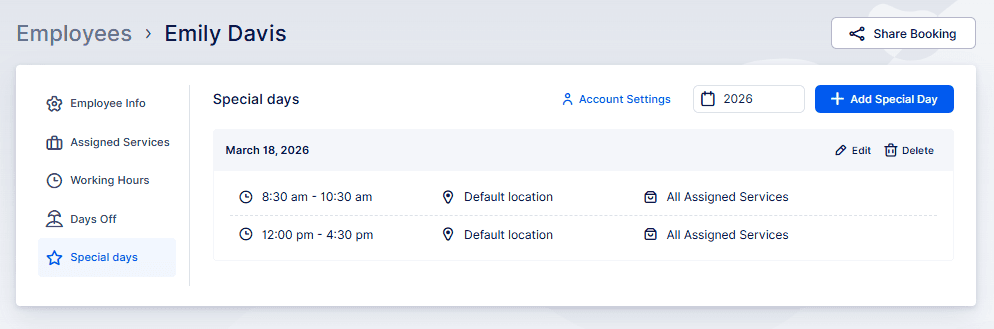
Lorsque vous ajoutez des périodes de travail, indiquez-les toujours chronologiquement — Bookablesites n'autorise pas les périodes ajoutées dans l'ordre inverse. Par exemple, si vous définissez d'abord 09:00–12:00, vous ne pouvez pas ajouter 06:00–09:00 par la suite sans modifier l'entrée précédente.
Pour résoudre ce problème, ajustez la première période pour inclure l’heure précédente (06:00–09:00), puis ajoutez les périodes suivantes séquentiellement.
Jours de congé
Jours de congé ont toujours la priorité sur les deux Heures de travail et Jours spéciaux, vous permettant de marquer des dates précises auxquelles les employés ne sont pas censés travailler du tout.
Jours de congé peut être ajouté soit directement dans un profil de l'employé ou dans Paramètres -> Jours de congé de l'entreprise. La différence réside dans la portée : les jours de congé de l'entreprise s'appliquent à tous les employés, tandis que les jours de congé ajoutés au profil d'un employé affectent uniquement l'horaire de cet employé.
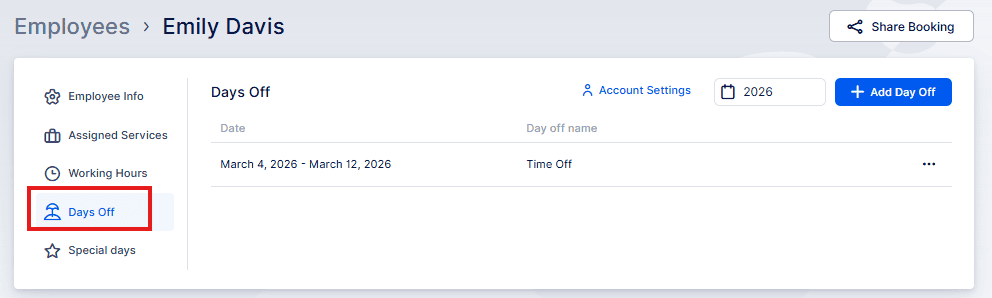
Par exemple, si un employé est en vacances du 15 au 28 juillet, ajoutez ceci dans le profil de l'employé sous Jours de congé. Cliquez sur “+ Ajouter un jour de congé“, entrez un nom (par exemple, “Vacances 2024“), et sélectionnez la plage de dates. Vous pouvez également double-cliquer pour choisir une seule date, utile pour les jours de maladie.
Il existe également un curseur pour répéter le jour de congé chaque année, ce qui est pratique pour les événements récurrents comme les anniversaires. En sélectionnant une seule date et en activant le curseur “Répéter ce jour de congé chaque année”, Bookablesites marquera automatiquement ce jour de congé dans les années à venir, économisant ainsi du temps et des efforts.
Intégrations de calendrier
Pour améliorer encore la précision du calendrier, Sites de réservation s'intègre parfaitement avec Calendrier Google, Calendrier Outlook, et Calendrier Apple.
Chaque intégration fournit une option appelée Supprimer les emplacements occupés du calendrier, trouvé dans les paramètres de l'intégration.
Par exemple (exemple de Google Agenda) :
Une fois vos employés connectés à leurs calendriers, cette option vérifie les éléments existants occupé s'insère dans les calendriers connectés et supprime la disponibilité lors de ces événements dans l'horaire de l'employé.
Par exemple, si les heures de travail d'un employé sont de 9h00 à 12h00 sans autres rendez-vous, jours spéciaux ou jours de congé, mais que leurs horaires sont liés Calendrier Google affiche un événement chargé de 10h00–12h00, cette heure sera bloquée pour les réservations dans BookableSites lorsque le “Supprimer les emplacements occupés du calendrier” l'option est activée—ou si le calendrier fournissant l'événement est attribué à l'employé dans Paramètres du compte.
Tous les événements du calendrier (les deux gratuit et occupé) sont visibles dans le Calendrier section dans BookableSites.