
Agendamento eficiente em Sites de reservas depende de alguns componentes principais: Horário de trabalho, Dias de folga, Dias Especiais, e Horário de atendimento. Juntas, essas configurações definem quando sua empresa está disponível para consultas e quando os funcionários não estão disponíveis.
Vamos explorar cada elemento em detalhes.
Disponibilidade de intervalos de tempo (serviços)
A disponibilidade de horários de agendamento para seus serviços em Sites de reservas depende da configuração de Horário de trabalho, Dias de folga, e Dias Especiais vinculado aos seus funcionários.
- Por exemplo, se a agenda de um funcionário for definida a partir de Segunda a sexta, 09:00–17:00, todos os serviços atribuídos a esse funcionário podem ser reservados durante esse horário — a disponibilidade do serviço é determinada pela duração de cada serviço.
- Para ajustar a disponibilidade do serviço com base no horário de trabalho específico de um funcionário, você pode criar vários períodos de trabalho no perfil do funcionário. Por exemplo:
- O funcionário A cuida do Serviço 1 das 09:00 às 12:00.
- O Funcionário A também cuida do Serviço 2 das 13h00 às 15h00.
Neste cenário, você criaria então dois períodos de trabalho separados: para o Funcionário A:
- Período 1: 09:00–12:00 → Serviço 1
- Período 2: 13:00–15:00 → Serviço 2
Isso lhe dá total flexibilidade para decidir quais serviços são oferecidos durante cada período de trabalho, proporcionando flexibilidade e controle sobre a disponibilidade do serviço ao longo do dia.
Dias Especiais em Sites de reservas permite que você substitua temporariamente o horário normal de trabalho de um funcionário para uma data ou intervalo de datas específico. Por exemplo, se um funcionário normalmente trabalha a partir de 09:00–17:00, você pode criar um Dia Especial com horários ajustados—talvez 09:00–13:00—para acomodar eventos, disponibilidade parcial ou alterações de programação. Durante este Dia Especial, você pode definir horários de trabalho exclusivos que substituirão a programação regular do funcionário. Esse recurso permite flexibilidade na programação, acomodação de eventos, feriados ou alterações temporárias no horário de trabalho.
Dias de folga no Bookablesites são usados para bloquear dias inteiros para os funcionários. Esse recurso é útil para gerenciar férias, licenças médicas ou qualquer outro tempo livre pessoal. Quando um dia é marcado como Dia de Folga para um funcionário, ele garante que nenhum compromisso possa ser marcado nesse dia. Isso ajuda a organizar os horários dos funcionários e a evitar conflitos com o tempo livre.
Nota: Dias Especiais não é possível substituir Dias de folga.
Horário de trabalho
Horário de trabalho são específicos para cada funcionário. Você pode definir horários de trabalho exclusivos para cada funcionário com base em sua agenda. Por exemplo, o horário de trabalho de John pode ser 09:00 – 17:00, enquanto o de Mark pode ser 12:00 – 20:00. Essas horas são aplicadas aos dias úteis (segunda a domingo) e são repetidas automaticamente todas as semanas.
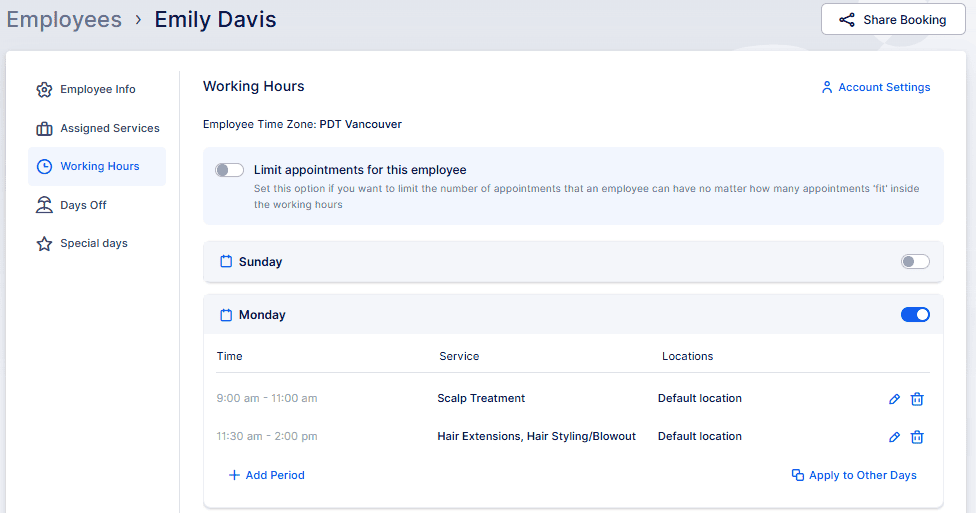
Imagine um funcionário agendado com vários serviços e locais:
- 09:00–11:00: Tratamento do couro cabeludo
- 11:30–14:00: Extensão de cabelo, modelagem/blowout de cabelo
Mesmo que a localização padrão do funcionário seja Barbearia St. Louis, você pode substituir essa configuração dentro de períodos de trabalho específicos.
Se você for embora Localização padrão e Serviços Atribuídos em branco dentro de um período de trabalho, o funcionário estará automaticamente disponível para tudo serviços atribuídos em seu local padrão — uma opção conveniente para disponibilidade geral.
Conforme mencionado anteriormente, o horário de trabalho definido para um funcionário será repetido semanalmente com base no cronograma definido. Usando o exemplo da captura de tela, toda segunda-feira na agenda do funcionário seguiria esta configuração.
É importante entender que os serviços e/ou locais especificados nos Períodos de Horário de Trabalho não podem ser alterados automaticamente se serviços novos ou diferentes forem atribuídos ao funcionário na guia Serviços Atribuídos. Por exemplo, se o “Beard Trim” for definido em um período de trabalho, somente este serviço será coberto durante esse período. Caso seja necessário incluir um novo serviço junto com “Acabamento de Barba”, ele também deverá ser adicionado ao respectivo período de Horário de Trabalho.
Além disso, se você quiser que o funcionário cubra todos os serviços atribuídos, é recomendável não selecionar serviços específicos ao criar períodos de Horário de Trabalho. Deixar a seleção de serviços em branco incluirá automaticamente todos os serviços atribuídos, garantindo que quaisquer novos serviços adicionados também serão cobertos durante o horário de trabalho definido.
Dias Especiais
Suponha que seu funcionário participe de um seminário de 6 a 10 de novembro e só estará disponível até o meio-dia nessas datas.
Para garantir que ninguém marque uma consulta de dia inteiro com antecedência, use o Dias Especiais recurso. Comece acessando o perfil do funcionário e navegando até a aba “Dias Especiais”, que é ativada automaticamente durante seu teste gratuito.
- Abra o perfil do funcionário.
- Vá para o Dias Especiais aba.
- Clique + Adicionar Dia Especial.
- Selecione o intervalo de datas (6 de novembro–10) e configure os períodos de trabalho (por exemplo, 09:00–12:00).
Precisa de instruções detalhadas? Consulte a seção dedicada “Criando Dias Especiais” na documentação de suporte. Consulte este guia.
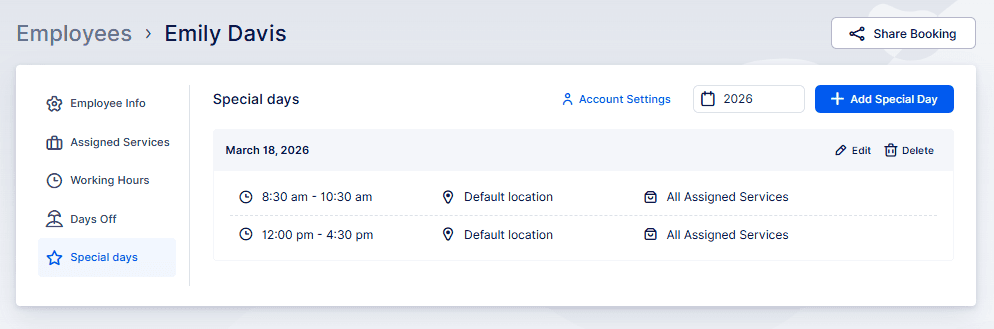
Ao adicionar períodos de trabalho, liste-os sempre cronologicamente — Bookablesites não permite períodos adicionados em ordem inversa. Por exemplo, se você definir 09:00–12:00 primeiro, não poderá adicionar 06:00–09:00 depois sem editar a entrada anterior.
Para corrigir isso, ajuste o primeiro período para incluir o horário anterior (06:00–09:00) e, em seguida, adicione os períodos subsequentes sequencialmente.
Dias de folga
Dias de folga sempre tenha precedência sobre ambos Horário de trabalho e Dias Especiais, permitindo que você marque datas específicas em que os funcionários não devem trabalhar.
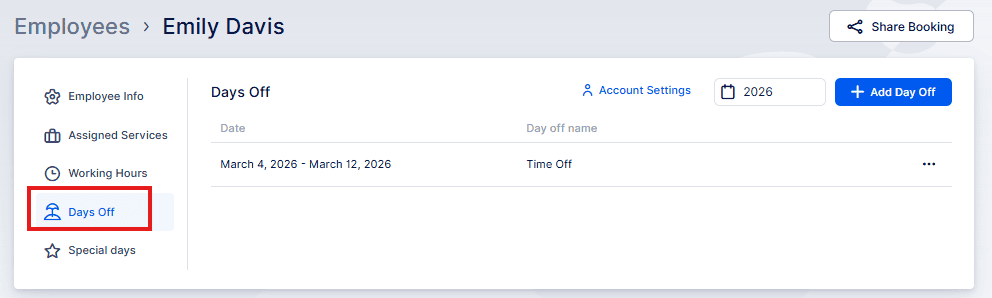
Dias de folga pode ser adicionado diretamente em um perfil do funcionário ou em Configurações -> Dias de folga da empresa. A diferença é o escopo: os Dias de Folga da Empresa se aplicam a todos os funcionários, enquanto os Dias de Folga adicionados ao perfil de um funcionário afetam apenas a agenda desse funcionário.
Por exemplo, se um funcionário estiver de férias de 15 a 28 de julho, adicione isso no Perfil do Funcionário em Dias de folga. Clique em “+ Adicionar dia de folga“, insira um nome (por exemplo, “Férias 2024“) e selecione o intervalo de datas. Você também pode clicar duas vezes para escolher uma única data, útil para dias de doença.
Há também um controle deslizante para repetir o dia de folga a cada ano, o que é útil para eventos recorrentes, como aniversários. Ao selecionar uma única data e habilitar o controle deslizante “Repetir este dia anualmente”, o Bookablesites marcará automaticamente este dia nos próximos anos, economizando tempo e esforço.
Integrações de calendário
Para aumentar ainda mais a precisão do cronograma, Sites de reservas integra-se perfeitamente com Calendário do Google, Calendário do Outlook, e Calendário Apple.
Cada integração fornece uma opção chamada Remover slots ocupados do calendário, encontrado nas configurações da integração.
Por exemplo (exemplo do Google Agenda):
Depois que seus funcionários estiverem conectados aos seus calendários, esta opção verifica se há alguma existente ocupado coloca nos calendários conectados e remove a disponibilidade durante esses eventos na agenda do funcionário.
Por exemplo, se o horário de trabalho de um funcionário for 09:00–12:00 sem outros compromissos, dias especiais ou dias de folga definidos, mas seus vinculados Calendário do Google mostra um evento movimentado das 10:00 às 12:00, esse horário será bloqueado para reservas no BookableSites quando o –Remover slots ocupados do calendário” opção está ativada— ou se o calendário que fornece o evento for atribuído ao funcionário em Configurações da conta.
Todos os eventos do calendário (ambos livre e ocupado) são visíveis no Calendário seção em BookableSites.