
Activation et configuration
Pour activer cette option, rendez-vous sur le Fonctionnalités et intégrations section dans Bookablesites. Trouver le “Calendrier Google et Google Meet” intégration, et activez-la en cliquant sur le bouton “Activer”.
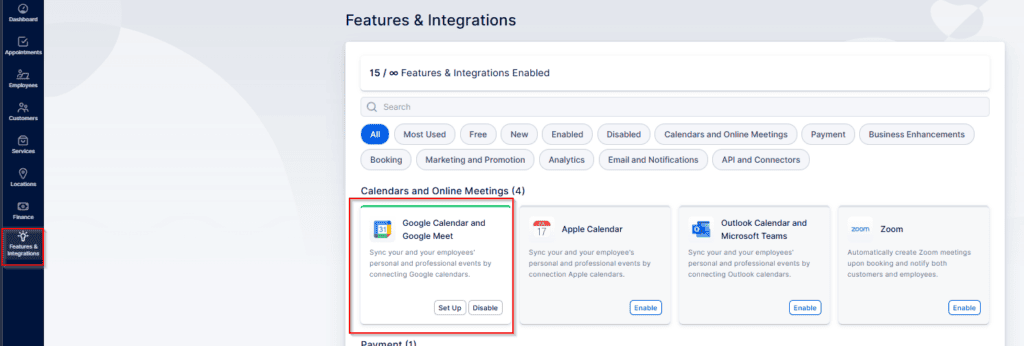
après activation, la carte se rechargera et affichera un “Configuration” bouton. Sélectionnez ce bouton pour ouvrir la page de configuration de Google Agenda et Google Meet dans Bookablesites.
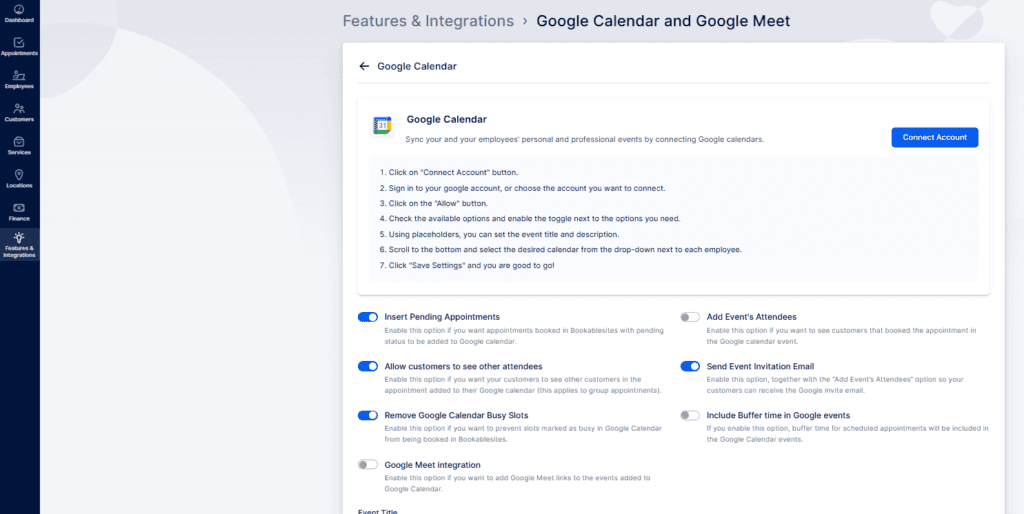
Vous pouvez connecter Bookablesites à Google Agenda de deux manières :
- Connectez le compte principal :
Liez le compte Google de l'administrateur et attribuez des calendriers de ce compte à des membres du personnel spécifiques. - Connectez-vous via Paramètres du compte :
Les membres du personnel lient leurs propres comptes Google via les paramètres de leur compte. Chaque personne peut connecter jusqu'à 6 comptes Google et choisir plusieurs calendriers pour contrôler leur disponibilité.
Avec l'une ou l'autre option, les calendriers sélectionnés peuvent être utilisés pour bloquer la disponibilité, et un seul calendrier peut être désigné pour stocker les rendez-vous Bookablesites. Les principales options de configuration incluent :
- Insérer les rendez-vous en attente : Place les rendez-vous qui ne sont pas encore approuvés dans le calendrier.
- Ajouter les participants à l'événement : Ajoute tous les clients réservés à l'événement Google Calendar, ce qui est utile pour les réservations de groupe.
- Permettre aux clients de voir d’autres participants : Permet aux clients de consulter les noms des autres personnes participant au même rendez-vous de groupe. Ceci est désactivé par défaut pour des raisons de confidentialité.
- Envoyer un e-mail d'invitation à un événement : Envoie un e-mail d'invitation Google Agenda standard en plus des notifications Bookablesites.
- Supprimer les emplacements occupés de Google Agenda : Utilise les heures “occupées” de Google Agenda pour bloquer les créneaux de réservation et éviter la double réservation.
- Inclure le temps tampon dans Google Events : Ajoute éventuellement du temps tampon avant ou après les rendez-vous dans l'événement Google Agenda.
- Intégration de Google Meet : Attache automatiquement un lien Google Meet aux rendez-vous lorsque cette option est active.
Titre de l'événement et description de l'événement
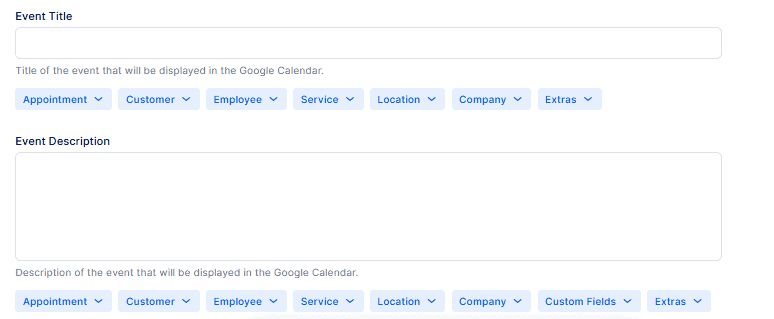
Vous pouvez ajuster la manière dont les événements Google Agenda créés à partir des réservations Bookablesites sont affichés en utilisant du texte brut ainsi que des espaces réservés tels que {{service_name}}. Par défaut, le titre de l'événement utilise le nom du service et la description est vide.
- Titre de l'événement :
Cliquez dans le champ “Titre de l’événement”, puis utilisez la liste déroulante située en dessous pour choisir les informations qui doivent apparaître dans le titre. L'espace réservé {{service_name}} est inclus automatiquement, mais vous pouvez ajouter votre propre texte et insérer d'autres espaces réservés selon vos besoins. par exemple. {{service_name}} avec {{customer_first_name}} - Description de l'événement :
De la même manière, vous pouvez modifier le champ “Description de l'événement”. Cliquez à l’intérieur du champ et choisissez les détails souhaités dans la liste déroulante. Étant donné que la description commence vide, vous pouvez définir exactement quelles informations y seront affichées. Exemple présenté ci-dessous
- Date : {{appointment_start_date}}
- Heure : ((date_début_rendez-vous}}
- Client : {{customer_first_name}}
Les espaces réservés vous permettent d'intégrer automatiquement les détails de réservation dans le titre et la description de l'événement. Cela vous aide à générer des événements clairs et informatifs qui affichent immédiatement des informations clés.
Liaison du compte principal
Cette option est idéale lorsque tous les calendriers du personnel sont contrôlés via un seul compte Google. Une fois le compte de l'administrateur connecté, chaque employé est répertorié et vous pouvez lui attribuer des calendriers spécifiques.
L'image ci-dessus illustre trois statuts de connexion différents entre les employés et Google Agenda :
- “Mike Peters” n'est connecté à aucun compte Google.
- “Exemple d'employé” est connecté via l'écran d'intégration de Google Agenda.
- “John Doe” est connecté à son propre calendrier Google via les paramètres du compte.
Par défaut, une fois qu'un compte Google est connecté, tous les employés sont répertoriés dans les sections Titre de l'événement et Description de l'événement avec une liste déroulante vide à côté de leurs noms, comme indiqué pour “Mike Peters” dans l'exemple.
Lorsque vous attribuez un calendrier à un employé, la liste déroulante s'ouvre et affiche tous les calendriers disponibles dans le compte Google précédemment connecté à Bookablesites. La sélection de l’un de ces calendriers pour un employé, comme indiqué pour “Exemple d’employé”, relie cet employé à ce calendrier spécifique. Une fois qu’un employé est connecté de cette façon, il ne pourra plus connecter lui-même un compte Google personnel.
Lorsqu'un calendrier est attribué à un employé via Fonctionnalités et intégrations, il ne peut pas lier son propre compte Google à partir des paramètres du compte. Si l'employé doit utiliser son compte personnel à la place, l'administrateur doit d'abord supprimer le calendrier attribué en cliquant sur le “X” à côté du nom de l'employé et en enregistrant les modifications.
Permettre à un employé de se connecter et de connecter son propre calendrier (comme “John Doe” dans l'exemple) revient essentiellement à utiliser le “Liaison via les paramètres du compte” méthode décrite ci-dessous.
Liaison via les paramètres du compte
Les employés peuvent connecter indépendamment leurs calendriers Google depuis les paramètres de leur compte. Cette approche est utile lorsqu’ils travaillent avec plusieurs calendriers ou préfèrent ne pas s’appuyer sur un calendrier attribué par un administrateur.
Si “Remplacé par employé” apparaît à côté du nom d'un employé dans Fonctionnalités et intégrations, cela indique que l'employé a connecté son propre compte Google. Dans cette situation, les administrateurs ne peuvent pas attribuer de calendrier à cet employé à moins que celui-ci ne déconnecte d’abord son intégration personnelle.
Pour permettre aux employés de se connecter à Bookablesites et de connecter leurs propres comptes, procédez comme suit :
- Aller à Paramètres > Utilisateurs et rôles > Utilisateurs.
- Localisez l'employé, ouvrez le menu à côté de son nom et sélectionnez “Activer la connexion.”
- Créez ou générez un mot de passe et partagez les informations de connexion avec eux.
(Vous pouvez également le faire à partir du Onglet Employé.)
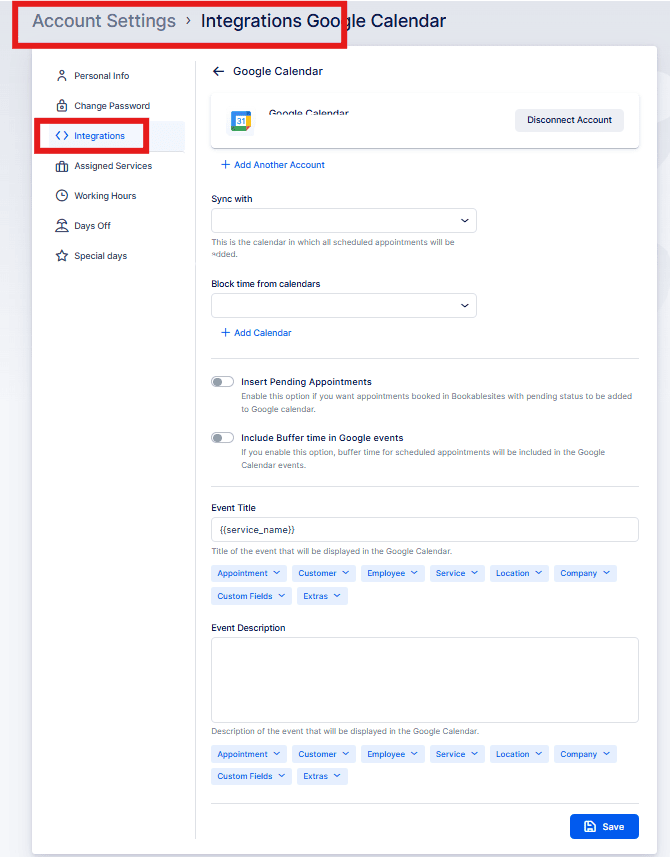
Après s'être connecté, l'employé peut connecter son compte Google en allant dans Paramètres du compte > Intégrations > Google Agenda.
Cette action ouvre une nouvelle fenêtre où le membre du personnel connecté peut modifier les détails de son profil, mettre à jour son mot de passe et ajuster ses horaires de travail si son rôle le permet. Plus important encore pour cette configuration, ils peuvent accéder à la zone Intégrations et connecter leur propre compte Google à Bookablesites.
Une fois le Intégration la section est accessible, cliquez sur “Calendrier Google“.
Dans cette section, sélectionnez “Connecter un compte” et Bookablesites vous redirigera vers la page de connexion de Google, où vous choisirez le compte Google à utiliser. Après avoir sélectionné le compte, Google affichera un avis expliquant que vous accordez l'autorisation à Bookablesites afficher et modifier les événements sur tous les calendriers dans ce compte, ainsi que pour voir et téléchargez tous les calendriers auxquels vous pouvez accéder via Google Agenda.
Pour activer l'intégration de Google Agenda, vous devez accorder les deux autorisations demandées, puis cliquer sur “Continuer”, comme indiqué dans l'exemple.
Une fois que Bookablesites est autorisé à accéder au compte Google, vous serez renvoyé à la page Paramètres du compte > Intégrations, où l'état de la connexion s'affichera comme actif. À partir de là, vous pouvez :
- Ajouter un autre compte – Un employé peut connecter plusieurs comptes Google afin de pouvoir choisir quels calendriers bloqueront la disponibilité dans Bookablesites. Jusqu'à six comptes peuvent être liés.
- Synchroniser avec
Sélectionnez un calendrier parmi les comptes connectés où tous les rendez-vous Bookablesites seront créés. Un seul calendrier peut être choisi pour synchroniser les rendez-vous. - Bloquer le temps à partir des calendriers – Choisissez un ou plusieurs calendriers dont les heures de pointe empêcheront les réservations dans Bookablesites. Vous pouvez ajouter jusqu'à six calendriers en cliquant sur “Ajouter un calendrier.” Par exemple, si vous sélectionnez à la fois un calendrier professionnel et un calendrier personnel, n'importe lequel occupé les heures dans l'un ou l'autre seront bloquées dans Bookablesites.
- Insérer les rendez-vous en attente
bPar défaut, lorsqu'un employé connecte son compte Google, les paramètres globaux de l'intégration Google Agenda et Google Meet ne sont pas appliqués automatiquement. L'employé doit décider si les rendez-vous Bookablesites en attente doivent également être ajoutés à son calendrier Google. - Inclure le temps tampon dans les événements Google
Ce paramètre est également indépendant des options globales de Google Agenda. Chaque employé peut choisir si du temps tampon sera inclus dans les événements créés par Bookablesites. - Titre de l'événement et description de l'événement
Ces champs n'héritent pas non plus de la configuration globale. L'employé doit définir ici son propre titre d'événement et son propre format de description.
Assurez-vous d'enregistrer vos modifications lorsque vous avez terminé
Google Meet
Google Meet doit d'abord être activé au niveau mondial sous Fonctionnalités et intégrations > Calendrier Google > Configuration. Une fois activé, les liens Google Meet seront automatiquement attachés aux nouveaux rendez-vous.
Assurez-vous de vérifier les heures de travail et la configuration du service de chaque employé pour confirmer que le service est proposé en ligne ou sur tous les sites ; sinon, les liens Google Meet ne seront pas générés.
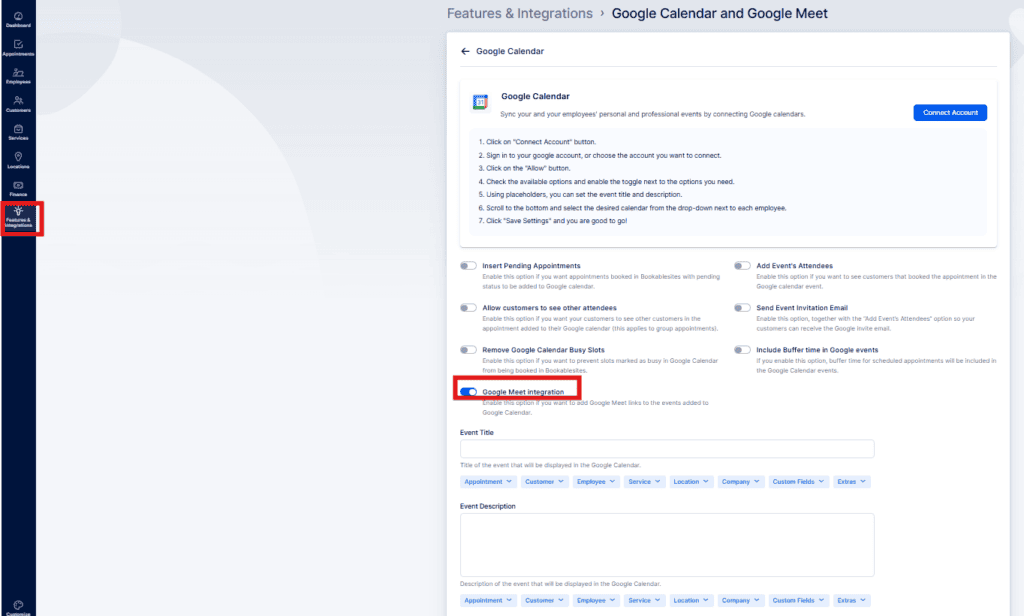
Après avoir ouvert la section “Employés”, cliquez sur le menu à trois points à côté du membre du personnel que vous souhaitez modifier et choisissez “Modifier l'employé.” Dans le profil de l'employé, vous pouvez mettre à jour son défaut localisation et activer Google Meet pour cet employé.
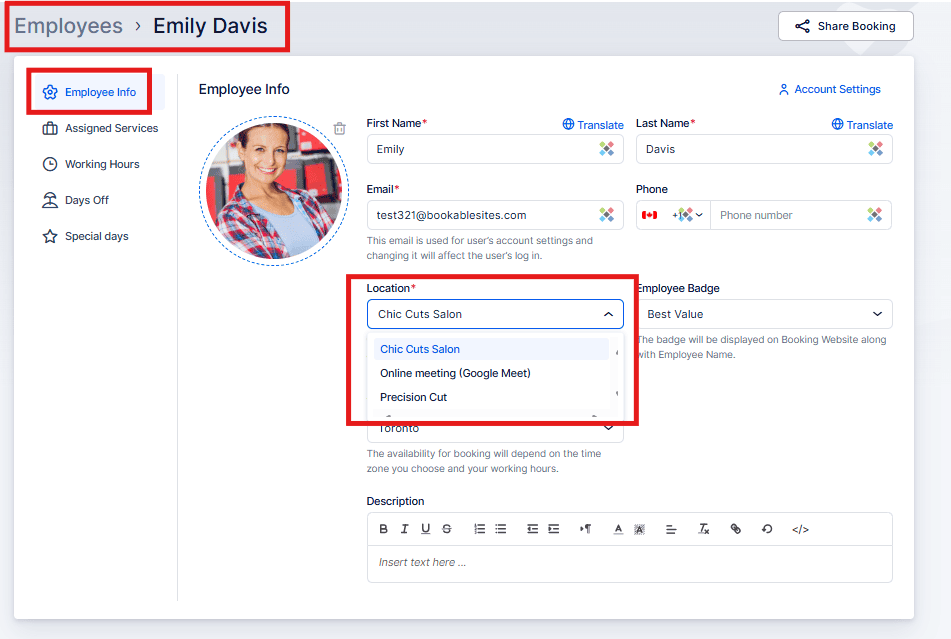
Gardez à l’esprit que définir Google Meet ici ne signifie pas automatiquement que l’employé est prêt à être réservé en ligne. Vous devez encore revoir leur Heures de travail et confirmer où ils sont services sont disponibles (en ligne, sur place ou dans tous les emplacements).
Horaires de travail :
Tout en consultant le profil de l'employé, ouvrez l'onglet “Heures de travail” et consultez son emploi du temps. Parce que les horaires de travail sont très flexibles, il suffit de choisir Google Meet comme le emplacement par défaut cela pourrait ne pas suffire si des emplacements spécifiques étaient définis manuellement pendant les heures de travail. Dans ce cas, les emplacements personnalisés définis dans le calendrier peuvent remplacer la valeur par défaut, comme indiqué dans l'exemple de capture d'écran ci-dessous.
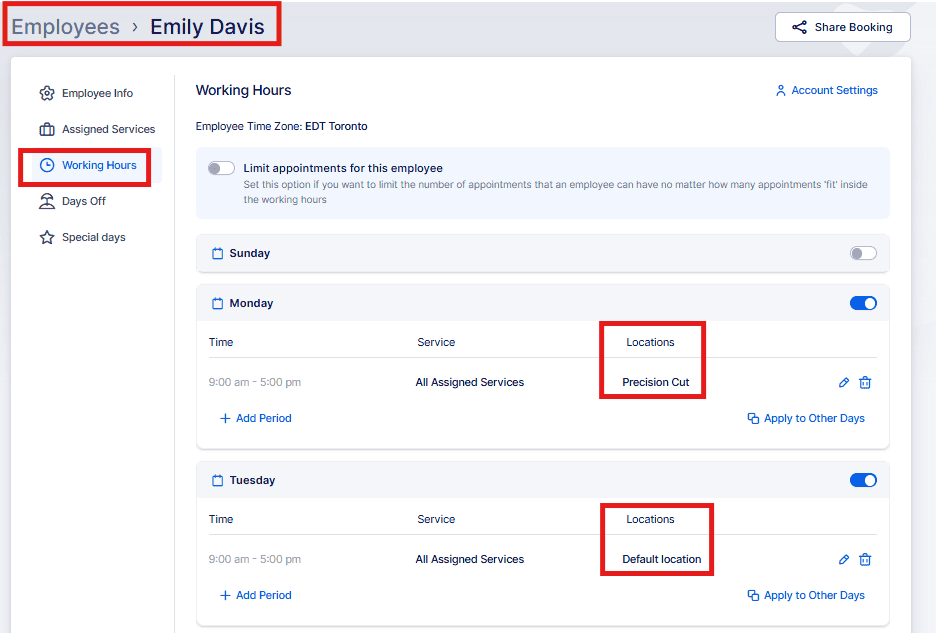
Dans cet exemple, l'employé utilise le Emplacement par défaut (Google Meet) le mardi, tandis que le lundi est spécifiquement fixé à l'emplacement “Barbershop Salem”. Gardez à l’esprit que vous pouvez attribuer plusieurs emplacements au cours des heures de travail d’un employé et créer plusieurs périodes de travail afin qu’il puisse travailler à différents endroits dans différents blocs de temps.
Après avoir confirmé que les heures de travail de l'employé sont correctement configurées, vous pouvez procéder à la configuration Services.
- Services:
Aller à la Services sectionnez et ouvrez le service que vous souhaitez rendre disponible via Rencontre Google. Dans les détails du service, accédez à l’onglet “Paramètres” sur la gauche et recherchez le paramètre “Où souhaitez-vous fournir le service”. La sélection de “En ligne” ou “Tous les emplacements” permettra de planifier ce service avec Google Meet. Choisir “Sur site” empêchera l'ajout de liens Google Meet aux rendez-vous pour ce service.
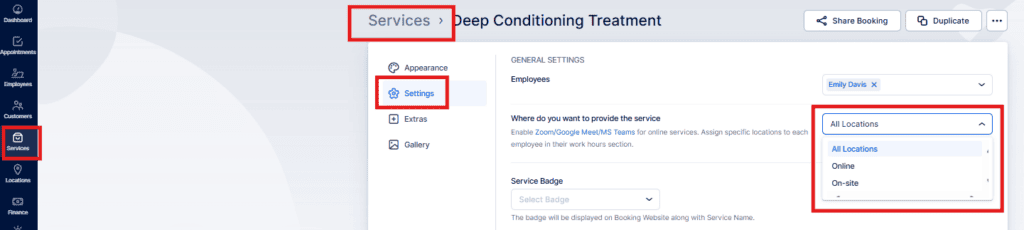
Après avoir confirmé les horaires de travail de l'employé et que le service est disponible en ligne, vous pouvez commencer à utiliser Google Meet.
Lorsqu'une nouvelle réservation est créée, un lien Google Meet unique sera généré. Les réservations de groupe partagent un seul lien Meet pour tous les participants. Si “Se-mail d'invitation à l'événement de fin” est activé dans votre calendrier Google global et Google Meet paramètres, les clients peuvent accepter l'invitation et l'événement —y compris le lien Meet ainsi que le titre et la description de l'événement de Bookablesites — sera ajouté à leur calendrier Google.
Scénarios courants et dépannage
Scénario 1: Employé connecté uniquement via les fonctionnalités et les intégrations mais reçoit toujours des réservations doubles Problème : L'employé est lié via l'administrateur (F&I) mais un seul calendrier est synchronisé. D'autres calendriers personnels ou professionnels avec événements ne bloquent pas la disponibilité, provoquant des chevauchements.
Solution:
- Supprimez la connexion des fonctionnalités et des intégrations.
- Demandez à l’employé de se connecter via Paramètres du compte > Intégrations > Google Agenda.
Scénario 2 : Remplacé par employee” apparaît dans le problème Fonctionnalités et intégrations : l'administrateur voit cette étiquette lorsqu'il consulte le statut du calendrier d'un employé.
Signification : L'employé a connecté son compte Google via les paramètres du compte, de sorte que l'administrateur ne peut pas attribuer de calendriers via F&I.
Solution : si une gestion centralisée du calendrier est nécessaire, demandez d’abord à l’employé de déconnecter son intégration des paramètres de compte.
Scénario 3 : Échange d'employés d'une connexion administrative ‑gérée à une connexion autogérée‑ Problème : l'employé était connecté via F&I mais doit désormais accéder à plusieurs calendriers.
Solution:
- L'administrateur supprime la connexion F&I (cliquez sur X à côté du nom de l'employé).
- L'employé se reconnecte via les paramètres du compte et sélectionne les calendriers requis.
Scénario 4 : L'administrateur voit “Vous êtes déjà connecté” dans les paramètres du compte Problème : l'administrateur tente de se connecter via les paramètres du compte mais dispose déjà d'un calendrier lié via F&I.
Solution:
- Déconnectez-vous d’abord de F&I, puis connectez-vous via les paramètres du compte.
- Choisissez une méthode de connexion pour éviter les conflits.
Scénario 5 : Employé connecté mais les événements n'apparaissent pas dans Google Agenda Problème : La connexion existe, mais de nouvelles réservations sont manquantes dans Google Agenda.
Corrections possibles :
- Vérifiez que le calendrier correct est sélectionné dans Paramètres du compte.
- Reconnectez Google Agenda pour actualiser les autorisations.
- Confirmez que l’intégration est activée sous Fonctionnalités et intégrations pour cet employé.
Points clés à retenir
- L'intégration de Google Agenda ne bloque le temps dans Bookablesites que lorsque l'événement externe est marqué comme Occupé. Si un emplacement n'est pas bloqué, confirmez qu'il est extrait du bon calendrier et modifiez le Événement Google pour garantir que son statut est Occupé et non Libre.
- Si un employé est connecté via le global Intégration de Google Agenda (F&I), cette connexion ne peut pas être annulée via Paramètres du compte.
- La connexion de plusieurs comptes Google n'est prise en charge que via les paramètres du compte.
- Un seul calendrier Google peut être désigné pour recevoir les rendez-vous créés par Bookablesites, bien que jusqu'à six calendriers puissent être choisis pour bloquer la disponibilité.
- Les paramètres de titre d'événement global et de description d'événement ne sont pas copiés dans les paramètres de compte d'un employé ; chaque employé doit configurer ses propres formats de titre et de description.
- De nouveaux rendez-vous sont ajoutés au calendrier Google connecté à l'avenir (en ligne ou hors ligne). Ceci n'est pas rétroactif — les réservations existantes effectuées avant la connexion ne seront pas ajoutées automatiquement. Étant donné que Bookablesites prend en charge la synchronisation bidirectionnelle, l'ouverture et l'enregistrement d'un rendez-vous (sans modifications) l'ajouteront à Google Agenda.
- Si un employé supprime l'événement Google Agenda créé à partir d'un rendez-vous Bookablesites, le statut du rendez-vous passera à “Rejeté” et déclenchera la notification “Rendez-vous rejeté” (si activée).
- Si un employé déplace l'événement Google Agenda créé à partir d'un rendez-vous Bookablesites, le rendez-vous sera reprogrammé dans Bookablesites et les notifications “Rendez-vous reprogrammé” seront envoyées (si activées).
- Les modifications apportées dans la zone d'administration de Bookablesites mettront à jour les événements Google correspondants.
- La section Calendrier de Bookablesites peut afficher les événements Google Agenda. Ouvrez Calendrier, cliquez sur la liste déroulante Options et choisissez “Afficher Google Événements du calendrier” pour afficher les événements Google (ils affichent l'icône Google Calendrier dans le coin).
- Si Google Meet est activé par un administrateur sous Fonctionnalités et intégrations > Calendrier Google > Configuration, il devient disponible pour tous les employés connectés soit via les paramètres du compte, soit via les fonctionnalités et intégrations.