
Les jours spéciaux Cette fonctionnalité vous permet de définir des horaires uniques pour les employés qui diffèrent de leurs heures de travail habituelles. Ces horaires s'appliquent uniquement à des dates ou plages de dates spécifiques et ne se répètent pas comme les heures quotidiennes ou hebdomadaires standard.
Ajout de jours spéciaux pour votre employé
- Jours spéciaux offrir de la flexibilité en permettant une disponibilité personnalisée pour des dates ou des plages individuelles, en plus de l'horaire normal d'un employé.
Avant de commencer
- Assurez-vous Jours spéciaux est activé sur le Fonctionnalités et intégrations page.
Comment ajouter des jours spéciaux pour un employé
- Aller à Employés dans Bookablesites.
- Cliquez sur le menu à trois points à côté de l'employé que vous souhaitez modifier et choisissez Modifier l'employé.
- Ouvrez l’onglet Jours spéciaux pour créer ou gérer des horaires spécifiques à une date.
Note: Si vous ne voyez pas l'onglet Jours spéciaux, confirmez que la fonctionnalité Jours spéciaux est activée sous Fonctionnalités et intégrations dans Bookablesites.
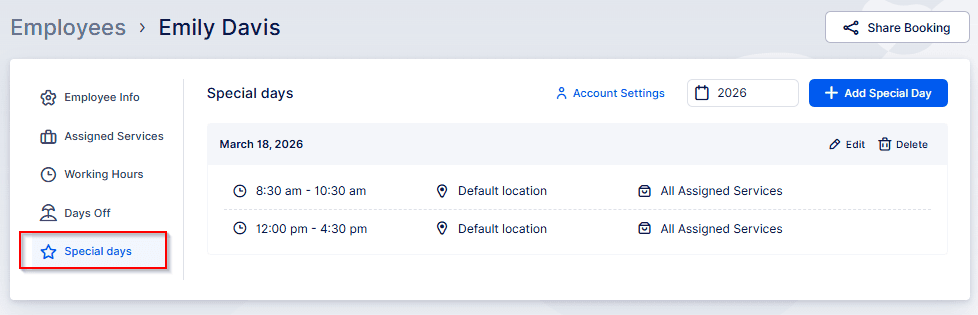
Après avoir ouvert l'onglet Jours spéciaux, cliquez sur le “+ Ajouter une journée spéciale” bouton dans le coin supérieur droit. Une fenêtre contextuelle apparaîtra alors pour vous permettre de configurer le jour spécial, comme indiqué dans l'exemple d'image.
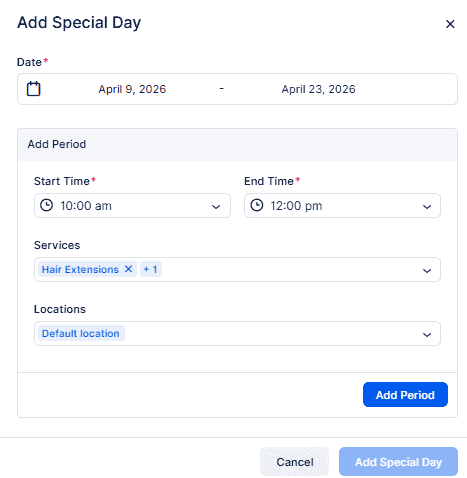
Pour établir un horaire spécial pour un employé dans Bookablesites, commencez par choisir la date ou la plage de dates que l'horaire spécial doit couvrir. Double-cliquez sur une seule date pour la sélectionner, ou cliquez sur la date de début puis sur la date de fin pour choisir une plage.
Ajoutez ensuite une ou plusieurs périodes de temps pour ce jour spécial. Créez toujours des périodes par ordre chronologique — commencez par la période la plus ancienne en premier. Après avoir ajouté la première période, vous ne pouvez pas créer une autre période qui commence avant elle. Pour modifier les périodes existantes, modifiez l'heure de début de la première période, puis mettez à jour les périodes ultérieures si nécessaire.
Ensuite, choisissez les services que l’employé offrira pendant ce calendrier spécial. Vous pouvez sélectionner “Tous les services attribués” ou choisissez des services spécifiques parmi les Services liste déroulante. De même, définissez l'emplacement : soit l'emplacement par défaut de l'employé, soit un ou plusieurs emplacements spécifiques via le Emplacements liste déroulante. Si tu pars services ou emplacements vides, le système sera par défaut entièrement attribué aux services et aux employés Emplacement par défaut.
Après avoir spécifié la plage de dates, les périodes, les services et les emplacements, cliquez Ajouter une période pour réserver cette période au Jour Spécial. Puis:
- Pour une journée spéciale d'une seule période : cliquez sur Ajouter une journée spéciale, alors Enregistrer les modifications en bas de la page.
- Si vous ajoutez plusieurs blocs de temps, chacun apparaîtra dans la liste en bas de la fenêtre contextuelle du jour spécial, vous permettant d'empiler des périodes consécutives pour le même jour spécial. Utilisez la flèche vers le bas à côté de n’importe quelle période répertoriée pour développer et modifier ses détails. Continuez à ajouter des périodes jusqu'à ce que le calendrier soit terminé, puis cliquez sur Ajouter un jour spécial et enfin sur Enregistrer les modifications en bas de la page.
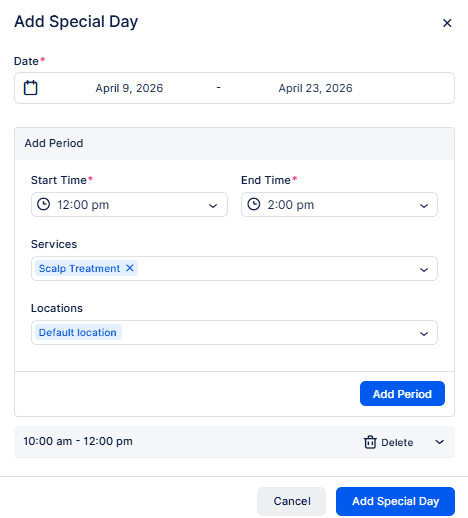

Cette fonctionnalité est idéale pour les vacances, les événements ou les quarts temporaires d'horaires de travail. Vous pouvez ajouter un ou plusieurs blocs horaires au sein d'une journée spéciale, ce qui vous donne la flexibilité de gérer des besoins de planification uniques. Les journées spéciales simplifient la planification des employés et s'adaptent aux situations exceptionnelles. Par exemple, si un employé a rendez-vous chez le dentiste pendant les heures de travail, créez une Journée spéciale qui comprend les blocs de travail de l'employé tout en laissant un espace pour l'absence. Vous pouvez également modifier l'emplacement d'un employé pour des dates spécifiques ou l'affecter à plusieurs emplacements pour une journée spéciale. En bref, les Journées Spéciales offrent des options flexibles pour gérer des horaires de travail exceptionnels sur les sites réservables.