
Effiziente Planung in Bookablesites basiert auf einigen Schlüsselkomponenten: Arbeitszeiten, Freie Tage, Besondere Tage, und Bürozeiten. Zusammen definieren diese Einstellungen, wann Ihr Unternehmen für Termine verfügbar ist und wann Mitarbeiter nicht verfügbar sind.
Lassen Sie uns jedes Element im Detail untersuchen.
Verfügbarkeit von Zeitfenstern (Dienste)
Die Verfügbarkeit von Terminen für Ihre Dienste in Bookablesites hängt von der Konfiguration ab Arbeitszeiten, Freie Tage, und Besondere Tage an Ihre Mitarbeiter gebunden.
- Wenn beispielsweise der Zeitplan eines Mitarbeiters festgelegt wird von Montag bis Freitag, 09:00–17:00 Uhr, alle diesem Mitarbeiter zugewiesenen Dienste können während dieser Stunden gebucht werden — die Dienstverfügbarkeit wird durch die Dauer jedes Dienstes bestimmt.
- Um die Serviceverfügbarkeit basierend auf den spezifischen Arbeitszeiten eines Mitarbeiters zu optimieren, können Sie im Profil des Mitarbeiters mehrere Arbeitszeiten erstellen. Zum Beispiel:
- Mitarbeiter A betreut Service 1 von 09:00 bis 12:00 Uhr.
- Mitarbeiter A kümmert sich auch um Service 2 von 13:00 bis 15:00 Uhr.
In diesem Szenario würden Sie dann zwei separate Arbeitszeiten erstellen: für Mitarbeiter A:
- Zeitraum 1: 09:00–12:00 → Service 1
- Zeitraum 2: 13:00–15:00 → Service 2
Dies gibt Ihnen volle Flexibilität bei der Entscheidung, welche Dienste während der einzelnen Arbeitsperioden angeboten werden, und bietet Ihnen Flexibilität und Kontrolle über die Serviceverfügbarkeit im Laufe des Tages.
Besondere Tage in Bookablesites Sie können die reguläre Arbeitszeit eines Mitarbeiters für ein bestimmtes Datum oder einen bestimmten Datumsbereich vorübergehend außer Kraft setzen. Zum Beispiel, wenn ein Mitarbeiter normalerweise von arbeitet 09:00–17:00, können Sie einen besonderen Tag mit angepassten Stunden erstellen—vielleicht 09:00–13:00—um Veranstaltungen, Teilverfügbarkeit oder Zeitplanänderungen Rechnung zu tragen. An diesem besonderen Tag können Sie einzigartige Arbeitszeiten festlegen, die den regulären Zeitplan des Mitarbeiters außer Kraft setzen. Diese Funktion ermöglicht Flexibilität bei der Planung, der Berücksichtigung von Veranstaltungen, Feiertagen oder vorübergehenden Änderungen der Arbeitszeit.
Freie Tage in Bookablesites werden verwendet, um ganze Tage für Mitarbeiter zu blockieren. Diese Funktion ist praktisch für die Verwaltung von Urlaub, Krankheitsurlaub oder anderen persönlichen Freizeitbeschäftigungen. Wenn ein Tag für einen Mitarbeiter als freier Tag gekennzeichnet ist, stellt er sicher, dass an diesem Tag keine Termine gebucht werden können. Dies hilft bei der Organisation der Mitarbeiterpläne und verhindert Konflikte mit ihrer Freizeit.
Hinweis: Besondere Tage kann nicht überschrieben werden Freie Tage.
Arbeitszeiten
Arbeitszeiten sind für jeden Mitarbeiter spezifisch. Sie können für jeden Mitarbeiter individuelle Arbeitszeiten basierend auf seinem Zeitplan festlegen. Beispielsweise könnte Johns Arbeitszeit 09:00 – 17:00 Uhr betragen, während Marks Arbeitszeit 12:00 – 20:00 Uhr betragen könnte. Diese Stunden gelten für Wochentage (Montag bis Sonntag) und werden jede Woche automatisch wiederholt.
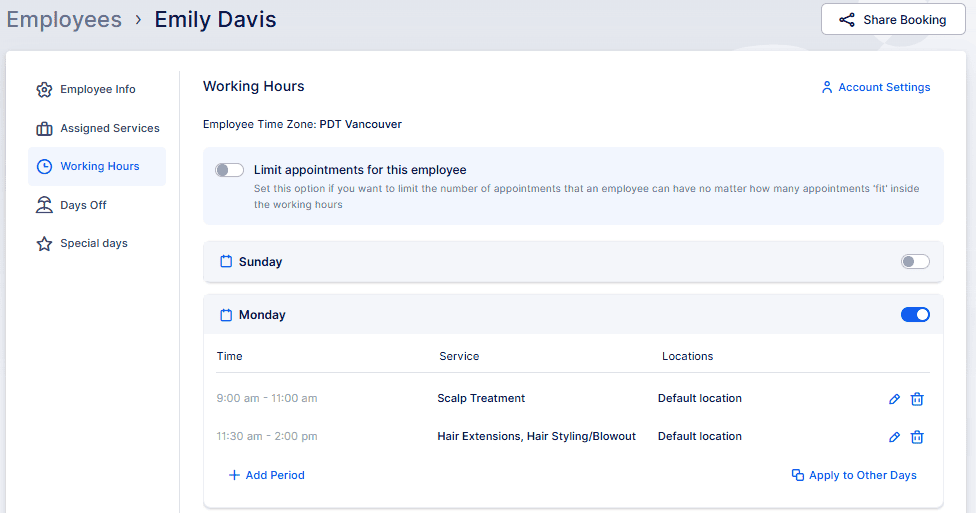
Stellen Sie sich einen Mitarbeiter vor, der mit mehreren Diensten und Standorten ausgestattet ist:
- 09:00–11:00: Kopfhautbehandlung
- 11:30–14:00 Uhr: Haarverlängerung, Haarstyling/Blowout
Auch wenn der Standardstandort des Mitarbeiters ist Friseursalon St. Louis, können Sie diese Einrichtung innerhalb bestimmter Arbeitszeiten außer Kraft setzen.
Wenn Sie gehen Standardstandort „ Zugewiesene Dienste Leer innerhalb einer Arbeitszeit steht der Mitarbeiter automatisch zur Verfügung alle zugewiesene Dienste an ihrem Standardstandort — eine praktische Option für die allgemeine Verfügbarkeit.
Wie bereits erwähnt, werden die für einen Mitarbeiter festgelegten Arbeitszeiten jede Woche auf der Grundlage des festgelegten Zeitplans wiederholt. Anhand des Beispiels aus dem Screenshot würde jeder Montag im Zeitplan des Mitarbeiters dieser Konfiguration folgen.
Es ist wichtig zu verstehen, dass die in den Arbeitszeiträumen angegebenen Dienste und/oder Standorte nicht automatisch geändert werden können, wenn dem Mitarbeiter auf der Registerkarte „Zugewiesene Dienste“ neue oder andere Dienste zugewiesen werden. Wenn beispielsweise “Barttrimmen” in einer Arbeitszeit definiert sind, wird während dieser Zeit nur diese Dienstleistung abgedeckt. Muss neben “Barttrimmen” ein neuer Service aufgenommen werden, muss dieser ebenfalls zum jeweiligen Arbeitszeitzeitraum hinzugefügt werden.
Wenn Sie außerdem möchten, dass der Mitarbeiter alle zugewiesenen Dienste abdeckt, wird empfohlen, bei der Erstellung von Arbeitszeiträumen keine bestimmten Dienste auszuwählen. Wenn Sie die Serviceauswahl leer lassen, werden automatisch alle zugewiesenen Dienste einbezogen, wodurch sichergestellt wird, dass alle neu hinzugefügten Dienste auch während der definierten Arbeitszeiten abgedeckt werden..
Besondere Tage
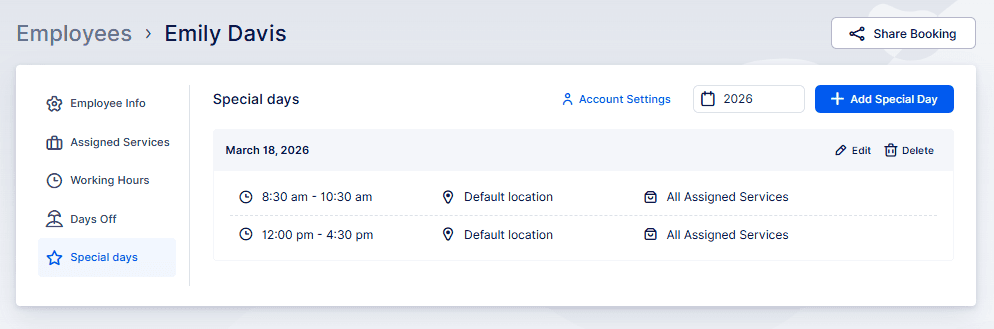
Angenommen, Ihr Mitarbeiter nimmt an einem Seminar teil von 6. bis 10. November und wird an diesen Terminen nur bis Mittag verfügbar sein.
Um sicherzustellen, dass niemand einen Ganztagstermin im Voraus bucht, nutzen Sie die Besondere Tage Merkmal. Beginnen Sie damit, auf das Profil des Mitarbeiters zuzugreifen und zur Registerkarte “Besondere Tage” zu navigieren, die während Ihrer kostenlosen Testversion automatisch aktiviert wird.
- Öffnen Sie das Profil des Mitarbeiters.
- Gehe zu der Besondere Tage Tab.
- Klicken + Besonderen Tag hinzufügen.
- Wählen Sie den Datumsbereich (6. Nov.–10) und konfigurieren Sie die Arbeitszeiten (z. B. 09:00–12:00).
Benötigen Sie detaillierte Anweisungen? Siehe den speziellen Abschnitt “Erstellen besonderer Tage” in Ihrer Supportdokumentation. Bitte beachten Sie Dieser Leitfaden.
Listen Sie Arbeitszeiträume beim Hinzufügen immer chronologisch auf. — Bookablesites erlaubt keine Zeiträume in umgekehrter Reihenfolge. Wenn Sie beispielsweise zuerst 09:00–12:00 festlegen, können Sie danach nicht 06:00–09:00 hinzufügen, ohne den früheren Eintrag zu bearbeiten.
Um dies zu beheben, passen Sie den ersten Zeitraum an, um die frühere Zeit (06:00–09:00) einzubeziehen, und fügen Sie dann nacheinander die folgenden Zeiträume hinzu.
Freie Tage
Freie Tage immer Vorrang vor beiden haben Arbeitszeiten „ Besondere Tage, sodass Sie bestimmte Termine markieren können, an denen Mitarbeiter überhaupt nicht arbeiten sollen.
Freie Tage kann entweder direkt in einem Profil des Mitarbeiters oder in Einstellungen -> Freie Tage im Unternehmen. Der Unterschied liegt im Umfang: Freie Tage des Unternehmens gelten für alle Mitarbeiter, während freie Tage, die im Profil eines Mitarbeiters hinzugefügt werden, nur den Zeitplan dieses Mitarbeiters betreffen.
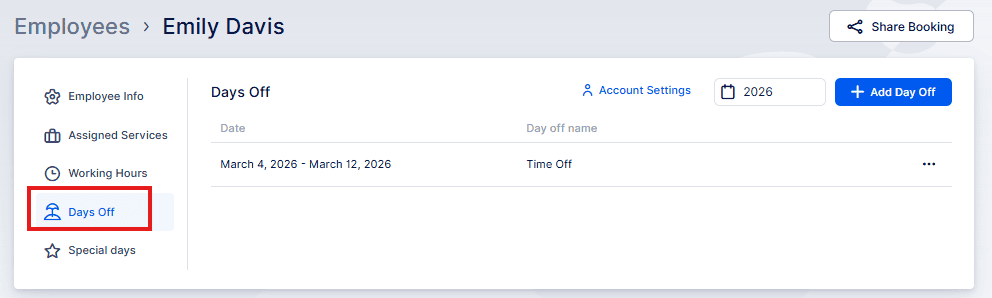
Wenn sich ein Mitarbeiter beispielsweise vom 15. bis 28. Juli im Urlaub befindet, fügen Sie dies im Mitarbeiterprofil unter „Freie Tage“ hinzu. Klicken Sie auf “+ Ruhetag hinzufügen“, geben Sie einen Namen ein (zum Beispiel “Urlaub 2024“) und wählen Sie den Datumsbereich aus. Sie können auch doppelklicken, um ein einzelnes Datum auszuwählen, was für Krankheitstage nützlich ist.
Außerdem gibt es einen Schieberegler, um den freien Tag jedes Jahr zu wiederholen, was für wiederkehrende Ereignisse wie Geburtstage praktisch ist. Durch die Auswahl eines einzelnen Datums und die Aktivierung des Schiebereglers “Diesen freien Tag jährlich wiederholen” markiert Bookablesites diesen freien Tag in den kommenden Jahren automatisch und spart so Zeit und Mühe.
Kalenderintegrationen
Um die Zeitplangenauigkeit weiter zu verbessern, Bookablesites integriert sich nahtlos mit Google Kalender, Outlook-Kalender, und Apple Kalender.
Jede Integration bietet eine Option namens Entfernen Sie Kalender-Busy-Slots, zu finden in den Einstellungen der Integration.
Zum Beispiel (Google Kalender-Beispiel):
Sobald Ihre Mitarbeiter mit ihren Kalendern verbunden sind, prüft diese Option, ob vorhanden beschäftigt Slots in den verbundenen Kalendern und entfernt die Verfügbarkeit während dieser Ereignisse im Zeitplan des Mitarbeiters.
Wenn die Arbeitszeit eines Mitarbeiters beispielsweise 09:00–12:00 Uhr beträgt und keine anderen Termine, Sondertage oder freie Tage festgelegt sind, sondern diese verknüpft sind Google Kalender Zeigt ein geschäftiges Ereignis von 10:00–12:00 Uhr an. Diese Zeit wird für Buchungen in BookableSites gesperrt, wenn die “Entfernen Sie die im Kalender belegten Slots” Option aktiviert ist—oder wenn der Kalender, der das Ereignis liefert, dem Mitarbeiter zugewiesen ist in Kontoeinstellungen.
Alle Kalenderereignisse (beide kostenlos „ beschäftigt) sind sichtbar in der Kalender Abschnitt in BookableSites.