
高效調度 可預訂網站 依賴幾個關鍵組件: 工作時間, 休息日, 特別的日子, 和 辦公時間。這些設定共同定義了您的企業何時可以預約以及何時員工無法預約。
讓我們詳細探討每個元素。
時隙(服務)的可用性
您的服務預約時段的可用性 可預訂網站 取決於配置 工作時間, 休息日, 和 特別的日子 與您的員工緊密相連。
- 例如,如果員工的時間表是從 週一至週五,09:00–17:00, 分配給該員工的所有服務都可以在這些時間內預訂 — 服務可用性由每項服務的長度決定。
- 為了根據員工的特定工作時間微調服務可用性,您可以在員工的個人資料中建立多個工作時間。例如:
- 員工 A 從 09:00 到 12:00 處理服務 1。
- 員工 A 也在 13:00 至 15:00 處理服務 2。
在這種情況下,您將建立兩個單獨的工作週期:對於員工 A:
- 第一階段: 09:00–12:00 → 服務 1
- 第二階段: 13:00–15:00 → 服務 2
這使您可以完全靈活地決定在每個工作期間提供哪些服務,從而提供靈活性並控制全天的服務可用性。
特別的日子 在 可預訂網站 讓您暫時覆蓋員工在特定日期或日期範圍內的正常工作時間。例如,如果員工通常從以下地點工作 09:00–17:00, 您可以建立一個調整時間—也許的特殊日子 09:00–13:00—適應活動、部分可用性或時間表變更。在這個特殊日,您可以設定獨特的工作時間,以覆蓋員工的正常工作時間。此功能可靈活安排、安排活動、假期或暫時更改工作時間。
休息日 在 Bookables 網站中,用於為員工封鎖一整天。此功能對於管理假期、病假或任何其他個人休假非常方便。當某一天被標記為員工休息日時,可以確保當天無法預約。這有助於組織員工日程安排並防止與休假時間發生任何衝突。
注意: 特別的日子 無法覆蓋 休息日。
工作時間
工作時間 針對每位員工。您可以根據每位員工的日程安排為其設定獨特的工作時間。例如,約翰的工作時間可能是 09:00 – 17:00,而馬克的工作時間可能是 12:00 – 20:00。這些時間適用於工作日(週一至週日),並且每週都會自動重複。
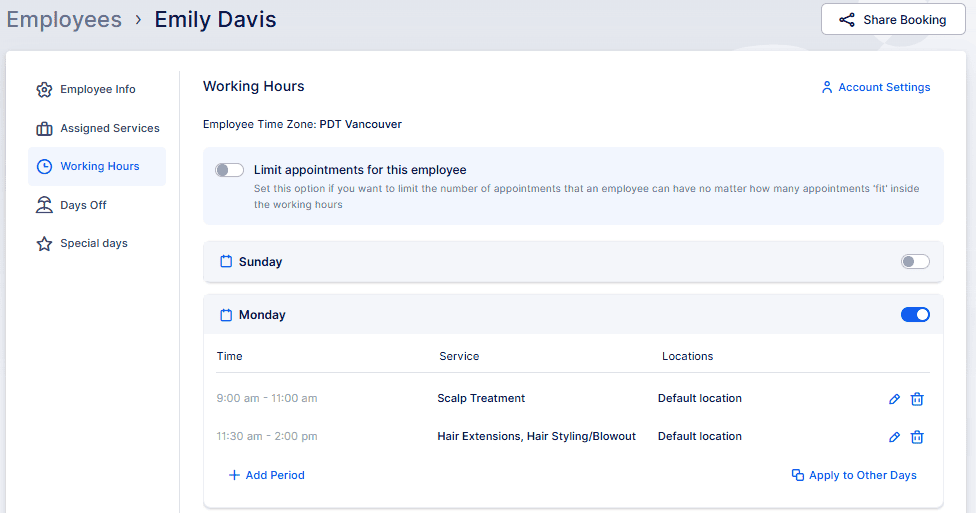
想像一下,一名員工被安排了多項服務和地點:
- 09:00–11:00: 頭皮治療
- 11:30–14:00: 接髮、髮型設計/吹風
即使員工的預設位置是 聖路易斯理髮店, 您可以在特定的工作時間內覆蓋此設定。
如果你離開 預設位置 和 分配的服務 在工作期間內空白,員工將自動可用 所有的 在預設位置分配服務 — 一般可用性的便捷選項。
如前所述,為員工設定的工作時間將根據規定的時間表每週重複一次。使用螢幕截圖中的範例,員工日程安排中的每個星期一都會遵循此配置。
重要的是要理解,如果在「已指派服務」標籤中為員工指派新的或不同的服務,則工作時間內指定的服務和/或位置不能自動變更。例如,如果在某個工作期間內定義了 “Beard Trim”,則在此期間僅涵蓋此服務。如果需要同時包含一項新服務“鬍鬚修剪”,則也必須將其添加到相應的工作時間範圍內。
此外,如果您希望員工涵蓋所有分配的服務,建議在建立工作時間時不要選擇特定服務。將服務選擇留空將自動包含所有分配的服務,確保新增的任何新服務也將在規定的工作時間內涵蓋。。
特別的日子
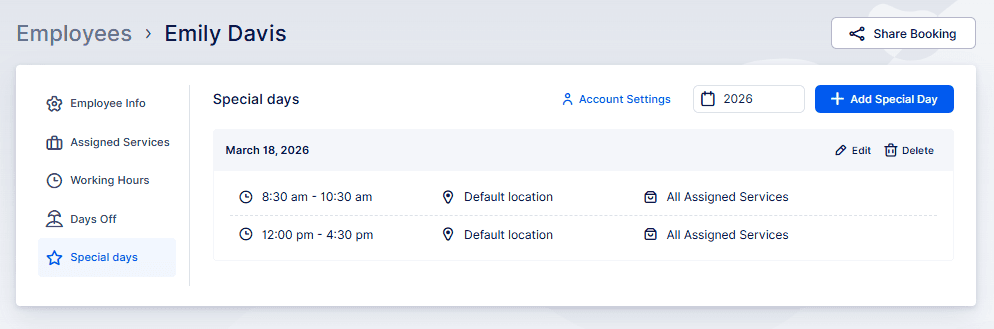
假設您的員工將參加以下研討會 11月6日至10日 並且僅在這些日期期間提供至中午。
為確保沒有人提前預約全天,請使用 特別的日子 特點。首先存取員工的個人資料並導航至 “Special Days” 標籤,該標籤會在免費試用期間自動啟用。
- 開啟員工的個人資料。
- 去 特別的日子 標籤。
- 點選 + 新增特殊日。
- 選擇日期範圍(11 月 6 日–10 日)並配置工作時間(例如 09:00–12:00)。
需要詳細說明嗎?請參閱支援文件中專門的 “建立特殊日子” 部分,請參閱 本指南。
新增工作時間時,請務必按時間順序列出 — Bookablesites 不允許以相反的順序新增工作時間。例如,如果您先設定 09:00–12:00,則如果不編輯先前的條目,則無法隨後新增 06:00–09:00。
若要解決此問題,請調整第一個週期以包含較早的時間(06:00–09:00),然後依序新增後續週期。
休息日
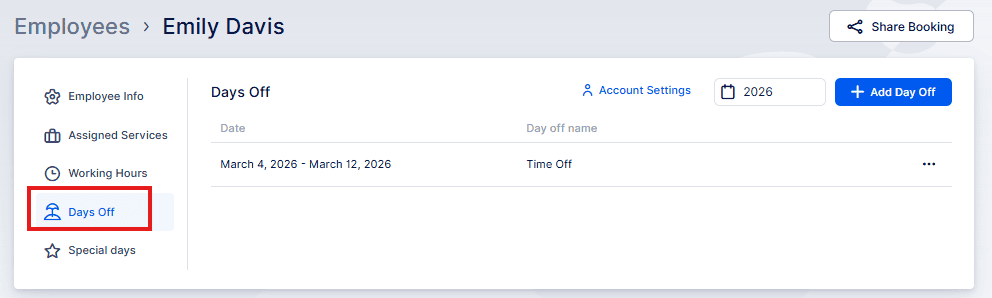
休息日 始終優先於兩者 工作時間 和 特別的日子, 允許您標記員工根本不應該工作的特定日期。
休息日 可以直接添加到 員工的個人資料 或在 設定 -> 公司休息日。不同之處在於範圍:公司休息日適用於所有員工,而員工個人資料中新增的休息日僅影響該員工的日程安排。
例如,如果員工在 7 月 15 日至 7 月 28 日期間休假,請在「休息日」下的員工個人資料中新增此內容。點選“+ 增加休息日“,輸入名稱(例如,“2024年假期“),並選擇日期範圍。您也可以雙擊選擇單一日期,這對於病假很有用。
還有一個滑桿可以重複每年的休息日,這對於生日等重複事件來說很方便。透過選擇單一日期並啟用“每年重複此日休息”滑桿,Bookablesites 將在未來幾年自動標記此日休息,從而節省時間和精力。
日曆集成
為了進一步提高時間表的準確性, 可預訂網站 無縫整合 谷歌日曆, Outlook 日曆, 和 蘋果日曆。
每個整合都提供了一個稱為的選項 刪除日曆繁忙時段, 在整合的設定中找到。
例如(Google 日曆範例):
一旦您的員工連接到他們的日曆,此選項就會檢查是否存在 忙碌的 在連接的日曆中安排時段,並在員工的日程安排中取消這些活動期間的可用性。
例如,如果員工的工作時間為 09:00–12:00,沒有其他預約、特殊日子或休息日,但與其相關 谷歌日曆 顯示 10:00–12:00 起的繁忙活動,當 “ 時,該時間將被阻止在 BookableSites 中預訂刪除日曆繁忙時段” 選項已開啟—或如果提供事件的日曆已指派給員工 帳戶設定。
所有日曆事件(兩者 免費 和 忙碌的) 在 中可見 日曆 BookableSites 中的部分。