
Programación eficiente en Bookablesites se basa en algunos componentes clave: Horario de trabajo, Días libres, Días especiales, y Horario de oficina. En conjunto, estas configuraciones definen cuándo su empresa está disponible para citas y cuándo los empleados no están disponibles.
Exploremos cada elemento en detalle.
Disponibilidad de franjas horarias (servicios)
La disponibilidad de espacios para citas para sus servicios en Bookablesites depende de la configuración de Horario de trabajo, Días libres, y Días especiales vinculado a sus empleados.
- Por ejemplo, si el horario de un empleado se establece desde De lunes a viernes, 09:00–17:00, todos los servicios asignados a ese empleado se pueden reservar durante estas horas — la disponibilidad del servicio está determinada por la duración de cada servicio.
- Para ajustar la disponibilidad del servicio en función de las horas de trabajo específicas de un empleado, puede crear múltiples períodos de trabajo en el perfil del empleado. Por ejemplo:
- El empleado A se encarga del Servicio 1 de 09:00 a 12:00.
- El empleado A también se encarga del Servicio 2 de 13:00 a 15:00.
En este escenario, se crearían dos períodos de trabajo separados: para el Empleado A:
- Periodo 1: 09:00–12:00 → Servicio 1
- Periodo 2: 13:00–15:00 → Servicio 2
Esto le brinda total flexibilidad para decidir qué servicios se ofrecen durante cada período de trabajo, brindando flexibilidad y control sobre la disponibilidad del servicio durante todo el día.
Días especiales en Bookablesites permitirle anular temporalmente el horario laboral habitual de un empleado para una fecha o rango de fechas específico. Por ejemplo, si un empleado normalmente trabaja desde 09:00–17:00, puedes crear un día especial con horarios ajustados—quizás 09:00–13:00—para adaptarse a eventos, disponibilidad parcial o cambios de horario. Durante este Día Especial, puede establecer horarios de trabajo únicos que anularán el horario habitual del empleado. Esta característica permite flexibilidad en la programación, acomodación de eventos, días festivos o cambios temporales en el horario laboral.
Días libres En Bookablesites se utilizan para bloquear días enteros para los empleados. Esta función es útil para gestionar vacaciones, bajas por enfermedad o cualquier otro tiempo libre personal. Cuando un día se marca como Día libre para un empleado, se garantiza que no se puedan reservar citas ese día. Esto ayuda a organizar los horarios de los empleados y a prevenir conflictos con su tiempo libre.
Nota: Días especiales no se puede anular Días libres.
Horario de trabajo
Horario de trabajo son específicos para cada empleado. Puede establecer horarios de trabajo únicos para cada empleado según su horario. Por ejemplo, el horario laboral de John podría ser 09:00 – 17:00, mientras que el de Mark podría ser 12:00 – 20:00. Estas horas se aplican a los días laborables (de lunes a domingo) y se repiten automáticamente cada semana.
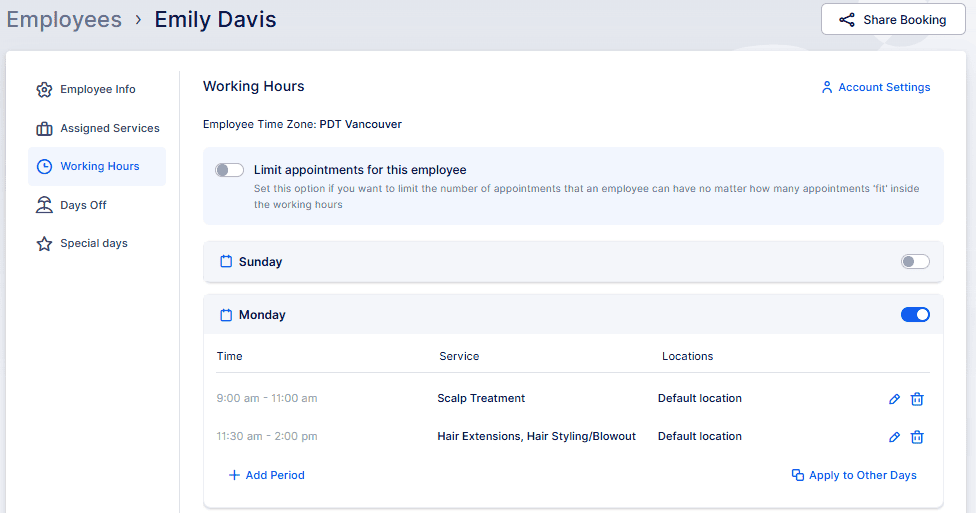
Imagine un empleado programado con múltiples servicios y ubicaciones:
- 09:00–11:00: Tratamiento del cuero cabelludo
- 11:30–14:00: Extensión capilar, peinado/soplado
Incluso si la ubicación predeterminada del empleado es Barbería San Luis, puede anular esta configuración dentro de períodos de trabajo específicos.
Si te vas Ubicación predeterminada y Servicios asignados en blanco dentro de un período de trabajo, el empleado estará automáticamente disponible para todos servicios asignados en su ubicación predeterminada — una opción conveniente para disponibilidad general.
Como se mencionó anteriormente, las horas de trabajo establecidas para un empleado se repetirán cada semana según el horario definido. Usando el ejemplo de la captura de pantalla, todos los lunes en la agenda del empleado seguirían esta configuración.
Es importante comprender que los servicios y/o ubicaciones especificados en los períodos de horas de trabajo no se pueden cambiar automáticamente si se asignan servicios nuevos o diferentes al empleado en la pestaña Servicios asignados. Por ejemplo, si el “Beard Trim” está definido en un período de trabajo, solo este servicio estará cubierto durante ese tiempo. Si es necesario incluir un nuevo servicio junto con “Beard Trim”, también se debe agregar al período de horario laboral respectivo.
Además, si desea que el empleado cubra todos los servicios asignados, se recomienda no seleccionar servicios específicos al crear períodos de horas de trabajo. Dejar la selección de servicios en blanco incluirá automáticamente todos los servicios asignados, garantizando que cualquier nuevo servicio agregado también estará cubierto durante el horario laboral definido.
Días especiales
Supongamos que su empleado asistirá a un seminario de Del 6 al 10 de noviembre y sólo estará disponible hasta el mediodía durante esas fechas.
Para asegurarse de que nadie reserve una cita de día completo con anticipación, utilice el Días especiales característica. Comience accediendo al perfil del empleado y navegando a la pestaña “Días especiales”, que se habilita automáticamente durante su prueba gratuita.
- Abra el perfil del empleado.
- Ir al Días especiales tab.
- Haga clic + Agregar día especial.
- Seleccione el rango de fechas (6 de noviembre–10) y configure los períodos de trabajo (p. ej., 09:00–12:00).
¿Necesita instrucciones detalladas? Consulte la sección dedicada “Creación de días especiales” en su documentación de soporte. Consulte esta guía.
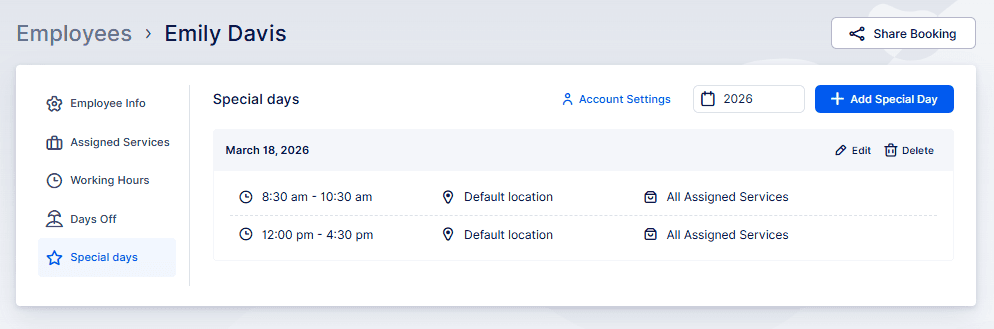
Al agregar períodos de trabajo, enumerelos siempre cronológicamente — Bookablesites no permite agregar períodos en orden inverso. Por ejemplo, si primero configura 09:00–12:00, no podrá agregar 06:00–09:00 después sin editar la entrada anterior.
Para solucionar esto, ajuste el primer período para incluir el tiempo anterior (06:00–09:00) y luego agregue los períodos subsiguientes secuencialmente.
Días libres
Días libres siempre tiene prioridad sobre ambos Horario de trabajo y Días especiales, permitiéndole marcar fechas específicas en las que los empleados no deben trabajar en absoluto.
Días libres se puede agregar directamente en un perfil del empleado o en Configuración -> Días libres de la empresa. La diferencia es el alcance: los días libres de la empresa se aplican a todos los empleados, mientras que los días libres agregados en el perfil de un empleado afectan solo el horario de ese empleado.
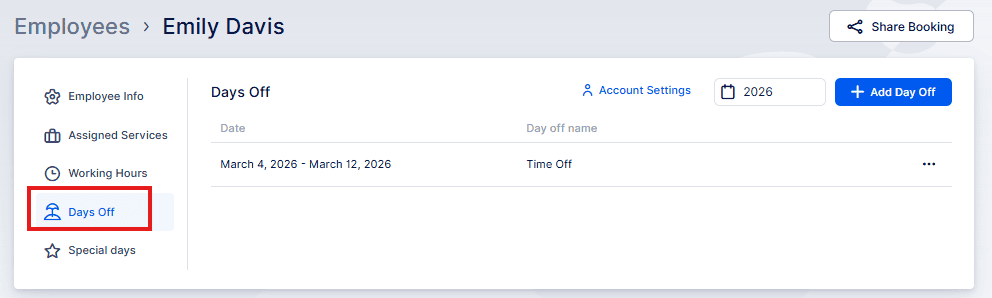
Por ejemplo, si un empleado está de vacaciones del 15 al 28 de julio, agréguelo en el Perfil del empleado en Días libres. Haga clic en “+ Agregar día libre“, ingrese un nombre (por ejemplo, “Vacaciones 2024“), y seleccione el rango de fechas. También puedes hacer doble clic para elegir una única fecha, útil para los días de enfermedad.
También hay un control deslizante para repetir el día libre cada año, lo que resulta útil para eventos recurrentes como cumpleaños. Al seleccionar una sola fecha y habilitar el control deslizante “Repetir este día libre anualmente”, Bookablesites marcará automáticamente este día libre en años futuros, ahorrando tiempo y esfuerzo.
Integraciones de calendario
Para mejorar aún más la precisión del cronograma, Bookablesites se integra perfectamente con Calendario de Google, Calendario de Outlook, y Calendario de Apple.
Cada integración proporciona una opción llamada Eliminar espacios ocupados del calendario, que se encuentra en la configuración de la integración.
Por ejemplo (ejemplo de Google Calendar):
Una vez que sus empleados estén conectados a sus calendarios, esta opción verifica si existen ocupado se ubica en los calendarios conectados y elimina la disponibilidad durante estos eventos en la agenda del empleado.
Por ejemplo, si el horario laboral de un empleado es 09:00–12:00 sin otras citas, días especiales o días libres, pero están vinculados Calendario de Google muestra un evento concurrido a partir de las 10:00 – 12:00, esa hora se bloqueará para reservas en BookableSites cuando el “Eliminar espacios ocupados del calendarioLa opción ” está activada—o si el calendario que proporciona el evento está asignado al empleado en Configuración de la cuenta.
Todos los eventos del calendario (ambos libre y ocupado) son visibles en el Calendario sección en BookableSites.