
Synchronisez les rendez-vous Bookablesites avec vos Calendrier Outlook pour garder votre emploi du temps coordonné. Le Intégration Outlook empêche les doubles réservations en ajoutant automatiquement les rendez-vous Bookablesites à Outlook et en bloquant tous les créneaux horaires Outlook marqués comme occupés dans Bookablesites. Les modifications apportées à Outlook — telles que la reprogrammation ou la suppression d’un événement— seront reflétées dans Bookablesites afin que les deux calendriers restent alignés.
Le connecteur Outlook Calendar et Microsoft Teams pour Bookablesites est une intégration premium et compte dans vos fonctionnalités et intégrations personnalisées totales.
Activation et configuration de la synchronisation du calendrier Google
Pour activer la synchronisation, allez sur Fonctionnalités et intégrations in votre compte Bookablesites, trouvez “Calendrier Outlook et Microsoft Teams,” et cliquez sur le bouton “Activer”.
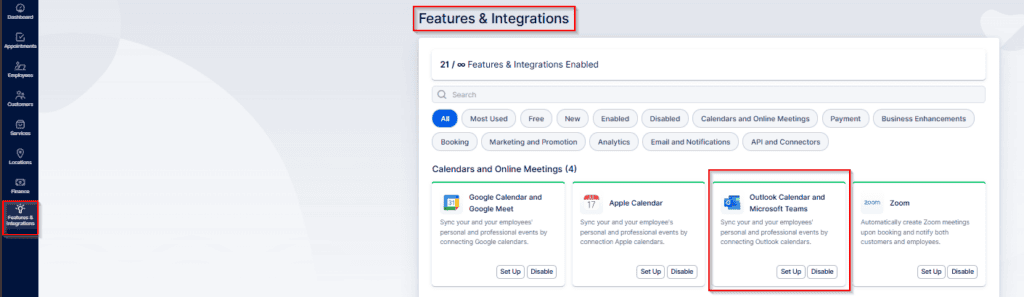
Après avoir activé l'intégration, la carte se rechargera et affichera un “Configuration” bouton. Cliquez sur ce bouton pour ouvrir la page de configuration du calendrier Outlook et de l’intégration de Microsoft Teams dans Bookablesites.
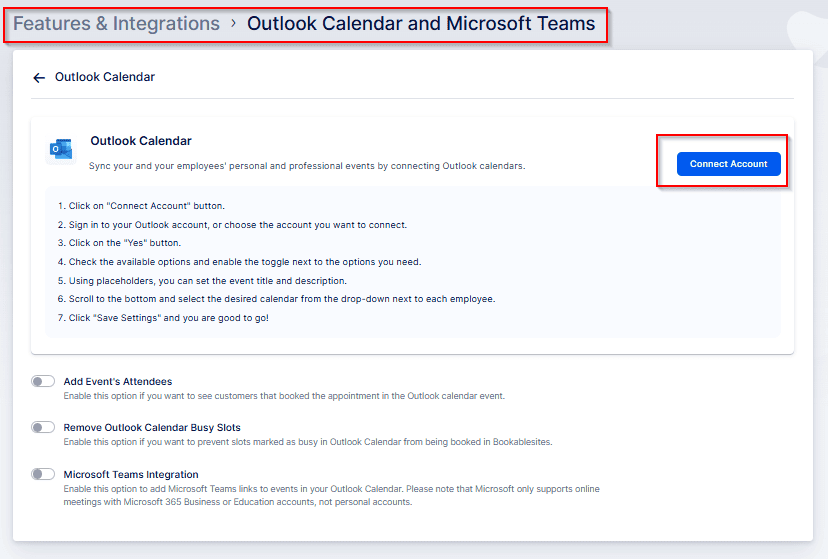
Lorsque vous ouvrez le Calendrier Outlook et Microsoft Teams page d'intégration pour la première fois, l'écran initial (illustré ci-dessus) fournit de brèves indications sur la connexion de votre compte. Selon votre organisation, il existe deux façons de configurer cette intégration :
- Lier le compte principal : Utilisez le bouton “Connecter un compte” dans le coin supérieur droit pour lier le compte Outlook principal (administrateur) à Bookablesites. Après la connexion, vous pouvez sélectionner des calendriers à partir de ce compte Outlook et les attribuer aux employés, qui apparaîtront dans les sections Titre de l'événement et Description de l'événement.
- Lien via les paramètres du compte : Alternativement, vous pouvez laisser le compte principal non connecté et demander aux utilisateurs de lier les comptes Outlook individuellement à partir des paramètres du compte. Chaque employé peut ajouter jusqu'à six comptes Outlook et choisir plusieurs calendriers parmi eux ; ces calendriers peuvent ensuite être utilisés pour bloquer la disponibilité dans Bookablesites.
L’une ou l’autre approche prend en charge la connexion de plusieurs calendriers par utilisateur.
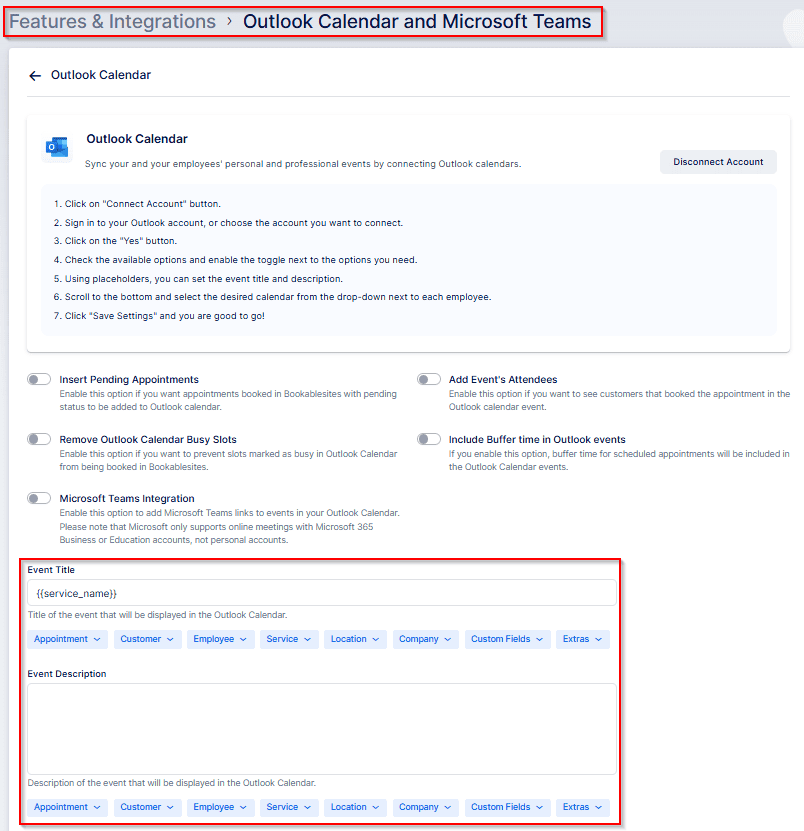
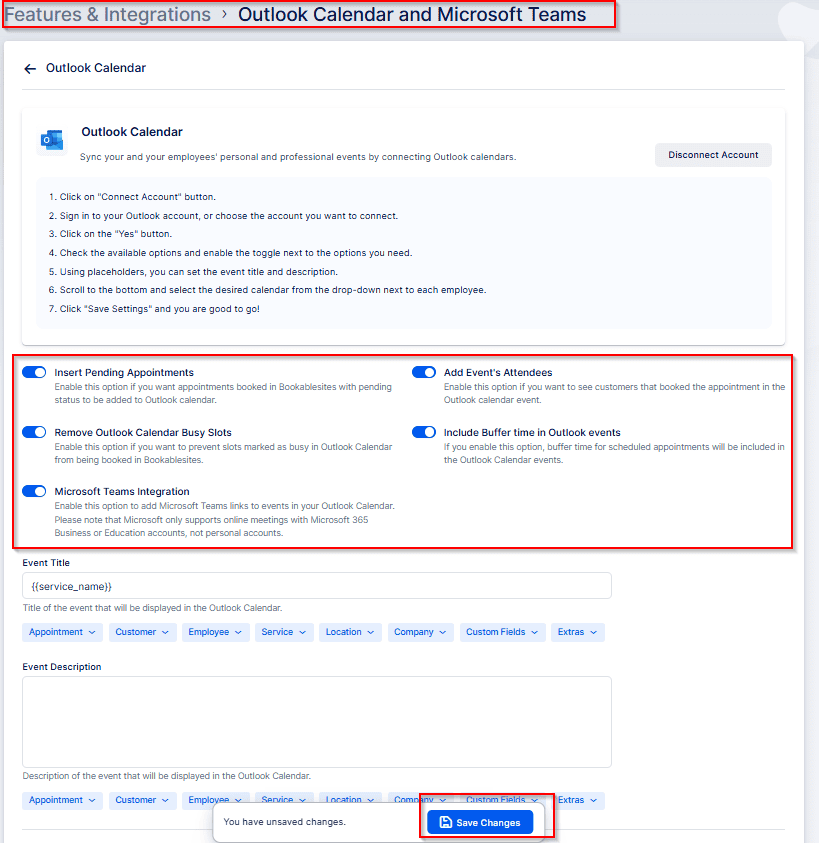
Au début, seules trois options de bascule sont visibles (“Ajouter les participants à l'événement”, “Supprimer les emplacements occupés du calendrier Outlook” et “Intégration Microsoft Teams”). Une fois qu'un compte est lié, deux autres options apparaissent (“Inclure les temps tampons dans les événements Outlook” et “Insérer les rendez-vous en attente”).
Avant de parcourir chaque méthode en détail, examinez les paramètres qui contrôlent le comportement de la synchronisation Outlook :
- Insérer les rendez-vous en attente : Désactivé par défaut ; lorsqu'il est activé, les rendez-vous avec un statut En attente seront insérés en plus de ceux approuvés.
- Ajouter les participants à l'événement : Utile pour les réservations de groupe — il ajoute tous les clients en tant que participants à l'événement Outlook. Remarque : les e-mails d’invitation Outlook ne sont envoyés que si cette option est activée.
- Supprimer les emplacements occupés du calendrier Outlook : Bloque les heures marquées comme occupées dans Outlook afin qu'elles ne puissent pas être réservées dans Bookablesites.
- Inclure le temps tampon dans les événements Outlook : Détermine si des périodes tampons avant/après les rendez-vous sont incluses dans l'événement visible par les participants.
- Intégration Microsoft Teams : Lorsqu'il est activé, Bookablesites ajoutera un lien de réunion Teams aux rendez-vous des employés connectés à Microsoft. Ces rendez-vous peuvent ensuite être programmés sous forme de réunions en ligne.
Remarque : Bookablesites prend en charge les connexions de comptes Microsoft personnels, mais la création de réunions Microsoft Teams n'est pas disponible sur les comptes personnels. Pour utiliser automatiquement les liens Teams, connectez un Microsoft 365 Business ou Bureau 365 Compte d'éducation.
Titre de l'événement et description de l'événement
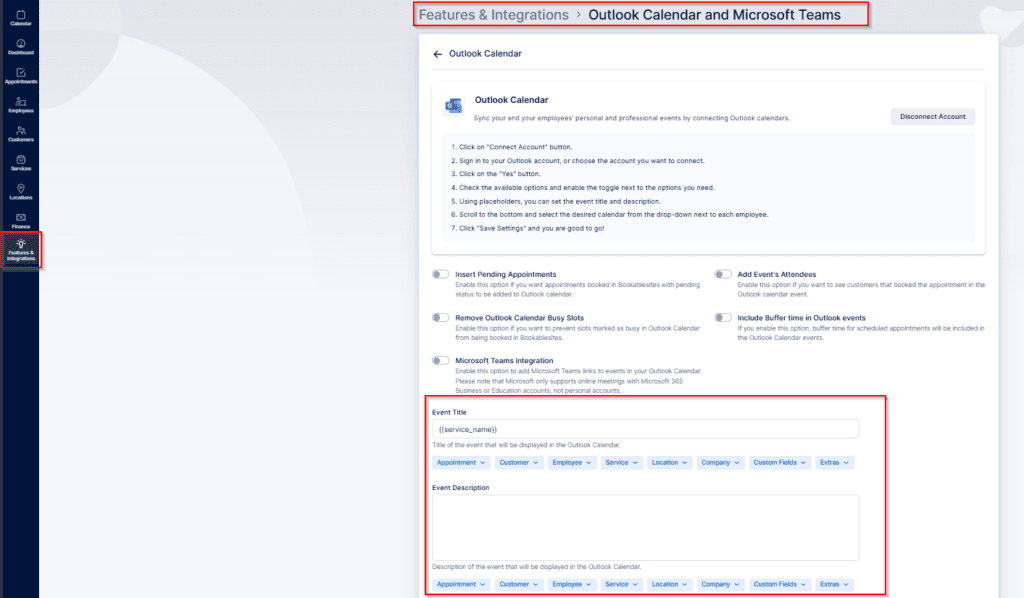
Ces paramètres vous permettent de contrôler le texte affiché dans les événements Outlook créés à partir des rendez-vous Bookablesites en combinant du texte statique avec des espaces réservés.
- Titre de l'événement : Cliquez dans le champ “Titre de l’événement”, puis utilisez la liste déroulante ci-dessous pour choisir les espaces réservés ou les données à inclure. L'espace réservé {{service_name}} est ajouté automatiquement, mais vous pouvez insérer du texte personnalisé et d'autres espaces réservés selon vos besoins.
- Description de l'événement : Cliquez sur le champ “Description de l’événement” et choisissez des éléments dans la liste déroulante pour remplir la description. Ce champ est vide par défaut, ce qui vous donne la possibilité d'ajouter des détails ou des espaces réservés pertinents.
Les espaces réservés insèrent automatiquement des informations de réservation dans le titre et la description, permettant ainsi des entrées d'événements concises et informatives.
Liaison du compte principal
La connexion du compte Outlook principal fonctionne bien pour les propriétaires uniques ou les organisations qui centralisent les calendriers du personnel dans un seul compte Outlook. Après avoir lié le compte principal sur la page des paramètres du calendrier Outlook, chaque employé que vous avez créé apparaîtra sous le Titre de l'événement et Description de l'événement sections.
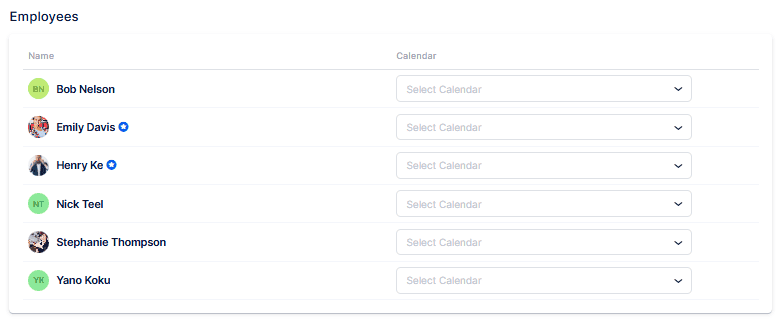
L'image ci-dessus montre trois états de connexion distincts des employés avec Outlook Calendar :
- “Mike Peters” n'est connecté à aucun compte Outlook.
- “Exemple d'employé” est lié via la page d'intégration du calendrier Outlook.
- “John Doe” est connecté à son calendrier personnel via les paramètres du compte.
Juste après qu'un compte soit lié, chaque employé apparaît dans les sections Titre de l'événement et Description de l'événement avec une liste déroulante vide à côté de son nom, comme indiqué pour “Mike Peters.”
Si vous attribuez un calendrier à un employé, la liste déroulante s'agrandit pour répertorier tous les calendriers du compte Outlook connecté à Bookablesites. L’attribution d’un de ces calendriers à un employé est illustrée par “Exemple d’employé.” Une fois qu'un employé est lié de cette manière, il ne peut pas connecter un compte Outlook personnel via les paramètres/intégrations du compte ; toute tentative de le faire affichera une notification.
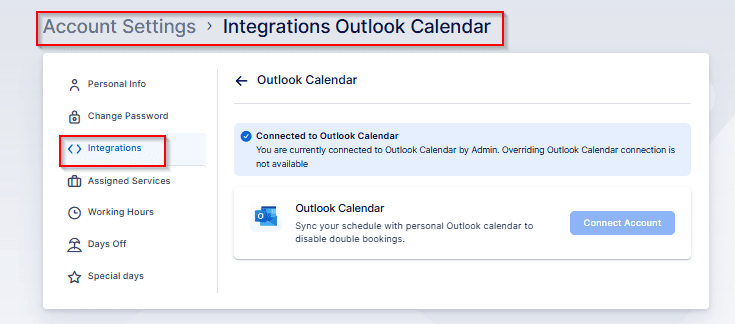
Cette notification informe l'employé qu'un administrateur a lié son profil à l'un des calendriers Outlook du compte de l'administrateur. Par conséquent, le bouton “Connecter le compte” ne sera pas disponible pour cet employé. Si l'employé doit connecter son propre compte Outlook, l'administrateur doit revenir au Calendrier Outlook et Microsoft Teams page d'intégration, ouvrez la liste déroulante à côté de cet employé, cliquez sur le “X” pour supprimer la mission et enregistrez les modifications. Après cela, l’employé pourra se connecter à son calendrier.
Permettre à l'employé de se connecter (comme avec “John Doe” dans l'exemple) permet d'obtenir efficacement le même résultat que la méthode “Linking via Account Settings”. Continuez ci-dessous pour obtenir des instructions sur ce processus.
Liaison via les paramètres du compte
L'étiquette “Remplacé par Employé” (affichée à côté de “John Doe” dans l'exemple) signifie que l'employé a connecté son compte Outlook via les paramètres du compte plutôt que via le calendrier Outlook et la page d'intégration de Microsoft Teams. Cette option permet aux employés de gérer leurs propres connexions au calendrier même si un administrateur a initialement lié le compte principal, car les administrateurs n'ont généralement pas d'informations d'identification Outlook personnelles employés’.
Pour permettre à un employé de se connecter à Bookablesites après la création de son compte par un administrateur ou un superadministrateur, procédez comme suit :
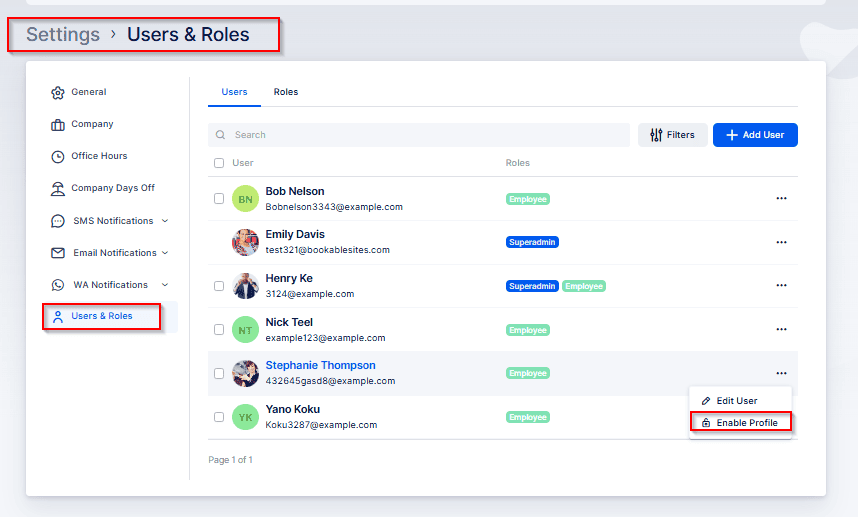
- Aller à Paramètres (en bas à gauche de la page d'administration).
- Sélectionner Utilisateurs et rôles.
- Trouver l'employé, ouvrir le menu à trois‑points à côté de leur nom, et choisissez Activer la connexion.
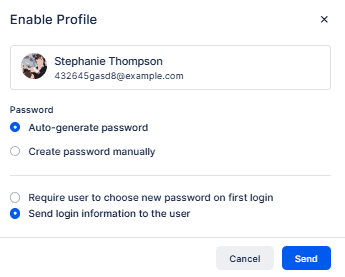
Une nouvelle fenêtre contextuelle vous permettra de décider si Bookablesites devrait générer automatiquement un mot de passe ou si vous souhaitez en définir un vous-même pour cet employé. Vous pouvez également préciser si l'employé doit changer le mot de passe lors de la première connexion ou si vous voulez simplement envoyez-leur la connexion pouvoirs.
Après avoir reçu ses informations d’identification, l’employé peut se connecter à son compte Bookablesites. Ils devraient aller à Paramètres du compte pour connecter leur compte Outlook à leur profil d’employé.
Pour ouvrir Paramètres du compte, cliquez sur le nom d’utilisateur dans le coin supérieur droit.
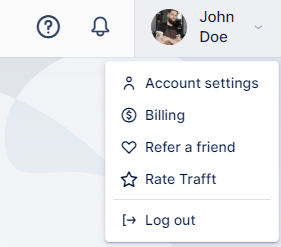
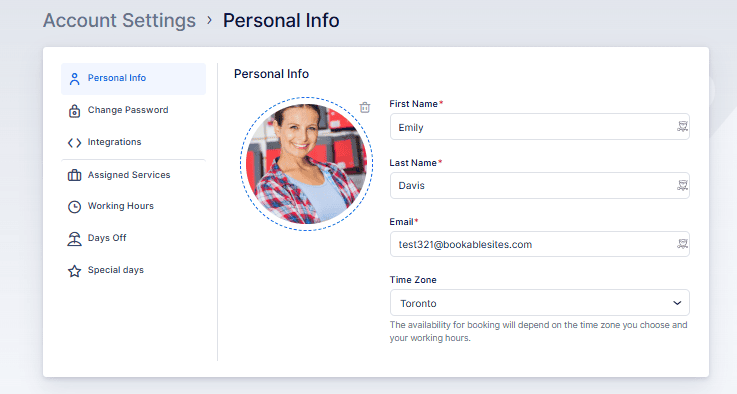
Cela ouvrira une nouvelle fenêtre où l'employé signé‑in pourra mettre à jour les informations de son profil, modifier son mot de passe et modifier son emploi du temps (si son rôle le permet). Pour cette intégration, ils devraient se rendre au Intégrations zone et connectez-vous à leur compte Outlook personnel.
Pour accéder aux intégrations, cliquez sur “Calendrier Outlook.”
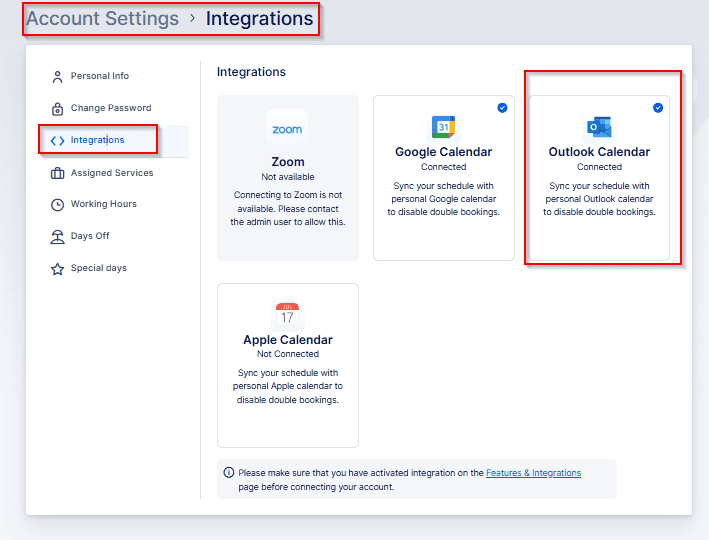
Dans Intégrations, sélectionnez “Connecter le compte.” Bookablesites vous enverra à la page de connexion Outlook pour choisir votre compte Outlook. Après la sélection, Outlook affichera une invite d’autorisations — vous devez accorder les autorisations demandées pour terminer la connexion.
Lorsque Bookablesites y accède, vous reviendrez à Paramètres du compte > Intégrations et voyez votre compte répertorié comme connecté. Les options disponibles incluent :
- Ajouter un autre compte: Les employés peuvent lier plusieurs comptes Outlook (jusqu'à six) afin de pouvoir choisir des calendriers qui devraient bloquer la disponibilité dans Bookablesites.
- Synchroniser avec: Désignez un calendrier unique où Bookablesites créera tous les rendez-vous. Un seul calendrier peut être utilisé pour synchroniser les rendez-vous.
- Bloquer le temps à partir des calendriers: Choisissez un ou plusieurs calendriers dont les créneaux occupés empêcheront les réservations dans Bookablesites. Vous pouvez ajouter jusqu'à six calendriers en cliquant sur “Ajouter un calendrier” — par exemple, des calendriers professionnels et personnels peuvent être ajoutés afin de gérer les heures de pointe à partir des deux disponibilités de blocs.
- Insérer les rendez-vous en attente : Ceci n'est pas appliqué automatiquement à partir des paramètres globaux d'Outlook ; l'employé doit décider si les rendez-vous Bookablesites en attente doivent être insérés dans son calendrier Outlook.
- Inclure le temps tampon dans les événements Outlook : Ce paramètre est configuré par employé et contrôle si des périodes de mémoire tampon sont ajoutées aux événements Outlook créés par Bookablesites.
- Titre de l'événement et description de l'événement : Ces champs n'héritent pas de la configuration globale ; les employés doivent définir ici leurs propres formats de titre et de description d'événement.
N'oubliez pas de cliquer sur “Enregistrer” pour appliquer vos modifications.
Microsoft Teams
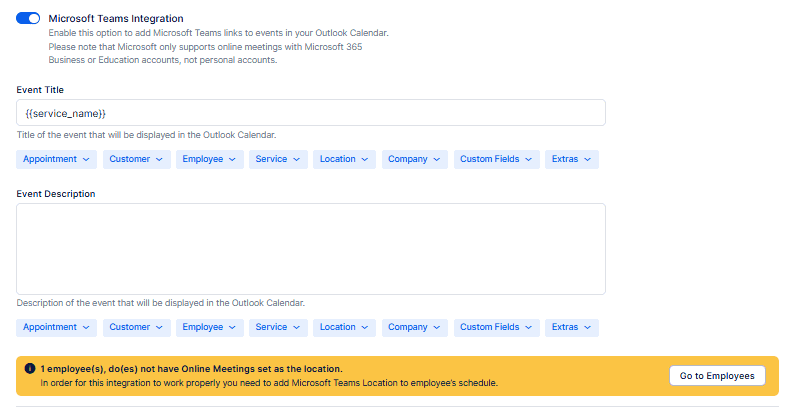
Activer Microsoft Teams au niveau mondial d'abord : aller à Fonctionnalités et intégrations -> Calendrier Outlook et Microsoft Teams -> Configuration, puis localisez et activez la bascule “Intégration Microsoft Teams”.
Après l'activation, Bookablesites peut afficher un avertissement jaune au-dessus de la liste des employés si certains membres du personnel connectés à Outlook n'ont pas configuré Réunions en ligne comme leur emplacement. Cliquez “Aller à Employés” pour ouvrir la section Employés et traiter ces paramètres.
Dans la zone Employés, trouvez le membre du personnel que vous souhaitez modifier, ouvrez le menu trois‑points et choisissez Modifier l'employé. Dans leur profil, mettez à jour l'emplacement par défaut et sélectionnez “Microsoft Teams” comme lieu de réunions en ligne.
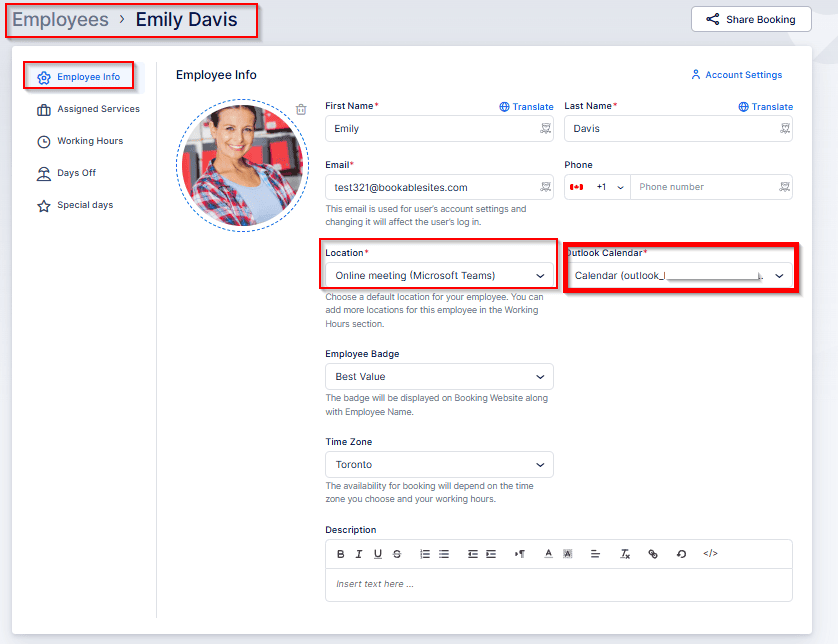
Définir l'emplacement par défaut d'un employé sur “Microsoft Teams” ne permet pas à lui seul les réservations via Teams. Vous devez également confirmer leur Horaires de travail et lieu de service paramètres.
Horaires de travail : Ouvrez le profil de l’employé, accédez à l’onglet “Heures de travail” et consultez son emploi du temps. Si vous avez attribué des emplacements spécifiques au cours de périodes de travail individuelles, mettez à jour ces entrées afin qu'elles incluent Microsoft Teams, le cas échéant. Voici un exemple :
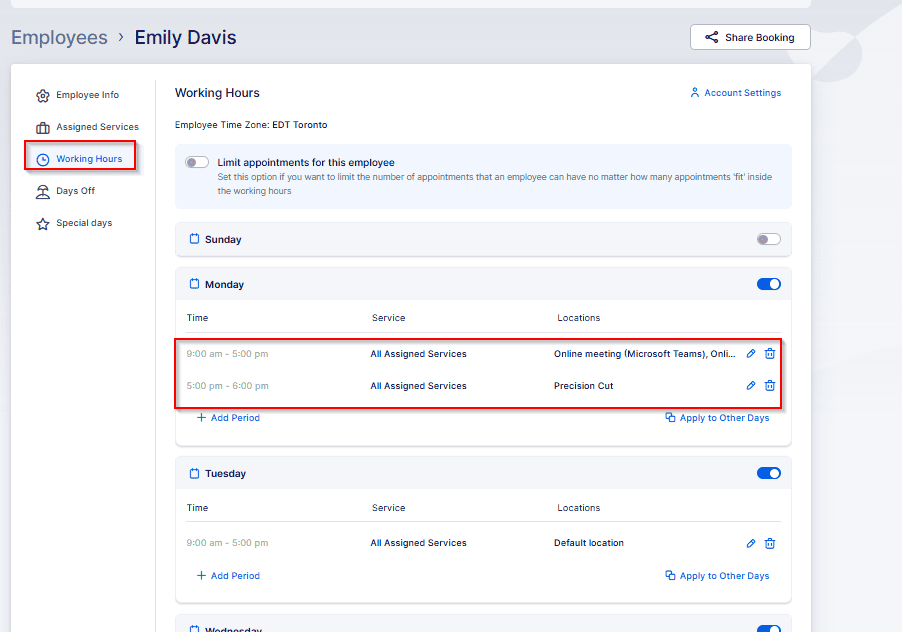
Dans cet exemple, l'employé couvre le Emplacement par défaut (qui peut ne pas être Microsoft Teams selon votre configuration) le lundi à partir de 08h00–13h00, puis fonctionne exclusivement via Microsoft Teams à partir de 14h00–17h00 (donc Microsoft Teams reste disponible même si l'emplacement par défaut change), et dessert enfin deux emplacements physiques à partir de 17h00–19h00. Comme indiqué ci-dessus, vous pouvez attribuer plusieurs emplacements au cours d’une même période de travail et créer des périodes distinctes afin que l’employé opère sur différents sites à différents moments.
Étant donné que les mardis n'incluent pas Microsoft Teams dans cet horaire, l'option Teams ne sera pas disponible ce jour-là, sauf si l'employé emplacement par défaut est défini sur Microsoft Teams.
Confirmez maintenant les services que vous souhaitez offrir via Équipe Microsofts sont configurés correctement.
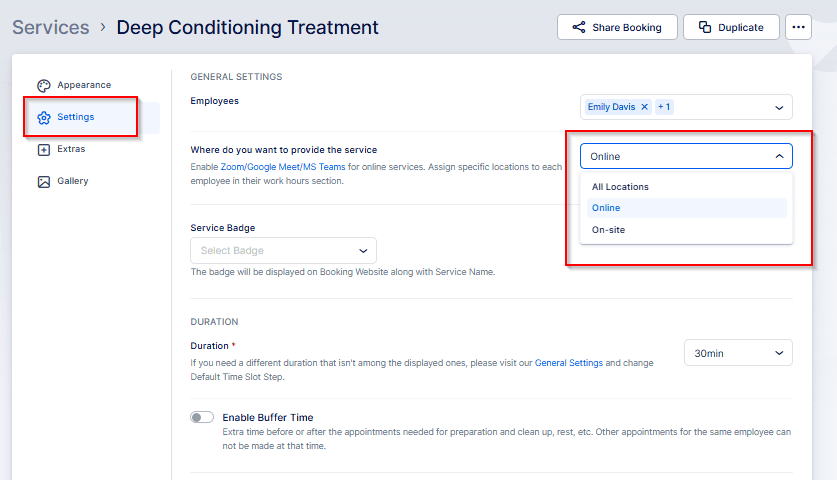
Services: Ouvrez la section Services et modifiez le service que vous souhaitez proposer via Microsoft Teams. Dans les détails du service, sélectionnez l’onglet “Paramètres” sur la gauche et consultez l’option “Où souhaitez-vous fournir le service”.
- Choisir “En ligne” ou “Tous les emplacements” permet d'organiser des rendez-vous pour ce service via Microsoft Teams. La sélection de “On‑Site” restreint le service aux emplacements physiques et empêche les réservations Teams.
Après avoir confirmé les horaires de travail de l'employé et que le service est disponible, vous pouvez commencer à utiliser Microsoft Teams pour les rendez-vous.
Les nouvelles réservations généreront automatiquement un Microsoft Teams lien de réunion ; les rendez-vous de groupe partageront le même lien pour tous les participants.
Points clés à retenir
Ceci complète l’aperçu du calendrier Outlook et de l’intégration de Microsoft Teams. Détails importants à noter :
- Outlook Calendar ne bloquera le temps dans Bookablesites que si l'événement externe est marqué comme Occupé. Si un emplacement n'est pas bloqué, confirmez que l'événement est extrait du calendrier correct et modifiez l'état de l'événement Outlook sur Occupé si nécessaire.
- Une connexion établie via la page globale du calendrier Outlook ne peut pas être remplacée par les paramètres du compte.
- Pour lier plusieurs comptes Outlook, les utilisateurs doivent les connecter via les paramètres du compte.
- Un seul calendrier Outlook peut être désigné pour recevoir les rendez-vous créés par Bookablesites, mais jusqu'à six calendriers peuvent être sélectionnés pour bloquer la disponibilité.
- Les paramètres de titre d'événement global et de description d'événement ne sont pas transférés vers les paramètres de compte d'un employé ; chaque employé doit configurer son propre titre et sa propre description.
- De nouveaux rendez-vous sont ajoutés au calendrier Outlook connecté à l’avenir (en ligne et hors ligne). Ceci n'est pas rétroactif — les réservations effectuées avant la connexion ne seront pas ajoutées automatiquement. Étant donné que Bookablesites prend en charge la synchronisation bidirectionnelle, l’ouverture et l’enregistrement d’un rendez-vous existant (sans le modifier) l’ajouteront à Outlook.
- Si un employé supprime l'événement Outlook créé à partir d'un rendez-vous Bookablesites, le statut du rendez-vous passe à “Rejeté” et déclenche la notification “Rendez-vous rejeté” (si activée).
- Si un employé déplace l'événement Outlook créé à partir d'un rendez-vous Bookablesites, le rendez-vous sera reprogrammé dans Bookablesites et les notifications “Rendez-vous reprogrammé” seront envoyées (si activées).
- Les mises à jour effectuées dans la zone d’administration de Bookablesites seront reflétées dans les événements Outlook correspondants.
- La section Calendrier de Bookablesites peut afficher les événements Outlook. Ouvrez Calendrier, sélectionnez la liste déroulante Options et choisissez “Afficher les événements du calendrier Outlook” pour les afficher (ils affichent l’icône Outlook dans le coin).