
Dans Sites de réservation, Employés sont les personnes qui fournissent des services au sein de votre entreprise. Selon votre plan d’abonnement, vous pouvez opérer en tant que fournisseur solo ou gérer une équipe de plusieurs employés. En tant qu'administrateur, vous pouvez facilement configurer les employés, définir leurs horaires et suivre leurs performances et leurs activités.
Si vous êtes un propriétaire d'entreprise soloBookablesites crée automatiquement votre premier profil d'employé en utilisant les informations que vous avez saisies lors de l'intégration. Il est toutefois essentiel de s’assurer que cet employé est connecté à au moins un service. Si cette étape n’a pas été terminée plus tôt, vous pouvez suivre ce guide pour la configurer maintenant.
Informations sur les employés
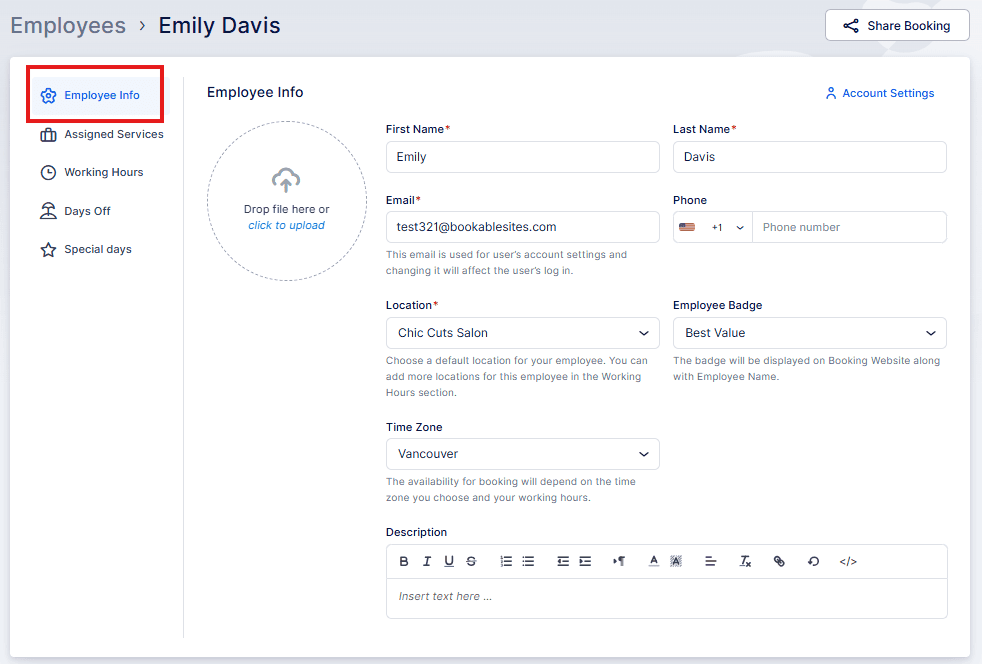
- Prénom: Un champ obligatoire qui doit être rempli.
- Nom de famille: Également requis pour une identification correcte.
- Courriel: Chaque employé doit avoir une adresse e-mail unique. Cet e-mail est utilisé pour créer leur compte utilisateur dans Sites de réservation et sert de contact principal pour les notifications et la connexion.
- Téléphone: Le code pays par défaut est dérivé de vos paramètres généraux, mais vous pouvez le mettre à jour pour chaque employé selon vos besoins.
- Localisation: Ce champ apparaît uniquement lorsqu'au moins un emplacement commercial existe dans votre Emplacements section. Chaque employé doit avoir un Emplacement par défaut, surtout si votre entreprise opère à partir de plusieurs sites. Les employés peuvent toutefois travailler à différents endroits pendant les heures qui leur sont assignées
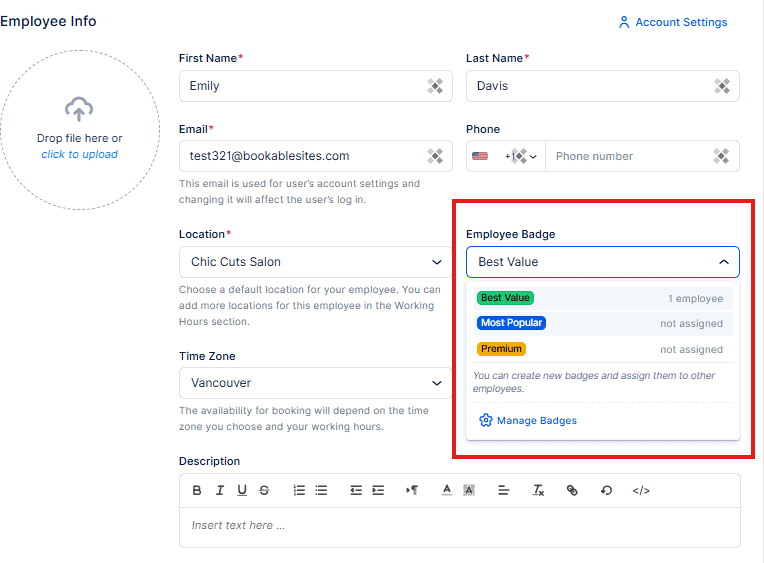
- EBadge d'employé : Sites de réservation comprend trois badges par défaut—Meilleur rapport qualité/prix, Les plus populaires, et Prime. Vous pouvez les modifier ou créer de nouveaux badges pour mettre en valeur les employés sur votre site Web de réservation et présenter les meilleurs joueurs.
- Fuseau horaire : Le fuseau horaire par défaut est défini dans Sites de réservation Paramètres généraux, mais vous pouvez configurer un fuseau horaire individuel par employé. Cela garantit que chaque employé voit les rendez-vous à son heure locale, tandis que les administrateurs les voient à leur heure locale.
- Description: Utilisez ce champ pour décrire les antécédents, le style de travail et l’expertise de l’employé. Une description bien écrite aide les clients à choisir le bon fournisseur et renforce la confiance dans votre entreprise.
Si vous avez configuré l'intégration Zoom, Microsoft Teams ou Google Meet via leurs pages respectives dans Fonctionnalités et intégrations et lié votre employé aux comptes Google/Zoom/Microsoft, ces plateformes apparaîtront sous forme d'emplacements dans le profil de l'employé.
Insigne d'employé
Le Badges d'employé figurer dans Sites de réservation vous permet de mettre en évidence les membres du personnel remarquables sur votre page de réservation. Vous pouvez choisir parmi les options par défaut (Meilleur rapport qualité/prix, Les plus populaires, Premium) ou créez des badges personnalisés adaptés à votre entreprise.
Les badges sont parfaits pour promouvoir les employés les plus performants, aider les clients à trouver des fournisseurs recommandés ou distinguer les spécialistes dotés de compétences uniques —ce qui peut stimuler l'engagement et les réservations.

Services attribués
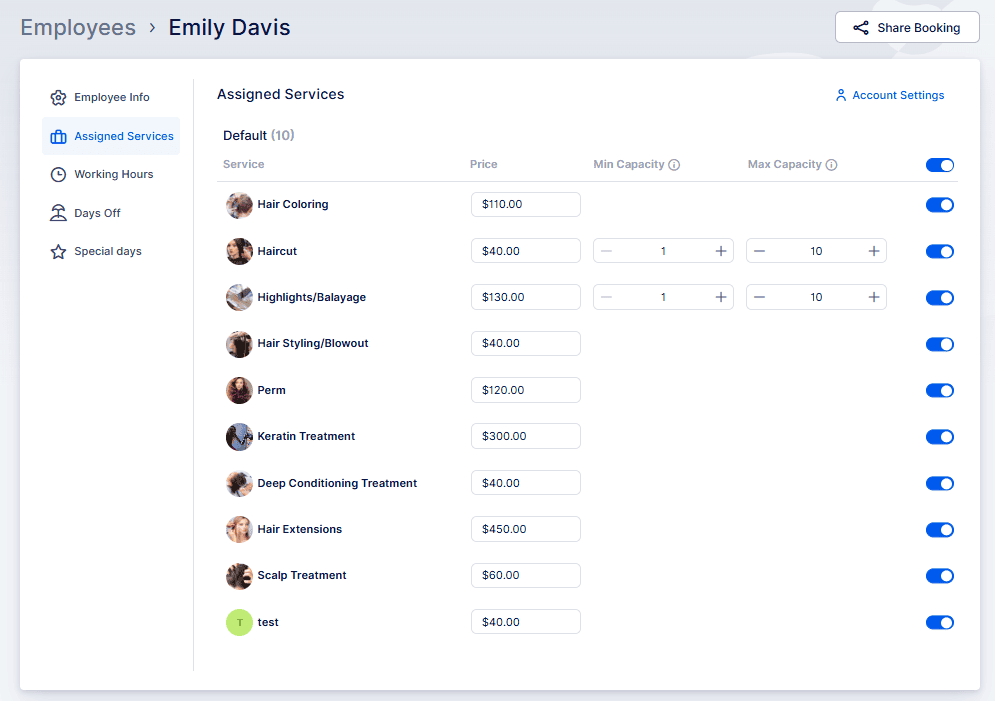
Au sein du Services attribués onglet, vous pouvez spécifier lequel Catégories et Services chaque employé fournit. Vous pouvez également définir des prix personnalisés ou ajuster les capacités minimales et maximales par employé pour plus de flexibilité.
Lorsque vous modifiez les prix ou les capacités, Sites de réservation vous invitera à décider si le changement s'applique à tous les employés ou seulement à celui sélectionné—, ce qui facilitera la gestion des paramètres uniformes et individualisés.
Sur la page de réservation, si plusieurs options de tarification existent, les services s'afficheront “De” à côté du prix le plus bas. Pendant la Choisissez Employé étape, les clients verront un + ou – signez avec le changement de prix indiqué entre parenthèses, garantissant une transparence totale.
Heures de travail
Cette section vous permet de définir l'horaire de travail de chaque employé —soit fixe tout au long de la semaine, soit personnalisé par service ou lieu.
Par défaut, les horaires de travail fixés lors de l'intégration reflètent votre Heures de bureau et s'appliquent à tous les services attribués et à l'emplacement par défaut. Cependant, vous pouvez les ajuster ou les étendre librement.
Vous pouvez également définir limites sur le nombre de rendez-vous qu’un employé peut avoir par jour, par semaine ou par mois. Ces limites remplacent automatiquement les créneaux horaires disponibles.
Si les créneaux de rendez-vous ne s'affichent pas sur votre site de réservation :
Affectation du service et de l'emplacement :
- Vérifiez les attributions de services et de lieux pendant les heures de travail : assurez-vous que les heures de travail de l'employé incluent tous les services attribués et l'emplacement par défaut, sauf si vous avez intentionnellement personnalisé le contraire. Modifiez les horaires de travail de l'employé et confirmez que les services et les emplacements corrects sont liés à chaque période de travail. Vous pouvez également consulter ceci sur la page Employés ; tout employé sans services assignés affichera un avis orange en haut.
Compatibilité de la durée du service :
- Confirmez que la durée du service correspond aux périodes de travail. La durée de service combinée plus tout temps tampon avant et après doit être inférieure ou égale à la durée de la période de travail. Si la durée du service est supérieure à la durée disponible, le service ne rentrera pas dans la période et tous les jours peuvent s'afficher comme indisponibles pour la réservation.
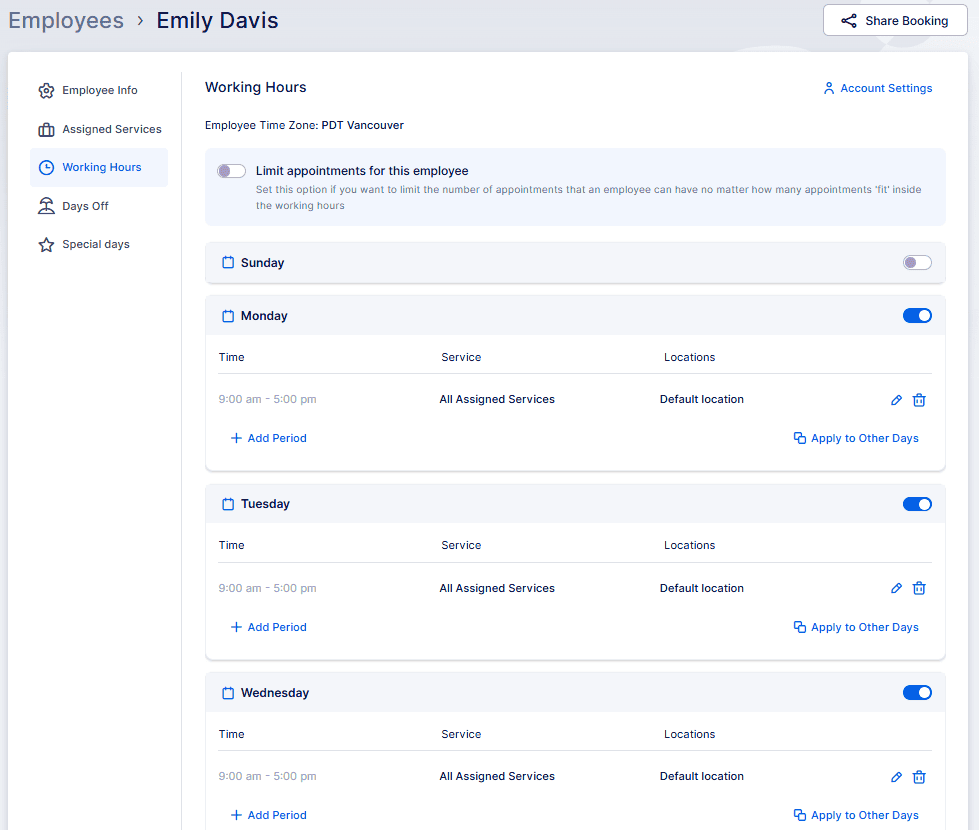
Le “Postulez à d'autres jours” l'option (coin inférieur droit de chaque horaire) vous permet de copier les périodes de travail d'un jour sur d'autres jours. Une fois sélectionné, une fenêtre contextuelle apparaîtra vous permettant de choisir d'appliquer le calendrier à tous les jours ou à des jours spécifiques.
Périodes de pause :
Bien que Sites de réservation n'a pas de fonctionnalité spécifique “temps de pause”, vous pouvez simuler des pauses en créant plusieurs périodes de travail. Tout temps entre ces périodes sera automatiquement traité comme une pause non professionnelle.
Par exemple:
- Si vous créez deux périodes de travail : 09h00 – 11h00 et 12h00 – 15h00,
- Le temps entre ces deux périodes (11h00 – 12h00) servira de période de pause pour le salarié.
Jours de congé
Le Jours de congé la section vous permet de gérer les vacances, les jours fériés ou les congés de maladie des employés.
Pour ajouter un jour ou une plage de jours de congé :
- Cliquez + Ajouter un jour de congé (coin supérieur droit).
- Cela ouvre une fenêtre contextuelle dans laquelle vous pouvez :
- Nommez le jour de congé.
- Sélectionnez un seul jour en double-cliquant sur la date.
- Sélectionnez une plage de dates en cliquant sur les dates de début et de fin.
- Précisez si cela se répète chaque année (par exemple, Noël) ou si cela se produit une fois (par exemple, vacances personnelles).
Cela permet de maintenir des horaires précis et de garantir que les employés ne sont pas disponibles lorsqu'ils ne sont pas en service.
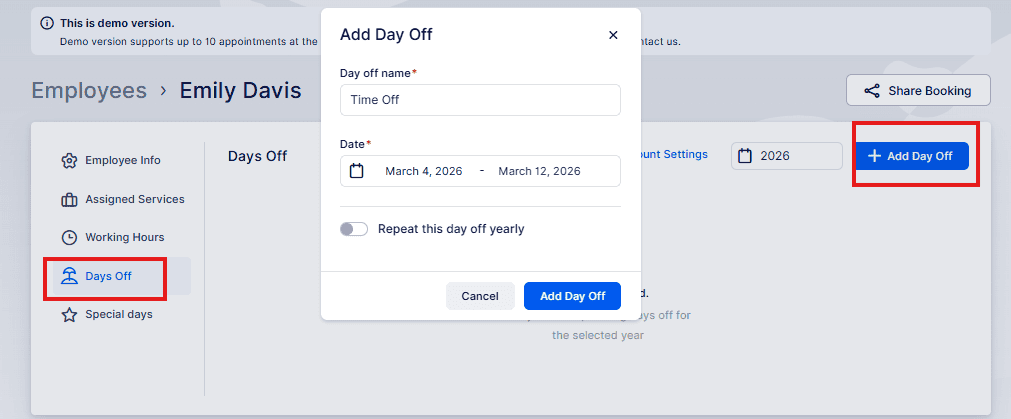
Une fois que vous avez cliqué sur “Ajouter un jour de congé”, vous verrez une fenêtre contextuelle en bas de l'écran, où vous devrez Enregistrer les modifications.
Jours spéciaux
Veuillez noter: Le Jours spéciaux La fonctionnalité est activée par défaut lorsque vous démarrez votre essai gratuit, mais c'est un fonctionnalité personnalisée cela doit être activé sur le Fonctionnalités et intégrations page, donc si vous ne le voyez pas dans le profil de l'employé, assurez-vous qu'il est activé en premier.
Les journées spéciales vous permettent de gérer des exceptions —comme un changement temporaire des horaires de travail ou des événements uniques.
Pour ajouter une Journée Spéciale :
- Cliquez + Ajouter une journée spéciale.
- Une fenêtre contextuelle apparaîtra là où vous pouvez :
- Sélectionnez un seul jour ou une plage de dates.
- Ajustez les périodes de temps pour ces jours spéciaux.
- Assurez-vous que les délais couvrent l’absence de l’employé ou son horaire modifié.
Par exemple, si un employé a un rendez-vous chez le médecin le 2 août à partir de 12h00–13h00, vous pouvez créer un horaire spécial pour cette journée en excluant ces heures.
Cette fonctionnalité garantit que vos horaires restent précis même dans des circonstances particulières.
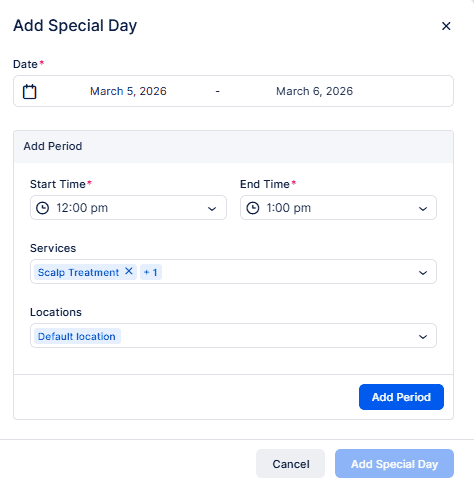
Après avoir défini toutes les périodes nécessaires, cliquez Ajouter un jour spécial, alors Enregistrer les modifications en bas pour confirmer. Vous remarquerez que cette période a été minimisée dans la fenêtre contextuelle. Cliquer dessus vous permettra de le modifier.
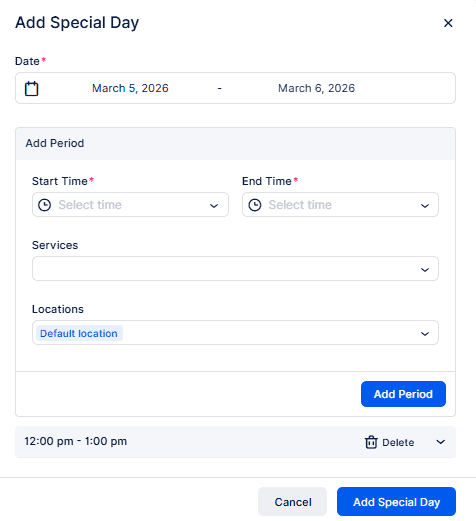
Si vous avez l'intention d'inclure plusieurs périodes pour une Journée spéciale, il est important de les ajouter dans l'ordre séquentiel. Par exemple, ajoutez d’abord 12h00 – 13h00, suivi de 13h30 – 15h00. L'ordre est important car la période initiale que vous ajoutez bloquera les créneaux horaires qui la précèdent. Si vous ajoutez 13h30 – 15h000 avant 12h00 – 13h00, vous ne pourrez pas sélectionner la période précédente par la suite. Cette séquence garantit une planification correcte en fonction des circonstances particulières de l'employé.
Après avoir ajouté la première période, par exemple 12h00 – 13h00, ajoutez la période suivante, par exemple 13h30 – 15h00. Cliquez sur “Ajouter une période” encore une fois s'il y a des créneaux horaires supplémentaires nécessaires. Une fois toutes les périodes nécessaires ajoutées, cliquez sur “Ajouter un jour spécial” pour sauvegarder l'intégralité du planning. Il est crucial de se rappeler de cliquer “Ajouter une période” pour chaque nouveau créneau horaire ; sinon, le jour spécial sera enregistré avec seulement la première période incluse
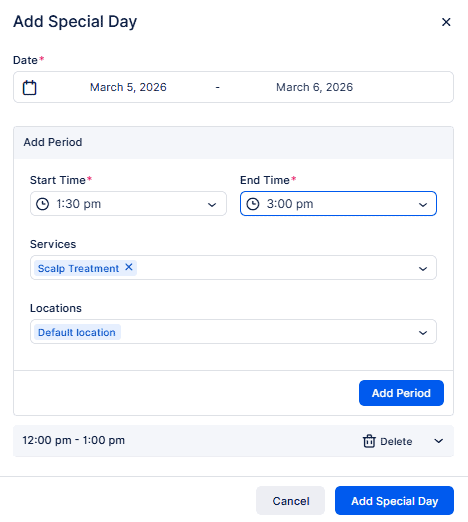
Après avoir cliqué “Ajouter un jour spécial,” une fenêtre contextuelle apparaîtra en bas de l'écran. Ici, vous devrez cliquer sur “Enregistrer les modifications” pour garantir que le jour spécial est enregistré avec tous les créneaux horaires et détails configurés.
Travailler avec la liste des employés et suivre leur entreprise
Sur le Employés page, vous trouverez une liste complète de tous les employés avec leurs informations clés telles que photo, nom, e-mail et numéro de téléphone. Si vous avez une grande équipe, vous pouvez utiliser le Recherche et Filtre options pour localiser les employés par nom, service attribué ou emplacement.
Pour gérer vos employés, vous avez quelques options :
- Suppression groupée : sélectionnez plusieurs employés à l'aide des cases à cocher, puis cliquez sur Supprimer en haut.
- Suppression individuelle : utilisez la case à cocher ou le menu à trois points à côté du nom de l'employé, puis sélectionnez Supprimer l'employé.
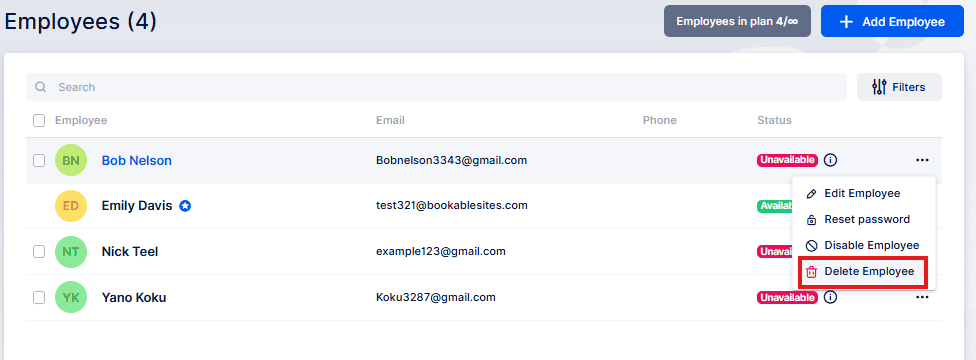
Si l'employé a des rendez-vous futurs prévus, vous recevrez un avertissement demandant une confirmation avant la suppression. Si vous procédez à la suppression, l’employé et ses futurs rendez-vous seront supprimés définitivement.
Veuillez noter que cette action ne peut pas être annulée.
Le menu à trois points (…) vous permet également de
- Modifier Mettez à jour les détails des employés, les services assignés ou les horaires.
- Réinitialiser le mot de passe Réinitialisez rapidement l'accès de connexion.
- Partager la réservation Générer un lien mettant en vedette l'employé présélectionné.
- Désactiver l'employé Empêcher temporairement les réservations pour cet employé.
Quant au suivi des performances des employés’, cela peut être fait en cliquant simplement sur un employé de la liste. Une fois que vous avez cliqué sur l'employé, la barre latérale avec des informations supplémentaires s'ouvrira et affichera :
- Photo de l'employé,
- Prénom et nom,
- Horaires de travail,
- Activité de l'employé pour les 7 prochains jours, y compris :
- Nombre de rendez-vous,
- Encaissé (argent gagné, en comptant uniquement les rendez-vous payés)
- Pourcentage de charge (en comptant le nombre d'heures réservées par rapport au nombre total d'heures disponibles fixées en heures de travail)
- Heures de rendez-vous (nombre d'heures réservées)
- Le menu à trois points (…) à partir duquel vous pouvez générer un Lien de réservation, Modifier, ou Supprimer l'employé actuellement sélectionné.