
Synchronisez vos réservations Bookablesites avec Apple Calendar afin que votre disponibilité dans Bookablesites reflète les heures de pointe de votre calendrier personnel. Cette intégration ajoutera les rendez-vous Bookablesites au calendrier Apple et marquera ces périodes comme occupées, empêchant Bookablesites d'accepter les réservations qui chevauchent les entrées du calendrier Apple.
Remarques importantes :
- Apple Calendar (iCal) est un client de calendrier et non un service de calendrier autonome. Parce qu'il affiche uniquement les calendriers d'autres services, vous ne pouvez pas intégrer Bookablesites directement à iCal. Si votre calendrier principal est Google ou Outlook mais que vous le visualisez dans l'application Calendrier Apple, connectez plutôt le service de calendrier d'origine (Google ou Outlook) à Bookablesites. Consultez les conseils ci-dessous pour plus de détails.
- Lors de la configuration, ouvrez deux onglets du navigateur pour plus de commodité : l'un avec Bookablesites > Paramètres > Fonctionnalités et intégrations > Intégrations > Calendrier Apple, et l'autre avec la page de votre compte Apple. Nous vous recommandons d'ouvrir deux onglets dans votre navigateur :
- Paramètres/Fonctionnalités et intégrations/Intégrations -> Calendrier Apple
- La page de votre Compte Apple
- La synchronisation bidirectionnelle complète n'est pas encore disponible : les modifications apportées au calendrier Apple (reprogrammes ou suppressions) ne seront pas propagées vers Bookablesites.
Le connecteur Apple Calendar pour Bookablesites est une intégration premium et compte pour votre allocation de fonctionnalités et d'intégrations personnalisées.
Configurez le mot de passe spécifique à l'application dans votre compte Apple
Avant d'activer le calendrier Apple dans Bookablesites, assurez-vous que votre compte Apple dispose de deux ‑authentification par facteur activée et d'une application ‑ mot de passe spécifique généré.
Connectez-vous à appleid.apple.com. Sous Sécurité du compte, activer Authentification à deux‑ facteurs s'il n'est pas déjà actif. Accédez ensuite à App‑Mots de passe spécifiques et sélectionnez Générer un mot de passe.
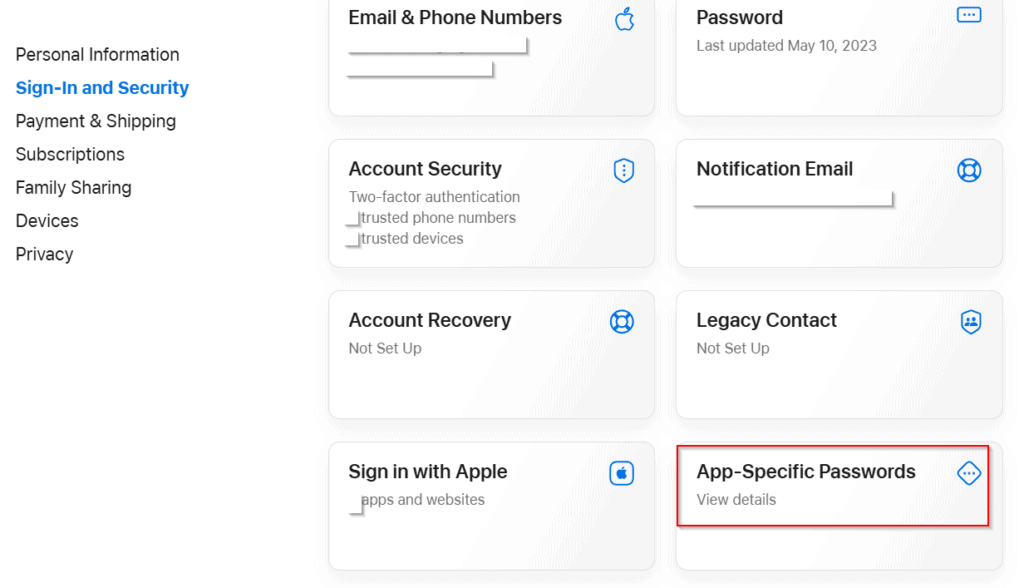
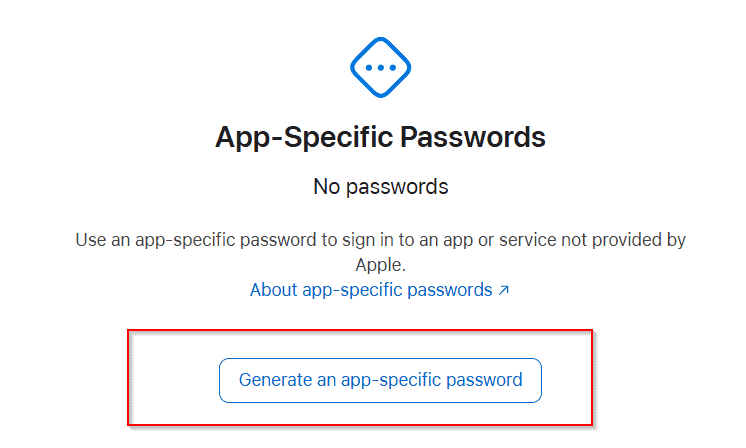
Une fenêtre contextuelle apparaîtra vous invitant à cliquer sur “Générer un mot de passe spécifique à l'application‑.”
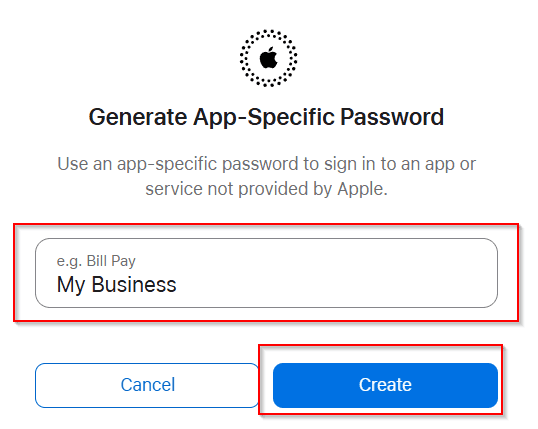
Vous pouvez nommer le mot de passe comme vous le souhaitez ; sur l'écran suivant, entrez une étiquette (par exemple, “Bookablesites”) et cliquez sur “Créer.”
Il peut vous être demandé de saisir à nouveau votre mot de passe Apple ID pour vérifier votre identité. Après confirmation, Apple affichera un mot de passe dans ce format :
xxxx-xxxx-xxxx-xxxx
Copiez ce mot de passe (y compris les tirets) et stockez-le dans un endroit sécurisé — vous ne pourrez plus le visualiser une fois la fenêtre contextuelle fermée. Avec l'application ‑ mot de passe spécifique enregistré, vous pouvez procéder à la connexion de votre calendrier Apple à Bookablesites.
Si vous révoquez ultérieurement le mot de passe spécifique à l'application‑, vous serez déconnecté de la connexion Apple Calendar dans Bookablesites et devrez créer un nouveau mot de passe spécifique à l'application‑ et répéter la configuration pour restaurer l'intégration.
Remarque : certains utilisateurs ont signalé des problèmes lors de la génération de ce mot de passe dans Safari ; si vous rencontrez des problèmes, essayez d'utiliser un autre navigateur.
Activez et configurez la synchronisation du calendrier Apple
Dans l’autre onglet du navigateur, accédez à Fonctionnalités et intégrations, recherchez “Calendrier Apple” et cliquez sur “Activer.” La carte se rechargera et affichera un “Configuration” bouton — cliquez dessus pour ouvrir la page de configuration du calendrier Apple.
Sur l’écran de configuration, saisissez votre adresse e-mail Apple ID et l’application ‑ mot de passe spécifique que vous avez généré précédemment.
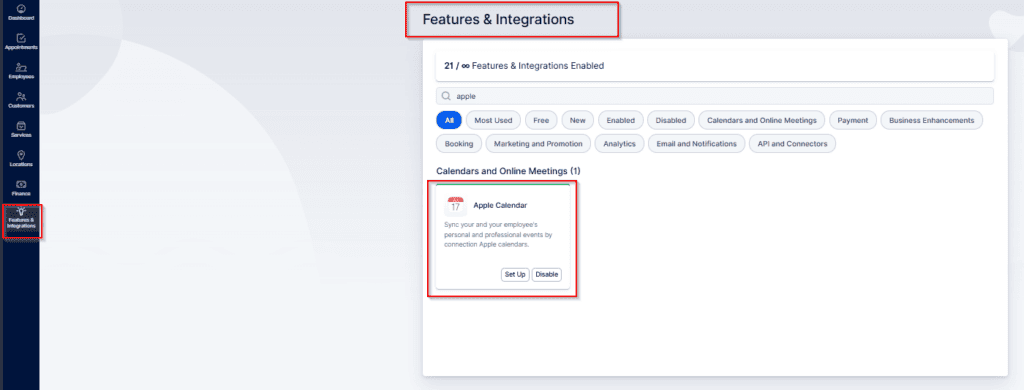
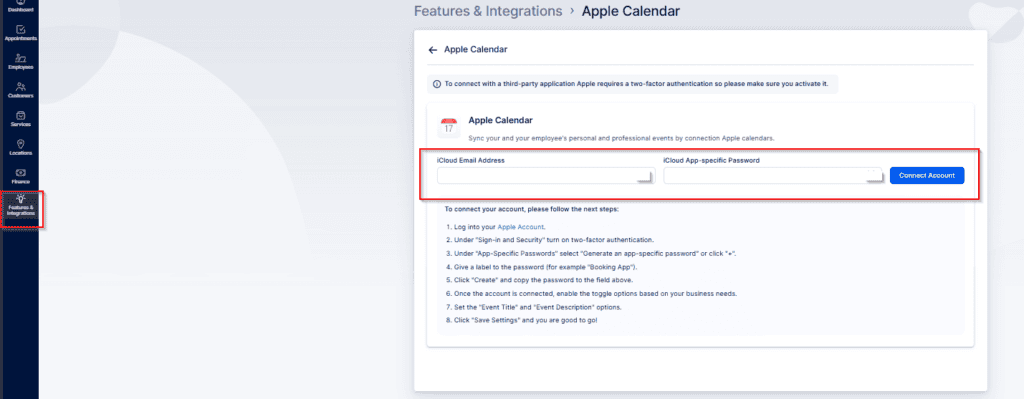
Cliquez sur “Connecter le compte” pour terminer le processus — vos rendez-vous Bookablesites seront ensuite synchronisés avec Apple Calendar.
Paramètres pour l'intégration de votre calendrier Apple dans Bookablesites
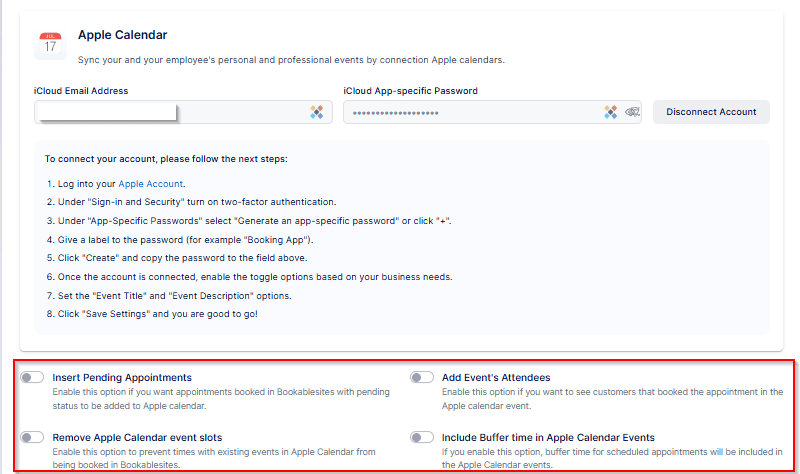
Après la connexion, vous trouverez quatre options sous les instructions :
- Insérer les rendez-vous en attente
Lorsqu'il est activé, les événements avec le statut En attente seront ajoutés au calendrier Apple. Les rendez-vous déjà approuvés sont ajoutés automatiquement et ne peuvent pas être modifiés. - Ajouter les participants à l'événement
Utile pour les réservations de groupe ; cela ajoute tous les clients en tant que participants à l'événement Calendrier Apple. - Supprimer les emplacements occupés du calendrier Apple
Bloque les créneaux horaires marqués Occupé dans le calendrier Apple afin que Bookablesites ne propose pas ces horaires de réservation. - Inclure le temps tampon dans les événements du calendrier Apple
Contrôle si le temps tampon avant et/ou après un rendez-vous est affiché dans l'événement Calendrier Apple, afin que les employés voient la période d'indisponibilité complète.
Basculez le commutateur à côté de n’importe quelle option que vous souhaitez activer.
Titre de l'événement et description de l'événement
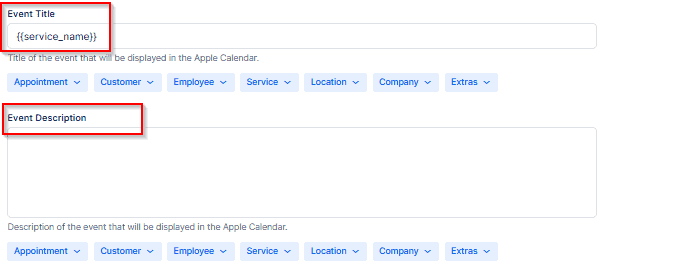
Vous pouvez personnaliser le Titre de l'événement et Description qui apparaissent dans les événements du calendrier Apple créés à partir de Bookablesites en utilisant les espaces réservés disponibles. Cliquez à l’intérieur du champ Titre ou Description, puis choisissez les espaces réservés souhaités dans la liste déroulante située sous le champ. Par défaut, le titre inclut uniquement l'espace réservé {{service_name}} et la description est vide.
Connecter les employés
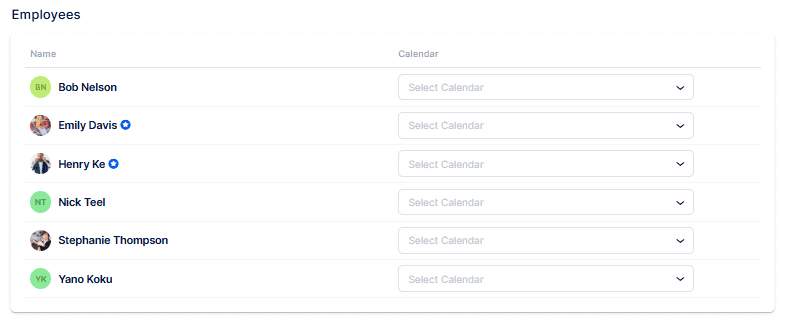
Lier un employé au calendrier Apple approprié
Au bas des paramètres du calendrier Apple, vous trouverez votre liste d’employés. Pour chaque employé, vous pouvez choisir l'un des calendriers connectés au compte Apple principal ou attribuer le même calendrier à plusieurs employés (utile lorsqu'ils partagent un espace de travail et que vous souhaitez éviter les réservations qui se chevauchent).
Pour permettre aux employés de connecter leur calendrier Apple personnel, activez d’abord leur connexion. Pour des instructions complètes, voir Utilisateurs et rôles, mais les étapes sont ::
- Aller à Paramètres (en bas à gauche de l'administrateur de Bookablesites).
- Sélectionner Utilisateurs et rôles.
- Trouver l'employé, ouvrir le trois‑points menu à côté de leur nom, et choisissez Activer la connexion.
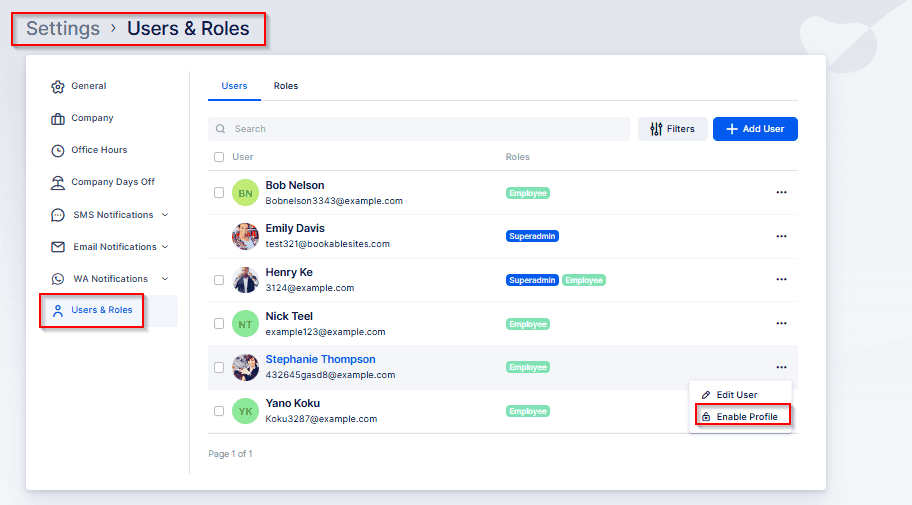
Choisissez si Bookablesites doit générer un mot de passe automatiquement ou si vous en définissez un manuellement pour l'employé. Vous pouvez aussi demander à l'employé de modifier le mot de passe lors de la première connexion ou envoyez-leur simplement les informations d'identification.
Une fois que l'employé a reçu ses informations de connexion, il peut se connecter à Bookablesites et accéder à Paramètres du compte pour connecter leur compte Google à leur profil d'employé.
Pour ouvrir Paramètres du compte sous employé et modifier le profil de l’employé, cliquez sur le nom d’utilisateur dans le coin supérieur droit.
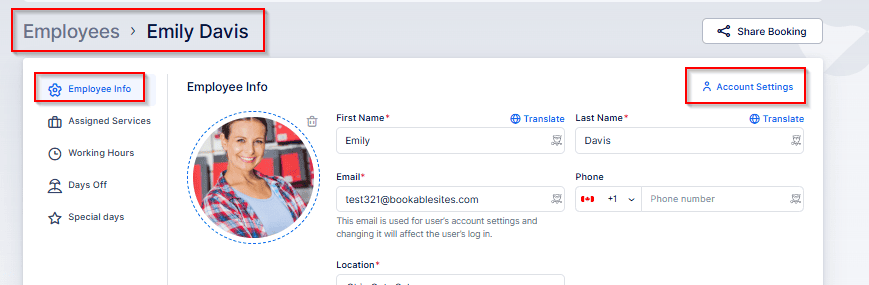
Cela ouvrira une nouvelle fenêtre où l'employé connecté pourra mettre à jour ses informations personnelles, modifier son mot de passe et gérer son emploi du temps (si son rôle d'utilisateur le permet). Plus important encore pour cette intégration, ils peuvent accéder au Intégrations sectionnez et connectez-vous à leur compte Apple personnel.
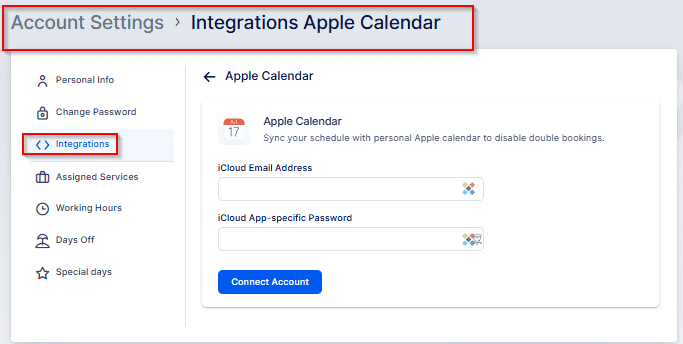
Une fois dans Intégrations, sélectionnez “Calendrier Apple.”
Là, l'employé doit entrer dans son Adresse e-mail iCloud et le app‑mot de passe spécifique créé plus tôt. Après avoir fourni les deux, cliquez sur “Connecter le compte” pour compléter le lien.
Vous ne voyez pas votre calendrier ?
Les calendriers iCloud ajoutés par abonnement (via URL) ne peuvent pas être liés à Bookablesites.
Dans la barre latérale gauche d'Apple Calendar, les calendriers abonnés affichent une icône atténuée. Si la sélection de cette icône révèle une URL, cela signifie que le calendrier est un abonnement public et que Bookablesites ne peut pas s'y connecter.
Bookablesites ne peut pas se connecter aux calendriers ajoutés par abonnement URL dans iCloud. Cependant, vous pouvez lier un calendrier iCloud privé que quelqu'un a partagé avec vous s'il vous accorde Afficher et modifier accès — demandez au propriétaire du calendrier de modifier les autorisations de partage si nécessaire. En savoir plus sur le partage des calendriers iCloud.
Fuseaux horaires
Apple Calendar attribue un fuseau horaire lorsque vous créez un événement, ce qui peut entraîner des résultats déroutants si vous voyagez. Par exemple, planifier une réunion à New York pour “midi” apparaîtra comme 15h00 à votre retour à Los Angeles car l'événement a été créé à l'heure de l'Est. Pour résoudre ce problème, modifiez l’heure de l’événement.
Pour éviter ces incohérences, ouvrez Calendrier > Préférences > Avancé et activez “Prise en charge du fuseau horaire.” Une fois cette option activée, une option “Fuseau horaire” apparaît lors de la sélection de l'heure d'un événement ; vous pouvez choisir le fuseau horaire de l'événement ou le définir sur “Flottant” afin que l'heure de l'événement ne change pas lorsque vous modifiez les vues du fuseau horaire. Ceci est utile pour les voyageurs fréquents.
L'invitation a été refusée
Invitations refusées : par défaut, Apple masque les événements que vous avez refusés. Pour vérifier si c'est la raison, ouvrez le menu Affichage et activez “Afficher les événements refusés.”
Le calendrier est caché
Calendriers cachés : Souvent, un événement n'est pas visible car son calendrier n'est pas sélectionné. Recherchez le calendrier dans la barre latérale gauche et activez sa barre colorée.
Affectation de calendrier inconnue : si vous ne vous souvenez plus dans quel calendrier un événement a été enregistré, affichez tous les calendriers et recherchez la couleur de surbrillance de l'événement (ou la couleur des points dans la vue mensuelle). Si l'événement n'apparaît toujours pas, activez également d'autres calendriers — les paramètres peuvent avoir été modifiés accidentellement.