
En Bookablesites, Empleados son las personas que prestan servicios dentro de su negocio. Dependiendo de su plan de suscripción, puede operar como proveedor individual o administrar un equipo de varios empleados. Como administrador, puede configurar fácilmente a los empleados, definir sus horarios y realizar un seguimiento de su desempeño y actividades.
Si eres un propietario de un negocio en solitario, Bookablesites crea automáticamente su primer perfil de empleado utilizando la información que ingresó durante la incorporación. Sin embargo, es esencial garantizar que este empleado esté conectado a al menos un servicio. Si ese paso no se completó antes, puedes seguir esta guía para configurarlo ahora.
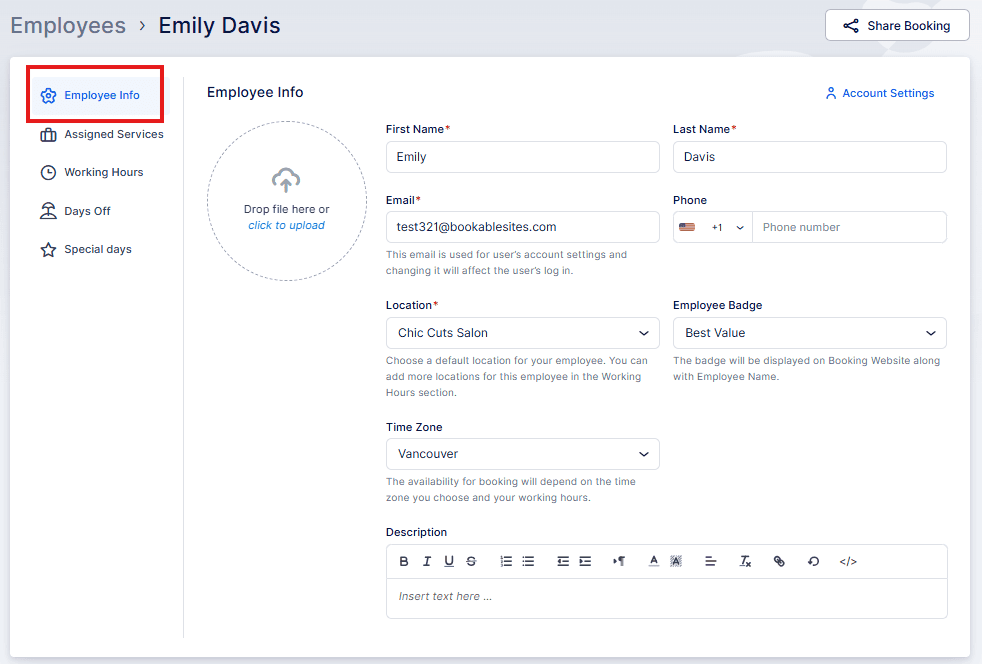
Información para empleados
- Nombre: Un campo obligatorio que debe completarse.
- Apellido: También es necesario para una correcta identificación.
- Correo electrónico: Cada empleado debe tener una dirección de correo electrónico única. Este correo electrónico se utiliza para crear su cuenta de usuario en Bookablesites y sirve como su contacto principal para notificaciones e inicio de sesión.
- Teléfono: El código de país predeterminado se deriva de su Configuración general, pero puede actualizarlo para cada empleado según sea necesario.
- Ubicación: Este campo aparece solo cuando existe al menos una ubicación comercial en su Ubicaciones sección. Cada empleado debe tener un Ubicación predeterminada, especialmente si su empresa opera desde más de un sitio. Sin embargo, los empleados pueden trabajar en diferentes lugares durante sus horas asignadas
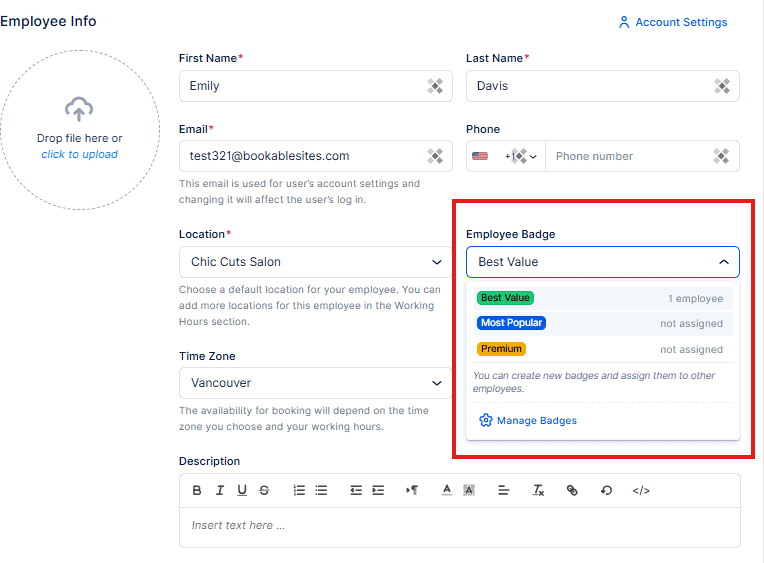
- EInsignia de empleado: Bookablesites incluye tres insignias predeterminadas—Mejor valor, Más popular, y Prima. Puede editarlos o crear nuevas insignias para destacar a los empleados en su sitio web de reservas y mostrar a los de mejor desempeño.
- Zona horaria: La zona horaria predeterminada está configurada en Bookablesites Configuración general, pero puede configurar una zona horaria individual por empleado. Esto garantiza que cada empleado vea las citas en su hora local, mientras que los administradores las vean en la suya propia.
- Descripción: Utilice este campo para describir los antecedentes, el estilo de trabajo y la experiencia del empleado. Una descripción bien escrita ayuda a los clientes a elegir el proveedor adecuado y genera confianza en su negocio.
Si configuró la integración de Zoom, Microsoft Teams o Google Meet a través de sus respectivas páginas en Características e integraciones y vinculó a su empleado con cuentas de Google/Zoom/Microsoft, estas plataformas aparecerán como ubicaciones en el perfil del empleado.
Insignia de empleado
El Insignias de empleado característica en Bookablesites le permite destacar a los miembros destacados del personal en su página de reservas. Puede elegir entre las opciones predeterminadas (Mejor valor, Más popular, Premium) o cree insignias personalizadas adecuadas para su negocio.
Las insignias son perfectas para promocionar a los empleados de alto rendimiento, ayudar a los clientes a encontrar proveedores recomendados o distinguir a especialistas con habilidades únicas —todo lo cual puede aumentar la participación y las reservas.

Servicios asignados
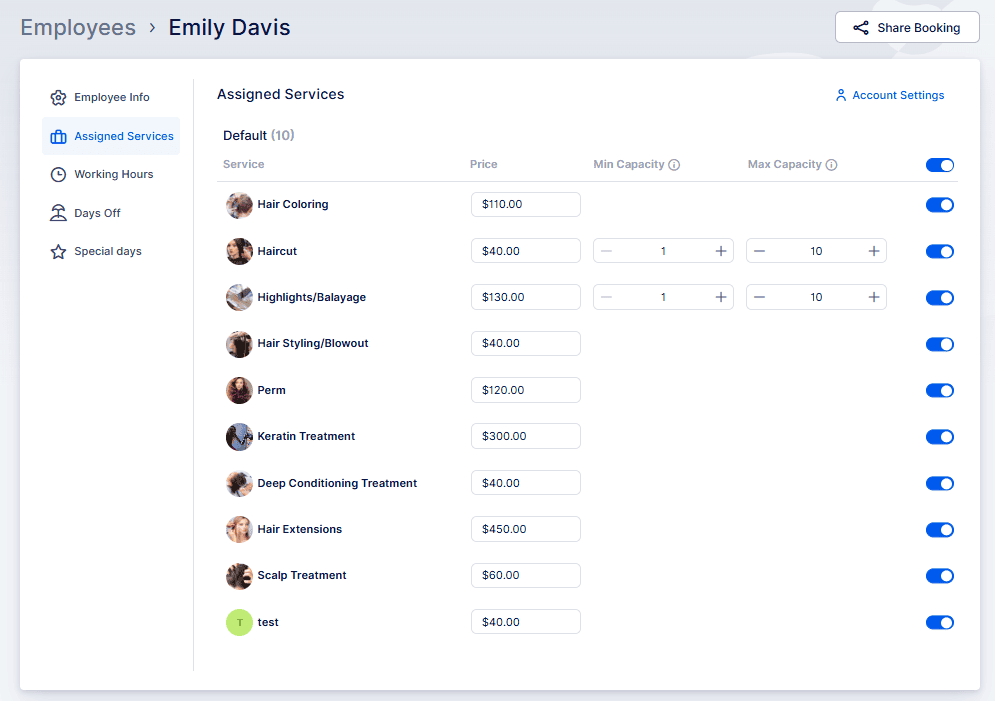
Dentro del Servicios asignados pestaña, puede especificar cuál Categorías y Servicios Cada empleado proporciona. También puede establecer precios personalizados o ajustar las capacidades mínimas y máximas por empleado para mayor flexibilidad.
Cuando modificas precios o capacidades, Bookablesites le pedirá que decida si el cambio se aplica a todos los empleados o solo al seleccionado—, lo que facilita la gestión de configuraciones uniformes e individualizadas.
En la página de reservas, si existen varias opciones de precios, se mostrarán los servicios “Desde” al lado del precio más bajo. Durante el Elija Empleado paso, los clientes verán un + o – firmar con el cambio de precio mostrado entre paréntesis, garantizando total transparencia.
Horario de trabajo
Esta sección le permite definir el horario de trabajo de cada empleado —ya sea fijo a lo largo de la semana o personalizado por servicio o ubicación.
De forma predeterminada, las horas de trabajo establecidas durante la incorporación reflejan su Horario de oficina y se aplica a todos los servicios asignados y a la ubicación predeterminada. Sin embargo, puedes ajustarlos o expandirlos libremente.
También puedes configurar límites sobre cuántas citas puede tener un empleado por día, semana o mes. Estos límites anulan automáticamente los intervalos de tiempo disponibles.
Si no aparecen espacios para citas en su sitio web de reservas:
Asignación de Servicio y Ubicación:
- Verifique las asignaciones de servicios y ubicaciones en el horario laboral: asegúrese de que el horario laboral del empleado incluya todos los servicios asignados y la ubicación predeterminada, a menos que haya personalizado intencionalmente lo contrario. Edite el horario laboral del empleado y confirme que los servicios y ubicaciones correctos estén vinculados a cada período de trabajo. También puedes revisar esto en la página de Empleados; cualquier empleado sin servicios asignados mostrará un aviso naranja en la parte superior.
Compatibilidad de duración del servicio:
- Confirme que la duración del servicio se ajuste a los períodos de trabajo. La duración del servicio combinada más cualquier tiempo de reserva antes y después debe ser menor o igual a la duración del período de trabajo. Si la duración del servicio es mayor que el tiempo disponible, el servicio no se ajustará al período y es posible que todos los días no estén disponibles para reservar.
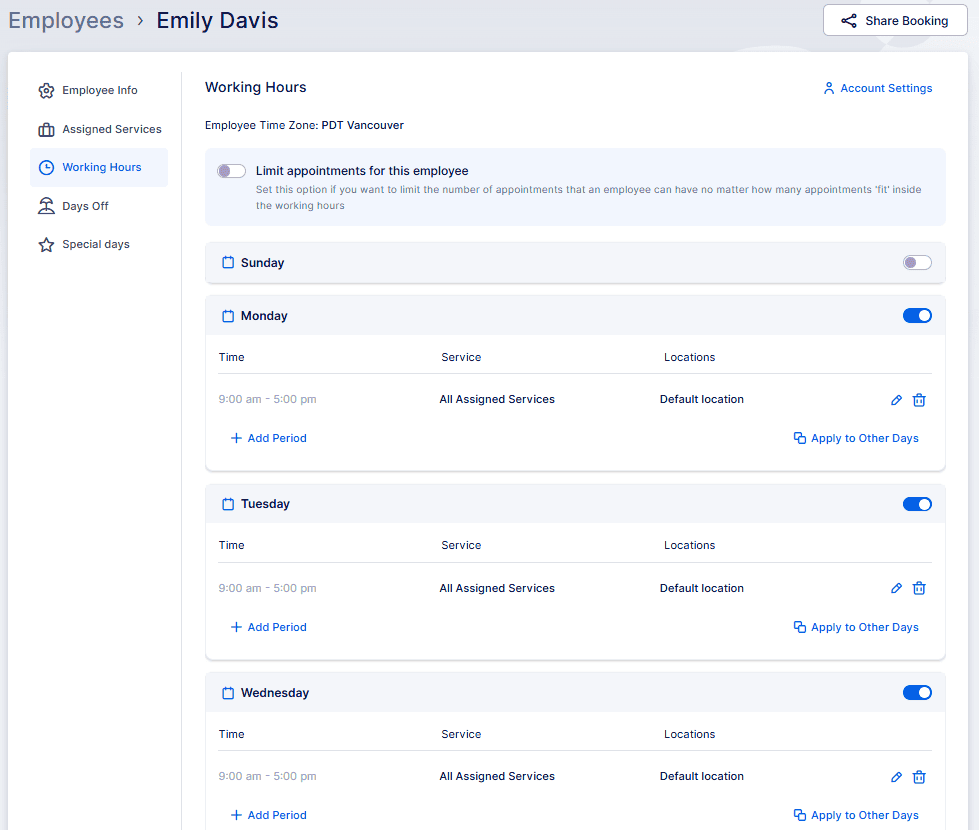
El “Aplicar a otros díasLa opción ” (esquina inferior derecha de cada horario) le permite copiar los períodos de trabajo de un día a otros días. Cuando se selecciona, aparecerá una ventana emergente que le permitirá elegir si desea aplicar el cronograma a todos los días o a días específicos.
Periodos de descanso:
Aunque Bookablesites no tiene una función específica “tiempo de descanso”, puedes simular descansos creando múltiples períodos de trabajo. Cualquier tiempo entre estos períodos se considerará automáticamente como una pausa no laboral.
Por ejemplo:
- Si creas dos periodos de trabajo: 09:00 – 11:00 y 12:00 – 15:00,
- El tiempo entre estos dos períodos (11:00 – 12:00) actuará como período de descanso para el empleado.
Días libres
El Días libres la sección le permite gestionar vacaciones, días festivos o bajas por enfermedad de los empleados.
Para agregar un día o rango de días libres:
- Haga clic + Agregar día libre (esquina superior derecha).
- Esto abre una ventana emergente donde puedes:
- Nombra el día libre.
- Seleccione un solo día haciendo doble clic en la fecha.
- Seleccione un rango de fechas haciendo clic en las fechas de inicio y finalización.
- Especifique si se repite anualmente (por ejemplo, Navidad) o ocurre una vez (por ejemplo, vacaciones personales).
Esto ayuda a mantener los horarios precisos y garantiza que los empleados no estén disponibles cuando están fuera de servicio.
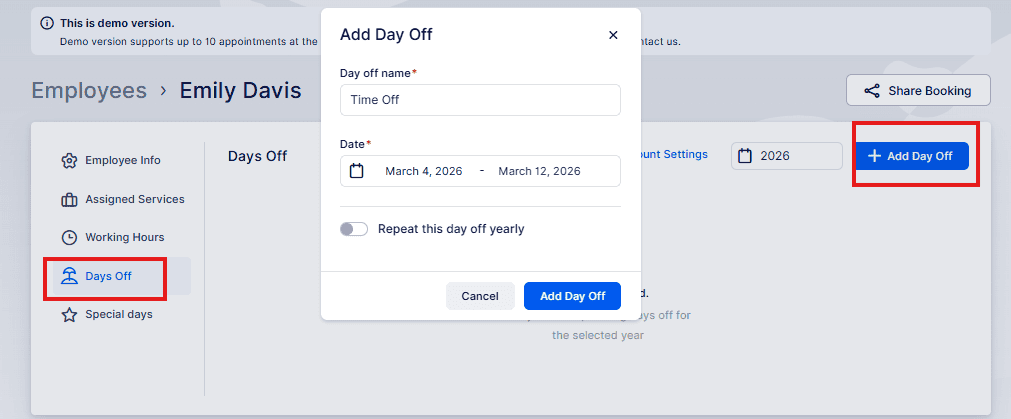
Una vez que hagas clic en “Agregar día libre”, verás una ventana emergente en la parte inferior de la pantalla, donde deberás Guardar cambios.
Días especiales
Por favor tenga en cuenta: El Días especiales La función está habilitada de forma predeterminada cuando inicia su prueba gratuita, pero es una función personalizada que debe habilitarse en el Características e integraciones página, por lo que si no la ve en el perfil del Empleado, asegúrese de que esté habilitada primero.
Los días especiales le permiten manejar excepciones —como un cambio temporal en el horario laboral o eventos únicos.
Para agregar un día especial:
- Haga clic + Agregar día especial.
- Aparecerá una ventana emergente donde puedas:
- Seleccione un solo día o un rango de fechas.
- Ajusta los plazos para estos días especiales.
- Asegúrese de que los períodos de tiempo cubran la ausencia o el horario modificado del empleado.
Por ejemplo, si un empleado tiene una cita con el médico el 2 de agosto desde 12:00–13:00, puedes crear un horario especial para ese día excluyendo esas horas.
Esta función garantiza que sus horarios se mantengan precisos incluso en circunstancias especiales.
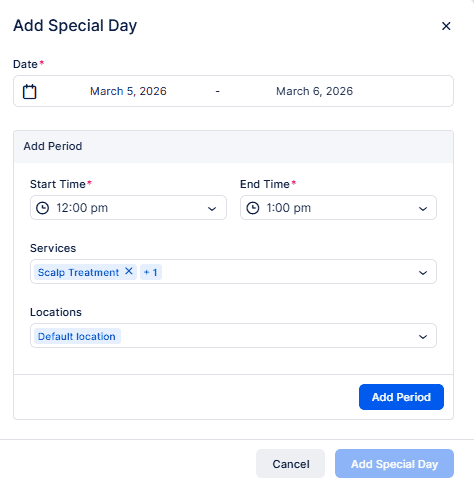
Después de configurar todos los períodos necesarios, haga clic Añadir día especial, entonces Guardar cambios en la parte inferior para confirmar. Notarás que este período se ha minimizado en la ventana emergente. Al hacer clic en él podrás editarlo.
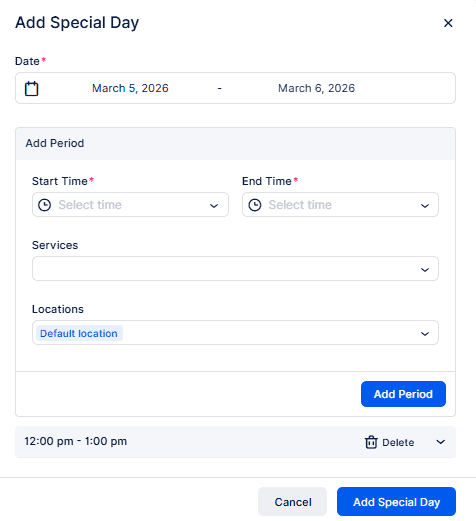
Si desea incluir varios períodos para un Día Especial, es importante agregarlos en orden secuencial. Por ejemplo, agregue primero 12:00 – 13:00, seguido de 13:30 – 15:00. El orden es importante porque el período inicial que agregue bloqueará los intervalos de tiempo anteriores. Si agrega 13:30 – 15:000 antes de 12:00 – 13:00, no podrá seleccionar el período anterior después. Esta secuencia garantiza la programación correcta para las circunstancias especiales del empleado.
Después de agregar el primer período, como 12:00 – 13:00, proceda a agregar el siguiente período, como 13:30 – 15:00. Haga clic en “Agregar período” nuevamente si se necesitan franjas horarias adicionales. Una vez agregados todos los periodos necesarios, haga clic en “Añadir día especial” para guardar todo el horario. Es fundamental recordar hacer clic en “Agregar período” para cada nuevo horario; de lo contrario, el Día Especial se guardará con solo el primer período incluido
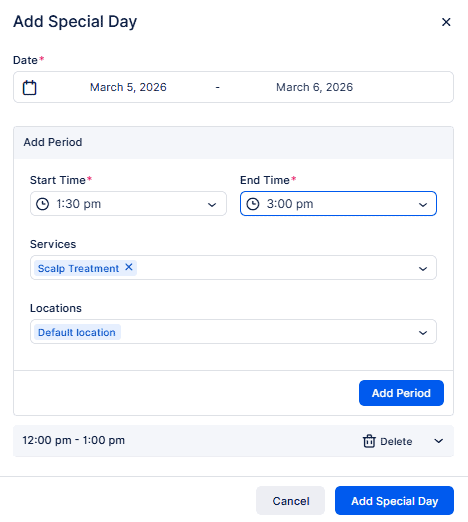
Después de hacer clic “Añadir día especial,” aparecerá una ventana emergente en la parte inferior de la pantalla. Aquí tendrás que hacer clic en “Guardar cambios” para garantizar que el Día Especial se guarde con todos los intervalos de tiempo y detalles configurados.
Trabajar con listas de empleados y realizar un seguimiento de su negocio
En el Empleados En esta página encontrará una lista completa de todos los empleados con su información clave, como foto, nombre, correo electrónico y número de teléfono. Si tienes un equipo grande, puedes utilizar el Buscar y Filtrar Opciones para localizar empleados por nombre, servicio asignado o ubicación.
Para gestionar a tus empleados, tienes algunas opciones:
- Eliminación masiva: seleccione varios empleados usando las casillas de verificación y luego haga clic Eliminar en la cima.
- Eliminación individual: utilice la casilla de verificación o el menú de tres puntos junto al nombre del empleado y luego seleccione Eliminar empleado.
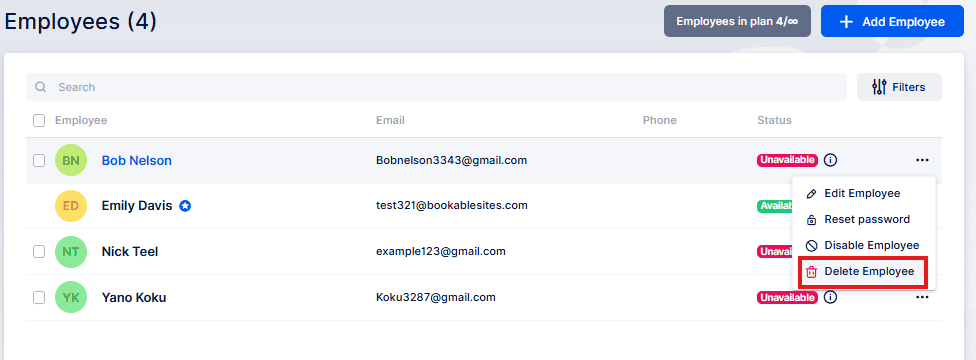
Si el empleado tiene citas futuras programadas, recibirá un mensaje de advertencia solicitando confirmación antes de la eliminación. Si procede a la eliminación, tanto el empleado como sus futuros nombramientos serán eliminados de forma permanente.
Tenga en cuenta que esta acción no se puede deshacer.
El menú de tres puntos (…) también te permite
- Editar Actualice los detalles de los empleados, los servicios asignados o los horarios.
- Restablecer la contraseña Restablezca rápidamente el acceso de inicio de sesión.
- Comparte la reserva Genere un enlace que muestre al empleado preseleccionado.
- Desactivar El empleado Evitar temporalmente reservas para ese empleado.
En cuanto al seguimiento del desempeño de los empleados’, esto se puede hacer simplemente haciendo clic en un empleado de la lista. Una vez que haga clic en el empleado, se abrirá la barra lateral con información adicional y se mostrará:
- Foto del empleado,
- Nombre y apellido,
- Horario de trabajo,
- Negocio del empleado durante los próximos 7 días que incluye:
- Número de citas,
- Cobrado (dinero ganado, contando solo citas pagadas)
- Porcentaje de carga (contando el número de horas reservadas respecto al total de horas disponibles establecidas en horario laboral)
- Horas de cita (número de horas reservadas)
- El menú de tres puntos (…) desde donde puedes generar un Enlace de reserva, Editar, o Eliminar el empleado actualmente seleccionado.