
Activar y configurar
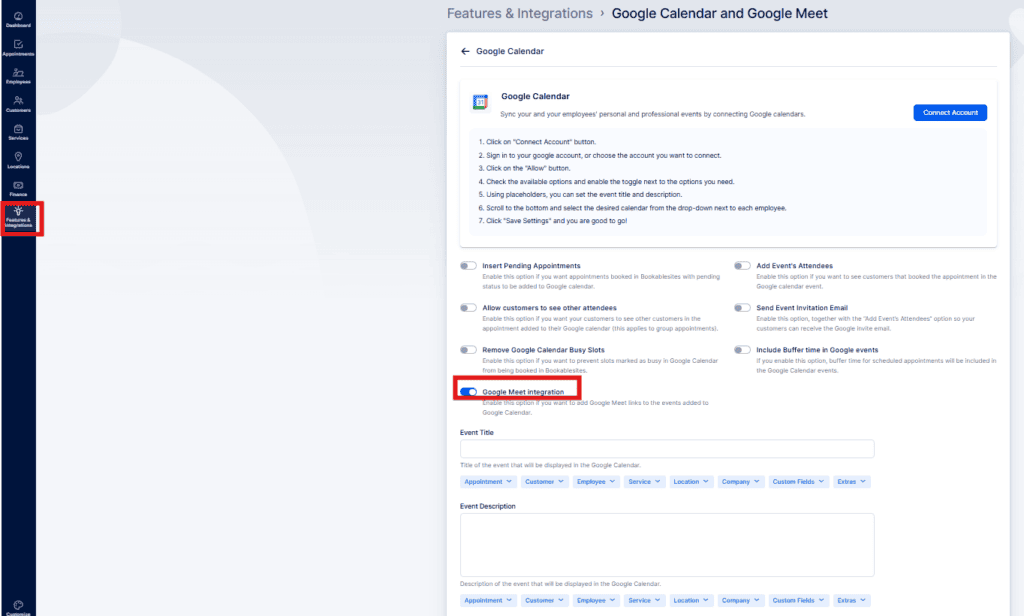
Para activar esta opción, vaya a Características e integraciones sección en Bookablesites. Encuentra el “Calendario de Google y Google Meet” integración y enciéndalo haciendo clic en el botón “Habilitar”.
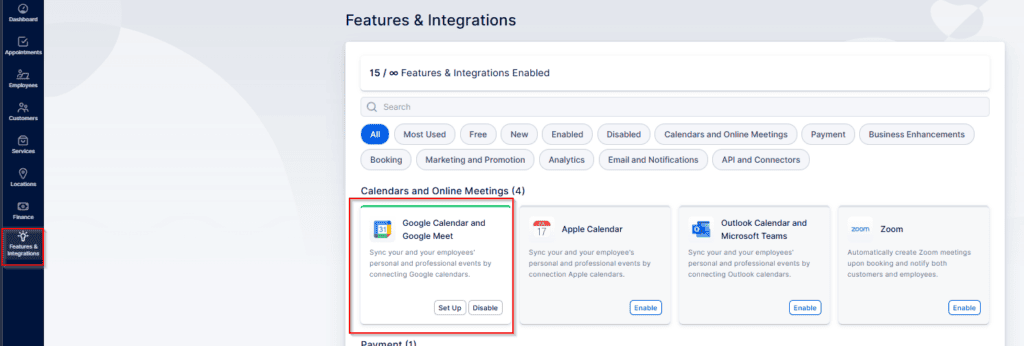
Después de la activación, la tarjeta se recargará y mostrará un “Configurar” botón. Seleccione este botón para abrir la página de configuración de Google Calendar y Google Meet en Bookablesites.
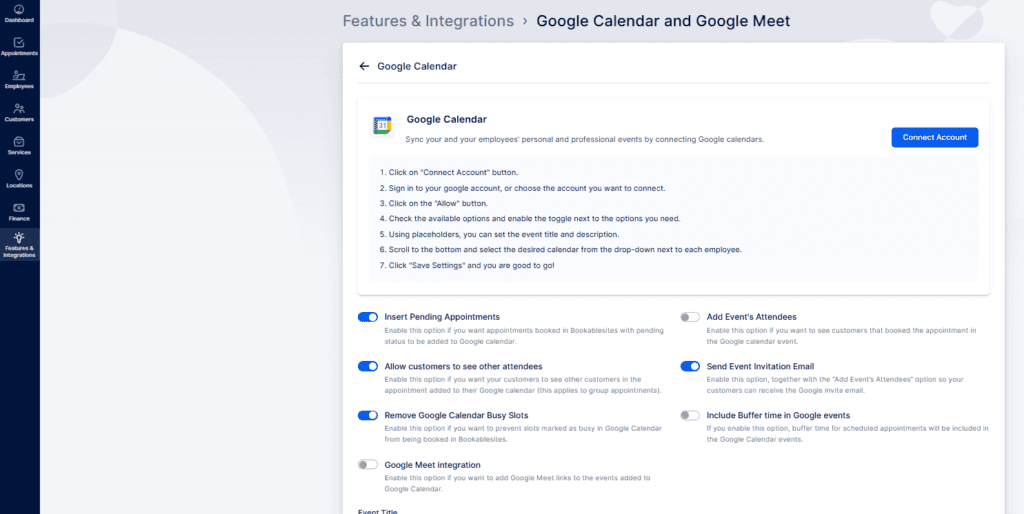
Puedes conectar Bookablesites con Google Calendar de dos maneras:
- Conecte la cuenta principal:
Vincula la cuenta de Google del administrador y asigna calendarios desde esa cuenta a miembros específicos del personal. - Conectarse vía Configuración de la cuenta:
Los miembros del personal vinculan sus propias cuentas de Google a través de la configuración de su cuenta. Cada persona puede conectar hasta 6 cuentas de Google y elegir múltiples calendarios para controlar su disponibilidad.
Con cualquiera de las opciones, se pueden usar calendarios seleccionados para bloquear la disponibilidad y se puede designar un solo calendario para almacenar citas de Bookablesites. Las principales opciones de configuración incluyen:
- Insertar citas pendientes: Coloca citas que aún no están aprobadas en el calendario.
- Agregar asistentes al evento: Agrega todos los clientes reservados al evento Google Calendar, lo cual es útil para reservas grupales.
- Permitir que los clientes vean a otros asistentes: Permite a los clientes ver los nombres de otras personas en la misma cita grupal. Esto está desactivado de forma predeterminada por motivos de privacidad.
- Enviar correo electrónico de invitación al evento: Envía un correo electrónico de invitación estándar de Google Calendar además de notificaciones de Bookablesites.
- Eliminar espacios ocupados de Google Calendar: Utiliza horarios “ocupados” de Google Calendar para bloquear espacios de reserva y evitar reservas dobles.
- Incluir tiempo de búfer en eventos de Google: Opcionalmente, agrega tiempo de búfer antes o después de las citas en el evento Google Calendar.
- Integración de Google Meet: Adjunta automáticamente un enlace de Google Meet a las citas cuando esta opción está activa.
Título del evento y descripción del evento
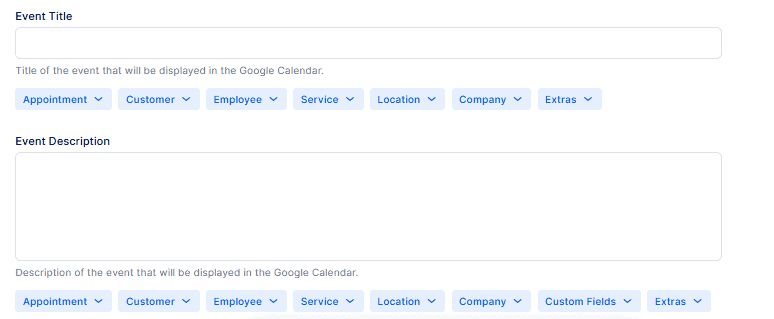
Puede ajustar la forma en que se muestran los eventos de Google Calendar creados a partir de las reservas de Bookablesites utilizando texto sin formato junto con marcadores de posición como {{service_name}}. De forma predeterminada, el título del evento utiliza el nombre del servicio y la descripción está vacía.
- Título del evento:
Haga clic dentro del campo “Título del evento” y luego use el menú desplegable debajo para elegir qué información debe aparecer en el título. El marcador de posición {{service_name}} se incluye automáticamente, pero puede agregar su propio texto e insertar otros marcadores de posición según sea necesario, por ejemplo. {{service_name}} con {{customer_first_name}} - Descripción del evento:
De la misma manera, puedes editar el campo “Descripción del evento”. Haga clic dentro del campo y elija los detalles que desee en el menú desplegable. Dado que la descripción comienza en blanco, puedes definir exactamente qué información se mostrará allí. Ejemplo mostrado a continuación
- Fecha: {{appointment_start_date}}
- Hora: ((hora_inicio_cita}}
- Cliente: {{customer_first_name}}
Los marcadores de posición le permiten extraer automáticamente los detalles de la reserva en el título y la descripción del evento. Esto le ayuda a generar eventos claros e informativos que muestran información clave de inmediato.
Vinculación de la cuenta principal
Esta opción es ideal cuando todos los calendarios del personal se controlan a través de una única cuenta de Google. Una vez que se conecta la cuenta del administrador, cada empleado aparece en la lista y puedes asignarles calendarios específicos.
La imagen de arriba ilustra tres estados de conexión diferentes entre los empleados y Google Calendar:
- “Mike Peters” no está conectado a ninguna cuenta de Google.
- “Ejemplo de empleado” está conectado a través de la pantalla de integración de Google Calendar.
- “John Doe” está conectado a su propio Google Calendar a través de la configuración de la cuenta.
De forma predeterminada, después de conectar una cuenta de Google, todos los empleados aparecen en las secciones Título del evento y Descripción del evento con un menú desplegable vacío junto a sus nombres, como se muestra para “Mike Peters” en el ejemplo.
Cuando asigna un calendario a un empleado, el menú desplegable se abre y muestra todos los calendarios disponibles en la cuenta de Google previamente conectada a Bookablesites. Al seleccionar uno de estos calendarios para un empleado, como se muestra en “Ejemplo de empleado”, se vincula a ese empleado a ese calendario específico. Una vez que un empleado esté conectado de esta manera, ya no podrá conectarse a una cuenta personal de Google por sí solo.
Cuando se asigna un calendario a un empleado a través de Funciones e integraciones, se le impide vincular su propia cuenta de Google desde la Configuración de la cuenta. Si el empleado necesita utilizar su cuenta personal, el administrador primero debe eliminar el calendario asignado haciendo clic en “X” junto al nombre del empleado y guardando los cambios.
Permitir que un empleado inicie sesión y conecte su propio calendario (como “John Doe” en el ejemplo) es esencialmente lo mismo que usar “Vinculación a través de la configuración de la cuenta” método descrito a continuación.
Vinculación a través de la configuración de la cuenta
Los empleados pueden conectar de forma independiente sus calendarios de Google desde la configuración de su cuenta. Este enfoque es útil cuando trabajan con varios calendarios o prefieren no depender de un calendario asignado por un administrador.
Si “Anulado por empleado” aparece junto al nombre de un empleado en Funciones e integraciones, indica que el empleado se ha conectado a su propia cuenta de Google. En esta situación, los administradores no pueden asignar un calendario a ese empleado a menos que el empleado desconecte primero su integración personal.
Para permitir que los empleados inicien sesión en Bookablesites y conecten sus propias cuentas, siga estos pasos:
- Ir a Configuración > Usuarios y roles > Usuarios.
- Localice al empleado, abra el menú junto a su nombre y seleccione “Habilitar inicio de sesión.”
- Cree o genere una contraseña y comparta la información de inicio de sesión con ellos.
(También puedes hacer esto desde el Pestaña de empleados.)
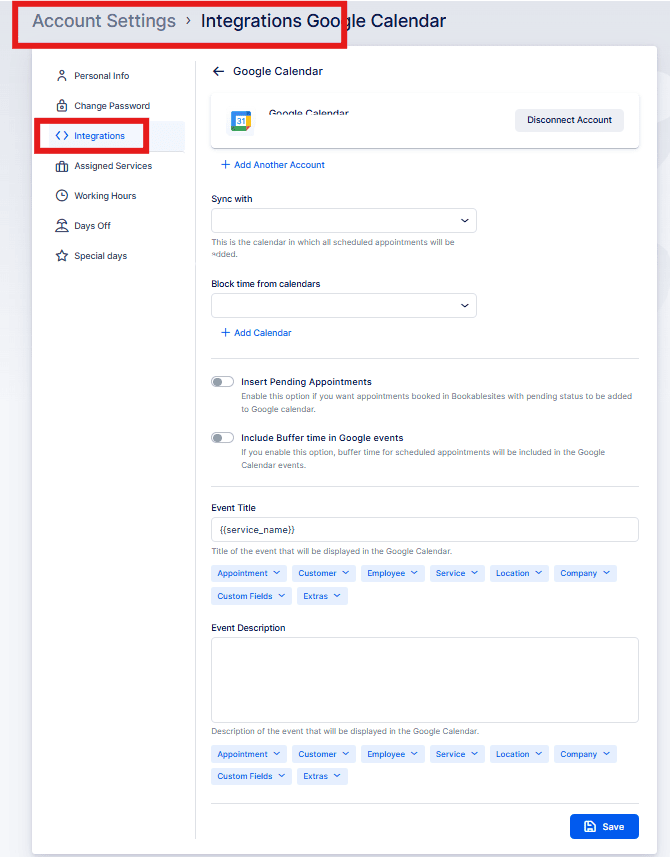
Después de iniciar sesión, el empleado puede conectar su cuenta de Google yendo a Configuración de la cuenta > Integraciones > Calendario de Google.
Esta acción abre una nueva ventana donde el miembro del personal registrado puede editar los detalles de su perfil, actualizar su contraseña y ajustar su horario de trabajo si su función lo permite. Lo más importante para esta configuración es que pueden ir al área de Integraciones y conectar su propia cuenta de Google a Bookablesites.
Una vez que el Integración Se accede a la sección, haga clic en “Calendario de Google“.
En esa sección, seleccione “Conectar cuenta” y Bookablesites lo redirigirá a la página de inicio de sesión de Google, donde elegirá la cuenta de Google que utilizará. Después de seleccionar la cuenta, Google mostrará un aviso explicando que está otorgando permiso a Bookablesites Ver y modificar eventos en todos los calendarios en ese relato, así como para ver y Descarga cualquier calendario al que puedas acceder a través de Google Calendar.
Para habilitar la integración de Google Calendar, debe otorgar ambos permisos solicitados y luego hacer clic en “Continuar”, como se muestra en el ejemplo.
Una vez que Bookablesites esté autorizado a acceder a la cuenta de Google, regresará a la página Configuración de la cuenta > Integraciones, donde el estado de la conexión se mostrará como activo. Desde allí, puedes:
- Agregar otra cuenta – Un empleado puede conectar varias cuentas de Google para poder elegir qué calendarios bloquearán la disponibilidad en Bookablesites. Se pueden vincular hasta seis cuentas.
- Sincronizar con
Seleccione un calendario de las cuentas conectadas donde se crearán todas las citas de Bookablesites. Sólo se puede elegir un calendario para sincronizar citas. - Bloquear el tiempo de los calendarios – Elija uno o más calendarios cuyos horarios de mayor actividad impidan realizar reservas en Bookablesites. Puede agregar hasta seis calendarios haciendo clic en “Agregar calendario.” Por ejemplo, si selecciona tanto un calendario laboral como uno personal, cualquiera ocupado Los tiempos en cualquiera de ellos se bloquearán en Bookablesites.
- Insertar citas pendientes
bDe forma predeterminada, cuando un empleado conecta su cuenta de Google, la configuración global de Google Calendar y la integración de Google Meet no se aplican automáticamente. El empleado debe decidir si las citas pendientes de Bookablesites también deben agregarse a su Google Calendar. - Incluir tiempo de búfer en eventos de Google
Esta configuración también es independiente de las opciones globales de Google Calendar. Cada empleado puede elegir si el tiempo de búfer se incluirá en los eventos que crea Bookablesites. - Título del evento y descripción del evento
Estos campos tampoco heredan la configuración global. El empleado debe definir aquí su propio título de evento y formato de descripción.
Asegúrese de guardar sus cambios cuando haya terminado
Encuentro de Google
Google Meet debe activarse primero a nivel global en Características e integraciones > Calendario de Google > Configurar. Una vez activado allí, los enlaces de Google Meet se adjuntarán automáticamente a las nuevas citas.
Asegúrese de revisar las horas de trabajo y la configuración del servicio de cada empleado para confirmar que el servicio se ofrece en línea o en todas las ubicaciones; de lo contrario, no se generarán enlaces de Google Meet.
Después de abrir la sección “Empleados”, haga clic en el menú de tres puntos junto al miembro del personal que desea modificar y elija “Editar empleado.” En el perfil del empleado, puedes actualizar su predeterminado ubicación y habilite Google Meet para ese empleado.
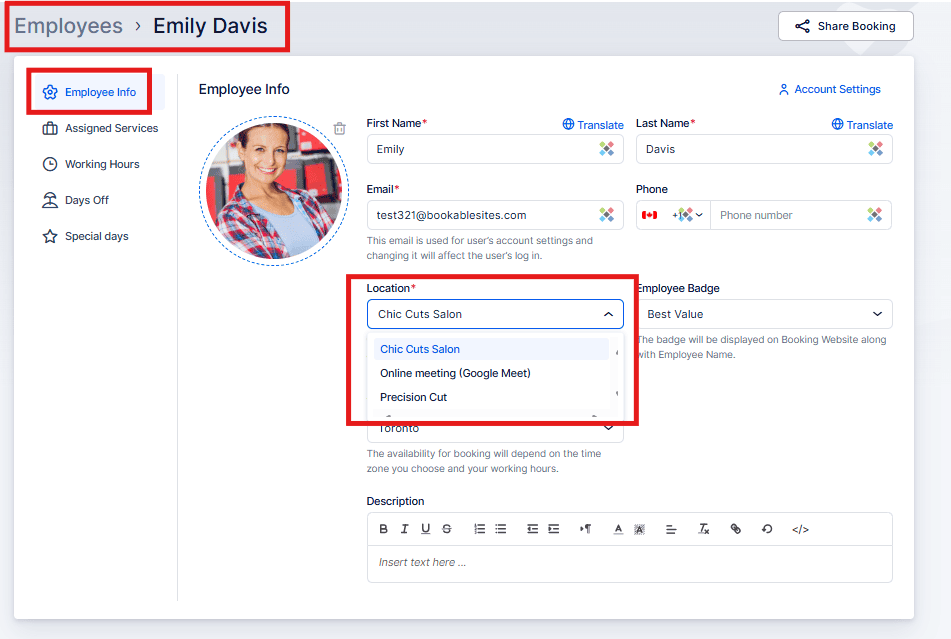
Tenga en cuenta que configurar Google Meet aquí no significa automáticamente que el empleado esté listo para ser reservado en línea. Aún necesitas revisar su Horario de trabajo y confirmar dónde están servicios están disponibles (en línea, en el sitio o en todas las ubicaciones).
Horario de trabajo:
Mientras visualiza el perfil del empleado, abra la pestaña “Horas de trabajo” y revise su horario. Debido a que las horas de trabajo son muy flexibles, simplemente elija Encuentro de Google como el ubicación predeterminada podría no ser suficiente si se establecieran manualmente ubicaciones específicas dentro del horario laboral. En ese caso, las ubicaciones personalizadas definidas en el cronograma pueden anular el valor predeterminado, como se muestra en la captura de pantalla de ejemplo a continuación.
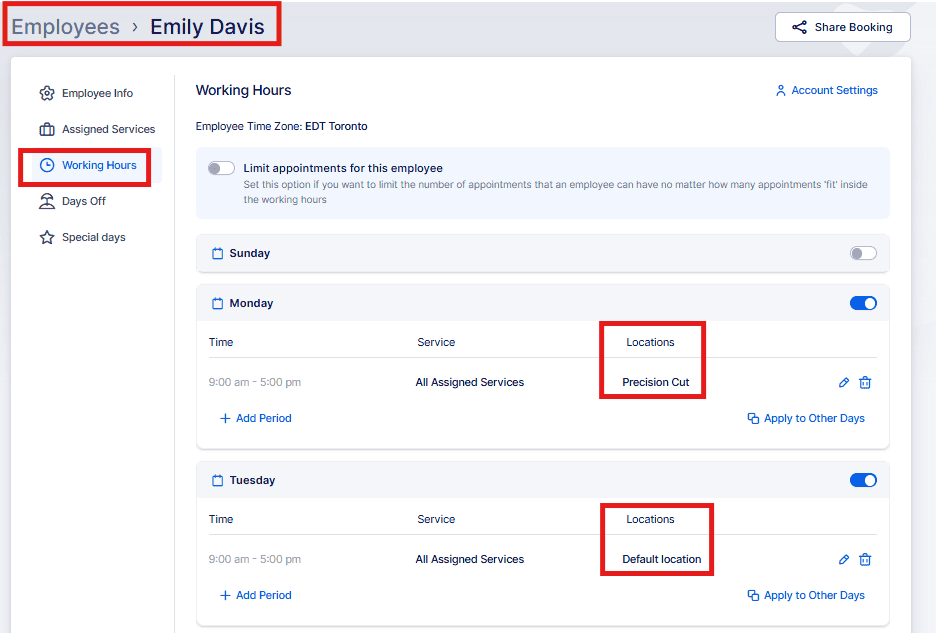
En este ejemplo, el empleado utiliza el Ubicación predeterminada (Google Meet) los martes, mientras que el lunes está configurado específicamente para la ubicación “Barbershop Salem”. Tenga en cuenta que puede asignar múltiples ubicaciones dentro del horario laboral de un empleado y crear varios períodos de trabajo para que pueda trabajar en diferentes ubicaciones en diferentes bloques de tiempo.
Después de confirmar que el horario laboral del empleado está configurado correctamente, puede proceder a configurarlo Servicios.
- Servicii:
Ir al Servicios sección y abre el servicio que deseas poner a disposición a través de Encuentro de Google. En los detalles del servicio, navegue hasta la pestaña “Configuración” a la izquierda y busque la configuración “Dónde desea proporcionar el servicio”. Seleccionar “En línea” o “Todas las ubicaciones” permitirá programar este servicio con Encuentro de Google. Elegir “In situ” evitará que se agreguen enlaces de Google Meet a las citas para ese servicio.
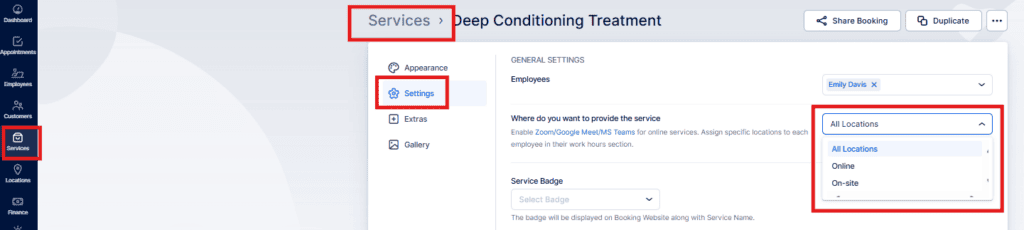
Después de confirmar el horario laboral del empleado y que el servicio está disponible en línea, puede comenzar a utilizar Google Meet.
Cuando se crea una nueva reserva, se generará un enlace único de Google Meet. Las reservas de grupo comparten un único enlace Meet para todos los participantes. Si “SCorreo electrónico de invitación para finalizar el evento” está habilitado en su Google Calendar global y Encuentro de Google configuraciones, los clientes pueden aceptar la invitación y el evento —incluido el enlace Meet y el título y descripción del evento de Bookablesites— se agregará a su Google Calendar.
Escenarios comunes y solución de problemas
Escenario 1: El empleado se conecta solo a través de funciones e integraciones, pero aún recibe reservas dobles. Problema: el empleado está vinculado a través del administrador (F&I), pero solo se sincroniza un calendario. Otros calendarios personales o laborales con eventos no bloquean la disponibilidad, lo que provoca superposiciones.
Soluție:
- Elimine la conexión de Funciones e integraciones.
- Haga que el empleado se conecte a través de Configuración de cuenta > Integraciones > Google Calendar.
Escenario 2: Anulado por empleado” aparece en Problema de características e integraciones: el administrador ve esta etiqueta cuando ve el estado del calendario de un empleado.
Significado: El empleado conectó su cuenta de Google a través de Configuración de cuenta, por lo que el administrador no puede asignar calendarios a través de F&I.
Solución: si se necesita una administración de calendario centralizada, pídale al empleado que desconecte primero la integración de configuración de su cuenta.
Escenario 3: El empleado cambia de una conexión administrada ‑administrada a una autoadministrada‑ Problema: el empleado se conectó a través de F&I, pero ahora necesita acceso a varios calendarios.
Soluție:
- El administrador elimina la conexión F&I (haga clic en X junto al nombre del empleado).
- El empleado se vuelve a conectar a través de Configuración de cuenta y selecciona los calendarios requeridos.
Escenario 4: El administrador ve “Ya está conectado” en Configuración de la cuenta Problema: el administrador intenta conectarse a través de Configuración de la cuenta pero ya tiene un calendario vinculado a través de F&I.
Soluție:
- Desconéctese primero de F&I y luego conéctese a través de Configuración de cuenta.
- Elija un método de conexión para evitar conflictos.
Escenario 5: Empleado conectado pero los eventos no aparecen en Google Calendar Problema: La conexión existe, pero faltan nuevas reservas en Google Calendar.
Posibles soluciones:
- Verifique que el calendario correcto esté seleccionado en Configuración de la cuenta.
- Vuelva a conectar Google Calendar para actualizar los permisos.
- Confirme que la integración esté habilitada en Funciones e integraciones para ese empleado.
Puntos clave a recordar
- La integración de Google Calendar solo bloquea el tiempo en Bookablesites cuando el evento externo está marcado como Ocupado. Si no se bloquea una ranura, confirme que se haya extraído del calendario correcto y edítela Evento de Google para garantizar que su estado sea Ocupado, no Libre.
- Si un empleado está conectado a través de la red global Integración de Google Calendar (F&I), esa conexión no se puede anular mediante Configuración de la cuenta.
- La conexión de varias cuentas de Google solo se admite a través de la Configuración de la cuenta.
- Solo se puede designar un Calendario de Google para recibir citas creadas por Bookablesites, aunque se pueden elegir hasta seis calendarios para bloquear la disponibilidad.
- La configuración del título global del evento y la descripción del evento no se copian a la configuración de la cuenta de un empleado; cada empleado debe configurar sus propios formatos de título y descripción.
- Se agregarán nuevas citas al Calendario de Google conectado en el futuro (en línea o fuera de línea). Esto no es retroactivo — las reservas existentes realizadas antes de la conexión no se agregarán automáticamente. Debido a que Bookablesites admite sincronización bidireccional, abrir y guardar una cita (sin cambios) la agregará a Google Calendar.
- Si un empleado elimina el evento de Google Calendar creado a partir de una cita de Bookablesites, el estado de la cita cambiará a “Rechazado” y activará la notificación “Cita rechazada” (si está habilitada).
- Si un empleado mueve el evento de Google Calendar creado a partir de una cita de Bookablesites, la cita se reprogramará en Bookablesites y se enviarán las notificaciones “Cita reprogramada” (si está habilitada).
- Los cambios realizados en el área de administración de Bookablesites actualizarán los eventos de Google correspondientes.
- La sección Calendario en Bookablesites puede mostrar eventos de Google Calendar. Abra Calendario, haga clic en el menú desplegable Opciones y elija “Mostrar Google Eventos del Calendario” para ver eventos de Google (muestran el ícono del Calendario de Google en la esquina).
- Si Google Meet está habilitado por un administrador en Características e integraciones > Calendario de Google > Configurar, está disponible para todos los empleados conectados ya sea a través de Configuración de cuenta o mediante Funciones e integraciones.