
Sincronice las citas de Bookablesites con su Calendario de Outlook para mantener su horario coordinado. El Integración de Outlook evita reservas dobles agregando automáticamente citas de Bookablesites a Outlook y bloqueando cualquier franja horaria de Outlook marcada como ocupada en Bookablesites. Los cambios realizados en Outlook —, como reprogramar o eliminar un evento —, se reflejarán en Bookablesites para que ambos calendarios permanezcan alineados.
El conector Outlook Calendar y Microsoft Teams para Bookablesites es una integración premium y cuenta para todas sus funciones e integraciones personalizadas.
Activación y configuración de la sincronización de Google Calendar
Para habilitar la sincronización, vaya a Características e integraciones ien su cuenta de Bookablesites, busque “Calendario de Outlook y Microsoft Teams,” y haga clic en el botón “Habilitar”.
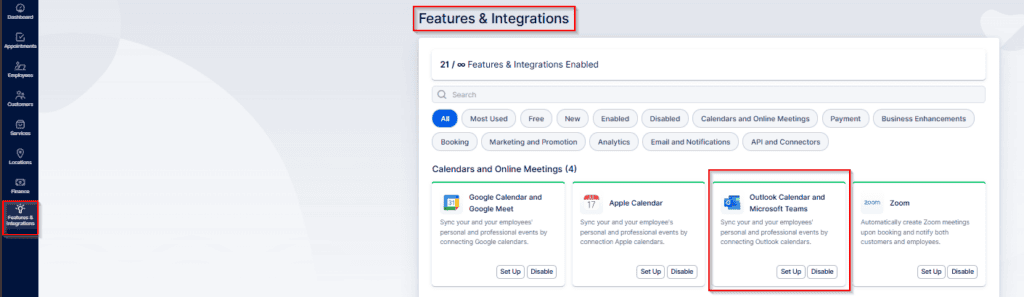
Después de habilitar la integración, la tarjeta se recargará y mostrará un “Configurar” botón. Haga clic en ese botón para abrir la página de configuración para la integración de Outlook Calendar y Microsoft Teams en Bookablesites.
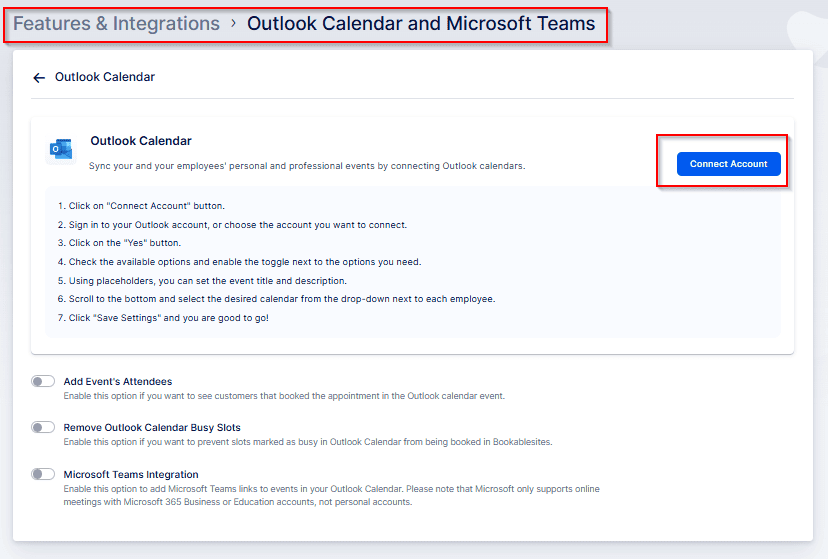
Cuando abres el Calendario de Outlook y Microsoft Teams Página de integración Por primera vez, la pantalla inicial (que se muestra arriba) proporciona una breve guía sobre cómo conectar su cuenta. Dependiendo de su organización, existen dos formas de configurar esta integración:
- Vincular la cuenta principal: Utilice el botón “Conectar cuenta” en la esquina superior derecha para vincular la cuenta principal (administradora) de Outlook a Bookablesites. Después de conectarse, puede seleccionar calendarios de esa cuenta de Outlook y asignarlos a los empleados, quienes aparecerán en las secciones Título del evento y Descripción del evento.
- Enlace a través de la configuración de la cuenta: Alternativamente, puede dejar la cuenta principal desconectada y hacer que los usuarios vinculen cuentas de Outlook individualmente desde la Configuración de la cuenta. Cada empleado puede agregar hasta seis cuentas de Outlook y elegir varios calendarios entre ellas; esos calendarios luego se pueden usar para bloquear la disponibilidad en Bookablesites.
Cualquiera de los enfoques admite la conexión de varios calendarios por usuario.
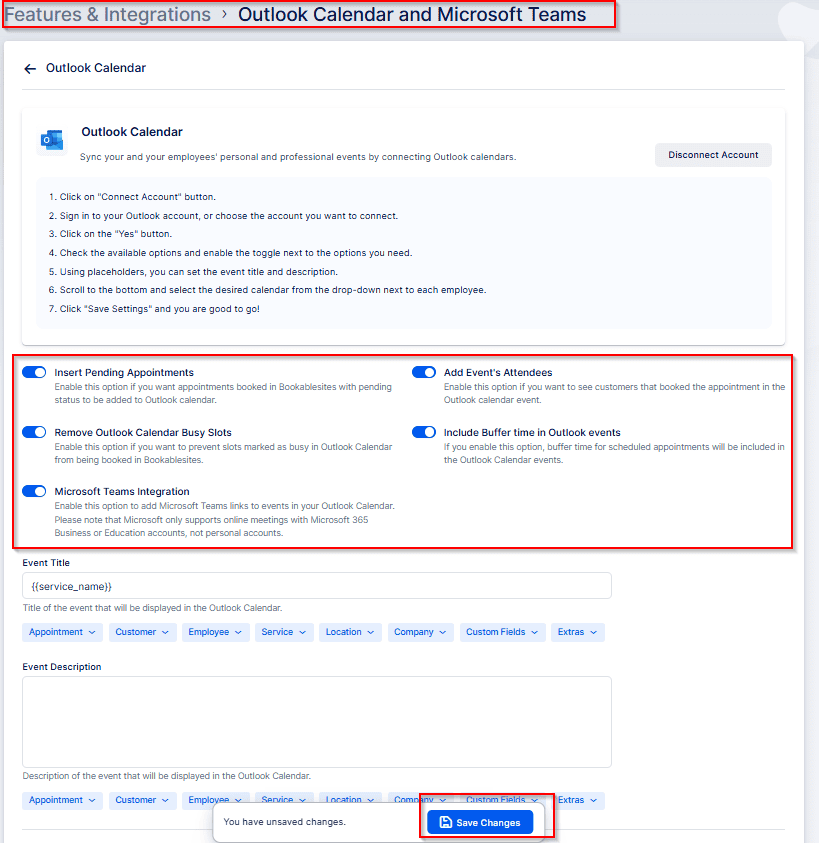
Al principio, solo son visibles tres opciones de alternancia (“Agregar asistentes al evento,” “Eliminar espacios ocupados de Outlook Calendar,” y “Integración de Microsoft Teams”). Después de vincular una cuenta, aparecen dos opciones más (“Incluir tiempos de búfer en eventos de Outlook” y “Insertar citas pendientes”).
Antes de analizar cada método en detalle, revise las configuraciones que controlan cómo se comporta la sincronización de Outlook:
- Insertar citas pendientes: Deshabilitado de forma predeterminada; cuando esté habilitado, se insertarán citas con estado Pendiente además de las Aprobadas.
- Agregar asistentes al evento: Útil para reservas de grupos — agrega a todos los clientes como asistentes al evento Outlook. Nota: Los correos electrónicos de invitación de Outlook se envían solo si esta opción está habilitada.
- Eliminar espacios ocupados de Outlook Calendar: Bloquea los horarios marcados como ocupados en Outlook para que no se puedan reservar en Bookablesites.
- Incluir tiempo de búfer en eventos de Outlook: Determina si los períodos de reserva antes/después de las citas están incluidos en el evento visible para los asistentes.
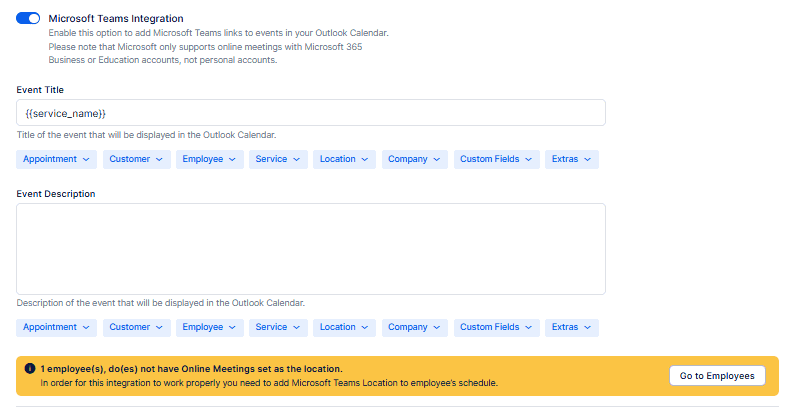
- Integración de Microsoft Teams: Cuando esté activado, Bookablesites agregará un enlace de reunión de Teams a las citas de los empleados conectados a Microsoft. Estas citas podrán luego programarse como reuniones en línea.
Nota: Bookablesites admite conexiones de cuentas personales de Microsoft, pero la creación de reuniones de Microsoft Teams no está disponible en cuentas personales. Para utilizar los enlaces de Teams automáticamente, conecte un Microsoft 365 Business o Oficina 365 Cuenta de educación.
Título del evento y descripción del evento
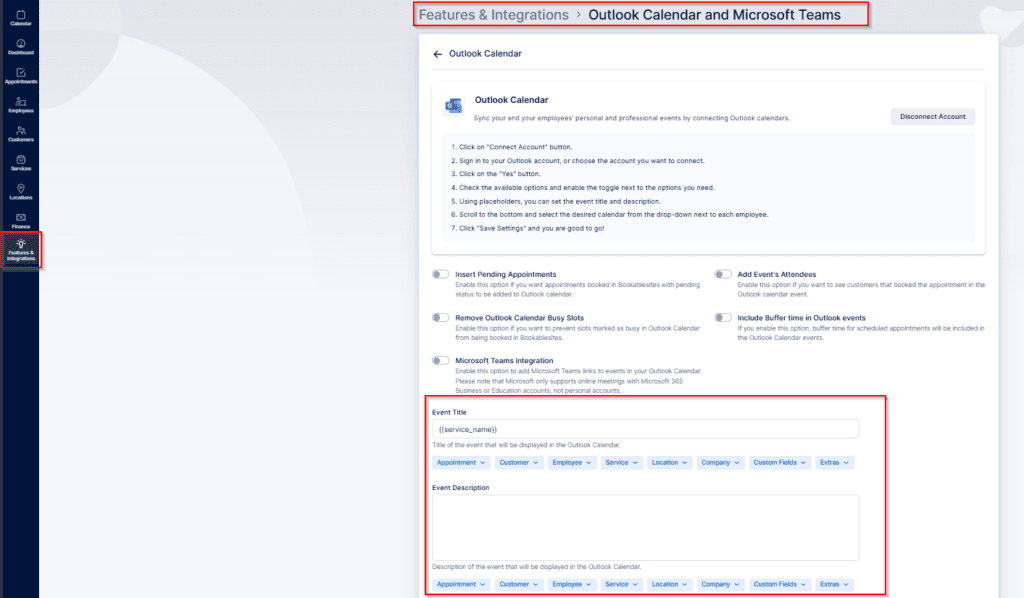
Estas configuraciones le permiten controlar el texto que se muestra en los eventos de Outlook creados a partir de citas de Bookablesites combinando texto estático con marcadores de posición.
- Título del evento: Haga clic dentro del campo “Título del evento” y luego use el menú desplegable a continuación para elegir qué marcadores de posición o datos incluir. El marcador de posición {{service_name}} se agrega automáticamente, pero puede insertar texto personalizado y otros marcadores de posición según sea necesario.
- Descripción del evento: Haga clic en el campo “Descripción del evento” y elija elementos del menú desplegable para completar la descripción. Este campo está vacío de forma predeterminada, lo que le brinda flexibilidad para agregar detalles o marcadores de posición relevantes.
Los marcadores de posición insertan automáticamente información de reserva en el título y la descripción, lo que permite entradas de eventos concisas e informativas.
Vinculación de la cuenta principal
Conectar la cuenta principal de Outlook funciona bien para propietarios únicos u organizaciones que centralizan los calendarios del personal en una sola cuenta de Outlook. Después de vincular la cuenta principal en la página de configuración de Outlook Calendar, todos los empleados que haya creado aparecerán en Título del evento y Descripción del evento secciones.
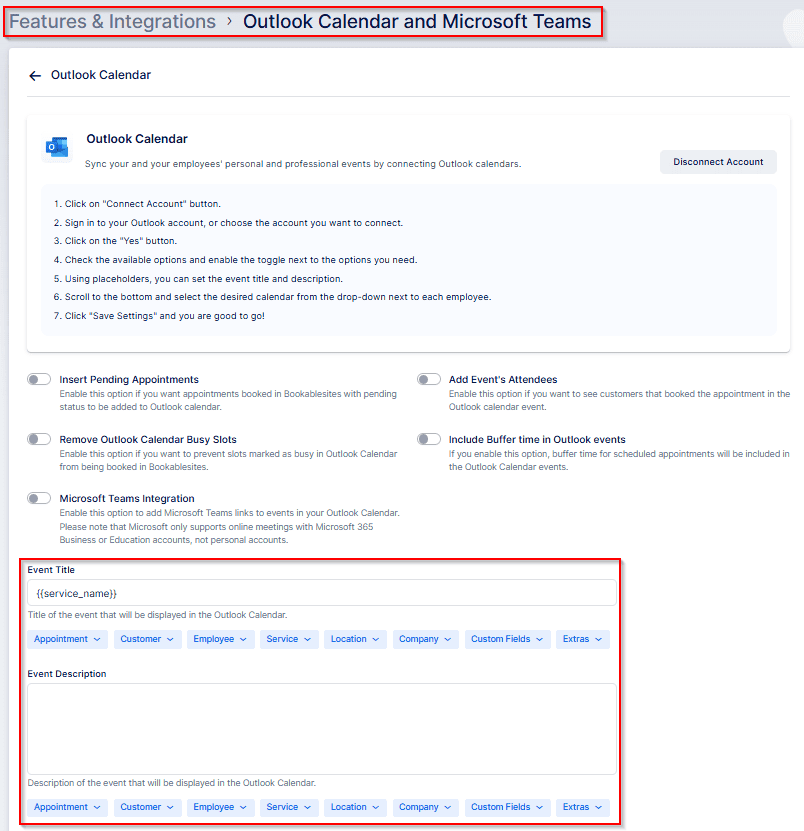
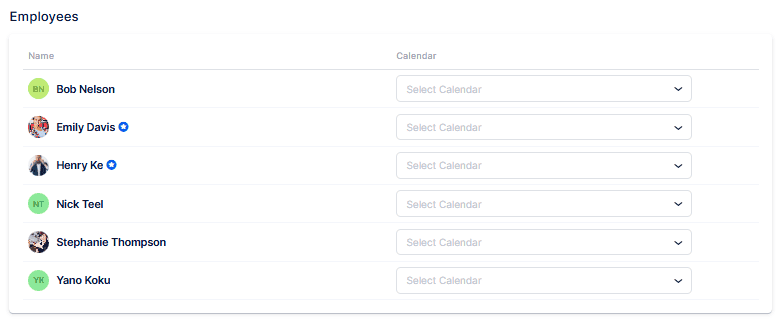
La imagen de arriba muestra tres estados distintos de conexión de empleados con Outlook Calendar:
- “Mike Peters” no está conectado a ninguna cuenta de Outlook.
- “Ejemplo de empleado” está vinculado a través de la página de integración de Outlook Calendar.
- “John Doe” está conectado a su calendario personal a través de Configuración de cuenta.
Inmediatamente después de vincular una cuenta, cada empleado aparece en las secciones Título del evento y Descripción del evento con un menú desplegable vacío junto a su nombre, como se muestra para “Mike Peters”
Si asigna un calendario a un empleado, el menú desplegable se expande para enumerar todos los calendarios de la cuenta de Outlook conectada a Bookablesites. La asignación de uno de esos calendarios a un empleado se ilustra con “Ejemplo de empleado” Una vez que un empleado está vinculado de esta manera, no puede conectarse a una cuenta personal de Outlook a través de Configuración/Integraciones de cuenta; al intentar hacerlo, se mostrará una notificación.
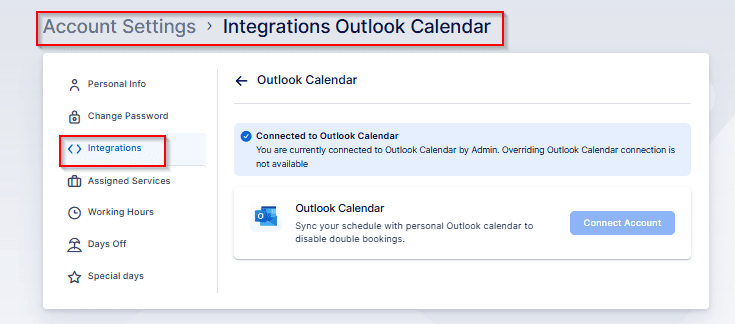
Esta notificación informa al empleado que un administrador ha vinculado su perfil a uno de los calendarios de Outlook en la cuenta del administrador. En consecuencia, el botón “Conectar cuenta” no estará disponible para ese empleado. Si el empleado necesita conectar su propia cuenta de Outlook, el administrador debe regresar a la Calendario de Outlook y Microsoft Teams página de integración, abra el menú desplegable junto a ese empleado, haga clic en “X” para eliminar la tarea y guarde los cambios. Después de esto, el empleado podrá iniciar sesión en su calendario.
Permitir que el empleado inicie sesión (como con “John Doe” en el ejemplo) logra efectivamente el mismo resultado que el método “Vinculación a través de la configuración de la cuenta”. Continúe a continuación para obtener instrucciones sobre ese proceso.
Vinculación a través de la configuración de la cuenta
La etiqueta “Anulado por empleado” (que se muestra junto a “John Doe” en el ejemplo) significa que el empleado conectó su cuenta de Outlook a través de Configuración de cuenta en lugar de a través del Calendario de Outlook y la página de integración de Microsoft Teams. Esta opción permite a los empleados administrar sus propias conexiones de calendario incluso si un administrador vinculó inicialmente la cuenta principal, ya que los administradores normalmente no tienen credenciales personales de Outlook de los empleados’.
Para permitir que un empleado inicie sesión en Bookablesites después de que un administrador o superadministrador cree su cuenta, siga estos pasos:
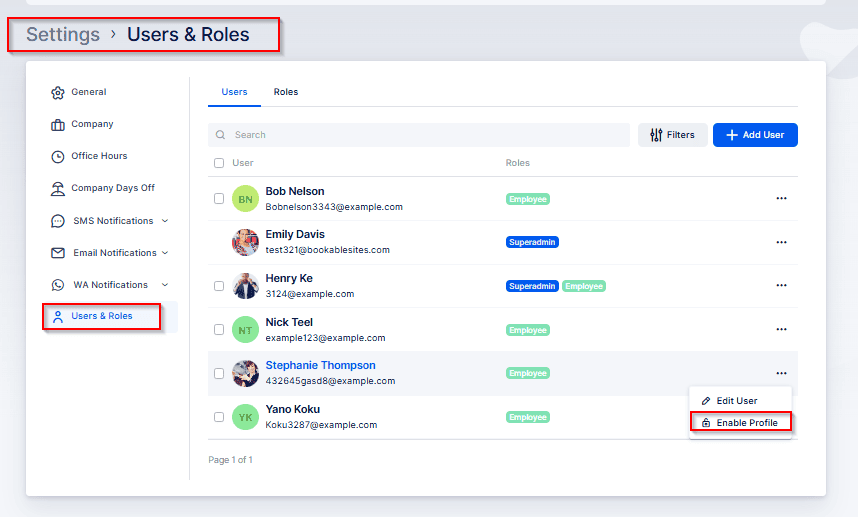
- Ir a Configuración (abajo a la izquierda de la página de administración).
- Seleccionar Usuarios y roles.
- Encuentra al empleado, abre el menú tres‑puntos al lado de su nombre, y elige Habilitar inicio de sesión.
Una nueva ventana emergente le permitirá decidir si Bookablesites Debería generar automáticamente una contraseña o si desea establecer uno usted mismo para este empleado. También puede especificar si el empleado debe cambiar la contraseña en el primer inicio de sesión o si simplemente lo harás envíeles el inicio de sesión credenciales.
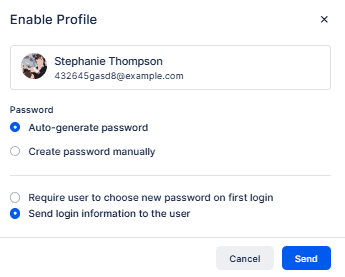
Después de recibir sus credenciales, el empleado puede iniciar sesión en su cuenta de Bookablesites. Deberían ir a Configuración de la cuenta para conectar su cuenta de Outlook a su perfil de empleado.
Para abrir Configuración de la cuenta, haga clic en el nombre de usuario en la esquina superior derecha.
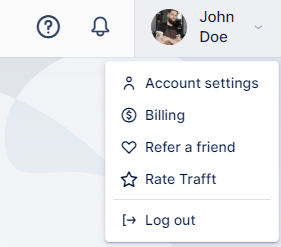
Esto abrirá una nueva ventana donde el empleado que firmó‑in podrá actualizar la información de su perfil, cambiar su contraseña y editar su cronograma (si su rol lo permite). Para esta integración, deberían acudir a la Integraciones área e inicie sesión en su cuenta personal de Outlook.
Para acceder a Integraciones, haga clic en “Calendario de Outlook.”
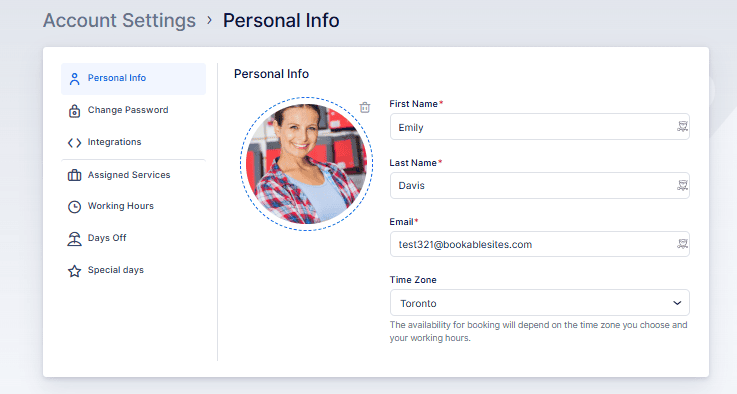
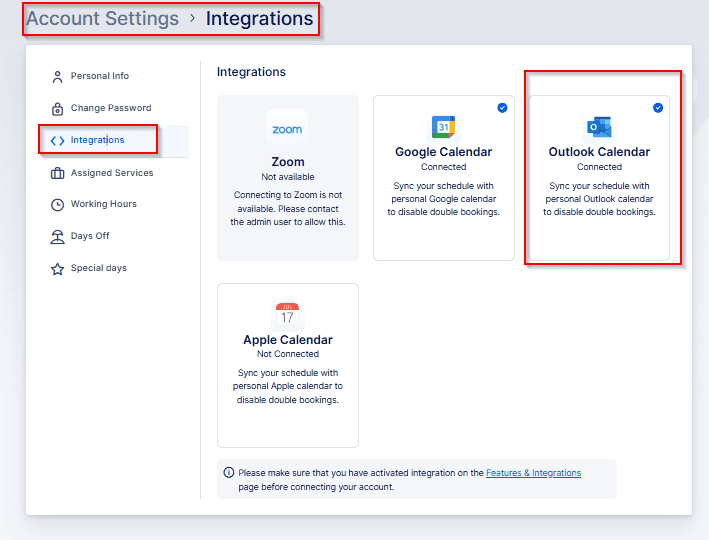
En Integraciones, seleccione “Conectar cuenta.” Bookablesites lo enviará a la página de inicio de sesión de Outlook para elegir su cuenta de Outlook. Después de la selección, Outlook mostrará un mensaje de permisos — debe otorgar los permisos solicitados para completar la conexión.
Cuando Bookablesites obtenga acceso, regresará a Configuración de la cuenta > Integraciones y vea su cuenta listada como conectada. Las opciones disponibles incluyen:
- Agregar otra cuenta: Los empleados pueden vincular varias cuentas de Outlook (hasta seis) para poder elegir calendarios que deberían bloquear la disponibilidad en Bookablesites.
- Sincronizar con: Designe un calendario único donde Bookablesites creará todas las citas. Sólo se puede utilizar un calendario para sincronizar citas.
- Bloquear el tiempo de los calendarios: Elija uno o más calendarios cuyos espacios ocupados impidan reservas en Bookablesites. Puede agregar hasta seis calendarios haciendo clic en “Agregar calendario” —, por ejemplo, se pueden agregar calendarios laborales y personales para los horarios de mayor actividad de ambos bloques de disponibilidad.
- Insertar citas pendientes: Esto no se aplica automáticamente desde la configuración global de Outlook; el empleado debe decidir si las citas pendientes de Bookablesites deben insertarse en su calendario de Outlook.
- Incluir tiempo de búfer en eventos de Outlook: Esta configuración se configura por empleado y controla si se agregan períodos de búfer a los eventos de Outlook creados por Bookablesites.
- Título del evento y descripción del evento: Estos campos no heredan la configuración global; los empleados deben establecer aquí sus propios formatos de título y descripción de eventos.
No olvides hacer clic en “Guardar” para aplicar tus cambios.
Equipos de Microsoft
Enable Equipos de Microsoft A nivel global primero: ir a Características e integraciones -> Calendario de Outlook y Microsoft Teams -> Configurar, luego localice y active el interruptor “Integración de Microsoft Teams”.
Después de la activación, Bookablesites puede mostrar una advertencia amarilla sobre la lista de empleados si algunos miembros del personal conectados a Outlook no se han configurado Reuniones en línea como su ubicación. Haga clic en “Ir a Empleados” para abrir la sección Empleados y abordar esas configuraciones.
En el área Empleados, busque el miembro del personal que desea modificar, abra el menú tres‑puntos y elija Editar empleado. En su perfil, actualice la ubicación predeterminada y seleccione “Equipos de Microsoft” como ubicación para reuniones en línea.
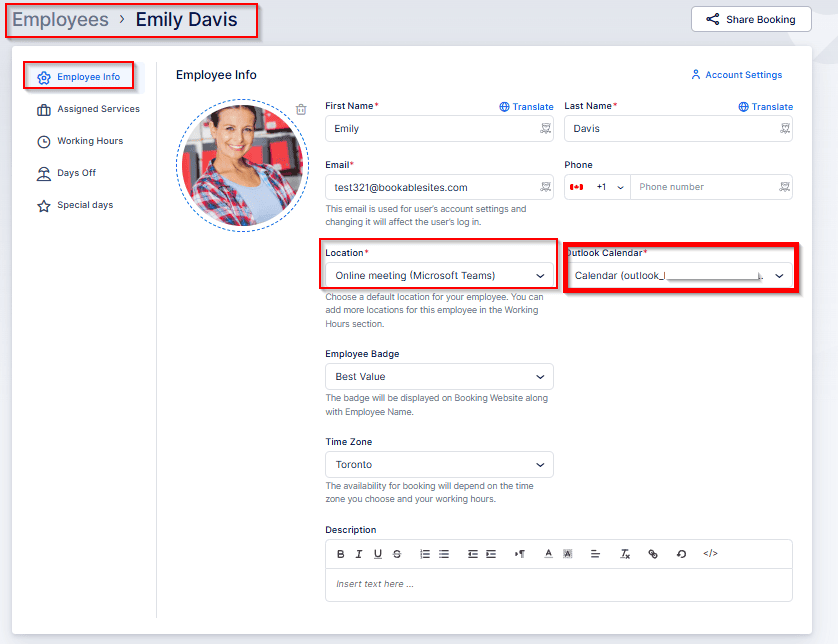
Establecer la ubicación predeterminada de un empleado en “Microsoft Teams” no permite por sí solo reservas a través de Teams. También debes confirmar su Horario de trabajo y lugar de servicio settings.
Horario de trabajo: Abra el perfil del empleado, vaya a la pestaña “Horas de trabajo” y revise su horario. Si asignó ubicaciones específicas dentro de períodos de trabajo individuales, actualice esas entradas para que incluyan Microsoft Teams cuando corresponda. He aquí un ejemplo:
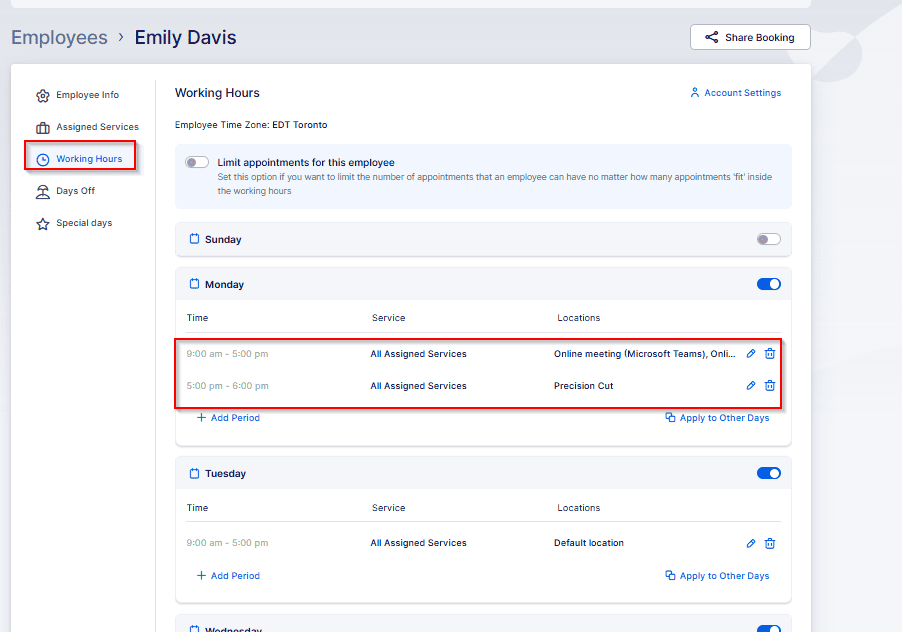
En este ejemplo, el empleado cubre el Ubicación predeterminada (que puede no ser Microsoft Teams dependiendo de su configuración) los lunes a partir de las 08:00–13:00, luego funciona exclusivamente a través de Microsoft Teams a partir de las 14:00–17:00 (por lo que Microsoft Teams permanece disponible incluso si cambia la ubicación predeterminada) y finalmente sirve dos ubicaciones físicas a partir de las 17:00–19:00. Como se muestra arriba, puede asignar múltiples ubicaciones dentro de un solo período de trabajo y crear períodos separados para que el empleado opere en diferentes sitios en diferentes momentos.
Debido a que los martes no incluyen Microsoft Teams en este cronograma, la opción Teams no estará disponible ese día a menos que el empleado ubicación predeterminada está configurado en Microsoft Teams.
Ahora confirma los servicios que quieres ofrecer a través de Equipo Microsofts están configurados correctamente.
Servicii: Abra la sección Servicios y edite el servicio que desea ofrecer a través de Equipos de Microsoft. En los detalles del servicio, seleccione la pestaña “Configuración” a la izquierda y revise la opción “Dónde desea proporcionar el servicio”.
- Elegir “En línea” o “Todas las ubicaciones” permite realizar citas para ese servicio a través de Microsoft Teams. Seleccionar “On‑Site” restringe el servicio a ubicaciones físicas y evita reservas de Teams.
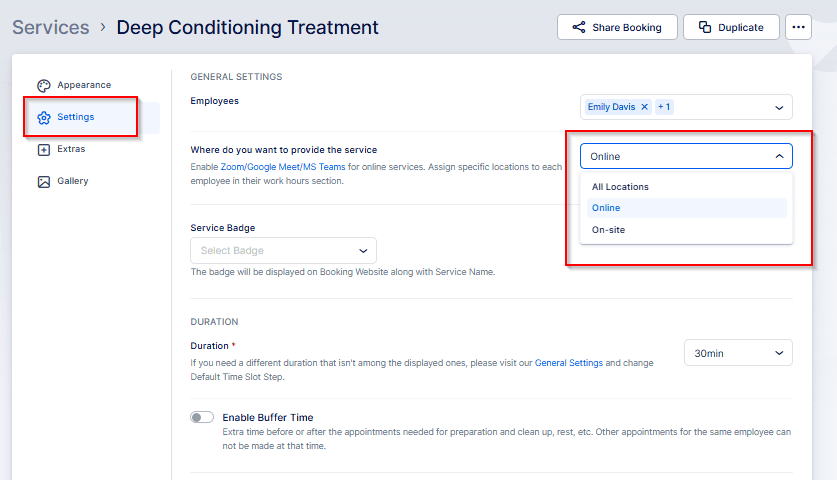
Después de confirmar el horario laboral del empleado y que el servicio está disponible, puede comenzar a utilizarlo Equipos de Microsoft para citas.
Las nuevas reservas generarán automáticamente una reserva única Equipos de Microsoft enlace de la reunión; Las citas grupales compartirán el mismo enlace para todos los asistentes.
Puntos clave a recordar
Esto completa la descripción general de integración de Outlook Calendar y Microsoft Teams. Detalles importantes a tener en cuenta:
- Outlook Calendar solo bloqueará la hora en Bookablesites si el evento externo está marcado como Ocupado. Si no se bloquea una ranura, confirme que el evento se extraiga del calendario correcto y cambie el estado del evento de Outlook a Ocupado si es necesario.
- Una conexión realizada a través de la página global del Calendario de Outlook no se puede anular desde la Configuración de la cuenta.
- Para vincular varias cuentas de Outlook, los usuarios deben conectarlas a través de la Configuración de la cuenta.
- Solo se puede designar un calendario de Outlook para recibir citas creadas por Bookablesites, pero se pueden seleccionar hasta seis calendarios para bloquear la disponibilidad.
- La configuración del título global del evento y la descripción del evento no se transfieren a la configuración de la cuenta de un empleado; cada empleado debe configurar su propio título y descripción.
- Se agregarán nuevas citas al calendario conectado de Outlook en el futuro (tanto en línea como fuera de línea). Esto no es retroactivo — las reservas realizadas antes de la conexión no se agregarán automáticamente. Debido a que Bookablesites admite la sincronización bidireccional, abrir y guardar una cita existente (sin cambiarla) la agregará a Outlook.
- Si un empleado elimina el evento Outlook que se creó a partir de una cita de Bookablesites, el estado de la cita cambia a “Rechazado” y activa la notificación “Cita rechazada” (si está habilitada).
- Si un empleado mueve el evento Outlook creado a partir de una cita de Bookablesites, la cita se reprogramará en Bookablesites y se enviarán las notificaciones “Cita reprogramada” (si está habilitada).
- Las actualizaciones realizadas en el área de administración de Bookablesites se reflejarán en los eventos de Outlook correspondientes.
- La sección Calendario en Bookablesites puede mostrar eventos de Outlook. Abra Calendario, seleccione el menú desplegable Opciones y elija “Mostrar eventos del calendario de Outlook” para verlos (muestran el ícono de Outlook en la esquina).