
En BookableSites, el “Días libres de la empresaLa función ” le permite controlar y especificar fechas particulares en las que su negocio estará cerrado o no estará disponible para reservas. Esta funcionalidad es crucial para mantener una programación precisa y garantizar que los clientes no puedan reservar citas durante períodos no operativos.
Usando Días libres de la empresa, puede identificar sin esfuerzo días festivos, ocasiones especiales o cualquier fecha en la que su empresa no programará citas. Esto mantiene la transparencia y la coherencia en la programación tanto para su personal como para sus clientes.
Por ejemplo, si su empresa cierra por un feriado nacional el 25 de diciembre, puede designarlo como Día libre de la empresa, lo que automáticamente hace que todo el día no esté disponible para reservas. Esto elimina cualquier reserva de cita para esa fecha.
Tenga en cuenta: Los días libres de la empresa anulan los días libres de los empleados y los días especiales configurados por los empleados. Esto garantiza que los cierres de toda la empresa reemplacen las preferencias de programación individuales.
Para administrar y agregar sus días libres de empresa, navegue a la página de Configuración ubicada en el área inferior izquierda de su sección de administración en BookableSites. Inicialmente no habrá días libres de instalación. Para agregar nuevos días libres, haga clic en el botón “+ Agregar día libre”.
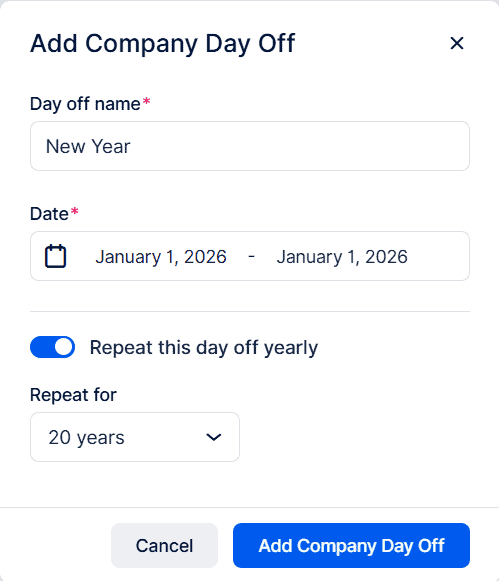
Se abrirá una ventana donde podrá ingresar la descripción del día libre, establecer una fecha única haciendo doble clic o establecer un rango de fechas eligiendo las fechas de inicio y finalización. Además, puedes determinar si este día libre debe repetirse anualmente. Al activar la opción recurrente, puedes especificar la duración de la repetición, de 1 a 20 años.
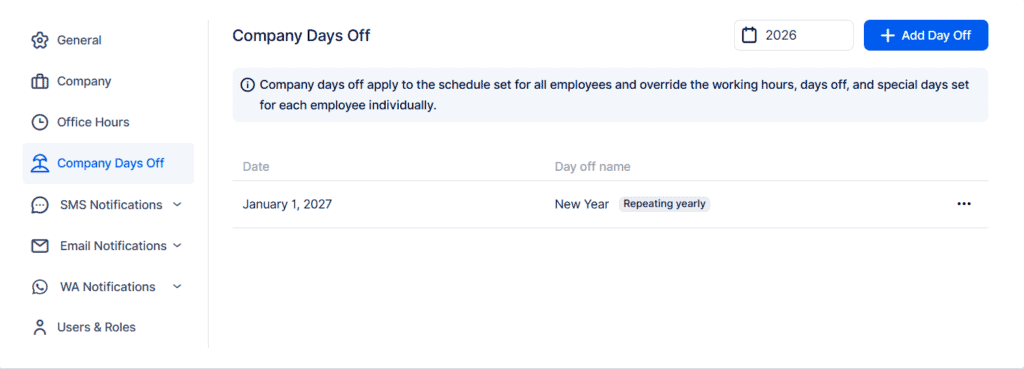
Después de agregar un día libre de empresa, lo verá en la descripción general. Para realizar cambios, puedes eliminarlo o editarlo haciendo clic en el menú de tres puntos ubicado a la derecha de la entrada Día libre.
Tenga en cuenta: Cuando hayas configurado un día libre recurrente, ten en cuenta que esta configuración no se puede cambiar más adelante. Si accidentalmente habilita la función de repetición para un día libre, deberá eliminarla por completo y establecer una nueva entrada con la configuración adecuada.