
Sincroniza tus reservas de Bookablesites con Apple Calendar para que tu disponibilidad en Bookablesites refleje los horarios de mayor actividad en tu calendario personal. Esta integración agregará citas de Bookablesites a Apple Calendar y marcará esos períodos como ocupados, evitando que Bookablesites acepte reservas que se superpongan con entradas en Apple Calendar.
Notas importantes:
- Apple Calendar (iCal) es un cliente de calendario, no un servicio de calendario independiente. Debido a que solo muestra calendarios de otros servicios, no puede integrar Bookablesites directamente con iCal. Si su calendario principal es Google o Outlook pero lo ve en la aplicación Apple Calendar, conecte el servicio de calendario original (Google o Outlook) a Bookablesites. Consulte la guía a continuación para obtener más detalles.
- Durante la configuración, abra dos pestañas del navegador para mayor comodidad: una con Bookablesites > Configuración > Funciones e integraciones > Integraciones > Apple Calendar y la otra con la página de su cuenta de Apple. Le recomendamos abrir dos pestañas en su navegador:
- Configuración/Características e integraciones/Integraciones -> Calendario de Apple
- La página de tu Cuenta de Apple
- La sincronización bidireccional completa aún no está disponible: los cambios realizados en Apple Calendar (reprogramas o eliminaciones) no se propagarán nuevamente a Bookablesites.
El conector Apple Calendar para Bookablesites es una integración premium y cuenta para su asignación de funciones e integraciones personalizadas.
Configura la contraseña específica de la aplicación en tu cuenta de Apple
Antes de habilitar Apple Calendar en Bookablesites, asegúrese de que su cuenta de Apple tenga dos ‑autenticación de factores habilitada y una aplicación‑contraseña específica generada.
Iniciar sesión en appleid.apple.com. En Seguridad de la cuenta, habilite Autenticación de dos‑factores si aún no está activo. Luego vaya a Aplicación‑Contraseñas específicas y seleccione Generar contraseña.
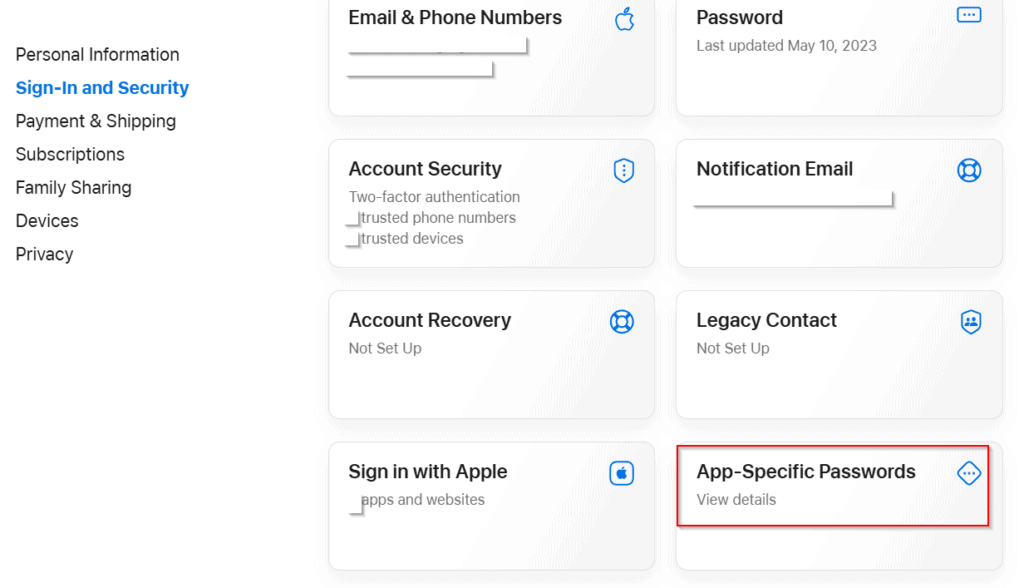
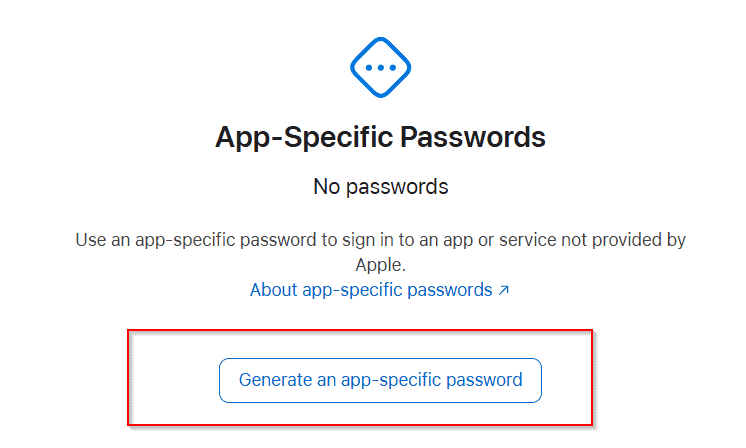
Aparecerá una ventana emergente que le solicitará que haga clic en “Generar una aplicación‑contraseña específica.”
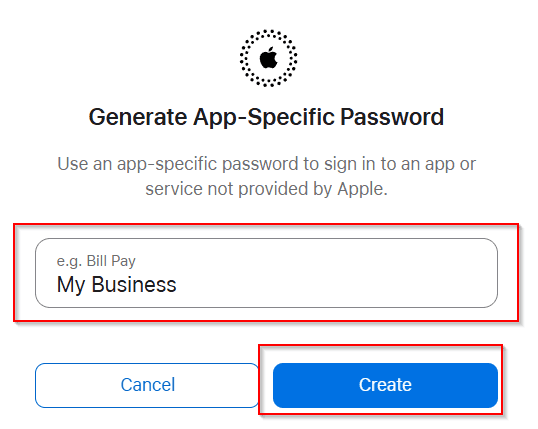
Puedes nombrar la contraseña como prefieras; en la siguiente pantalla, ingresa una etiqueta (por ejemplo, “Bookablesites”) y haz clic en “Crear”
Es posible que se le solicite que vuelva a ingresar su contraseña de ID de Apple para verificar su identidad. Después de confirmar, Apple mostrará una contraseña en este formato:
xxxx-xxxx-xxxx-xxxx
Copie esa contraseña (incluidos los guiones) y guárdela en un lugar seguro — No podrás volver a verlo una vez que se cierre la ventana emergente. Con la aplicación‑contraseña específica guardada, puedes proceder a conectar tu Calendario de Apple a Bookablesites.
Si revoca la aplicación‑contraseña específica más tarde, cerrará sesión en la conexión Apple Calendar en Bookablesites y deberá crear una nueva aplicación‑contraseña específica y repetir la configuración para restaurar la integración.
Nota: Algunos usuarios han informado problemas al generar esta contraseña en Safari; si tiene problemas, intente utilizar un navegador diferente.
Active y configure la sincronización del calendario de Apple
En la otra pestaña del navegador, vaya a Características e integraciones, busque “Calendario de Apple” y haga clic en “Enable.” La tarjeta se recargará y mostrará un “ConfigurarBotón ” — haga clic en él para abrir la página de configuración de Apple Calendar.
En la pantalla de configuración, ingrese su dirección de correo electrónico de Apple ID y la App‑Contraseña específica que generó anteriormente.
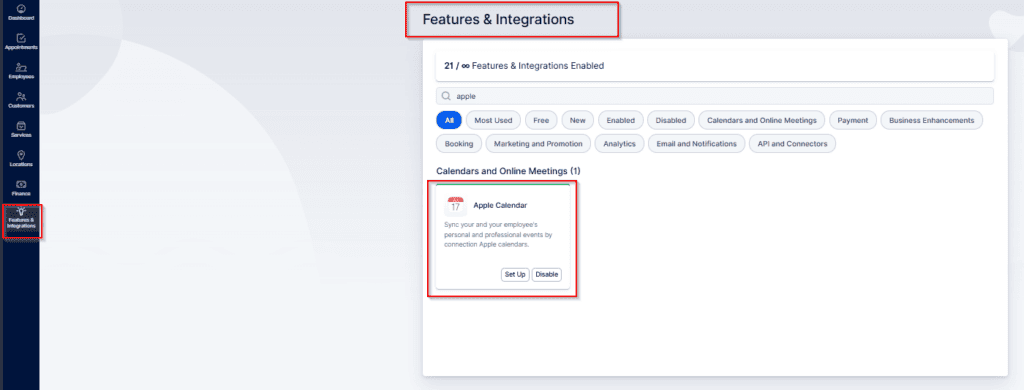
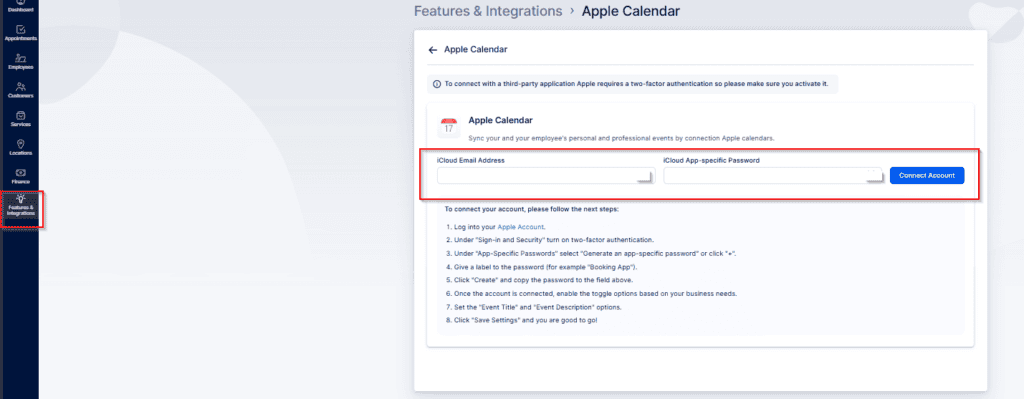
Haga clic en “Conectar cuenta” para completar el proceso — sus citas en Bookablesites se sincronizarán con Apple Calendar.
Configuración para la integración de Apple Calendar en Bookablesites
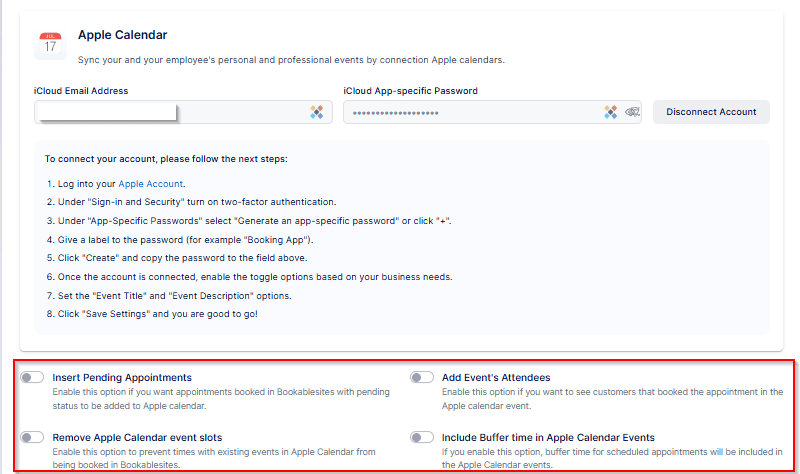
Después de conectarte, encontrarás cuatro opciones debajo de las instrucciones:
- Insertar citas pendientes
Cuando esté habilitado, los eventos con estado Pendiente se agregarán al Calendario de Apple. Las citas ya aprobadas se agregan automáticamente y no se pueden cambiar. - Agregar asistentes al evento
Útil para reservas de grupos; esto agrega a todos los clientes como asistentes al evento Apple Calendar. - Eliminar espacios ocupados de Apple Calendar
Bloquea los horarios marcados como Ocupado en Apple Calendar para que Bookablesites no ofrezca esos horarios para reservar. - Incluir tiempo de búfer en los eventos del calendario de Apple
Controla si el tiempo de almacenamiento en búfer antes y/o después de una cita se muestra en el evento Calendario de Apple, para que los empleados vean el período completo no disponible.
Cambie el interruptor junto a cualquier opción que desee habilitar.
Título del evento y descripción del evento
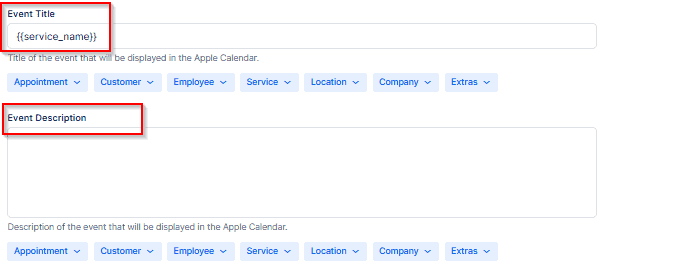
Puedes personalizar el Título del evento y Descripción que aparecen en los eventos de Apple Calendar creados desde Bookablesites utilizando los marcadores de posición disponibles. Haga clic dentro del campo Título o Descripción, luego elija los marcadores de posición deseados en el menú desplegable debajo del campo. De forma predeterminada, el Título incluye solo el marcador de posición {{service_name}} y la Descripción está vacía.
Conectando a los empleados
Vincular a un empleado al calendario de Apple correspondiente
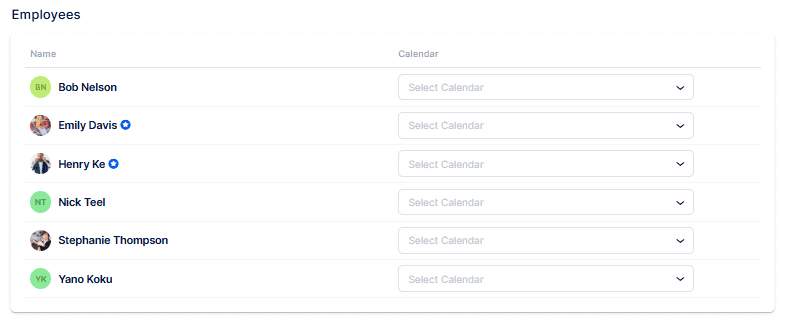
En la parte inferior de la configuración del Calendario de Apple encontrarás tu lista de empleados. Para cada empleado puedes elegir uno de los calendarios conectados a la cuenta principal de Apple, o asignar el mismo calendario a varios empleados (útil cuando comparten un espacio de trabajo y quieres evitar reservas superpuestas).
Para permitir que los empleados conecten su calendario personal de Apple, primero habilite su inicio de sesión. Para obtener instrucciones completas, consulte Usuarios y roles, pero los pasos son::
- Ir a Configuración (abajo a la izquierda del administrador de Bookablesites).
- Seleccionar Usuarios y roles.
- Encuentra al empleado, abre el tres‑puntos menú junto a su nombre y elija Habilitar inicio de sesión.
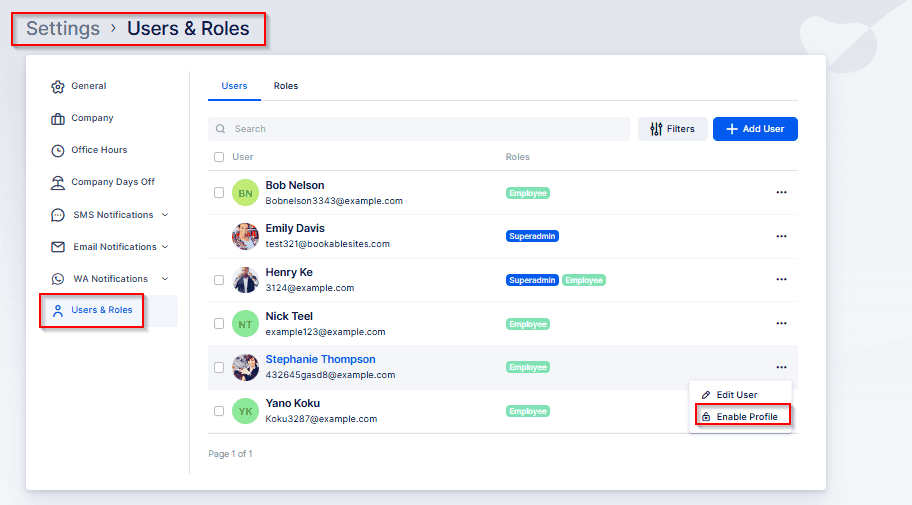
Elija si Bookablesites debe generar una contraseña automáticamente o si la establecerá manualmente para el empleado. Tú también puedes Requerir que el empleado cambie la contraseña en el primer inicio de sesión o simplemente envíeles las credenciales.
Una vez que el empleado recibe sus datos de inicio de sesión, puede iniciar sesión en Bookablesites e ir a Configuración de la cuenta para conectar su cuenta de Google a su perfil de empleado.
Para abrir Configuración de cuenta en empleado y editar el perfil del empleado, haga clic en el nombre de usuario en la esquina superior derecha.
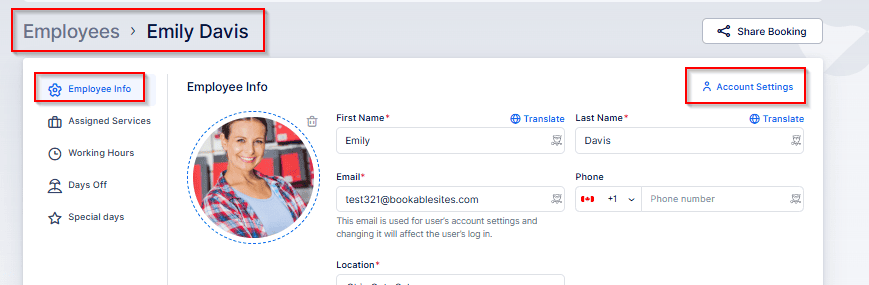
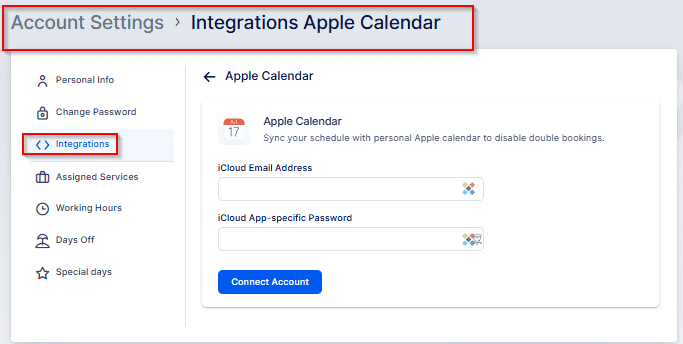
Esto abrirá una nueva ventana donde el empleado que haya iniciado sesión podrá actualizar su información personal, cambiar su contraseña y administrar su horario (si su rol de usuario lo permite). Lo más importante para esta integración es que pueden acceder a la Integraciones sección e inicie sesión en su cuenta personal de Apple.
Una vez en Integraciones, seleccione “Calendario de Apple.”
Allí el empleado debe ingresar su Dirección de correo electrónico de iCloud y el aplicación‑contraseña específica creado anteriormente. Después de proporcionar ambos, haga clic en “Conectar cuenta” para completar el enlace.
¿No puedes ver tu calendario?
Los calendarios de iCloud agregados por suscripción (a través de URL) no se pueden vincular a Bookablesites.
En la barra lateral izquierda de Apple Calendar, los calendarios suscritos muestran un ícono atenuado. Si al seleccionar ese ícono se revela una URL, significa que el calendario es una suscripción pública y Bookablesites no puede conectarse a él.
Bookablesites no puede conectarse a calendarios agregados mediante suscripción de URL en iCloud. Sin embargo, puedes vincular un calendario privado de iCloud que alguien haya compartido contigo si te lo concede Ver y editar acceso — solicite al propietario del calendario que cambie los permisos para compartir si es necesario. Obtenga más información sobre cómo compartir calendarios de iCloud.
Zonas horarias
Apple Calendar asigna una zona horaria cuando creas un evento, lo que puede causar resultados confusos si viajas. Por ejemplo, programar una reunión mientras estás en Nueva York para el “mediodía” aparecerá a las 3:00 p. m. cuando regreses a Los Ángeles porque el evento se creó en horario del este. Para solucionar este problema, edite la hora del evento.
Para evitar estos desajustes, abra Calendario > Preferencias > Avanzado y habilite “Soporte de zona horaria” Con eso activado, aparece una opción “Zona horaria” al seleccionar la hora de un evento; puede elegir la zona horaria del evento o configurarla en “Flotante” para que la hora del evento no cambie a medida que cambia las vistas de la zona horaria. Esto es útil para viajeros frecuentes.
La invitación ha sido rechazada
Invitaciones rechazadas: de forma predeterminada, Apple oculta los eventos que has rechazado. Para comprobar si ese es el motivo, abra el menú Ver y habilite “Mostrar eventos rechazados”
El calendario está oculto
Calendarios ocultos: A menudo un evento no es visible porque su calendario no está seleccionado. Busque el calendario en la barra lateral izquierda y habilite su barra de color.
Asignación de calendario desconocida: si no puede recordar en qué calendario se guardó un evento, muestre todos los calendarios y busque el color destacado del evento (o el color del punto en la vista mensual). Si el evento aún no aparece, habilite también otros calendarios — es posible que la configuración se haya cambiado accidentalmente.