
Los días especiales Esta función le permite establecer horarios únicos para los empleados que difieren de sus horas de trabajo habituales. Estos horarios se aplican solo a fechas o rangos de fechas específicos y no se repiten como las horas diarias o semanales estándar.
Cómo agregar días especiales para su empleado
- Días especiales Proporcione flexibilidad al permitir disponibilidad personalizada para fechas o rangos individuales, además del horario normal de un empleado.
Antes de empezar
- Asegúrate Días especiales está habilitado en el Características e integraciones página.
Cómo agregar días especiales para un empleado
- Ir a Empleados en Bookablesites.
- Haga clic en el menú de tres puntos al lado del empleado que desea editar y elegir Editar empleado.
- Abra la pestaña Días especiales para crear o administrar horarios específicos por fecha.
Nota: Si no ve la pestaña Días especiales, confirme que la función Días especiales esté habilitada en Funciones e integraciones en Bookablesites.
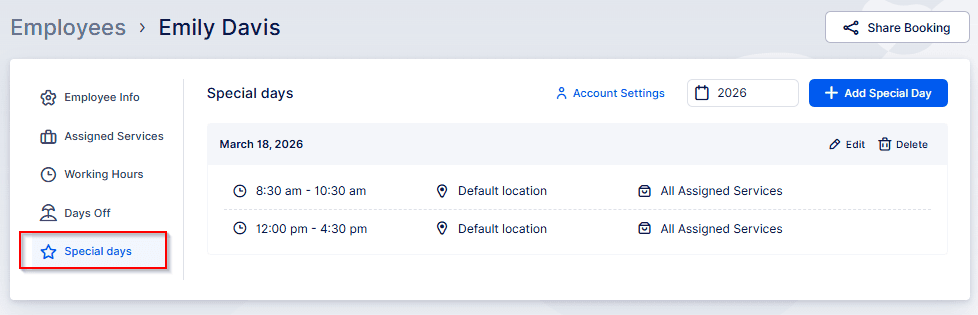
Después de abrir la pestaña Días Especiales, haga clic en “+ Agregar día especialBotón ” en la esquina superior derecha. Luego aparecerá una ventana emergente que le permitirá configurar el día especial, como se muestra en la imagen de ejemplo.
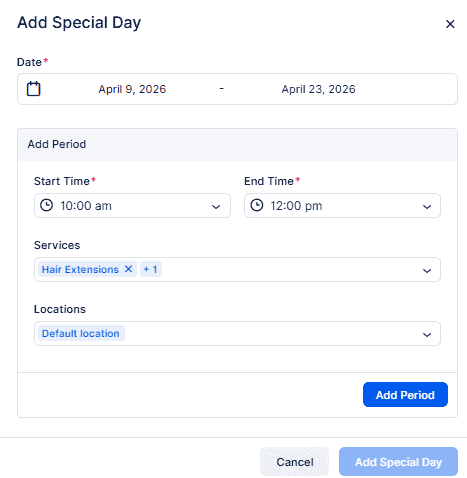
Para configurar un horario especial para un empleado en Bookablesites, comience eligiendo la fecha o el rango de fechas que debe cubrir el horario especial. Haga doble clic en una sola fecha para seleccionarla, o haga clic en la fecha de inicio y luego en la fecha de finalización para elegir un rango.
Luego agregue uno o más períodos de tiempo para ese Día Especial. Cree siempre períodos en orden cronológico — comience primero con el período más antiguo. Después de agregar el primer período, no puedes crear otro período que comience antes. Para cambiar los períodos existentes, edite la hora de inicio del primer período y luego actualice los períodos posteriores según sea necesario.
A continuación, elija qué servicios ofrecerá el empleado durante este horario especial. Puedes seleccionar “Todos los servicios asignados” o elija servicios específicos del Servicios menú desplegable. Asimismo, establezca la ubicación: ya sea la ubicación predeterminada del empleado o una o más ubicaciones específicas a través de Ubicaciones menú desplegable. Si te vas servicios o ubicaciones vacías, el sistema utilizará de forma predeterminada Todos los servicios asignados y el empleado Ubicación predeterminada.
Después de haber especificado el rango de fechas, períodos de tiempo, servicios y ubicaciones, haga clic Agregar período para guardar ese período para el Día Especial. Entonces:
- Para un día especial de un solo período: haga clic Añadir día especial, entonces Guardar cambios en la parte inferior de la página.
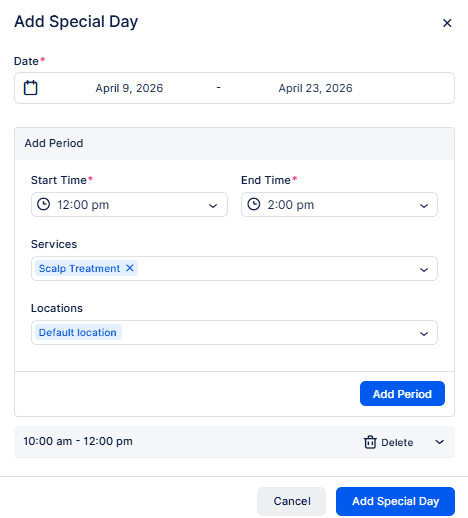
- Si agrega varios bloques de tiempo, cada uno aparecerá en la lista en la parte inferior de la ventana emergente Día especial, lo que le permitirá apilar períodos consecutivos para el mismo Día especial. Utilice la flecha hacia abajo junto a cualquier período enumerado para expandir y editar sus detalles. Continúe agregando períodos hasta que se complete el cronograma, luego haga clic en Agregar día especial y finalmente en Guardar cambios en la parte inferior de la página.

Esta característica es ideal para vacaciones, eventos o turnos temporales en horario laboral. Puede agregar uno o varios bloques de tiempo dentro de un día especial, lo que le brinda flexibilidad para manejar necesidades de programación únicas. Los días especiales simplifican la programación de los empleados y se adaptan a situaciones excepcionales. Por ejemplo, si un empleado tiene una cita con el dentista durante el horario laboral, cree un Día Especial que incluya los bloques de trabajo del empleado y deje un espacio para la ausencia. También puede cambiar la ubicación de un empleado para fechas específicas o asignarlo a varias ubicaciones para un día especial. En resumen, los Días Especiales ofrecen opciones flexibles para gestionar horarios de trabajo excepcionales en sitios de reservas.