
Synchronisieren Sie Bookablesites-Termine mit Ihrem Outlook-Kalender um Ihren Zeitplan koordiniert zu halten. Die Outlook-Integration verhindert Doppelbuchungen, indem Bookablesites-Termine automatisch zu Outlook hinzugefügt und alle Outlook-Zeitfenster blockiert werden, die in Bookablesites als belegt markiert sind. In Outlook vorgenommene Änderungen —wie das Umplanen oder Löschen eines Ereignisses — werden in Bookablesites angezeigt, sodass beide Kalender ausgerichtet bleiben.
Der Outlook-Kalender- und Microsoft Teams-Connector für Bookablesites ist eine Premium-Integration und wird auf Ihre gesamten benutzerdefinierten Funktionen und Integrationen angerechnet.
Aktivieren und Konfigurieren der Google Kalender-Synchronisierung
Um die Synchronisierung zu aktivieren, gehen Sie zu Funktionen & Integrationen iFinden Sie in Ihrem Bookablesites-Konto “Outlook-Kalender und Microsoft Teams,” und klicken Sie auf die Schaltfläche “Aktivieren”.
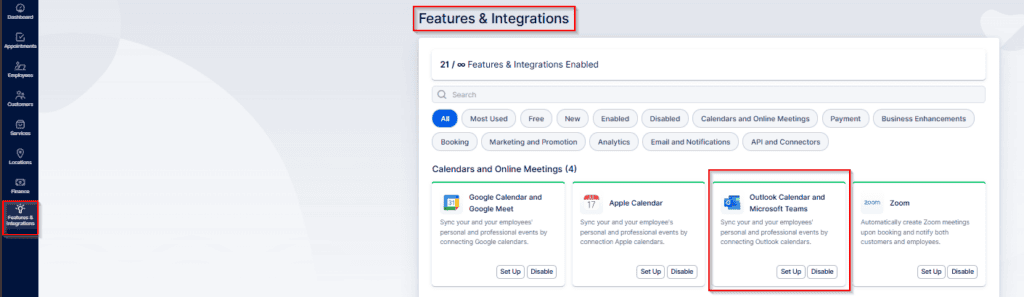
Nach Aktivierung der Integration wird die Karte neu geladen und zeigt ein “ anEinrichten” Taste. Klicken Sie auf diese Schaltfläche, um die Konfigurationsseite für den Outlook-Kalender und die Microsoft Teams-Integration in Bookablesites zu öffnen.
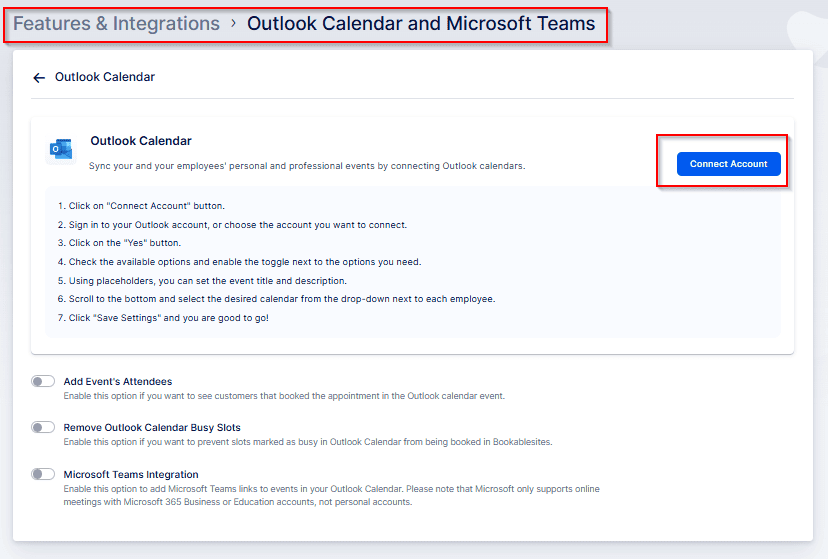
Wenn Sie die öffnen Outlook-Kalender und Microsoft Teams Integrationsseite: Auf dem ersten Bildschirm (siehe oben) finden Sie erstmals kurze Hinweise zur Verbindung Ihres Kontos. Abhängig von Ihrer Organisation gibt es zwei Möglichkeiten, diese Integration zu konfigurieren:
- Verknüpfen Sie das Hauptkonto: Verwenden Sie die Schaltfläche “Konto verbinden” in der oberen rechten Ecke, um das primäre (Admin-)Outlook-Konto mit Bookablesites zu verknüpfen. Nach der Verbindung können Sie Kalender aus diesem Outlook-Konto auswählen und sie Mitarbeitern zuweisen, die in den Abschnitten „Ereignistitel“ und „Ereignisbeschreibung“ angezeigt werden.
- Link über Kontoeinstellungen: Alternativ können Sie die Verbindung zum Hauptkonto aufheben und Benutzer Outlook-Konten einzeln über die Kontoeinstellungen verknüpfen lassen. Jeder Mitarbeiter kann bis zu sechs Outlook-Konten hinzufügen und mehrere Kalender daraus auswählen; Diese Kalender können dann verwendet werden, um die Verfügbarkeit auf Bookablesites zu blockieren.
Beide Ansätze unterstützen die Verbindung mehrerer Kalender pro Benutzer.
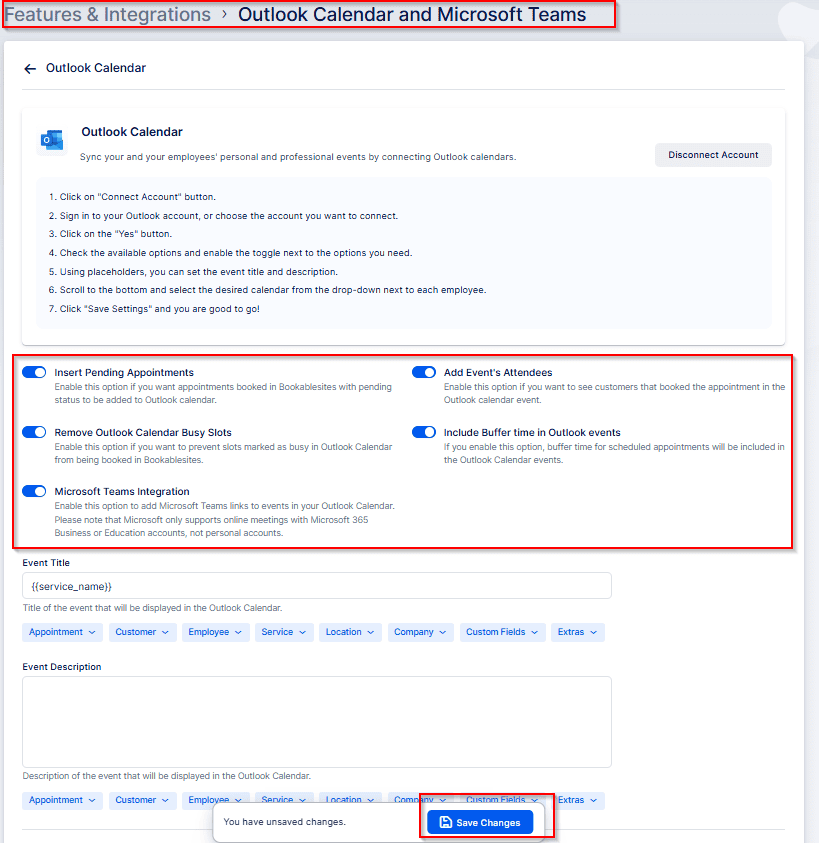
Zunächst sind nur drei Umschaltoptionen sichtbar (“Teilnehmer der Veranstaltung hinzufügen,” “Besetzte Slots im Outlook-Kalender entfernen,” und “Microsoft Teams-Integration”). Nachdem ein Konto verknüpft wurde, erscheinen zwei weitere Optionen (“Pufferzeiten in Outlook-Ereignisse einschließen” und “Ausstehende Termine einfügen”).
Bevor Sie jede Methode im Detail durchgehen, überprüfen Sie die Einstellungen, die das Verhalten der Outlook-Synchronisierung steuern:
- Ausstehende Termine einfügen: Standardmäßig deaktiviert; Wenn aktiviert, werden zusätzlich zu den genehmigten Terminen auch Termine mit dem Status „Ausstehend“ eingefügt.
- Fügen Sie die Teilnehmer der Veranstaltung hinzu: Nützlich für Gruppenbuchungen — es fügt alle Kunden als Teilnehmer zum Outlook-Event hinzu. Hinweis: Outlook-Einladungs-E-Mails werden nur gesendet, wenn diese Option aktiviert ist.
- Entfernen Sie Outlook Calendar Busy Slots: Blockiert Zeiten, die in Outlook als besetzt markiert sind, sodass sie nicht auf Bookablesites gebucht werden können.
- Pufferzeit in Outlook-Ereignisse einbinden: Legt fest, ob Pufferzeiten vor/nach Terminen in der für die Teilnehmer sichtbaren Veranstaltung enthalten sind.
- Microsoft Teams-Integration: Wenn Bookablesites aktiviert ist, fügt es einen Teambesprechungslink zu Terminen für mit Microsoft verbundene Mitarbeiter hinzu. Diese Termine können dann als Online-Meetings angesetzt werden.
Hinweis: Bookablesites unterstützt persönliche Microsoft-Kontoverbindungen, die Erstellung von Microsoft Teams-Meetings ist jedoch nicht für persönliche Konten verfügbar. Um Teams-Links automatisch zu verwenden, verbinden Sie ein Microsoft 365 Business oder Büro 365 Bildungskonto.
Veranstaltungstitel und Veranstaltungsbeschreibung
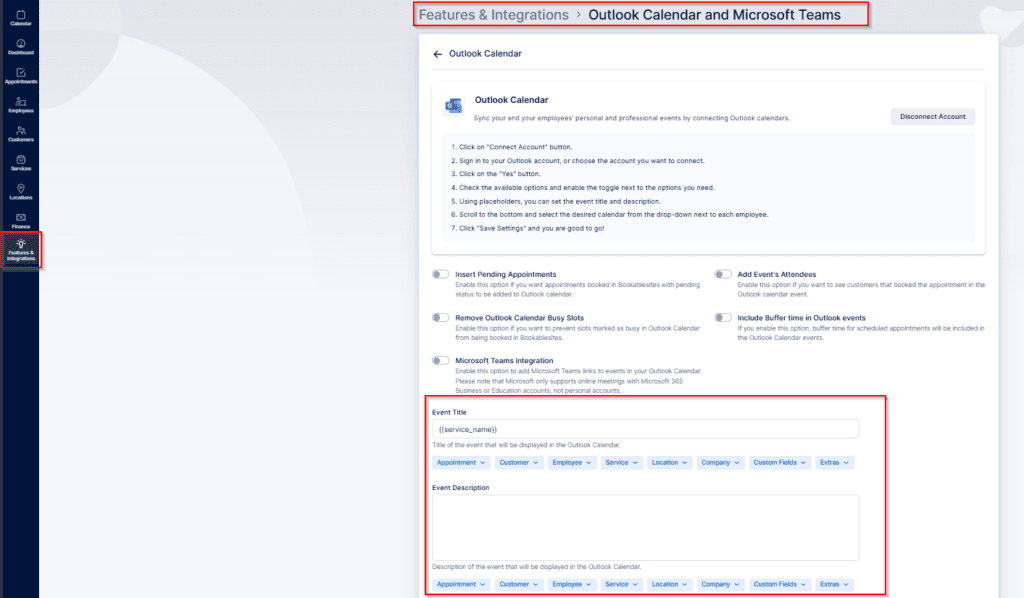
Mit diesen Einstellungen können Sie den Text steuern, der in Outlook-Ereignissen angezeigt wird, die aus Bookablesites-Terminen erstellt wurden, indem Sie statischen Text mit Platzhaltern kombinieren.
- Veranstaltungstitel: Klicken Sie in das Feld “Ereignistitel” und wählen Sie dann mit dem Dropdown unten aus, welche Platzhalter oder Daten einbezogen werden sollen. Der Platzhalter {{service_name}} wird automatisch hinzugefügt, Sie können jedoch bei Bedarf benutzerdefinierten Text und andere Platzhalter einfügen.
- Veranstaltungsbeschreibung: Klicken Sie auf das Feld “Ereignisbeschreibung” und wählen Sie Elemente aus der Dropdown-Liste aus, um die Beschreibung auszufüllen. Dieses Feld ist standardmäßig leer, sodass Sie die Flexibilität haben, relevante Details oder Platzhalter hinzuzufügen.
Platzhalter fügen Buchungsinformationen automatisch in den Titel und die Beschreibung ein und ermöglichen so prägnante, informative Veranstaltungseinträge.
Verknüpfung des Hauptkontos
Die Verbindung des primären Outlook-Kontos funktioniert gut für Einzelunternehmer oder Organisationen, die Personalkalender in einem einzigen Outlook-Konto zentralisieren. Nachdem Sie das Hauptkonto auf der Einstellungsseite des Outlook-Kalenders verlinkt haben, wird jeder von Ihnen erstellte Mitarbeiter unter dem angezeigt Veranstaltungstitel „ Ereignisbeschreibung abschnitte.
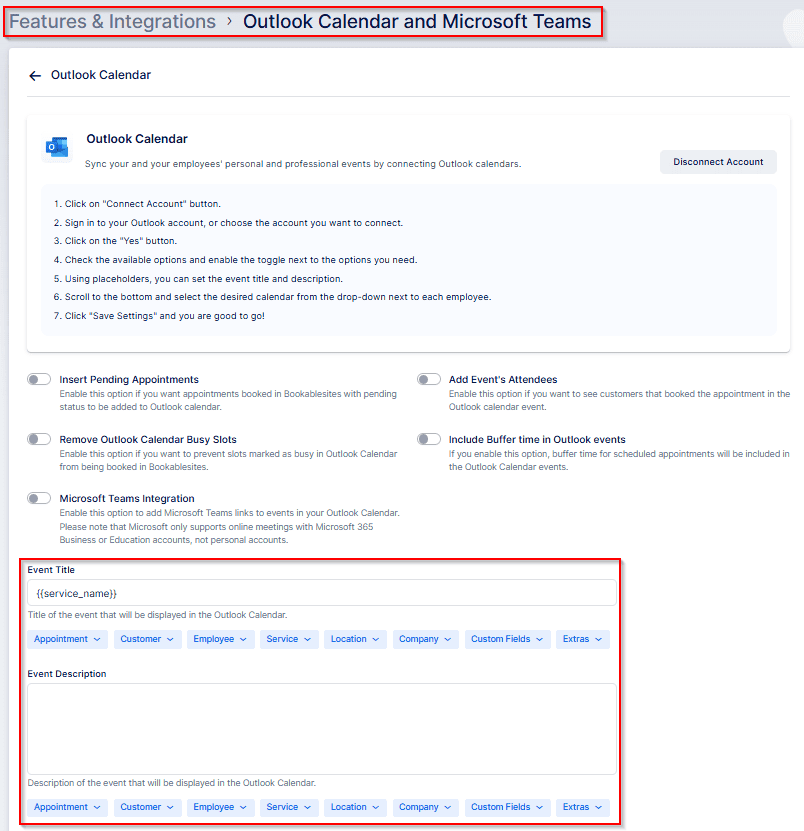
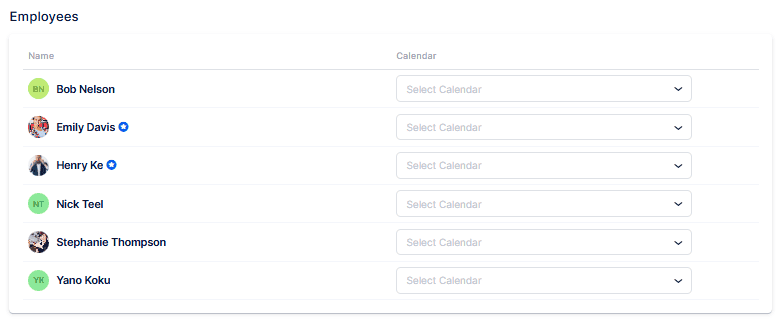
Das Bild oben zeigt drei verschiedene Mitarbeiterverbindungszustände mit Outlook-Kalender:
- “Mike Peters” ist mit keinem Outlook-Konto verbunden.
- “Mitarbeiterbeispiel” ist über die Integrationsseite des Outlook-Kalenders verlinkt.
- “John Doe” ist über die Kontoeinstellungen mit seinem persönlichen Kalender verbunden.
Gleich nachdem ein Konto verknüpft wurde, wird jeder Mitarbeiter in den Abschnitten „Ereignistitel“ und „Ereignisbeschreibung“ mit einem leeren Dropdown-Menü neben seinem Namen angezeigt, wie für “Mike Peters” gezeigt
Wenn Sie einem Mitarbeiter einen Kalender zuweisen, wird das Dropdown-Menü erweitert, um alle Kalender aus dem Outlook-Konto aufzulisten, das mit Bookablesites verbunden ist. Die Zuweisung eines dieser Kalender zu einem Mitarbeiter wird durch “Mitarbeiterbeispiel veranschaulicht.” Nachdem ein Mitarbeiter auf diese Weise verknüpft wurde, kann er über Kontoeinstellungen/Integrationen keine Verbindung zu einem persönlichen Outlook-Konto herstellen. Bei einem entsprechenden Versuch wird eine Benachrichtigung angezeigt.
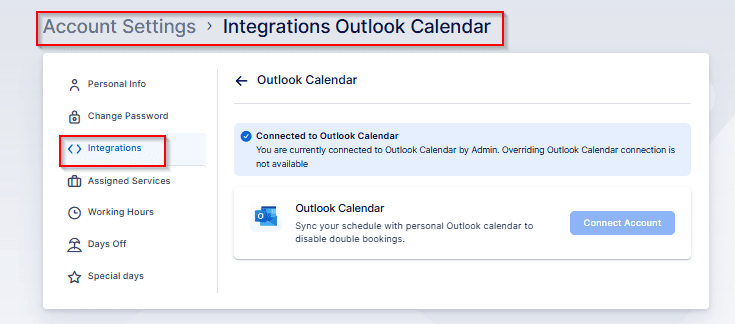
Diese Benachrichtigung informiert den Mitarbeiter darüber, dass ein Administrator sein Profil mit einem der Outlook-Kalender im Administratorkonto verknüpft hat. Folglich ist die Schaltfläche “Konto verbinden” für diesen Mitarbeiter nicht verfügbar. Wenn der Mitarbeiter eine Verbindung zu seinem eigenen Outlook-Konto herstellen muss, muss der Administrator zum Outlook-Kalender und Microsoft Teams Integrationsseite, öffnen Sie das Dropdown-Menü neben diesem Mitarbeiter, klicken Sie auf “X”, um die Zuweisung zu entfernen, und speichern Sie die Änderungen. Danach kann sich der Mitarbeiter in seinen Kalender einloggen.
Wenn Sie dem Mitarbeiter die Anmeldung gestatten (wie im Beispiel mit “John Doe”), wird effektiv dasselbe Ergebnis erzielt wie mit der Methode “Verknüpfung über Kontoeinstellungen”. Nachfolgend finden Sie Anweisungen zu diesem Vorgang.
Verknüpfung über Kontoeinstellungen
Das Label “Overridden by Employee” (im Beispiel neben “John Doe” angezeigt) bedeutet, dass der Mitarbeiter sein Outlook-Konto über die Kontoeinstellungen und nicht über den Outlook-Kalender und die Microsoft Teams-Integrationsseite verbunden hat. Mit dieser Option können Mitarbeiter ihre eigenen Kalenderverbindungen verwalten, auch wenn ein Administrator zunächst das Hauptkonto verknüpft hat, da Administratoren normalerweise nicht über die persönlichen Outlook-Anmeldeinformationen von employee’ verfügen.
Damit sich ein Mitarbeiter bei Bookablesites anmelden kann, nachdem sein Konto von einem Administrator oder Superadmin erstellt wurde, gehen Sie wie folgt vor:
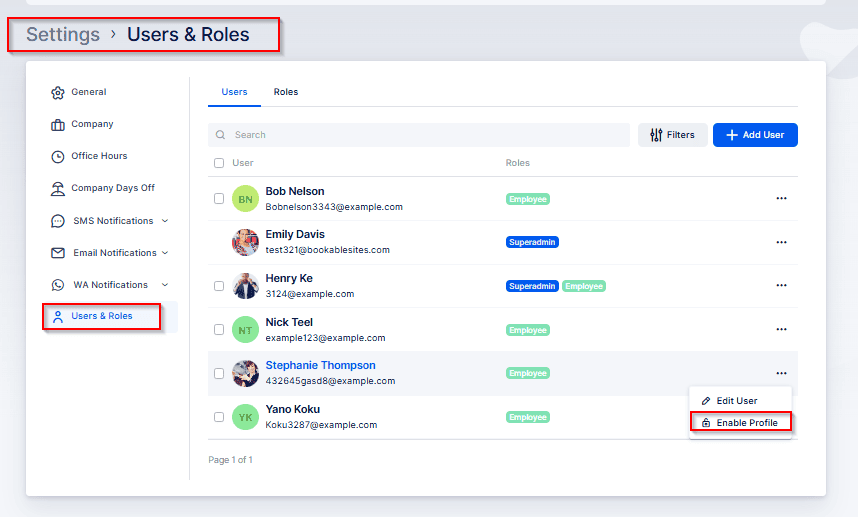
- Gehen zu Einstellungen (unten links auf der Admin-Seite).
- Wählen Benutzer und Rollen.
- Finden Sie den Mitarbeiter, öffnen Sie die Menü „drei‑Punkte“ neben ihrem Namen und wählen Login aktivieren.
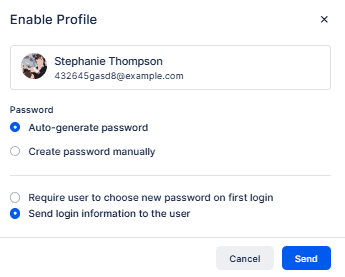
Mit einem neuen Popup können Sie entscheiden, ob Bookablesites sollte automatisch ein Passwort generieren oder wenn Sie selbst eines für diesen Mitarbeiter einrichten möchten. Sie können auch angeben, ob der Mitarbeiter muss das Passwort beim ersten Login ändern oder wenn Sie einfach Senden Sie ihnen den Login Anmeldeinformationen.
Nach Erhalt seiner Anmeldeinformationen kann sich der Mitarbeiter bei seinem Bookablesites-Konto anmelden. Sie sollten gehen zu Kontoeinstellungen um ihr Outlook-Konto mit ihrem Mitarbeiterprofil zu verbinden.
Um die Kontoeinstellungen zu öffnen, klicken Sie oben rechts auf den Benutzernamen.
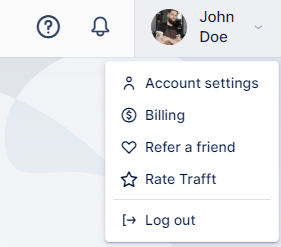
Dadurch wird ein neues Fenster geöffnet, in dem der signierte‑in-Mitarbeiter seine Profilinformationen aktualisieren, sein Passwort ändern und seinen Zeitplan bearbeiten kann (sofern seine Rolle dies zulässt). Für diese Integration sollten sie sich an die Integrationen Bereich und melden Sie sich bei ihrem persönlichen Outlook-Konto an.
Um Integrationen zu erreichen, klicken Sie auf “Outlook-Kalender.”
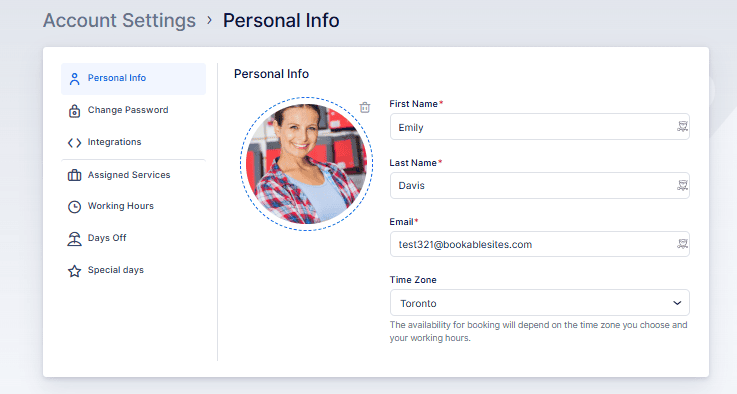
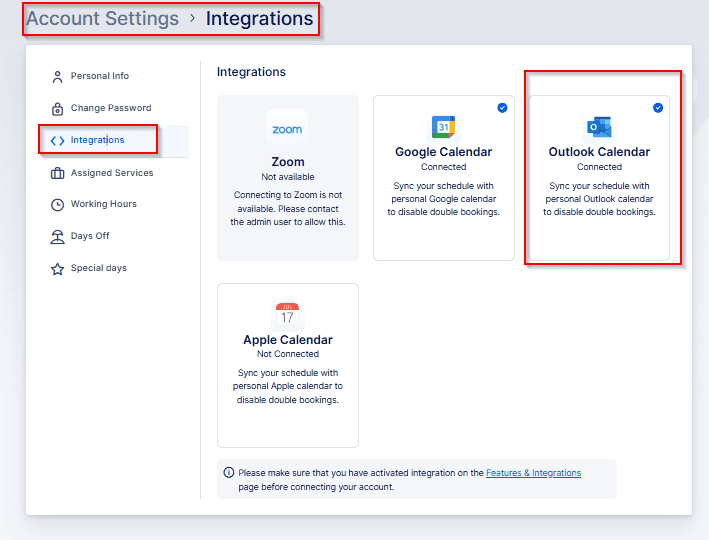
Wählen Sie in Integrationen “Konto verbinden.” Bookablesites sendet Sie zur Outlook-Anmeldeseite, um Ihr Outlook-Konto auszuwählen. Nach der Auswahl zeigt Outlook eine Berechtigungsaufforderung an — Sie müssen die angeforderten Berechtigungen erteilen, um die Verbindung abzuschließen.
Wenn Bookablesites Zugriff erhält, kehren Sie zurück zu Kontoeinstellungen > Integrationen und sehen Sie, dass Ihr Konto als verbunden aufgeführt ist. Zu den verfügbaren Optionen gehören:
- Fügen Sie ein weiteres Konto hinzu: Mitarbeiter können mehrere Outlook-Konten (bis zu sechs) verknüpfen, damit sie Kalender auswählen können, die die Verfügbarkeit auf Bookablesites blockieren sollten.
- Synchronisieren mit: Legen Sie einen einzigen Kalender fest, in dem Bookablesites alle Termine erstellt. Für die Terminsynchronisierung kann nur ein Kalender verwendet werden.
- Blockieren Sie die Zeit aus Kalendern: Wählen Sie einen oder mehrere Kalender aus, deren besetzte Slots Buchungen auf Bookablesites verhindern. Sie können bis zu sechs Kalender hinzufügen, indem Sie auf “Kalender hinzufügen” klicken. — Beispielsweise können sowohl berufliche als auch private Kalender hinzugefügt werden, sodass Stoßzeiten aus beiden Blockverfügbarkeit bestehen.
- Ausstehende Termine einfügen: Dies wird nicht automatisch aus den globalen Outlook-Einstellungen übernommen; der Mitarbeiter muss entscheiden, ob ausstehende Bookablesites-Termine in seinen Outlook-Kalender eingefügt werden sollen.
- Pufferzeit in Outlook-Ereignisse einschließen: Diese Einstellung wird pro Mitarbeiter konfiguriert und steuert, ob den von Bookablesites erstellten Outlook-Ereignissen Pufferzeiten hinzugefügt werden.
- Veranstaltungstitel und Veranstaltungsbeschreibung: Diese Felder erben nicht die globale Konfiguration; Mitarbeiter müssen hier ihre eigenen Veranstaltungstitel- und Beschreibungsformate festlegen.
Vergessen Sie nicht, auf “Speichern” zu klicken, um Ihre Änderungen anzuwenden.
Microsoft Teams
Aktivieren Microsoft Teams Auf globaler Ebene zuerst: gehen Sie zu Funktionen und Integrationen -> Outlook-Kalender und Microsoft Teams -> Einrichten, suchen Sie dann den Schalter “Microsoft Teams Integration” und aktivieren Sie ihn.
Nach der Aktivierung zeigt Bookablesites möglicherweise eine gelbe Warnung über der Mitarbeiterliste an, wenn einige mit Outlook verbundene Mitarbeiter nicht konfiguriert haben Online-Meetings als ihr Standort. Klicken Sie auf “Gehen Sie zu Mitarbeiter” um den Abschnitt „Mitarbeiter“ zu öffnen und diese Einstellungen zu ändern.
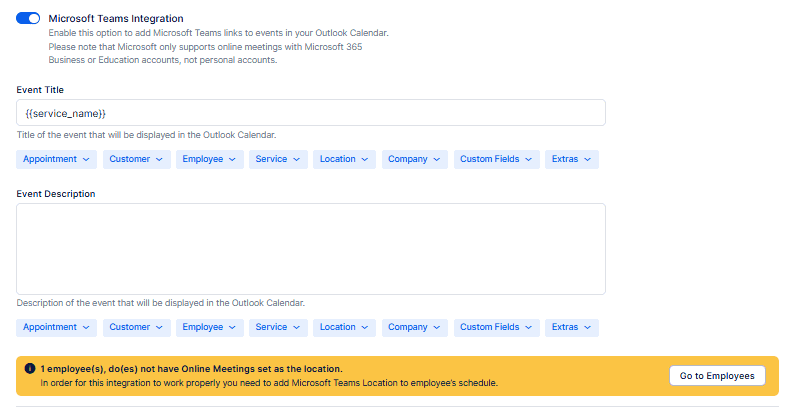
Suchen Sie im Bereich Mitarbeiter den Mitarbeiter, den Sie ändern möchten, öffnen Sie das Menü drei‑Punkte und wählen Sie Mitarbeiter bearbeiten. Aktualisieren Sie in ihrem Profil den Standardspeicherort und wählen Sie “Microsoft Teams” als Ort für Online-Meetings.
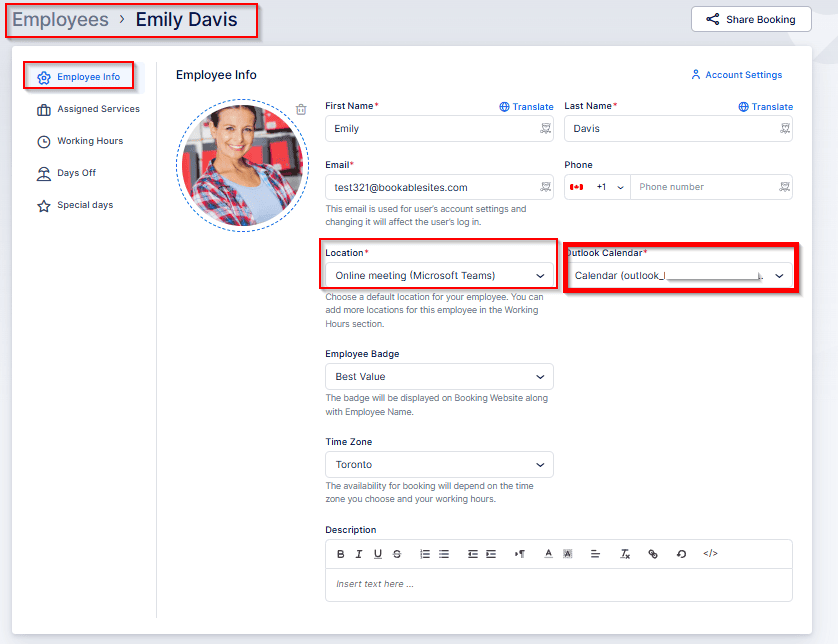
Das Festlegen des Standardstandorts eines Mitarbeiters auf “Microsoft Teams” allein ermöglicht keine Buchungen über Teams. Sie müssen auch bestätigen, dass Arbeitszeiten und der Serviceort Einstellungen.
Arbeitszeiten: Öffnen Sie das Profil des Mitarbeiters, gehen Sie zur Registerkarte “Arbeitszeiten” und überprüfen Sie seinen Zeitplan. Wenn Sie innerhalb einzelner Arbeitszeiten bestimmte Standorte zugewiesen haben, aktualisieren Sie diese Einträge, sodass sie gegebenenfalls Microsoft Teams enthalten. Hier ein Beispiel:
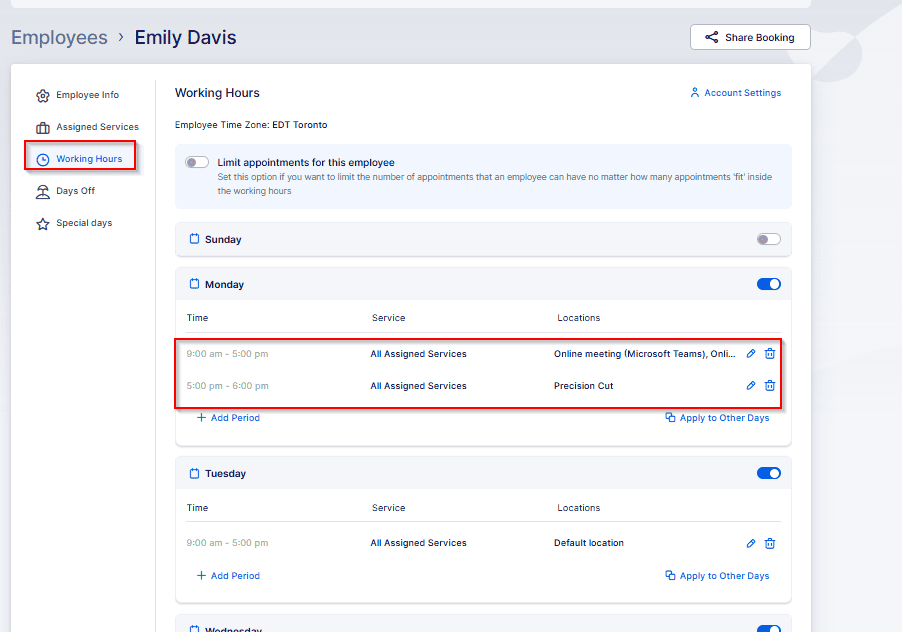
In diesem Beispiel deckt der Mitarbeiter die Standardstandort (je nach Einrichtung möglicherweise nicht Microsoft Teams) montags ab 08:00–13:00 Uhr, funktioniert dann ab 14:00–17:00 Uhr ausschließlich über Microsoft Teams (Microsoft Teams bleibt also auch dann verfügbar, wenn sich der Standardstandort ändert) und bedient schließlich ab 17:00–19:00 Uhr zwei physische Standorte. Wie oben gezeigt, können Sie innerhalb einer einzigen Arbeitszeit mehrere Standorte zuweisen und separate Zeiträume erstellen, sodass der Mitarbeiter zu unterschiedlichen Zeiten an unterschiedlichen Standorten tätig ist.
Da Microsoft Teams dienstags nicht in diesem Zeitplan enthalten ist, ist die Option Teams an diesem Tag nicht verfügbar, es sei denn, der Mitarbeiter Standardstandort ist auf Microsoft Teams eingestellt.
Bestätigen Sie nun die Dienste, die Sie anbieten möchten über Microsoft Teams sind korrekt konfiguriert.
Leistungen: Öffnen Sie den Abschnitt „Dienste“ und bearbeiten Sie den Dienst, den Sie anbieten möchten über Microsoft Teams. Wählen Sie in den Servicedetails links die Registerkarte “Einstellungen” aus und überprüfen Sie die Option “Wo möchten Sie den Service bereitstellen”.
- Durch die Auswahl von “Online” oder “Alle Standorte” können Termine für diesen Dienst über Microsoft Teams abgehalten werden. Durch Auswahl von “On‑Site” wird der Dienst auf physische Standorte beschränkt und Teambuchungen verhindert.
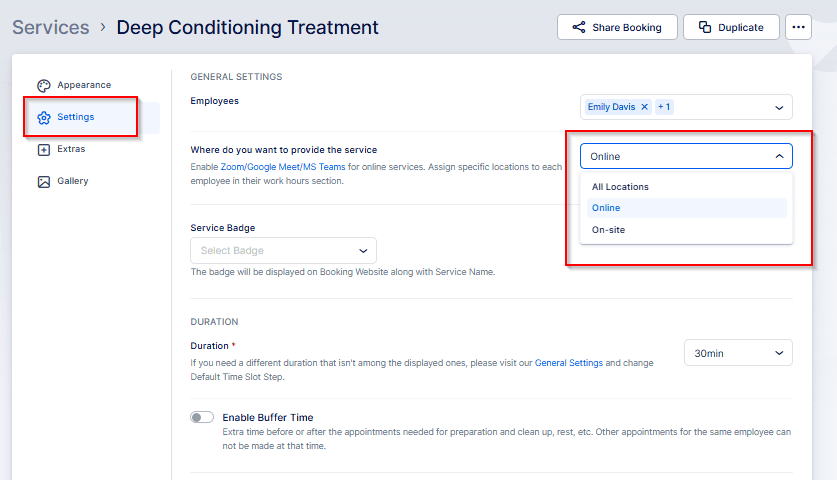
Nachdem Sie die Arbeitszeit des Mitarbeiters bestätigt haben und der Service verfügbar ist, können Sie mit der Nutzung beginnen Microsoft Teams für Termine.
Neue Buchungen generieren automatisch ein Unikat Microsoft Teams Besprechungslink; Gruppentermine werden für alle Teilnehmer über denselben Link bereitgestellt.
Wichtige Punkte, die Sie sich merken sollten
Damit ist die Integrationsübersicht für Outlook-Kalender und Microsoft Teams abgeschlossen. Wichtige Details, die Sie beachten sollten:
- Der Outlook-Kalender blockiert die Zeit auf Bookablesites nur, wenn das externe Ereignis als markiert ist Beschäftigt. Wenn ein Slot nicht blockiert wird, bestätigen Sie, dass das Ereignis aus dem richtigen Kalender gezogen wurde, und ändern Sie den Outlook-Ereignisstatus in Beschäftigt bei Bedarf.
- Eine über die globale Outlook-Kalenderseite hergestellte Verbindung kann in den Kontoeinstellungen nicht überschrieben werden.
- Um mehrere Outlook-Konten zu verknüpfen, müssen Benutzer sie über die Kontoeinstellungen verbinden.
- Für den Empfang von Terminen, die von Bookablesites erstellt wurden, kann nur ein Outlook-Kalender vorgesehen werden. Es können jedoch bis zu sechs Kalender ausgewählt werden, um die Verfügbarkeit zu blockieren.
- Die Einstellungen für den globalen Ereignistitel und die Ereignisbeschreibung werden nicht auf die Kontoeinstellungen eines Mitarbeiters übertragen; Jeder Mitarbeiter muss seinen eigenen Titel und seine eigene Beschreibung konfigurieren.
- Neue Termine werden künftig zum angeschlossenen Outlook-Kalender hinzugefügt (sowohl online als auch offline). Dies ist nicht rückwirkend — Buchungen, die vor der Verbindung vorgenommen wurden, werden nicht automatisch hinzugefügt. Da Bookablesites die Zwei-‑Wege-Synchronisierung unterstützt, wird ein bestehender Termin durch Öffnen und Speichern (ohne ihn zu ändern) zu Outlook hinzugefügt.
- Wenn ein Mitarbeiter das Outlook-Ereignis löscht, das aus einem Bookablesites-Termin erstellt wurde, ändert sich der Terminstatus in “Abgelehnt” und löst die Benachrichtigung “Termin abgelehnt” aus (falls aktiviert).
- Wenn ein Mitarbeiter das aus einem Bookablesites-Termin erstellte Outlook-Ereignis verschiebt, wird der Termin in Bookablesites verschoben und die Benachrichtigungen “Termin verschoben” werden gesendet (falls aktiviert).
- Aktualisierungen, die im Admin-Bereich von Bookablesites vorgenommen wurden, werden in den entsprechenden Outlook-Ereignissen widergespiegelt.
- Der Kalenderbereich in Bookablesites kann Outlook-Ereignisse anzeigen. Öffnen Sie den Kalender, wählen Sie das Dropdown-Menü „Optionen“ und wählen Sie „“Outlook-Kalenderereignisse anzeigen”“, um sie anzuzeigen (in der Ecke wird das Outlook-Symbol angezeigt).