
Die besonderen Tage Mit dieser Funktion können Sie einmalige Zeitpläne für Mitarbeiter festlegen, die von ihrer regulären Arbeitszeit abweichen. Diese Zeitpläne gelten nur für bestimmte Daten oder Datumsbereiche und wiederholen sich nicht wie die üblichen Tages- oder Wochenstunden.
Hinzufügen besonderer Tage für Ihren Mitarbeiter
- Besondere Tage Flexibilität bieten, indem zusätzlich zum normalen Zeitplan eines Mitarbeiters eine individuelle Verfügbarkeit für einzelne Termine oder Bereiche ermöglicht wird.
Bevor Sie beginnen
- Stellen Sie sicher, Besondere Tage ist aktiviert auf der Funktionen und Integrationen Seite.
So fügen Sie besondere Tage für einen Mitarbeiter hinzu
- Gehen zu Mitarbeiter auf Bookablesites.
- Klicken Sie auf das Drei-Punkte-Menü neben dem Mitarbeiter, den Sie bearbeiten und auswählen möchten Mitarbeiter bearbeiten.
- Öffnen Sie die Registerkarte „Besondere Tage“, um datumsspezifische Zeitpläne zu erstellen oder zu verwalten.
Anmerkung: Wenn die Registerkarte „Besondere Tage“ nicht angezeigt wird, bestätigen Sie, dass die Funktion „Besondere Tage“ unter „Funktionen und Integrationen in Bookablesites“ aktiviert ist.
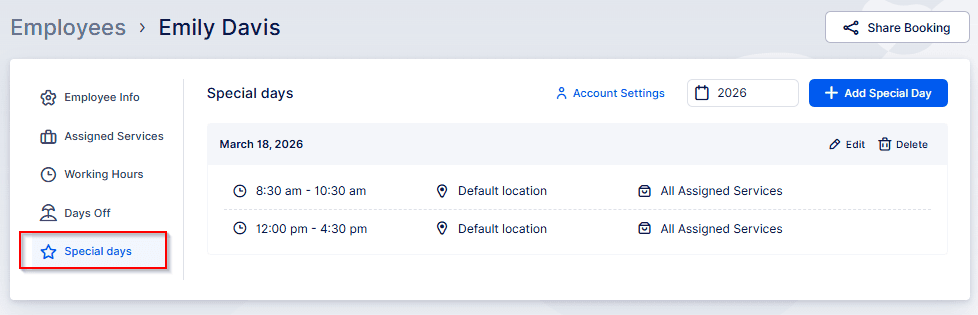
Klicken Sie nach dem Öffnen der Registerkarte „Besondere Tage“ auf “+ Besonderen Tag hinzufügen” Schaltfläche in der oberen rechten Ecke. Anschließend erscheint ein Popup-Fenster, mit dem Sie den besonderen Tag konfigurieren können, wie im Beispielbild gezeigt.
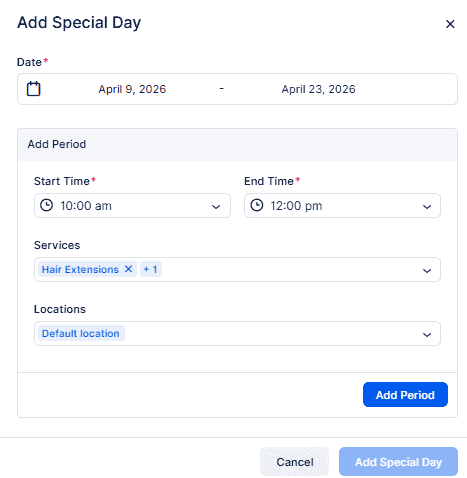
Um einen speziellen Zeitplan für einen Mitarbeiter auf Bookablesites einzurichten, wählen Sie zunächst das Datum oder den Datumsbereich aus, den der spezielle Zeitplan abdecken soll. Doppelklicken Sie auf ein einzelnes Datum, um es auszuwählen, oder klicken Sie auf das Startdatum und dann auf das Enddatum, um einen Bereich auszuwählen.
Fügen Sie dann einen oder mehrere Zeiträume für diesen besonderen Tag hinzu. Erstellen Sie Zeiträume immer in chronologischer Reihenfolge — beginnen Sie zuerst mit dem frühesten Zeitraum. Nachdem Sie den ersten Zeitraum hinzugefügt haben, können Sie keinen weiteren Zeitraum erstellen, der davor beginnt. Um bestehende Zeiträume zu ändern, bearbeiten Sie die Startzeit des ersten Zeitraums und aktualisieren Sie dann bei Bedarf spätere Zeiträume.
Wählen Sie als nächstes aus, welche Dienstleistungen der Mitarbeiter während dieses speziellen Zeitplans anbieten wird. Sie können auswählen “Alle zugewiesenen Dienste” oder wählen Sie bestimmte Dienste aus dem Dienstleistungen Dropdown. Legen Sie ebenfalls den Standort fest: entweder den Standardstandort des Mitarbeiters oder einen oder mehrere bestimmte Standorte über die Standorte Dropdown. Wenn Sie gehen Dienste oder Standorte leer, das System wird standardmäßig auf Alle zugewiesenen Dienste und die des Mitarbeiters eingestellt Standardstandort.
Nachdem Sie den Datumsbereich, die Zeiträume, die Dienste und die Standorte angegeben haben, klicken Sie auf Zeitraum hinzufügen um diesen Zeitraum bis zum besonderen Tag zu verkürzen. Dann:
- Für einen einperiodischen Sondertag: klicken Sie Fügen Sie einen besonderen Tag hinzu dann Änderungen speichern am Ende der Seite.
- Wenn Sie mehrere Zeitblöcke hinzufügen, wird jeder in der Liste unten im Popup „Besonderer Tag“ angezeigt, sodass Sie aufeinanderfolgende Zeiträume für denselben besonderen Tag stapeln können. Verwenden Sie den Abwärtspfeil neben jedem aufgeführten Zeitraum, um dessen Details zu erweitern und zu bearbeiten. Fügen Sie weiterhin Zeiträume hinzu, bis der Zeitplan abgeschlossen ist. Klicken Sie dann unten auf der Seite auf „Sondertag hinzufügen und schließlich Änderungen speichern“.
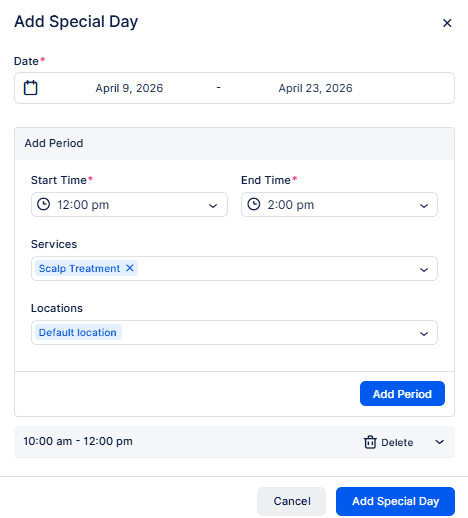

Diese Funktion ist ideal für Feiertage, Veranstaltungen oder vorübergehende Arbeitszeitschichten. Sie können innerhalb eines besonderen Tages einen oder mehrere Zeitblöcke hinzufügen, was Ihnen die Flexibilität gibt, individuelle Planungsanforderungen zu erfüllen. Sondertage vereinfachen die Mitarbeiterplanung und berücksichtigen Ausnahmesituationen. Wenn ein Mitarbeiter beispielsweise während der Arbeitszeit einen Zahnarzttermin hat, erstellen Sie einen besonderen Tag, der die Arbeitsblöcke des Mitarbeiters umfasst und gleichzeitig eine Lücke für die Abwesenheit lässt. Sie können den Standort eines Mitarbeiters auch für bestimmte Termine ändern oder ihn für einen besonderen Tag mehreren Standorten zuweisen. Kurz gesagt: Special Days bieten flexible Optionen zur Verwaltung außergewöhnlicher Arbeitspläne auf Buchseiten.