
Synchronisieren Sie Ihre Bookablesites-Buchungen mit Apple Calendar, damit Ihre Verfügbarkeit bei Bookablesites die Stoßzeiten in Ihrem persönlichen Kalender widerspiegelt. Durch diese Integration werden Bookablesites-Termine zum Apple-Kalender hinzugefügt und diese Zeiträume als ausgelastet markiert, wodurch verhindert wird, dass Bookablesites Buchungen akzeptiert, die sich mit Einträgen im Apple-Kalender überschneiden.
Wichtige Hinweise:
- Apple Calendar (iCal) ist ein Kalender-Client, kein eigenständiger Kalenderdienst. Da nur Kalender anderer Dienste angezeigt werden, können Sie Bookablesites nicht direkt in iCal integrieren. Wenn Ihr primärer Kalender Google oder Outlook ist, Sie ihn aber in der Apple Kalender-App anzeigen, verbinden Sie stattdessen den ursprünglichen Kalenderdienst (Google oder Outlook) mit Bookablesites. Einzelheiten finden Sie in den folgenden Hinweise.
- Öffnen Sie während der Einrichtung der Einfachheit halber zwei Browser-Registerkarten: eine mit Bookablesites > Einstellungen > Funktionen und Integrationen > Integrationen > Apple-Kalender und die andere mit Ihrer Apple-Kontoseite. Wir empfehlen, zwei Registerkarten in Ihrem Browser zu öffnen:
- Einstellungen/Funktionen & Integrationen/Integrationen -> Apple Kalender
- Die Seite Ihrer Apple-konto
- Eine vollständige bidirektionale Synchronisierung ist noch nicht verfügbar: Änderungen im Apple-Kalender (Umplanungen oder Löschungen) werden nicht an Bookablesites zurückgemeldet.
Der Apple Calendar-Connector für Bookablesites ist eine Premium-Integration und wird auf Ihre Zuteilung benutzerdefinierter Funktionen und Integrationen angerechnet.
Konfigurieren Sie das App-spezifische Passwort in Ihrem Apple-Konto
Bevor Sie den Apple-Kalender auf Bookablesites aktivieren, stellen Sie sicher, dass in Ihrem Apple-Konto die Zwei-‑Faktor-Authentifizierung aktiviert und ein App‑-spezifisches Passwort generiert ist.
Anmelden unter appleid.apple.com. Aktivieren Sie unter Kontosicherheit Zwei‑Faktor-Authentifizierung wenn es nicht bereits aktiv ist. Gehen Sie dann zu App‑Spezifische Passwörter und wählen Sie Passwort generieren.
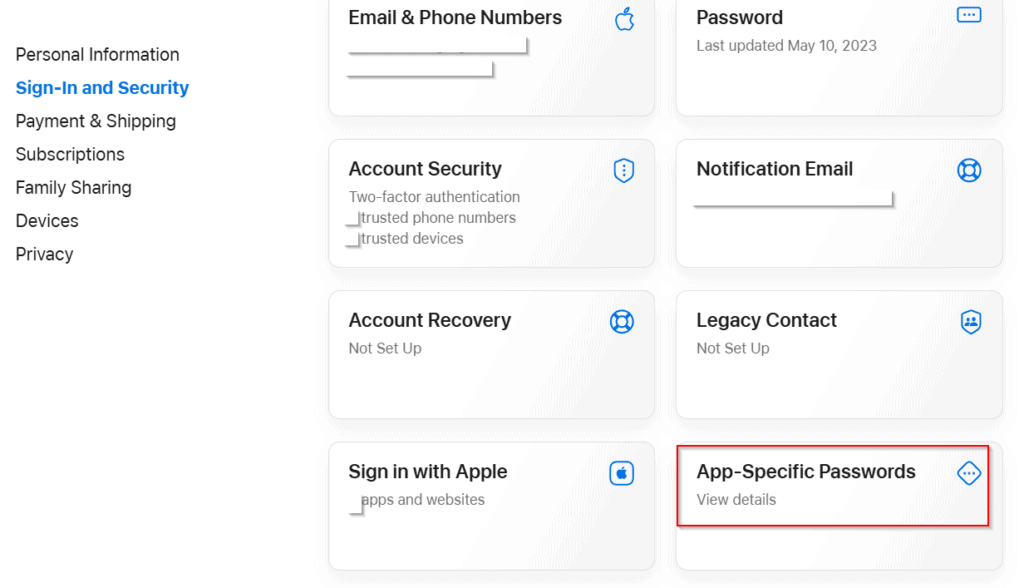
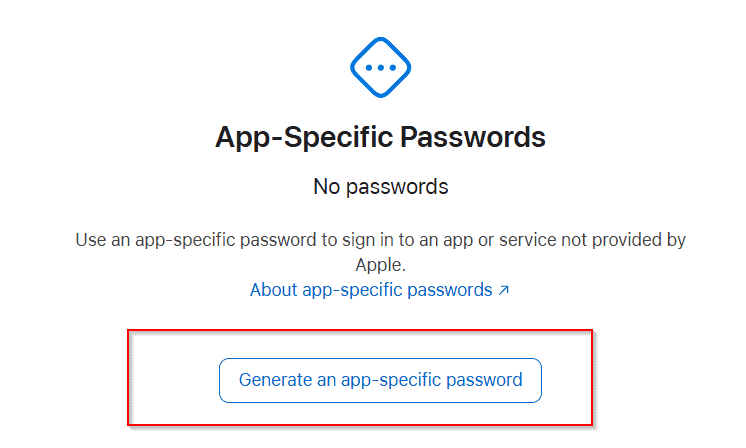
Es erscheint ein Popup, das Sie auffordert, auf “ zu klickenGenerieren Sie ein app‑spezifisches Passwort.”
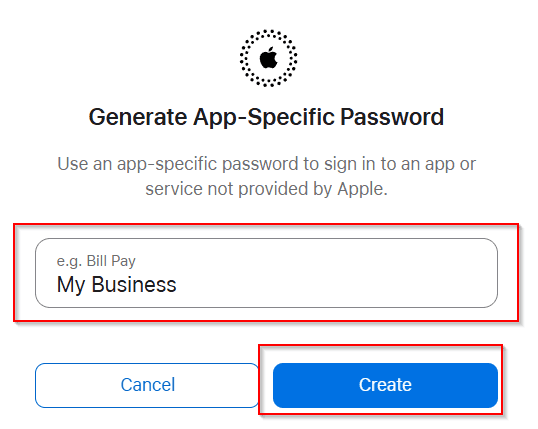
Sie können das Passwort beliebig benennen; Geben Sie auf dem nächsten Bildschirm ein Etikett ein (z. B. “Bookablesites”) und klicken Sie auf “Erstellen.”
Möglicherweise werden Sie aufgefordert, Ihr Apple ID-Passwort erneut einzugeben, um Ihre Identität zu überprüfen. Nach der Bestätigung zeigt Apple ein Passwort in diesem Format an:
xxxx-xxxx-xxxxx-xxxx
Kopieren Sie dieses Passwort (einschließlich der Bindestriche) und speichern Sie es an einem sicheren Ort — Sie können es nicht erneut anzeigen, sobald das Popup geschlossen wird. Mit dem app‑spezifischen Passwort gespeichert, können Sie mit der Verbindung Ihres Apple-Kalenders mit Bookablesites fortfahren.
Wenn Sie das app‑spezifische Passwort später widerrufen, werden Sie von der Apple Calendar-Verbindung in Bookablesites abgemeldet und müssen ein neues app‑spezifisches Passwort erstellen und das Setup wiederholen, um die Integration wiederherzustellen.
Hinweis: Einige Benutzer haben Probleme beim Generieren dieses Passworts in Safari gemeldet. Wenn Probleme auftreten, versuchen Sie es mit einem anderen Browser.
Aktivieren und richten Sie die Apple Calendar Synchronization ein
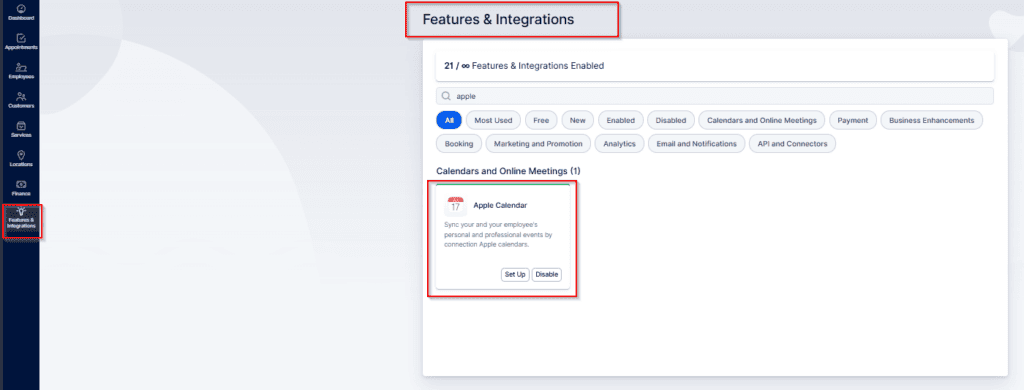
Gehen Sie im anderen Browser-Tab zu Funktionen und Integrationen, finden Sie “Apple Kalender” und klicken Sie auf “Aktivieren.” Die Karte wird neu geladen und zeigt ein “ anEinrichten” Schaltfläche — Klicken Sie darauf, um die Konfigurationsseite des Apple-Kalenders zu öffnen.
Geben Sie auf dem Konfigurationsbildschirm Ihre Apple ID-E-Mail-Adresse und das zuvor generierte App‑Specific-Passwort ein.
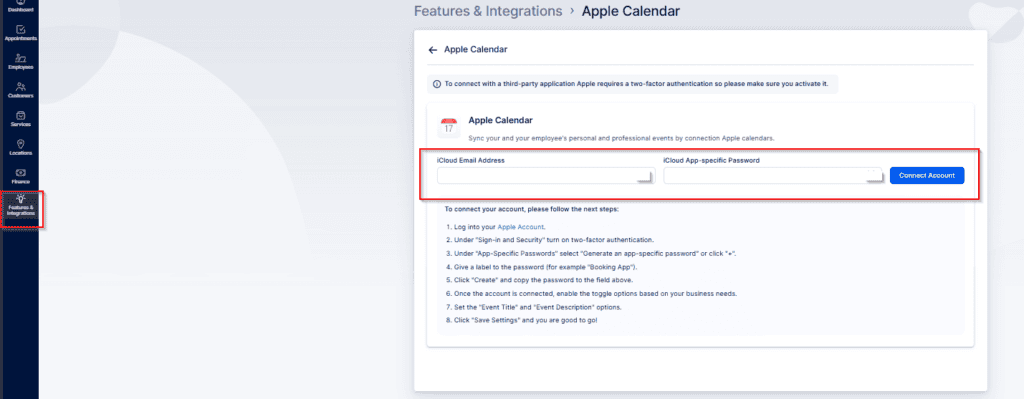
Klicken Sie auf “Konto verbinden” um den Vorgang abzuschließen — Ihre Bookablesites-Termine werden dann mit dem Apple-Kalender synchronisiert.
Einstellungen für Ihre Apple Kalender Integration in Bookablesites
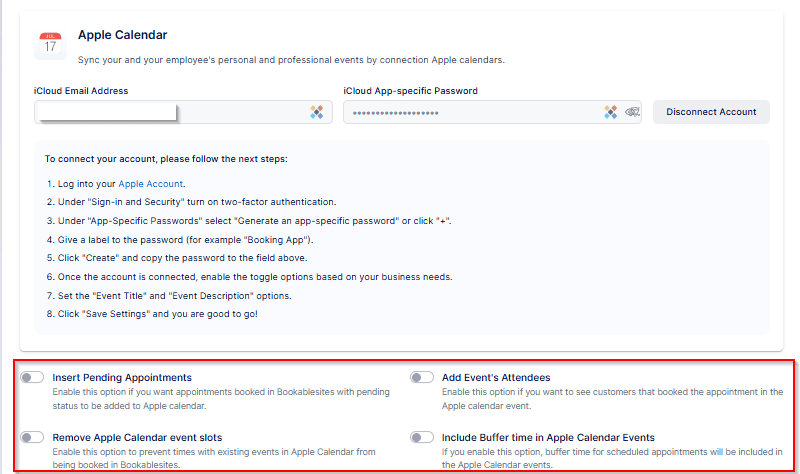
Nach dem Verbinden finden Sie unter den Anweisungen vier Optionen:
- Ausstehende Termine einfügen
Wenn aktiviert, werden Ereignisse mit dem Status „Ausstehend“ zum Apple-Kalender hinzugefügt. Bereits genehmigte Termine werden automatisch hinzugefügt und können nicht geändert werden. - Fügen Sie die Teilnehmer der Veranstaltung hinzu
Nützlich für Gruppenbuchungen; Dadurch werden alle Kunden als Teilnehmer zum Apple Calendar-Event hinzugefügt. - Entfernen Sie Apple Calendar Busy Slots
Blockiert Zeitfenster, die im Apple-Kalender als „Beschäftigt“ gekennzeichnet sind, sodass Bookablesites diese Zeiten nicht für die Buchung anbietet. - Pufferzeit in Apple-Kalenderereignisse einbinden
Steuert, ob die Pufferzeit vor und/oder nach einem Termin im Apple-Kalenderereignis angezeigt wird, sodass den Mitarbeitern der gesamte nicht verfügbare Zeitraum angezeigt wird.
Schalten Sie den Schalter neben einer beliebigen Option um, die Sie aktivieren möchten.
Veranstaltungstitel und Veranstaltungsbeschreibung
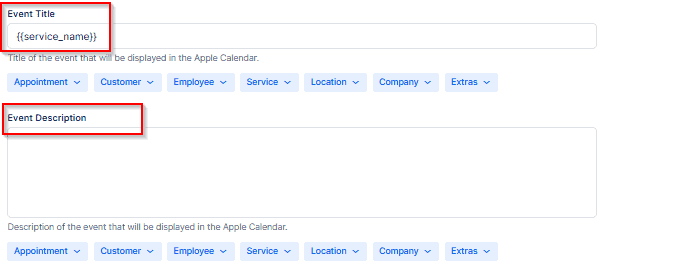
Sie können die anpassen Veranstaltungstitel „ Beschreibung die in Apple Calendar-Ereignissen angezeigt werden, die mithilfe der verfügbaren Platzhalter von Bookablesites erstellt wurden. Klicken Sie in das Feld „Titel“ oder „Beschreibung“ und wählen Sie dann die gewünschten Platzhalter aus der Dropdown-Liste unter dem Feld aus. Standardmäßig enthält der Titel nur den Platzhalter {{service_name}} und die Beschreibung ist leer.
Die Mitarbeiter verbinden
Verknüpfen Sie einen Mitarbeiter mit dem entsprechenden Apple-Kalender
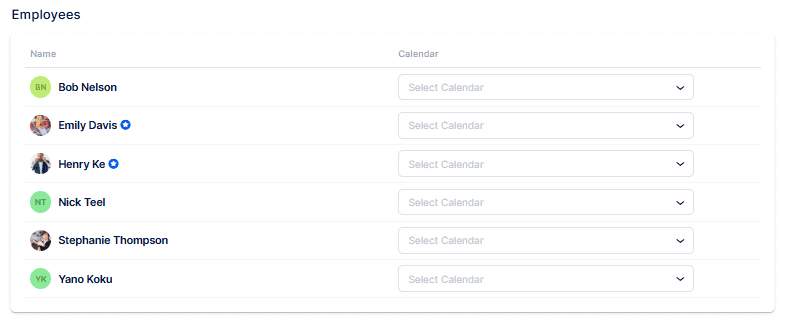
Unten in den Apple Kalender-Einstellungen finden Sie Ihre Mitarbeiterliste. Für jeden Mitarbeiter können Sie einen der Kalender auswählen, die mit dem Hauptkonto von Apple verbunden sind, oder denselben Kalender mehreren Mitarbeitern zuweisen (nützlich, wenn sie sich einen Arbeitsbereich teilen und Sie überlappende Buchungen vermeiden möchten).
Damit Mitarbeiter ihren persönlichen Apple-Kalender verbinden können, aktivieren Sie zunächst ihre Anmeldung. Ausführliche Anweisungen finden Sie unter Benutzer und Rollen, aber die Schritte sind::
- Gehen zu Einstellungen (unten links im Bookablesites-Adminbereich).
- Wählen Benutzer und Rollen.
- Finden Sie den Mitarbeiter, öffnen Sie die drei‑Punkte Menü neben ihrem Namen und wählen Sie Anmelden aktivieren.
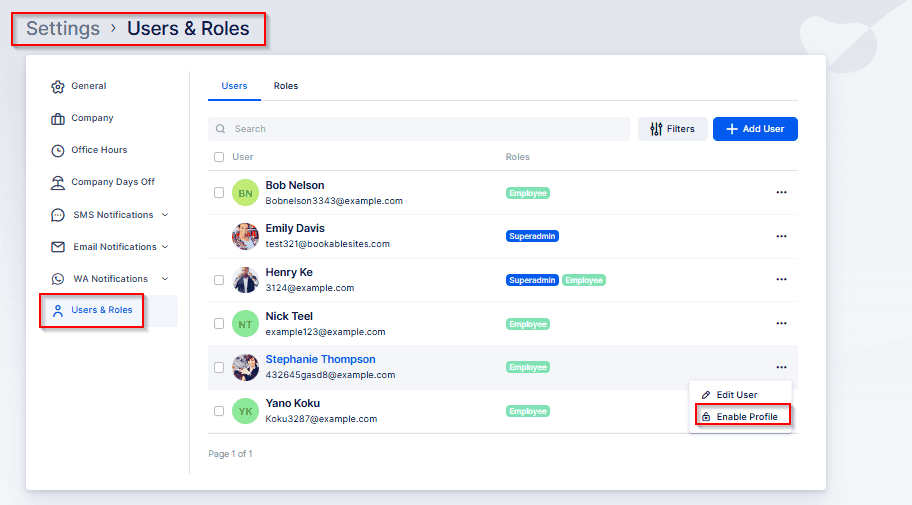
Wählen Sie, ob Bookablesites automatisch ein Passwort generieren soll oder ob Sie manuell eines für den Mitarbeiter festlegen. Sie können auch Fordern Sie den Mitarbeiter auf, das Passwort beim ersten Login zu ändern oder senden Sie ihnen einfach die Anmeldeinformationen.
Nachdem der Mitarbeiter seine Anmeldedaten erhalten hat, kann er sich bei Bookablesites anmelden und zu Kontoeinstellungen um ihr Google-Konto mit ihrem Mitarbeiterprofil zu verbinden.
Um die Kontoeinstellungen unter Mitarbeiter zu öffnen und das Mitarbeiterprofil zu bearbeiten, klicken Sie oben rechts auf den Benutzernamen.
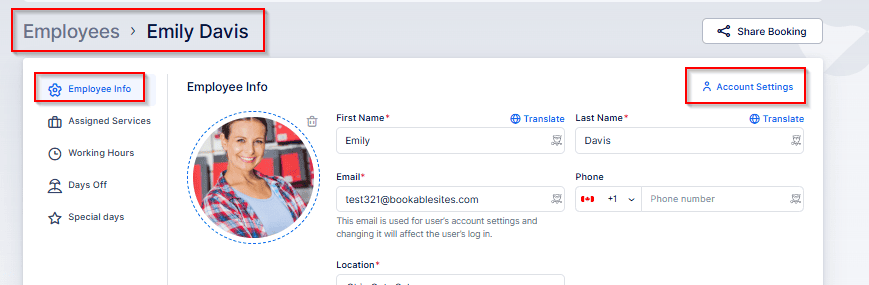
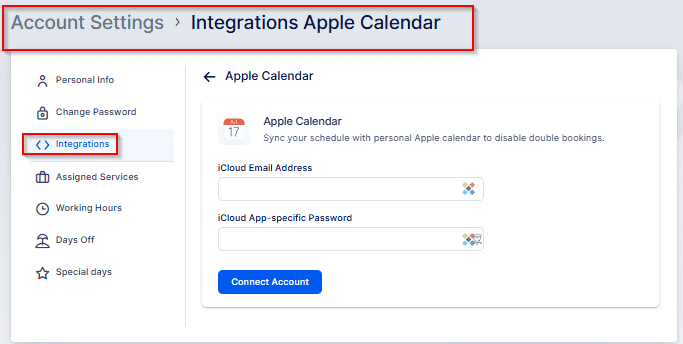
Dadurch wird ein neues Fenster geöffnet, in dem der angemeldete Mitarbeiter seine persönlichen Daten aktualisieren, sein Passwort ändern und seinen Zeitplan verwalten kann (sofern seine Benutzerrolle dies zulässt). Am wichtigsten für diese Integration ist, dass sie auf die zugreifen können Integrationen Abschnitt und melden Sie sich bei ihrem persönlichen Apple-Konto an.
Wählen Sie in Integrationen “Apple-Kalender.”
Dort sollte der Mitarbeiter seine iCloud-E-Mail-Adresse und die App‑spezifisches Passwort früher erstellt. Nachdem Sie beides angegeben haben, klicken Sie auf “Konto verbinden”, um den Link zu vervollständigen.
Sie können Ihren Kalender nicht sehen?
Durch Abonnement hinzugefügte iCloud-Kalender (über URL) können nicht mit Bookablesites verknüpft werden.
In der linken Seitenleiste des Apple-Kalenders zeigen abonnierte Kalender ein gedimmtes Symbol an. Wenn Sie dieses Symbol auswählen, wird eine URL angezeigt. Dies bedeutet, dass es sich bei dem Kalender um ein öffentliches Abonnement handelt und Bookablesites keine Verbindung dazu herstellen kann.
Bookablesites kann keine Verbindung zu Kalendern herstellen, die durch ein URL-Abonnement in iCloud hinzugefügt wurden. Sie können jedoch einen privaten iCloud-Kalender verlinken, den jemand mit Ihnen geteilt hat, wenn er Ihnen gewährt Anzeigen und Bearbeiten Zugriff — Bitten Sie den Kalenderbesitzer, die Freigabeberechtigungen bei Bedarf zu ändern. Erfahren Sie mehr über das Teilen von iCloud-Kalendern.
Zeitzonen
Apple Calendar weist Ihnen beim Erstellen eines Ereignisses eine Zeitzone zu, was auf Reisen zu verwirrenden Ergebnissen führen kann. Wenn Sie beispielsweise in New York ein Meeting für “12:00 Uhr” planen, wird bei Ihrer Rückkehr nach Los Angeles 15:00 Uhr angezeigt, da die Veranstaltung in Eastern Time erstellt wurde. Um dies zu beheben, bearbeiten Sie die Ereigniszeit.
Um diese Diskrepanzen zu vermeiden, öffnen Sie Kalender > Einstellungen > Erweitert und aktivieren Sie “Zeitzonenunterstützung.” Wenn diese Option aktiviert ist, wird beim Auswählen einer Ereigniszeit die Option “Zeitzone” angezeigt. Sie können die Zeitzone des Ereignisses auswählen oder auf “Schwebend” setzen, damit sich die Ereigniszeit beim Ändern der Zeitzonenansichten nicht ändert. Dies ist für Vielreisende nützlich.
Die Einladung wurde abgelehnt
Abgelehnte Einladungen: Standardmäßig blendet Apple Ereignisse aus, die Sie abgelehnt haben. Um zu überprüfen, ob dies der Grund ist, öffnen Sie das Menü „Ansicht“ und aktivieren Sie „“Abgelehnte Ereignisse anzeigen“.”
Der Kalender ist ausgeblendet
Versteckte Kalender: Oft ist ein Ereignis nicht sichtbar, weil sein Kalender nicht ausgewählt ist. Suchen Sie den Kalender in der linken Seitenleiste und aktivieren Sie die farbige Leiste.
Unbekannte Kalenderzuweisung: Wenn Sie sich nicht erinnern können, in welchem Kalender ein Ereignis gespeichert wurde, zeigen Sie alle Kalender an und suchen Sie nach der Hervorhebungsfarbe des Ereignisses (oder der Punktfarbe in der Monatsansicht). Wenn das Ereignis immer noch nicht angezeigt wird, aktivieren Sie auch andere Kalender — Einstellungen wurden möglicherweise versehentlich geändert.