
In BookableSites ist die “Freie Tage im Unternehmen” Mit der Funktion können Sie bestimmte Daten steuern und angeben, an denen Ihr Unternehmen geschlossen ist oder für Buchungen nicht verfügbar ist. Diese Funktionalität ist von entscheidender Bedeutung, um eine präzise Planung aufrechtzuerhalten und sicherzustellen, dass Kunden Termine nicht in nicht betriebsbereiten Zeiten reservieren können.
Verwendung Freie Tage im Unternehmen, können Sie mühelos Feiertage, besondere Anlässe oder Termine identifizieren, an denen Ihr Unternehmen keine Termine vereinbart. Dadurch bleiben Transparenz und Konsistenz bei der Terminplanung sowohl für Ihre Mitarbeiter als auch für Ihre Kunden gewährleistet.
Wenn Ihr Unternehmen beispielsweise wegen eines Nationalfeiertags am 25. Dezember schließt, können Sie dies als freien Tag des Unternehmens festlegen, wodurch der gesamte Tag automatisch nicht für Buchungen verfügbar ist. Dadurch entfallen etwaige Terminreservierungen für diesen Termin.
Bitte beachten Sie: Freie Tage des Unternehmens überschreiben die von den Mitarbeitern konfigurierten freien Tage und Sondertage der Mitarbeiter. Dies garantiert, dass unternehmensweite Schließungen die individuellen Planungspräferenzen ersetzen.
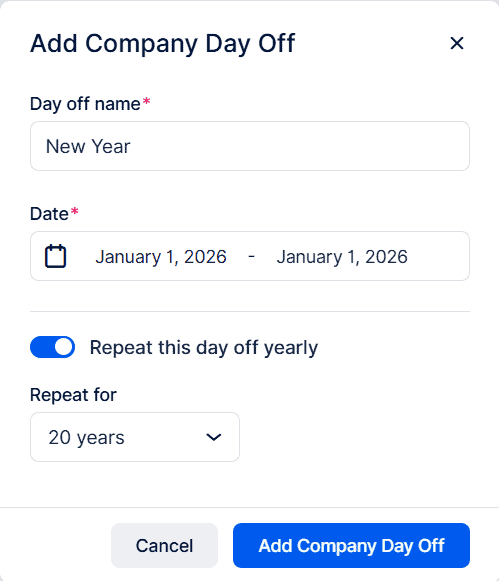
Um Ihre freien Tage im Unternehmen zu verwalten und hinzuzufügen, navigieren Sie zur Seite „Einstellungen“ im unteren linken Bereich Ihres Admin-Bereichs in BookableSites. Zunächst werden keine freien Tage eingerichtet. Um neue freie Tage hinzuzufügen, klicken Sie auf die Schaltfläche “+ Freier Tag hinzufügen”.
Es öffnet sich ein Fenster, in dem Sie die Beschreibung des freien Tages eingeben, durch Doppelklick ein einzelnes Datum festlegen oder durch Auswahl von Anfangs- und Enddatum einen Datumsbereich festlegen können. Darüber hinaus können Sie festlegen, ob dieser freie Tag jährlich wiederholt werden soll. Wenn Sie die wiederkehrende Option aktivieren, können Sie die Wiederholungsdauer von 1 bis 20 Jahren angeben..
Nachdem Sie einen freien Tag im Unternehmen hinzugefügt haben, sehen Sie ihn in der Übersicht. Um Änderungen vorzunehmen, können Sie es entweder löschen oder bearbeiten, indem Sie auf das Drei-Punkte-Menü rechts neben dem Eintrag „Freier Tag“ klicken.
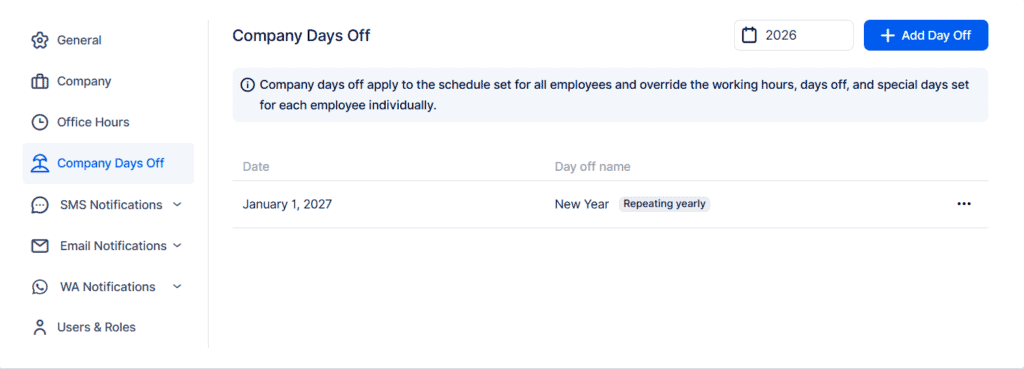
Bitte beachten Sie: Wenn Sie einen wiederkehrenden freien Tag eingerichtet haben, beachten Sie, dass diese Konfiguration später nicht geändert werden kann. Sollten Sie die Wiederholungsfunktion versehentlich für einen freien Tag aktivieren, müssen Sie sie vollständig entfernen und einen neuen Eintrag mit den richtigen Einstellungen erstellen.