
In Bookablesites, Mitarbeiter sind die Personen, die in Ihrem Unternehmen Dienstleistungen erbringen. Abhängig von Ihrem Abonnementplan können Sie als Einzelanbieter tätig sein oder ein Team mit mehreren Mitarbeitern leiten. Als Administrator können Sie ganz einfach Mitarbeiter einrichten, ihre Zeitpläne definieren und ihre Leistung und Aktivitäten verfolgen.
Wenn du ein Alleinunternehmer, Bookablesites erstellt automatisch Ihr erstes Mitarbeiterprofil anhand der Informationen, die Sie während des Onboardings eingegeben haben. Es ist jedoch wichtig sicherzustellen, dass dieser Mitarbeiter mit mindestens einem Dienst verbunden ist. Wenn dieser Schritt nicht früher abgeschlossen wurde, können Sie dieser Anleitung folgen, um ihn jetzt einzurichten.
Mitarbeiterinformationen
- Vorname: Ein Pflichtfeld, das ausgefüllt werden muss.
- Nachname: Auch für eine korrekte Identifizierung erforderlich.
- E-Mail: Jeder Mitarbeiter muss über eine eindeutige E-Mail-Adresse verfügen. Diese E-Mail wird verwendet, um ihr Benutzerkonto zu erstellen in Bookablesites und dient als Hauptansprechpartner für Benachrichtigungen und Login.
- Telefon: Der Standard-Ländercode wird aus Ihren Allgemeinen Einstellungen abgeleitet, Sie können ihn jedoch bei Bedarf für jeden Mitarbeiter aktualisieren.
- Standort: Dieses Feld erscheint nur, wenn in Ihrem Unternehmen mindestens ein Geschäftsstandort vorhanden ist Standorte Abschnitt. Jeder Mitarbeiter muss über eine verfügen Standardstandort, insbesondere wenn Ihr Unternehmen von mehr als einem Standort aus tätig ist. Mitarbeiter können jedoch während der ihnen zugewiesenen Stunden an verschiedenen Standorten arbeiten
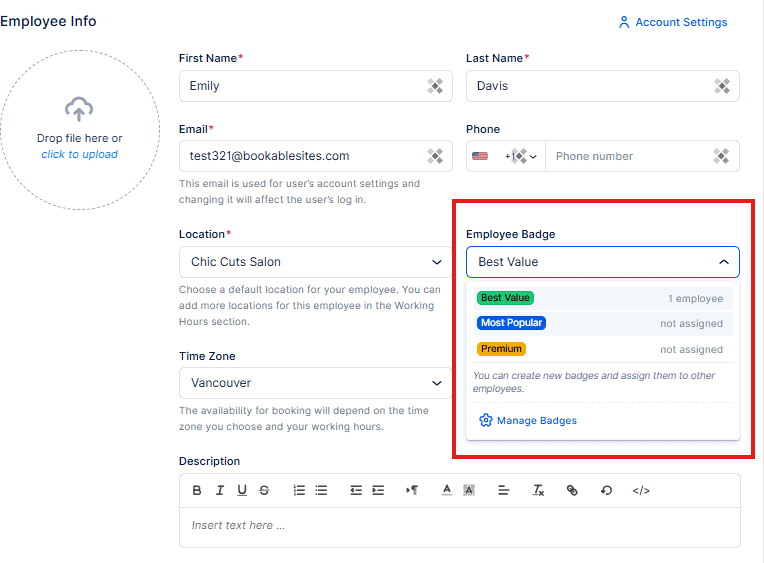
- EMitarbeiterabzeichen: Bookablesites Enthält drei Standardabzeichen—Bestes Preis-Leistungs-Verhältnis, Am beliebtesten, und Prämie. Sie können diese bearbeiten oder neue Abzeichen erstellen, um Mitarbeiter auf Ihrer Buchungswebsite hervorzuheben und Top-Performer zu präsentieren.
- Zeitzone: Die Standardzeitzone ist eingestellt in Bookablesites Allgemeine Einstellungen, Sie können jedoch eine individuelle Zeitzone pro Mitarbeiter konfigurieren. Dadurch wird sichergestellt, dass jeder Mitarbeiter Termine in seiner Ortszeit sieht, während Administratoren sie in ihrer eigenen Zeit sehen.
- Beschreibung: Verwenden Sie dieses Feld, um den Hintergrund, den Arbeitsstil und die Fachkenntnisse des Mitarbeiters zu beschreiben. Eine gut geschriebene Beschreibung hilft Kunden bei der Auswahl des richtigen Anbieters und schafft Vertrauen in Ihr Unternehmen.
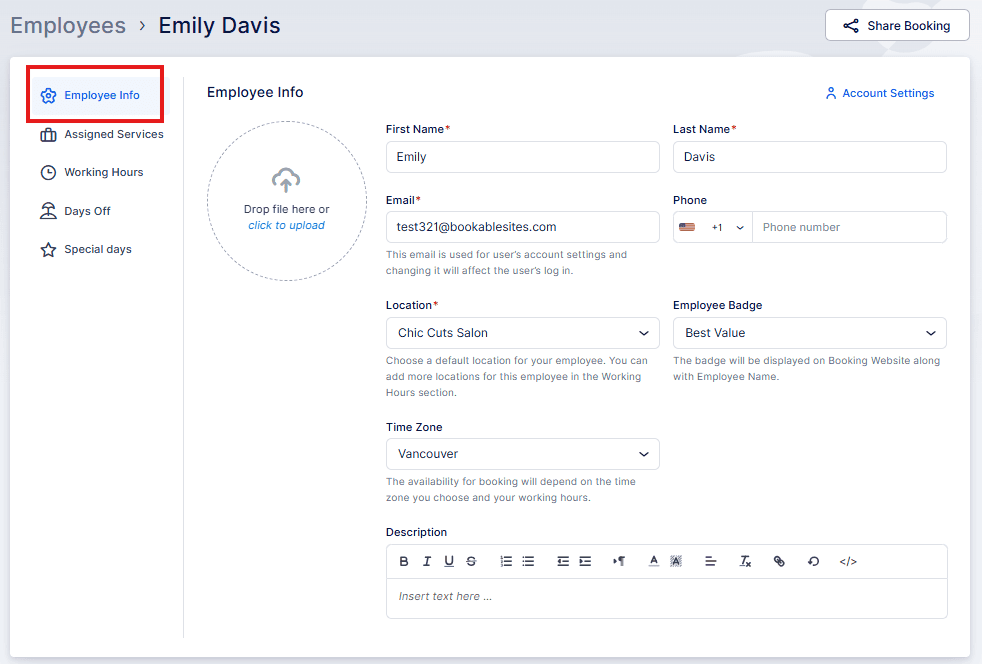
Wenn Sie die Zoom-, Microsoft Teams- oder Google Meet-Integration über die jeweiligen Seiten in Features & Integrationen konfiguriert und Ihren Mitarbeiter mit Google/Zoom/Microsoft-Konten verknüpft haben, werden diese Plattformen als Standorte im Profil des Mitarbeiters angezeigt.
Mitarbeiterabzeichen
Die Mitarbeiterabzeichen Funktion in Bookablesites ermöglicht es Ihnen, herausragende Mitarbeiter auf Ihrer Buchungsseite hervorzuheben. Sie können aus Standardoptionen wählen (Bestes Preis-Leistungs-Verhältnis, Am beliebtesten, Premium) oder erstellen Sie individuelle Abzeichen, die zu Ihrem Unternehmen passen.
Abzeichen eignen sich perfekt, um leistungsstarke Mitarbeiter zu fördern, Kunden bei der Suche nach empfohlenen Anbietern zu unterstützen oder Spezialisten mit einzigartigen Fähigkeiten auszuzeichnen —was alles das Engagement und die Buchungen steigern kann.

Zugewiesene Dienste
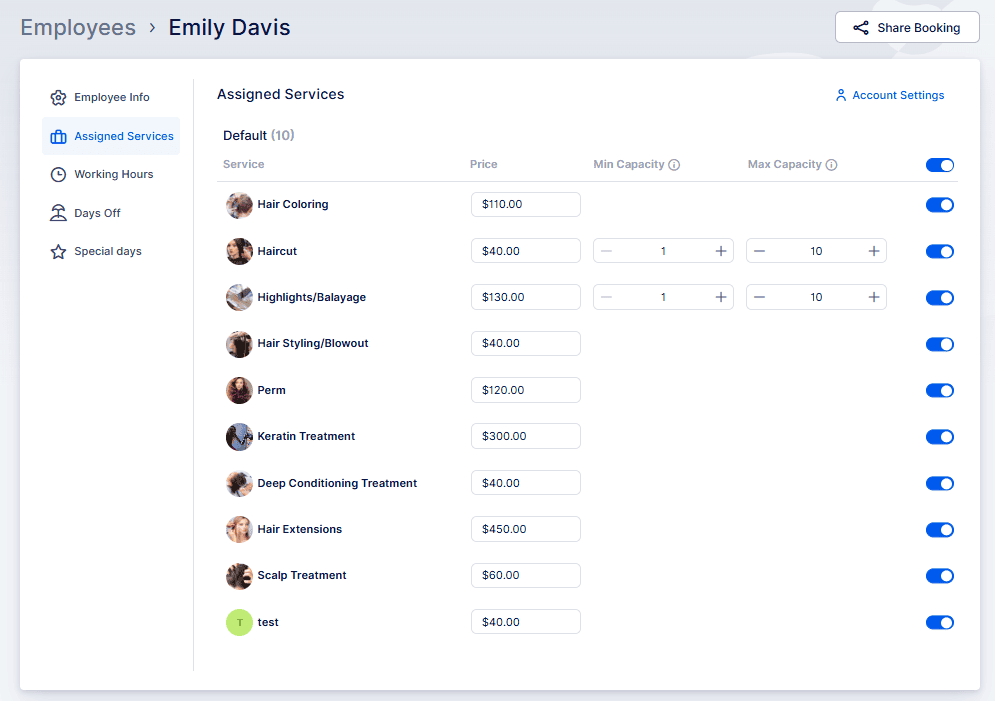
Innerhalb der Zugewiesene Dienste Tab, Sie können angeben, welche Kategorien „ Dienstleistungen Jeder Mitarbeiter stellt zur Verfügung. Für zusätzliche Flexibilität können Sie auch individuelle Preise festlegen oder die Mindest- und Höchstkapazitäten pro Mitarbeiter anpassen.
Wenn Sie Preise oder Kapazitäten ändern, Bookablesites Sie werden aufgefordert zu entscheiden, ob die Änderung für alle Mitarbeiter oder nur für den ausgewählten gilt—, wodurch die Verwaltung sowohl einheitlicher als auch individueller Einstellungen erleichtert wird.
Wenn auf der Buchungsseite mehrere Preisoptionen vorhanden sind, werden die Dienste angezeigt “Von” neben dem niedrigsten Preis. Während der Wählen Sie Mitarbeiter Schritt, Kunden werden eine sehen + oder – Unterschreiben Sie mit der in Klammern angegebenen Preisänderung und sorgen Sie so für vollständige Transparenz.
Arbeitszeiten
In diesem Abschnitt können Sie den Arbeitsplan jedes Mitarbeiters definieren —entweder über die Woche festgelegt oder individuell an die jeweilige Dienstleistung oder den jeweiligen Standort angepasst.
Standardmäßig spiegeln die während des Onboardings festgelegten Arbeitszeiten Ihre wider Bürozeiten und gelten für alle zugewiesenen Dienste und den Standardstandort. Sie können sie jedoch frei anpassen oder erweitern.
Sie können auch einstellen Grenzen darüber, wie viele Termine ein Mitarbeiter pro Tag, Woche oder Monat haben kann. Diese Grenzwerte überschreiben automatisch die verfügbaren Zeitfenster..
Wenn Terminslots nicht auf Ihrer Buchungswebsite angezeigt werden:
Service- und Standortzuweisung:
- Überprüfen Sie die Service- und Standortzuweisungen in den Arbeitszeiten: Stellen Sie sicher, dass die Arbeitszeiten des Mitarbeiters alle zugewiesenen Dienste und den Standardstandort umfassen, sofern Sie nicht absichtlich etwas anderes angepasst haben. Bearbeiten Sie die Arbeitszeiten des Mitarbeiters und bestätigen Sie, dass die richtigen Dienste und Standorte mit jeder Arbeitszeit verknüpft sind. Sie können dies auch auf der Seite „Mitarbeiter“ überprüfen. Jeder Mitarbeiter ohne zugewiesene Dienste zeigt oben einen orangefarbenen Hinweis an.
Kompatibilität der Servicedauer:
- Stellen Sie sicher, dass die Betriebsdauer den Arbeitszeiten entspricht. Die kombinierte Dienstdauer zuzüglich etwaiger Pufferzeiten davor und danach muss kleiner oder gleich der Länge der Arbeitszeit sein. Wenn die Servicedauer länger als die verfügbare Zeit ist, passt der Service nicht in den Zeitraum und alle Tage werden möglicherweise als nicht buchbar angezeigt.
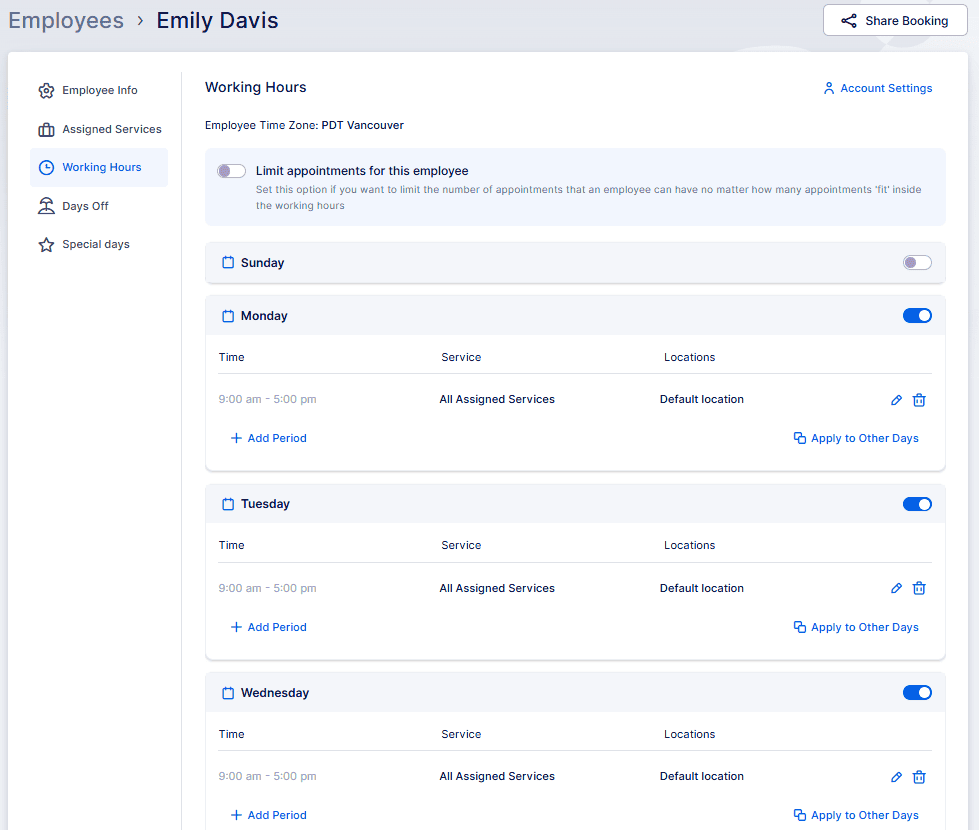
Die “Bewerben Sie sich für andere Tage” Option (untere rechte Ecke jedes Zeitplans) ermöglicht es Ihnen, die Arbeitszeiten eines Tages auf andere Tage zu kopieren. Wenn diese Option ausgewählt ist, wird ein Popup angezeigt, in dem Sie auswählen können, ob der Zeitplan auf alle oder auf bestimmte Tage angewendet werden soll.
Pausen:
Obwohl Bookablesites verfügt nicht über eine spezielle Funktion “Pausenzeit”. Sie können Pausen simulieren, indem Sie mehrere Arbeitszeiten erstellen. Jeder Zeitraum zwischen diesen Zeiträumen wird automatisch als arbeitsfreie Pause behandelt.
Zum Beispiel:
- Wenn Sie zwei Arbeitszeiten erstellen: 09:00 – 11:00 und 12:00 – 15:00 Uhr,
- Die Zeit zwischen diesen beiden Zeiträumen (11:00 – 12:00 Uhr) dient dem Arbeitnehmer als Pausenzeit.
Freie Tage
Die Freie Tage Im Abschnitt können Sie Urlaube, Feiertage oder Krankheitsurlaub für Mitarbeiter verwalten.
So fügen Sie einen Tag oder eine Reihe von freien Tagen hinzu:
- Klicken + Ruhetag hinzufügen (obere rechte Ecke).
- Dadurch wird ein Popup geöffnet, in dem Sie Folgendes tun können:
- Nennen Sie den freien Tag.
- Wählen Sie einen einzelnen Tag aus, indem Sie auf das Datum doppelklicken.
- Wählen Sie einen Datumsbereich aus, indem Sie auf das Start- und Enddatum klicken.
- Geben Sie an, ob es sich jährlich wiederholt (z. B. Weihnachten) oder einmal vorkommt (z. B. persönlicher Urlaub).
Dies trägt dazu bei, die Zeitpläne genau zu halten und stellt sicher, dass Mitarbeiter außerhalb des Dienstes nicht verfügbar sind.
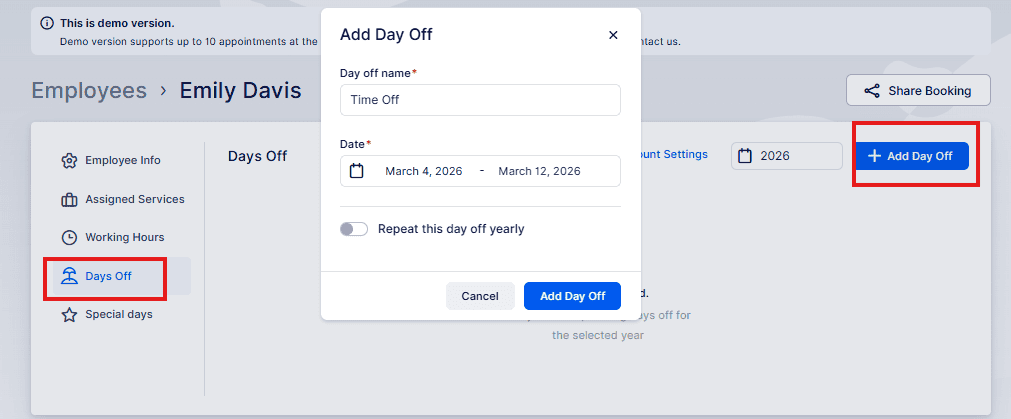
Sobald Sie auf “Freier Tag hinzufügen” klicken, sehen Sie unten auf dem Bildschirm ein Popup, in dem Sie Folgendes tun müssen: Änderungen speichern.
Besondere Tage
Bitte beachten Sie: Die Besondere Tage Die Funktion ist standardmäßig aktiviert, wenn Sie Ihre kostenlose Testversion starten, aber es ist eine benutzerdefinierte Funktion Das muss aktiviert werden auf der Funktionen und Integrationen Seite. Wenn Sie es also nicht im Profil des Mitarbeiters sehen, stellen Sie sicher, dass es zuerst aktiviert ist.
An besonderen Tagen können Sie Ausnahmen —wie eine vorübergehende Änderung der Arbeitszeit oder einzigartige Ereignisse bewältigen.
So fügen Sie einen besonderen Tag hinzu:
- Klicken + Besonderen Tag hinzufügen.
- Es wird ein Popup angezeigt, wo Sie können:
- Wählen Sie einen einzelnen Tag oder eine Reihe von Daten aus.
- Passen Sie die Zeiträume für diese besonderen Tage an.
- Stellen Sie sicher, dass die Zeiträume die Abwesenheit oder den geänderten Zeitplan des Mitarbeiters abdecken.
Wenn ein Mitarbeiter beispielsweise am 2. August einen Arzttermin hat von 12:00–13:00, können Sie für diesen Tag einen speziellen Zeitplan erstellen, der diese Stunden ausschließt.
Diese Funktion stellt sicher, dass Ihre Zeitpläne auch unter besonderen Umständen korrekt bleiben.
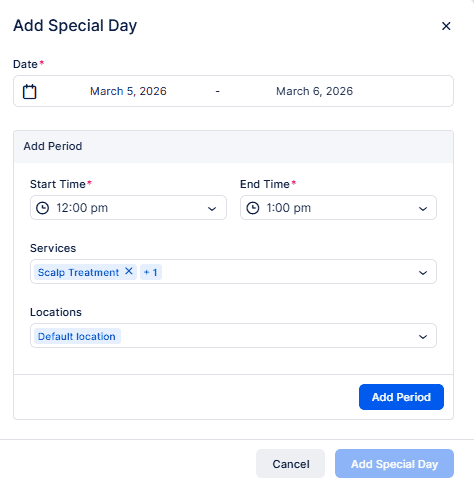
Nachdem Sie alle erforderlichen Zeiträume festgelegt haben, klicken Sie auf Einen besonderen Tag hinzufügen, dann Änderungen speichern unten zur Bestätigung. Sie werden feststellen, dass dieser Zeitraum im Popup minimiert wurde. Wenn Sie darauf klicken, können Sie es bearbeiten.
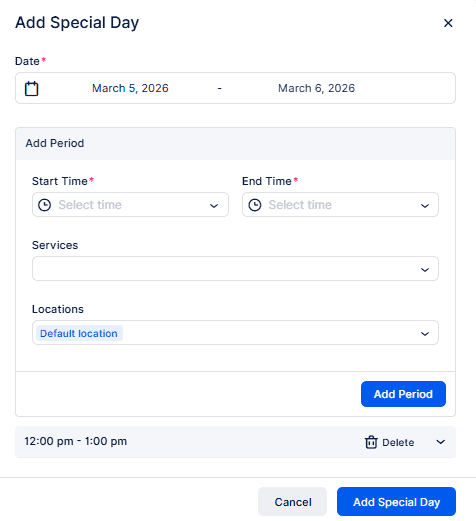
Wenn Sie mehrere Zeiträume für einen besonderen Tag einschließen möchten, ist es wichtig, diese in der richtigen Reihenfolge hinzuzufügen. Addieren Sie beispielsweise zuerst 12:00 – 13:00, gefolgt von 13:30 – 15:00. Die Reihenfolge ist wichtig, da der von Ihnen hinzugefügte Anfangzeitraum die davor liegenden Zeitfenster blockiert. Wenn Sie 13:30 – 15:000 vor 12:00 – 13:00 hinzufügen, können Sie den früheren Zeitraum danach nicht auswählen. Diese Reihenfolge gewährleistet die richtige Terminplanung für die besonderen Umstände des Mitarbeiters.
Nachdem Sie den ersten Zeitraum hinzugefügt haben, z. B. 12:00 – 13:00, fahren Sie mit dem Hinzufügen des nächsten Zeitraums fort, z. B. 13:30 – 15:00. Klicken Sie auf “Zeitraum hinzufügen” erneut, wenn zusätzliche Zeitfenster benötigt werden. Sobald alle notwendigen Zeiträume hinzugefügt sind, klicken Sie auf “Einen besonderen Tag hinzufügen” um den gesamten Zeitplan zu speichern. Es ist wichtig, daran zu denken, auf “ zu klickenZeitraum hinzufügen” für jeden neuen Zeitschlitz; andernfalls wird der besondere Tag gespeichert, wobei nur der erste Zeitraum enthalten ist
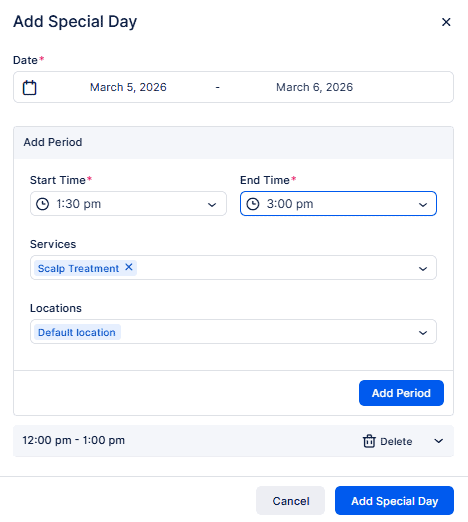
Nach dem Klicken “Einen besonderen Tag hinzufügen,” unten auf dem Bildschirm wird ein Popup angezeigt. Hier müssen Sie auf “ klickenÄnderungen speichern” um sicherzustellen, dass der besondere Tag mit allen konfigurierten Zeitfenstern und Details gespeichert wird.
Arbeiten mit Mitarbeiterlisten und Verfolgung ihres Geschäfts
Auf der Mitarbeiter Auf dieser Seite finden Sie eine vollständige Liste aller Mitarbeiter mit ihren wichtigsten Informationen wie Foto, Name, E-Mail und Telefonnummer. Wenn Sie ein großes Team haben, können Sie die Suche „ Filter Optionen zum Auffinden von Mitarbeitern nach Name, zugewiesenem Dienst oder Standort.
Um Ihre Mitarbeiter zu verwalten, haben Sie einige Möglichkeiten:
- Massenlöschen: Wählen Sie mehrere Mitarbeiter über die Kontrollkästchen aus und klicken Sie dann auf Löschen oben.
- Individuelle Löschung: Verwenden Sie das Kontrollkästchen oder das Drei-Punkte-Menü neben dem Namen des Mitarbeiters und wählen Sie dann Mitarbeiter löschen.
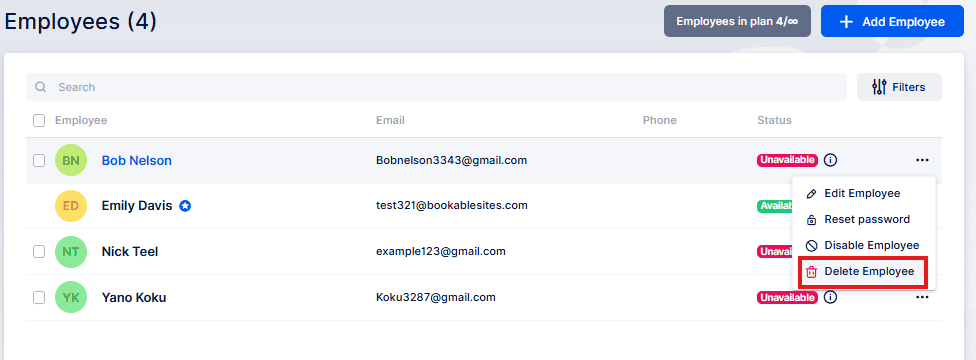
Wenn der Mitarbeiter zukünftige Termine vereinbart hat, erhalten Sie vor der Löschung eine Warnmeldung mit der Bitte um Bestätigung. Wenn Sie mit der Löschung fortfahren, werden sowohl der Mitarbeiter als auch seine zukünftigen Anstellungen dauerhaft entfernt.
Bitte beachten Sie, dass diese Aktion nicht rückgängig gemacht werden kann.
Das Drei-Punkte-Menü (…) ermöglicht Ihnen außerdem,
- Bearbeiten Aktualisieren Sie Mitarbeiterdaten, zugewiesene Dienste oder Zeitpläne.
- Setzen Sie das Passwort zurück Login-Zugriff schnell zurücksetzen.
- Teilen Sie die Buchung Erstellen Sie einen Link mit dem vorab ausgewählten Mitarbeiter.
- Deaktivieren Der Mitarbeiter Verhindern Sie vorübergehend Buchungen für diesen Mitarbeiter.
Was die Verfolgung der Leistungen von Mitarbeitern’ betrifft, so kann dies durch einfaches Klicken auf einen Mitarbeiter aus der Liste erfolgen. Sobald Sie auf den Mitarbeiter klicken, öffnet sich die Seitenleiste mit zusätzlichen Informationen und zeigt:
- Mitarbeiterbild,
- Vor- und Nachname,
- Arbeitszeiten,
- Das Geschäft des Mitarbeiters für die nächsten 7 Tage, einschließlich:
- Anzahl der Termine,
- Eingelöst (verdientes Geld, nur bezahlte Termine mitgerechnet)
- Prozentsatz der Auslastung (Zählung der Anzahl der gebuchten Stunden im Vergleich zur Gesamtzahl der verfügbaren Stunden, festgelegt in Arbeitsstunden)
- Öffnungszeiten im Termin (Anzahl der gebuchten Stunden)
- Das Drei-Punkte-Menü (…), aus dem Sie ein Buchungslink, Bearbeiten, oder Löschen Der aktuell ausgewählte Mitarbeiter.