
Aktivieren und Konfigurieren
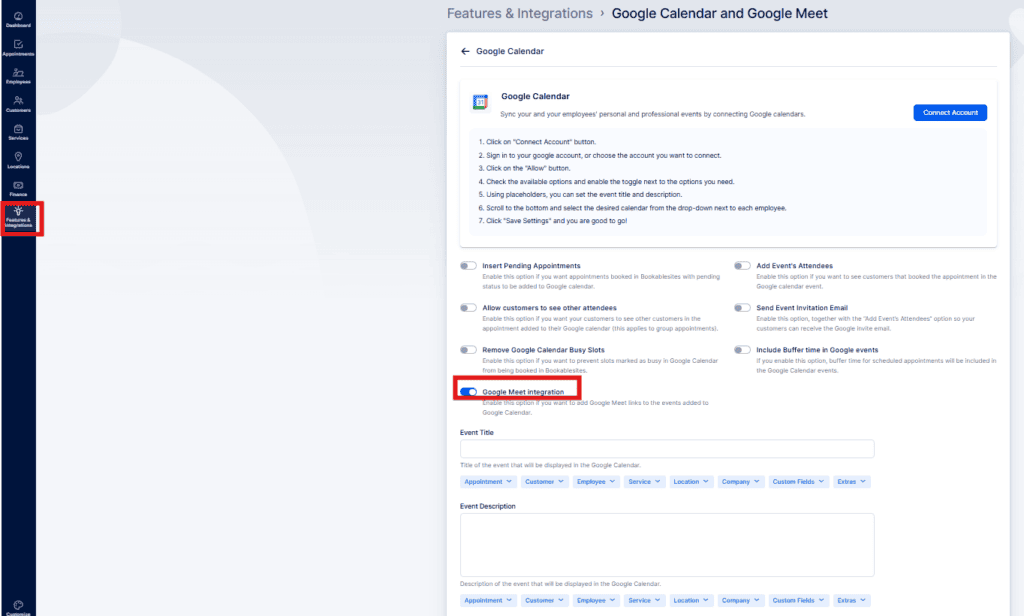
Um diese Option zu aktivieren, gehen Sie zu der Funktionen und Integrationen Abschnitt in Bookablesites. Finden Sie das “Google Kalender und Google Meet” Integration und schalten Sie sie ein, indem Sie auf die Schaltfläche “Aktivieren” klicken.
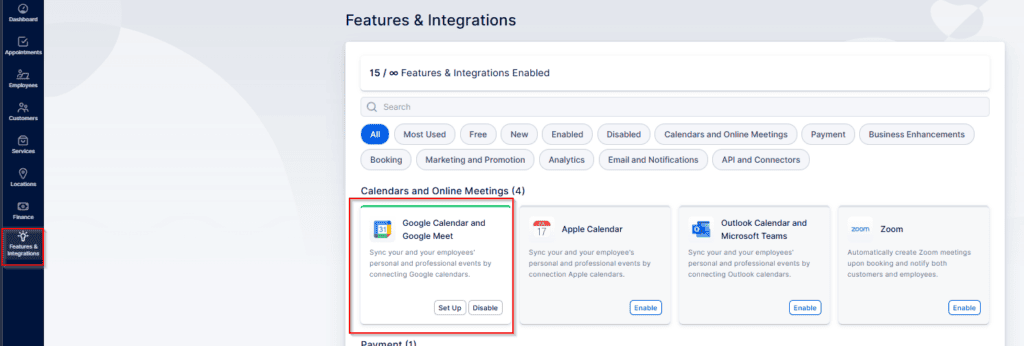
Nach der Aktivierung wird die Karte neu geladen und zeigt ein “ anEinrichten” Taste. Wählen Sie diese Schaltfläche, um die Konfigurationsseite für Google Kalender und Google Meet in Bookablesites zu öffnen.
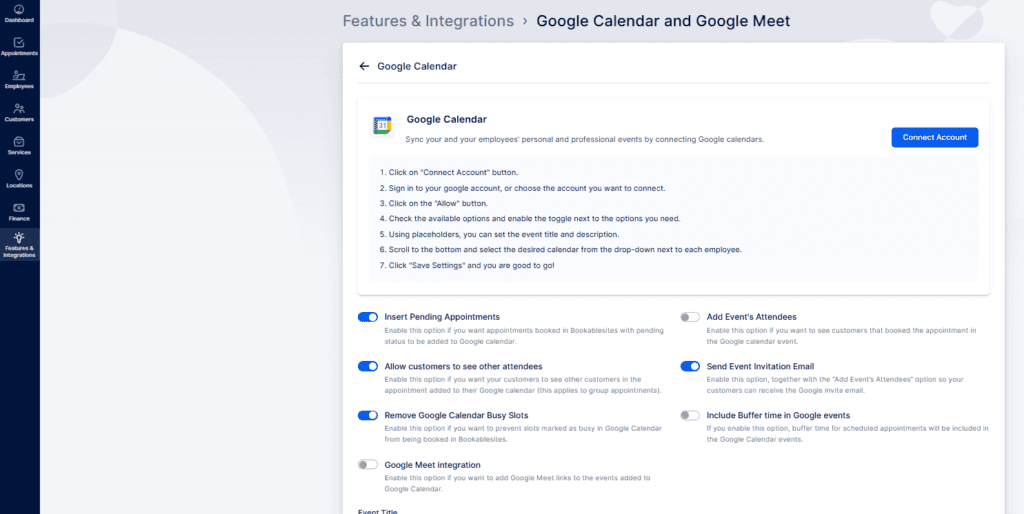
Sie können Bookablesites auf zwei Arten mit Google Kalender verbinden:
- Verbinden Sie das Hauptkonto:
Verknüpfen Sie das Google-Konto des Administrators und weisen Sie Kalender von diesem Konto bestimmten Mitarbeitern zu. - Verbinden über Kontoeinstellungen:
Mitarbeiter verknüpfen ihre eigenen Google-Konten über ihre Kontoeinstellungen. Jede Person kann bis zu 6 Google-Konten verbinden und mehrere Kalender auswählen, um deren Verfügbarkeit zu steuern.
Mit beiden Optionen können ausgewählte Kalender verwendet werden, um die Verfügbarkeit zu blockieren, und ein einzelner Kalender kann zum Speichern von Bookablesites-Terminen bestimmt werden. Zu den wichtigsten Konfigurationsoptionen gehören:
- Ausstehende Termine einfügen: Platziert Termine, die noch nicht genehmigt sind, im Kalender.
- Fügen Sie die Teilnehmer der Veranstaltung hinzu: Fügt alle gebuchten Kunden zum Google Kalender-Event hinzu, was für Gruppenbuchungen hilfreich ist.
- Ermöglichen Sie Kunden, andere Teilnehmer zu sehen: Ermöglicht Kunden, die Namen anderer Personen im selben Gruppentermin anzuzeigen. Aus Datenschutzgründen ist dies standardmäßig deaktiviert.
- Senden Sie eine E-Mail mit einer Veranstaltungseinladung: Sendet zusätzlich zu den Bookablesites-Benachrichtigungen eine standardmäßige Google Kalender-Einladungs-E-Mail.
- Entfernen Sie Google Calendar Busy Slots: Verwendet “besetzte” Zeiten aus dem Google Kalender, um Buchungsplätze zu blockieren und Doppelbuchungen zu vermeiden.
- Pufferzeit in Google Events einbinden: Fügt optional Pufferzeit vor oder nach Terminen im Google Kalender-Ereignis hinzu.
- Google Meet-Integration: Hängt automatisch einen Google Meet-Link an Termine an, wenn diese Option aktiv ist.
Veranstaltungstitel und Veranstaltungsbeschreibung
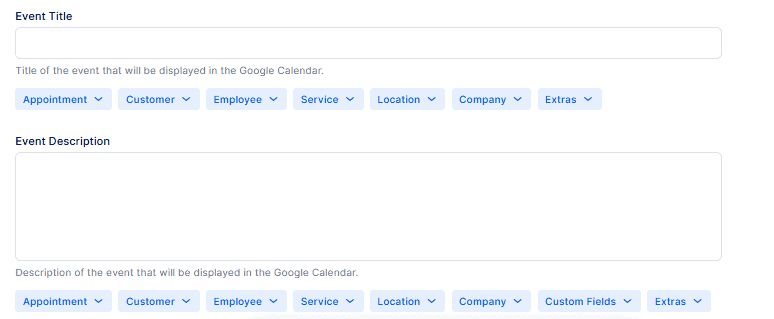
Sie können die Anzeige von Google Kalender-Ereignissen, die aus Bookablesites-Buchungen erstellt wurden, anpassen, indem Sie Klartext zusammen mit Platzhaltern wie {{service_name}} verwenden. Standardmäßig verwendet der Ereignistitel den Dienstnamen und die Beschreibung ist leer.
- Veranstaltungstitel:
Klicken Sie in das Feld “Ereignistitel” und wählen Sie dann über das Dropdown-Menü darunter aus, welche Informationen im Titel erscheinen sollen. Der Platzhalter {{service_name}} wird automatisch eingefügt, Sie können jedoch Ihren eigenen Text hinzufügen und bei Bedarf weitere Platzhalter einfügen. zB. {{service_name}} mit {{customer_first_name}} - Veranstaltungsbeschreibung:
Auf die gleiche Weise können Sie das Feld “Ereignisbeschreibung” bearbeiten. Klicken Sie in das Feld und wählen Sie die gewünschten Details aus der Dropdown-Liste aus. Da die Beschreibung zunächst leer ist, können Sie genau definieren, welche Informationen dort angezeigt werden. Beispiel unten gezeigt
- Datum: {{appointment_start_date}}
- Zeit: ((Termin_Start_Zeit}}
- Kunde: {{customer_first_name}}
Platzhalter ermöglichen es Ihnen, Buchungsdetails automatisch in den Veranstaltungstitel und die Beschreibung einzuziehen. Dies hilft Ihnen, klare, informative Ereignisse zu generieren, die wichtige Informationen sofort anzeigen.
Verknüpfung des Hauptkontos
Diese Option ist ideal, wenn alle Mitarbeiterkalender über ein einziges Google-Konto gesteuert werden. Sobald das Konto des Administrators verbunden ist, wird jeder Mitarbeiter aufgelistet und Sie können ihm bestimmte Kalender zuweisen.
Das Bild oben veranschaulicht drei verschiedene Verbindungsstatus zwischen Mitarbeitern und Google Kalender:
- “Mike Peters” ist mit keinem Google-Konto verbunden.
- “Mitarbeiterbeispiel” ist über den Integrationsbildschirm des Google Kalenders verbunden.
- “John Doe” ist über die Kontoeinstellungen mit seinem eigenen Google Kalender verbunden.
Standardmäßig werden nach der Verbindung eines Google-Kontos alle Mitarbeiter in den Abschnitten „Veranstaltungstitel“ und „Veranstaltungsbeschreibung“ mit einem leeren Dropdown-Menü neben ihren Namen aufgelistet, wie im Beispiel für “Mike Peters” gezeigt.
Wenn Sie einem Mitarbeiter einen Kalender zuweisen, öffnet sich das Dropdown-Menü und zeigt alle Kalender an, die im Google-Konto verfügbar sind, das zuvor mit Bookablesites verbunden war. Wenn Sie einen dieser Kalender für einen Mitarbeiter auswählen, wie für “Mitarbeiterbeispiel” gezeigt, wird dieser Mitarbeiter mit diesem bestimmten Kalender verknüpft. Nachdem ein Mitarbeiter auf diese Weise verbunden wurde, kann er sich nicht mehr selbstständig mit einem persönlichen Google-Konto verbinden.
Wenn einem Mitarbeiter über Features & Integrationen ein Kalender zugewiesen wird, wird er daran gehindert, sein eigenes Google-Konto über die Kontoeinstellungen zu verknüpfen. Wenn der Mitarbeiter stattdessen sein persönliches Konto verwenden muss, muss der Administrator zunächst den zugewiesenen Kalender entfernen, indem er auf das “X” neben dem Namen des Mitarbeiters klickt und die Änderungen speichert.
Einem Mitarbeiter zu erlauben, sich anzumelden und seinen eigenen Kalender zu verbinden (wie “John Doe” im Beispiel), ist im Wesentlichen dasselbe wie die Verwendung des “Verknüpfung über Kontoeinstellungen” Methode unten beschrieben.
Verknüpfung über Kontoeinstellungen
Mitarbeiter können ihre Google-Kalender unabhängig von ihren Kontoeinstellungen aus verbinden. Dieser Ansatz ist hilfreich, wenn sie mit mehreren Kalendern arbeiten oder sich lieber nicht auf einen von einem Admin zugewiesenen Kalender verlassen möchten.
Wenn “Vom Mitarbeiter überschrieben” neben dem Namen eines Mitarbeiters in Features & Integrations erscheint, zeigt dies an, dass der Mitarbeiter sein eigenes Google-Konto verbunden hat. In dieser Situation können Administratoren diesem Mitarbeiter keinen Kalender zuweisen, es sei denn, der Mitarbeiter trennt zunächst seine persönliche Integration.
Damit sich Mitarbeiter bei Bookablesites anmelden und ihre eigenen Konten verbinden können, gehen Sie wie folgt vor:
- Gehen zu Einstellungen > Benutzer und Rollen > Benutzer.
- Suchen Sie den Mitarbeiter, öffnen Sie das Menü neben seinem Namen und wählen Sie “Anmelden aktivieren.”
- Erstellen oder generieren Sie ein Passwort und teilen Sie die Anmeldeinformationen mit ihnen.
(Das kann man auch von der Registerkarte „Mitarbeiter“.)
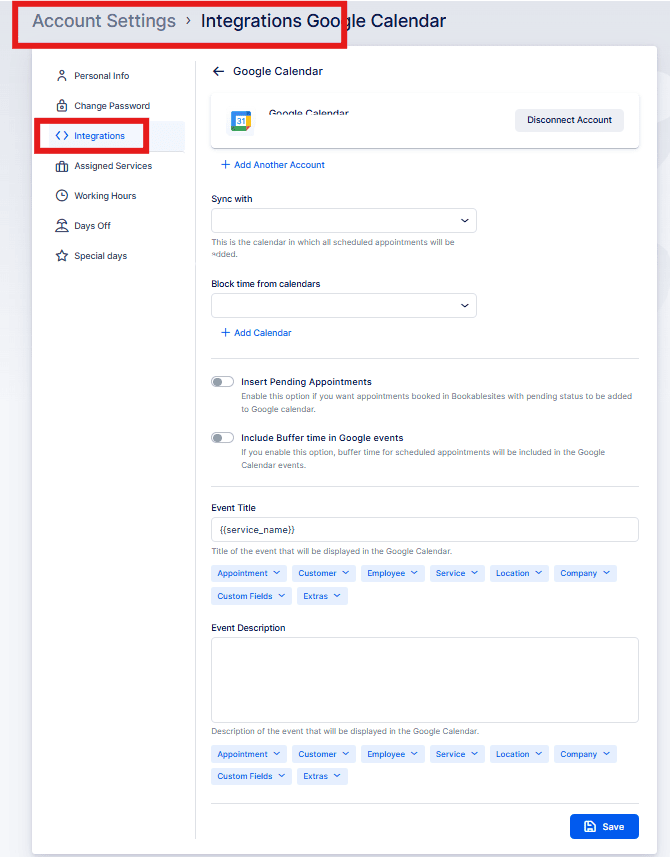
Nach der Anmeldung kann der Mitarbeiter sein Google-Konto verbinden, indem er zu Kontoeinstellungen > Integrationen > Google Kalender geht.
Diese Aktion öffnet ein neues Fenster, in dem der angemeldete Mitarbeiter seine Profildaten bearbeiten, sein Passwort aktualisieren und seine Arbeitszeiten anpassen kann, sofern seine Rolle dies zulässt. Am wichtigsten für dieses Setup ist, dass sie in den Integrationsbereich gehen und ihr eigenes Google-Konto mit Bookablesites verbinden können.
Einmal die Integration Abschnitt aufgerufen wird, klicken Sie auf “Google Kalender“.
Wählen Sie in diesem Abschnitt “Konto verbinden” aus und Bookablesites leitet Sie zur Anmeldeseite von Google weiter, wo Sie das zu verwendende Google-Konto auswählen. Nachdem Sie das Konto ausgewählt haben, zeigt Google einen Hinweis an, in dem Sie erklären, dass Sie Bookablesites die Erlaubnis dazu erteilen Ereignisse in allen Kalendern anzeigen und ändern in diesem Konto, sowie zur Ansicht und Laden Sie alle Kalender herunter, auf die Sie über Google Kalender zugreifen können.
Um die Google Kalender-Integration zu aktivieren, müssen Sie beide angeforderten Berechtigungen erteilen und dann wie im Beispiel gezeigt auf “Weiter,” klicken.
Nachdem Bookablesites zum Zugriff auf das Google-Konto autorisiert wurde, werden Sie zur Seite „Kontoeinstellungen > Integrationen“ zurückgebracht, wo der Verbindungsstatus als aktiv angezeigt wird. Von dort aus können Sie:
- Fügen Sie ein weiteres Konto hinzu – Ein Mitarbeiter kann mehrere Google-Konten verbinden, sodass er auswählen kann, welche Kalender die Verfügbarkeit auf Bookablesites blockieren. Bis zu sechs Konten können verknüpft werden.
- Synchronisieren mit
Wählen Sie einen Kalender aus den verbundenen Konten aus, in dem alle Bookablesites-Termine erstellt werden. Für die Terminsynchronisierung kann nur ein Kalender ausgewählt werden. - Blockieren Sie die Zeit aus Kalendern – Wählen Sie einen oder mehrere Kalender aus, deren Stoßzeiten Buchungen auf Bookablesites verhindern. Sie können bis zu sechs Kalender hinzufügen, indem Sie auf “Kalender hinzufügen klicken.” Wenn Sie beispielsweise sowohl einen Arbeits- als auch einen persönlichen Kalender auswählen, beschäftigt Zeiten in beiden werden auf Bookablesites blockiert.
- Ausstehende Termine einfügen
bWenn ein Mitarbeiter sein Google-Konto verbindet, werden die globalen Einstellungen aus der Google Kalender- und Google Meet-Integration standardmäßig nicht automatisch angewendet. Der Mitarbeiter muss entscheiden, ob ausstehende Bookablesites-Termine auch in seinen Google Kalender aufgenommen werden sollen. - Pufferzeit in Google-Ereignisse einbinden
Diese Einstellung ist auch unabhängig von den globalen Google Kalender-Optionen. Jeder Mitarbeiter kann wählen, ob Pufferzeit in die von Bookablesites erstellten Ereignisse einbezogen wird. - Veranstaltungstitel und Veranstaltungsbeschreibung
Diese Felder erben auch nicht die globale Konfiguration. Der Mitarbeiter muss hier seinen eigenen Veranstaltungstitel und sein eigenes Beschreibungsformat definieren.
Speichern Sie Ihre Änderungen unbedingt, wenn Sie fertig sind
Google Meet
Google Meet muss zunächst auf globaler Ebene aktiviert werden unter Funktionen und Integrationen > Google Kalender > Einrichten. Nachdem es dort aktiviert wurde, werden Google Meet-Links automatisch an neue Termine angehängt.
Überprüfen Sie unbedingt die Arbeitszeiten und die Servicekonfiguration jedes Mitarbeiters, um zu bestätigen, dass der Service online oder an allen Standorten angeboten wird. Andernfalls werden keine Google Meet-Links generiert.
Nachdem Sie den Abschnitt “Mitarbeiter” geöffnet haben, klicken Sie auf das Drei-Punkte-Menü neben dem Mitarbeiter, den Sie ändern möchten, und wählen Sie “Mitarbeiter bearbeiten.” Im Profil des Mitarbeiters können Sie dessen aktualisieren Standard Standort und aktivieren Sie Google Meet für diesen Mitarbeiter.
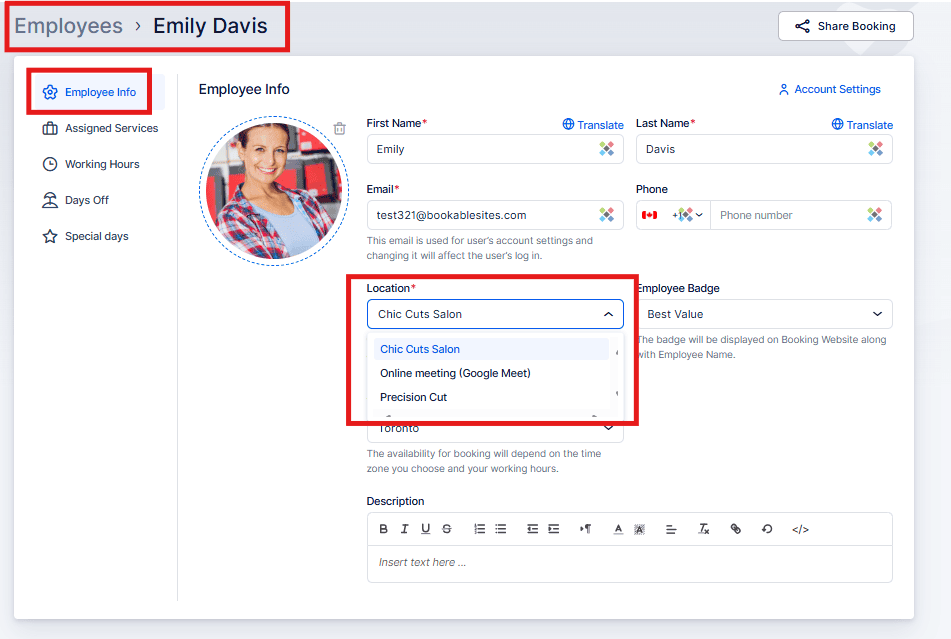
Bedenken Sie, dass die Einstellung von Google Meet hier nicht automatisch bedeutet, dass der Mitarbeiter bereit ist, online gebucht zu werden. Sie müssen ihre noch überprüfen Arbeitszeiten und bestätigen, wo ihre Dienstleistungen verfügbar sind (Online, Vor-Ort oder Alle Standorte).
Arbeitszeiten:
Öffnen Sie beim Anzeigen des Mitarbeiterprofils die Registerkarte “Arbeitszeiten” und überprüfen Sie den Zeitplan. Da die Arbeitszeiten sehr flexibel sind, ist die einfache Auswahl Google Meet als die Standardstandort Möglicherweise reicht es nicht aus, wenn bestimmte Standorte innerhalb der Arbeitszeit manuell festgelegt wurden. In diesem Fall können die im Zeitplan definierten benutzerdefinierten Standorte die Standardeinstellung außer Kraft setzen, wie im Beispiel-Screenshot unten gezeigt.
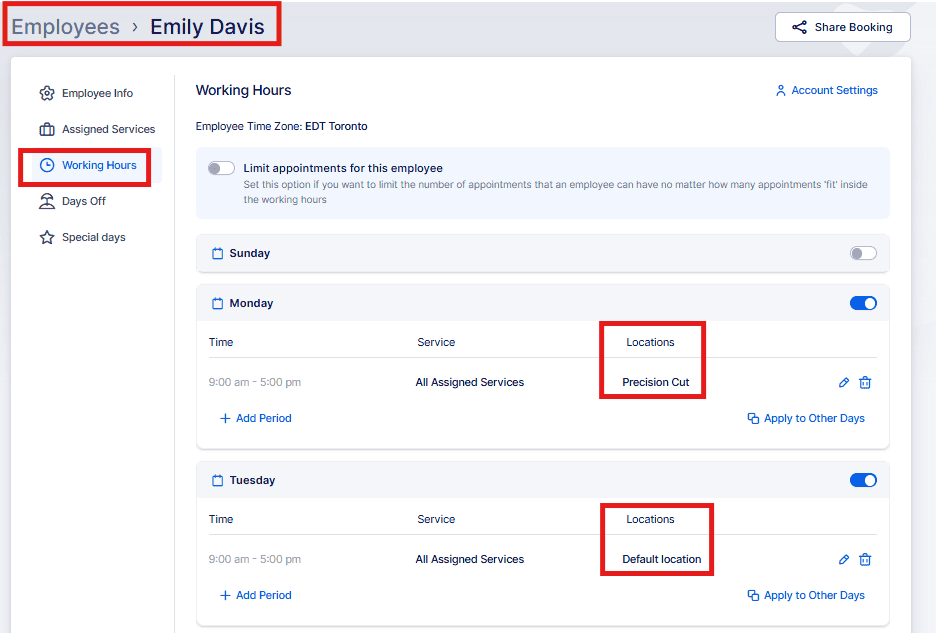
In diesem Beispiel verwendet der Mitarbeiter die Standardstandort (Google Meet) dienstags, während der Montag speziell für den Standort “Barbershop Salem” vorgesehen ist. Bedenken Sie, dass Sie einem Mitarbeiter innerhalb seiner Arbeitszeit mehrere Standorte zuweisen und mehrere Arbeitszeiten festlegen können, sodass er an unterschiedlichen Standorten in unterschiedlichen Zeitblöcken arbeiten kann.
Nachdem Sie bestätigt haben, dass die Arbeitszeiten des Mitarbeiters ordnungsgemäß eingerichtet sind, können Sie mit der Konfiguration fortfahren Dienstleistungen.
- Leistungen:
Gehe zu der Dienstleistungen Abschnitt und öffnen Sie den Dienst, den Sie zur Verfügung stellen möchten über Google Meet. Navigieren Sie in den Servicedetails zur Registerkarte “Einstellungen” auf der linken Seite und suchen Sie nach der Einstellung “Wo möchten Sie den Service bereitstellen”. Durch Auswahl von “Online” oder “Alle Standorte” kann dieser Dienst geplant werden mit Google Meet. Durch die Auswahl von “Vor Ort” wird verhindert, dass Google Meet-Links zu Terminen für diesen Dienst hinzugefügt werden.
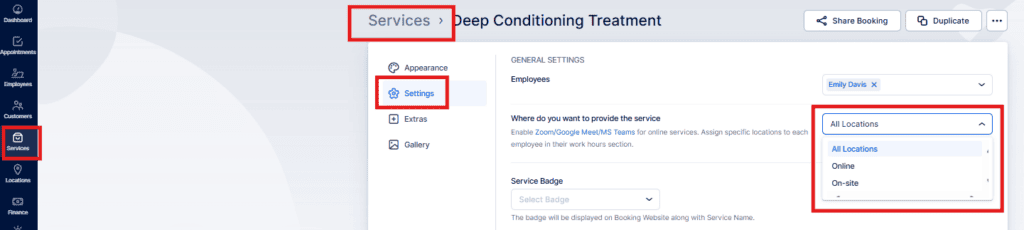
Nachdem Sie die Arbeitszeit des Mitarbeiters bestätigt haben und der Dienst online verfügbar ist, können Sie mit der Nutzung von Google Meet beginnen.
Wenn eine neue Buchung erstellt wird, wird ein eindeutiger Google Meet-Link generiert. Gruppenbuchungen teilen sich einen einzigen Meet-Link für alle Teilnehmer. Wenn “SEnde der Veranstaltung Einladung E-Mail” ist in Ihrem globalen Google Kalender aktiviert und Google Meet In den Einstellungen können Kunden die Einladung annehmen und die Veranstaltung —einschließlich des Meet-Links sowie des Veranstaltungstitels und der Beschreibung von Bookablesites — wird ihrem Google Kalender hinzugefügt.
Häufige Szenarien und Fehlerbehebung
Szenario 1: Mitarbeiter, der nur über Funktionen und Integrationen verbunden ist, aber dennoch doppelte Buchungen erhält. Problem: Der Mitarbeiter ist über den Administrator (F&I) verbunden, aber nur ein Kalender ist synchronisiert. Andere persönliche oder berufliche Kalender mit Ereignissen blockieren die Verfügbarkeit nicht, was zu Überschneidungen führt.
Lösung:
- Entfernen Sie die Verbindung aus Features & Integrations.
- Lassen Sie den Mitarbeiter über Kontoeinstellungen > Integrationen > Google Kalender eine Verbindung herstellen.
Szenario 2: „Von Mitarbeiter” überschrieben“ erscheint im Problem „Funktionen und Integrationen“: Der Administrator sieht diese Bezeichnung, wenn er den Kalenderstatus eines Mitarbeiters anzeigt.
Bedeutung: Der Mitarbeiter hat sein Google-Konto über die Kontoeinstellungen verbunden, sodass der Administrator keine Kalender über F&I zuweisen kann.
Lösung: Wenn eine zentrale Kalenderverwaltung erforderlich ist, bitten Sie den Mitarbeiter, zuerst die Integration seiner Kontoeinstellungen zu trennen.
Szenario 3: Mitarbeiter wechselt von admin‑managed zu self‑managed connection Problem: Der Mitarbeiter war über F & I verbunden, benötigt nun aber Zugriff auf mehrere Kalender.
Lösung:
- Der Administrator entfernt die F&I-Verbindung (klicken Sie auf X neben dem Namen des Mitarbeiters).
- Der Mitarbeiter stellt über die Kontoeinstellungen die Verbindung wieder her und wählt die erforderlichen Kalender aus.
Szenario 4: Der Administrator sieht “Sie sind bereits verbunden” in den Kontoeinstellungen. Problem: Der Administrator versucht, eine Verbindung über die Kontoeinstellungen herzustellen, hat aber bereits einen Kalender, der über F&I verknüpft ist.
Lösung:
- Trennen Sie zuerst die Verbindung zu F&I und stellen Sie dann über die Kontoeinstellungen eine Verbindung her.
- Wählen Sie eine Verbindungsmethode, um Konflikte zu vermeiden.
Szenario 5: Mitarbeiter verbunden, aber Ereignisse erscheinen nicht im Google Kalender. Problem: Die Verbindung besteht, aber neue Buchungen fehlen im Google Kalender.
Mögliche Korrekturen:
- Überprüfen Sie, ob in den Kontoeinstellungen der richtige Kalender ausgewählt ist.
- Verbinden Sie Google Kalender erneut, um die Berechtigungen zu aktualisieren.
- Bestätigen Sie, dass die Integration unter „Funktionen und Integrationen“ für diesen Mitarbeiter aktiviert ist.
Wichtige Punkte, die Sie sich merken sollten
- Die Google Kalender-Integration blockiert die Zeit in Bookablesites nur, wenn das externe Ereignis als markiert ist Beschäftigt. Wenn ein Slot nicht blockiert wird, bestätigen Sie, dass er aus dem richtigen Kalender gezogen wurde und bearbeiten Sie den Google-Event um sicherzustellen, dass der Status „Beschäftigt“ und nicht „Frei“ lautet.
- Wenn ein Mitarbeiter über die globale verbunden ist Google Kalender-Integration (F&I), diese Verbindung kann nicht überschrieben werden über Kontoeinstellungen.
- Das Verbinden mehrerer Google-Konten wird nur über die Kontoeinstellungen unterstützt.
- Für den Empfang von Terminen, die von Bookablesites erstellt wurden, kann nur ein Google-Kalender bestimmt werden. Es können jedoch bis zu sechs Kalender ausgewählt werden, um die Verfügbarkeit zu blockieren.
- Die Einstellungen für den globalen Ereignistitel und die Ereignisbeschreibung werden nicht in die Kontoeinstellungen eines Mitarbeiters kopiert; Jeder Mitarbeiter muss seine eigenen Titel- und Beschreibungsformate konfigurieren.
- Neue Termine werden künftig (online oder offline) zum angeschlossenen Google Kalender hinzugefügt. Dies ist nicht rückwirkend — bestehende Buchungen, die vor der Verbindung vorgenommen wurden, werden nicht automatisch hinzugefügt. Da Bookablesites die Zwei-‑Wege-Synchronisierung unterstützt, wird das Öffnen und Speichern eines Termins (ohne Änderungen) ihn zum Google Kalender hinzufügen.
- Wenn ein Mitarbeiter das Google Kalender-Ereignis löscht, das aus einem Bookablesites-Termin erstellt wurde, ändert sich der Terminstatus in “Abgelehnt” und löst die Benachrichtigung “Termin abgelehnt” aus (falls aktiviert).
- Wenn ein Mitarbeiter das Google Kalender-Ereignis verschiebt, das aus einem Bookablesites-Termin erstellt wurde, wird der Termin in Bookablesites verschoben und die Benachrichtigungen “Termin verschoben” werden gesendet (falls aktiviert).
- Durch Änderungen im Admin-Bereich von Bookablesites werden die entsprechenden Google-Ereignisse aktualisiert.
- Im Kalenderbereich von Bookablesites können Google Kalender-Ereignisse angezeigt werden. Öffnen Sie den Kalender, klicken Sie auf das Dropdown-Menü „Optionen“ und wählen Sie “Google anzeigen Kalenderereignisse”, um Google-Ereignisse anzuzeigen (sie zeigen das Google Kalender-Symbol in der Ecke).
- Wenn Google Meet von einem Administrator aktiviert wird unter Funktionen und Integrationen > Google Kalender > Einrichten, steht es allen Mitarbeitern zur Verfügung, die entweder über die Kontoeinstellungen oder über Funktionen und Integrationen verbunden sind.