Ce guide explore la gamme d'outils de personnalisation disponibles au sein du Personnaliser section de Sites de réservation. Ici, vous pouvez affiner la conception visuelle de votre plateforme de réservation —ajustement des couleurs, sélection des thèmes et choix des styles de police— pour correspondre à l'identité de votre marque et créer une expérience visuelle attrayante pour vos clients.
Si votre objectif est de configurer Personnalisation des options de réservation, veuillez vous référer à la section correspondante liée ci-dessous. cliquez ici.
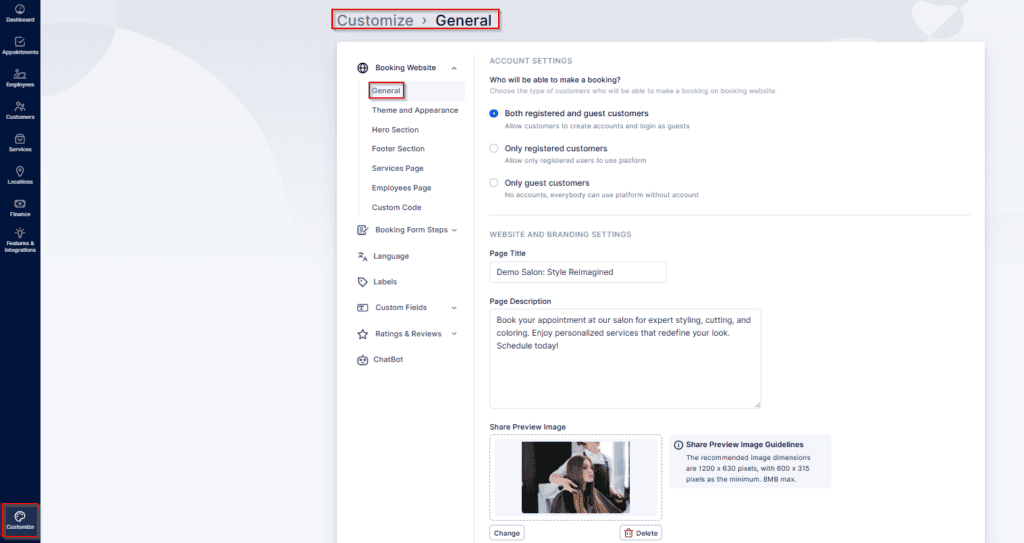
Dans Sites de réservation, le Personnaliser La zone est organisée en cinq groupes principaux, chacun contenant ses propres sous-catégories. Ces sections vous aident à affiner l’apparence, la convivialité et les fonctionnalités de votre site Web de réservation.
Les sections couvertes dans cet article sont répertoriées ci-dessous. Pour plus d'informations sur les catégories de personnalisation supplémentaires, veuillez visiter la page d'aide associée.
-
Site de réservation, Subdivisé en :
- Général
- Thème et apparence
- Section Héros
- Section pied de page
- Page des services
- Page des employés
- Code personnalisé
-
Étapes du formulaire de réservation, Subdivisé en :
- Général
- Employés
- Clients
- Page de remerciement
- Langue
- Étiquettes
- Champs personnalisés (Veuillez noter que cette section est une fonctionnalité personnalisée qui doit être activé avant qu'il n'apparaisse), divisé en :
- Subdivisé en :
- Client
- Rendez-vous
- Si le ChatBot la fonctionnalité est activée, ses paramètres de configuration apparaîtront automatiquement juste en dessous du Champs personnalisés section, comme indiqué dans la capture d'écran fournie.
De plus, si vous avez activé le Fonction ChatBot, la fonctionnalité est activée, ses paramètres de configuration apparaîtront automatiquement juste en dessous de la Champs personnalisés section, comme indiqué dans la capture d'écran fournie.
Site de réservation
Thème et apparence
Dans le Thème et apparence section, vous pouvez choisir parmi huit thèmes conçus par des professionnels, chacun disponible dans les deux Lumière et Sombre versions. Ces thèmes vous permettent de contrôler l'esthétique globale de votre site de réservation, en veillant à ce qu'elle s'aligne parfaitement avec votre identité de marque et votre style visuel préféré.
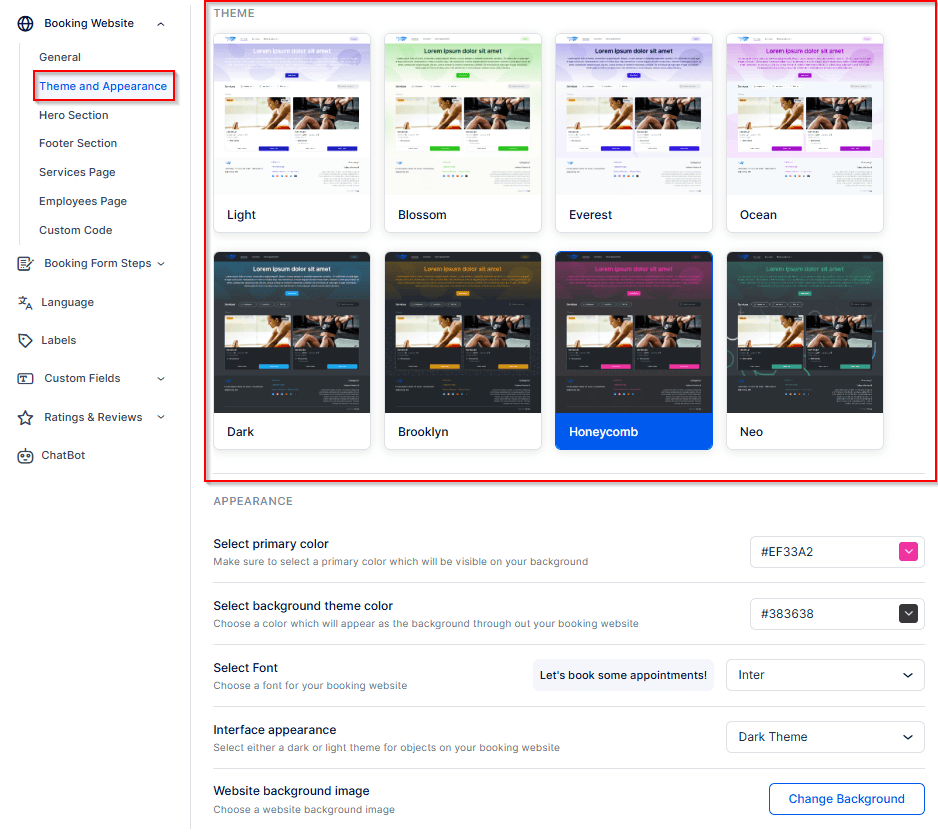
Après avoir sélectionné un thème dans Sites de réservation, vous pouvez le personnaliser davantage pour refléter l'identité et le style de votre marque. Les options suivantes vous permettent d'affiner l'apparence de votre site Web de réservation :
- Sélectionnez la couleur principale: Choisissez une couleur d’accent primaire pour votre site Web. Vous pouvez sélectionner parmi des options de couleur prédéfinies, ouvrir le sélecteur de couleurs à côté du code HEX pour choisir une teinte personnalisée ou saisir manuellement un code HEX spécifique pour correspondre à la palette de couleurs de votre marque.
- Sélectionnez la couleur du thème d'arrière-plan: Définissez la couleur d'arrière-plan principale de votre site de réservation. Cela donne le ton général et améliore la cohérence avec les visuels de votre marque.
- Sélectionner la police: Choisissez parmi une variété de polices modernes et faciles à lire telles que Inter, Roboto, Montserrat, Coquelicots, Archives, Maven Pro, et Dalle Roboto. Chaque sélection est mise à jour instantanément, vous pouvez donc prévisualiser le style de texte de votre site Web en temps réel. Des options supplémentaires de personnalisation des polices sont disponibles sous le Code personnalisé section.
- Apparence de l'interface: Décidez comment les éléments d’interface —comme les cartes de service et les pages de service individuelles— sont affichés. Vous pouvez sélectionner soit un lumière thème pour un look épuré et lumineux ou un sombre thème pour un design élégant et moderne avec des accents noirs.
- Image d'arrière-plan du site Web: Personnalisez votre arrière-plan en choisissant parmi huit modèles d'arrière-plan distincts, chacun d'entre eux pouvant être recoloré pour correspondre à l'image de marque et à l'esthétique de votre entreprise.
Section Héros
Le Section Héros dans Sites de réservation vous permet de personnaliser davantage la zone visuelle principale de votre site de réservation et de faire une première impression forte. Ici, vous pouvez définir le taille de la bannière du héros et personnalisez-la contenu, y compris le titre, le texte d'appui et l'alignement du texte.
Vous pouvez également ajouter un Bouton Appel à l'action (CTA) qui dirige les clients vers une autre page Web. Entrez simplement l'URL souhaitée dans le champ fourni —lorsque vous cliquez dessus, le lien s'ouvrira dans un nouvel onglet du navigateur.
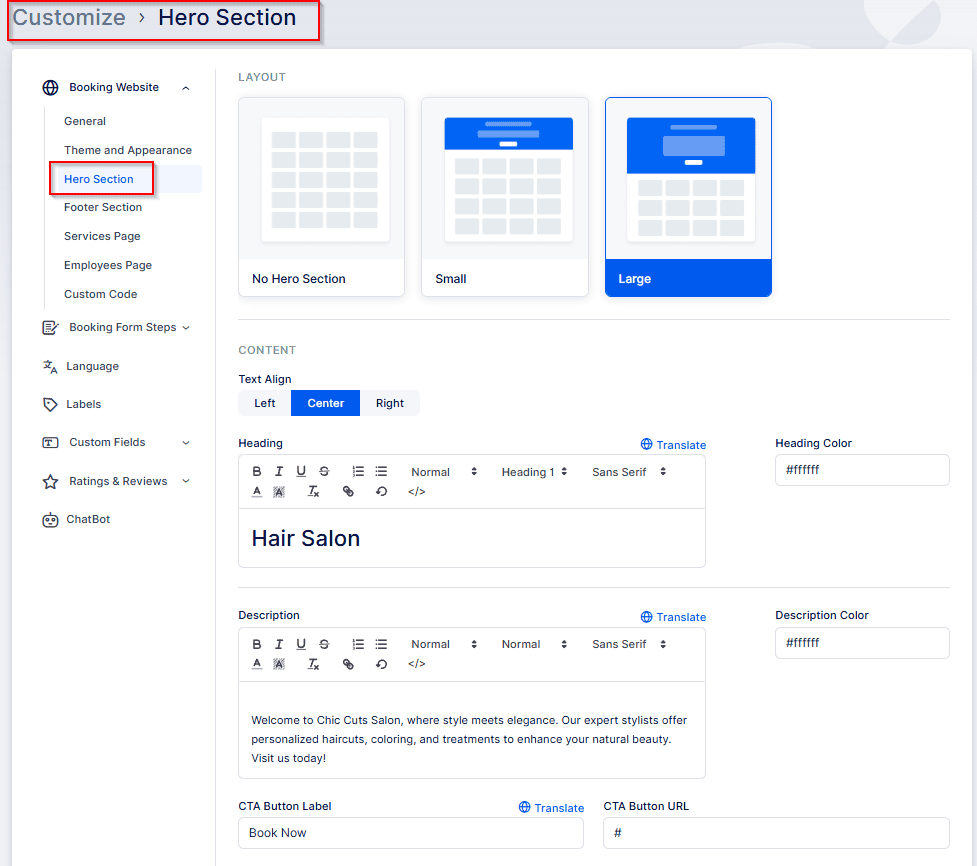
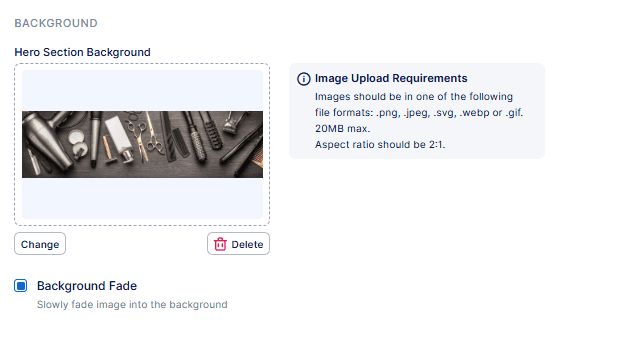
Pour ajouter une image à votre section Héros, faites défiler jusqu'à la section “Arrière-plan de la section Héros”. Ici, vous pouvez également appliquer un effet de fondu d'arrière-plan.
Section pied de page
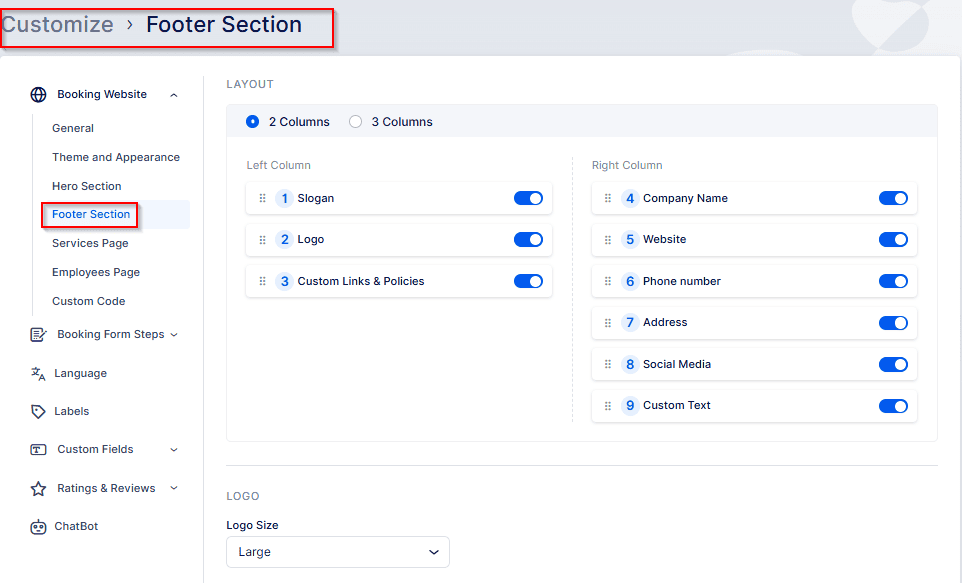
Remarque : Les options visibles dans le Section pied de page dépend des sélections que vous avez effectuées dans le Disposition du pied de page étape. Par exemple, si vous désactivez le “Texte personnalisé” bascule, le champ de saisie pour saisir votre propre texte de pied de page n'apparaîtra plus.
Dans Sites de réservation, vous pouvez également personnaliser le Section pied de page de votre site de réservation pour s'aligner sur votre conception globale. Commencez par sélectionner les éléments que vous souhaitez afficher, puis choisissez votre mise en page préférée — soit a à deux colonnes ou à trois colonnes arrangement — pour organiser votre contenu de pied de page de manière claire et professionnelle.
Le logo que vous avez téléchargé dans le Section d'en-tête peut également être affiché dans le pied de page de votre site Web. Au sein du Logo paramètres, vous pouvez ajuster sa taille d'affichage —en choisissant entre un petit ou grand version—pour garantir qu'il s'adapte parfaitement à la disposition de votre pied de page et à la conception globale.
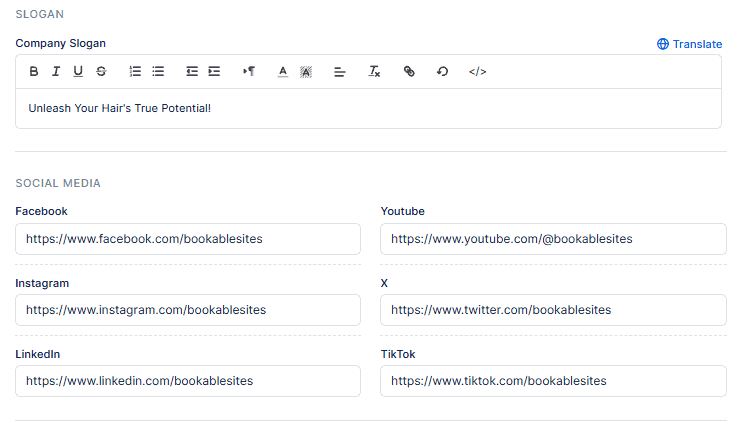
Lorsque cette option est activée, celle de votre entreprise slogan sera affiché, suivi d'icônes cliquables renvoyant à vos profils de réseaux sociaux — y compris Facebook, YouTube, Instagram, X (anciennement Twitter), LinkedIn, et TikTok. Dans cette section, vous pouvez saisir le slogan de votre marque et ajouter les URL de chacune de vos pages de réseaux sociaux pour connecter les visiteurs directement à vos plateformes en ligne.
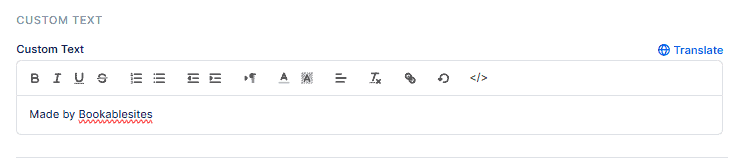
Texte personnalisé le champ peut être utile pour l'expérience utilisateur de vos clients’.
Liens et politiques personnalisés
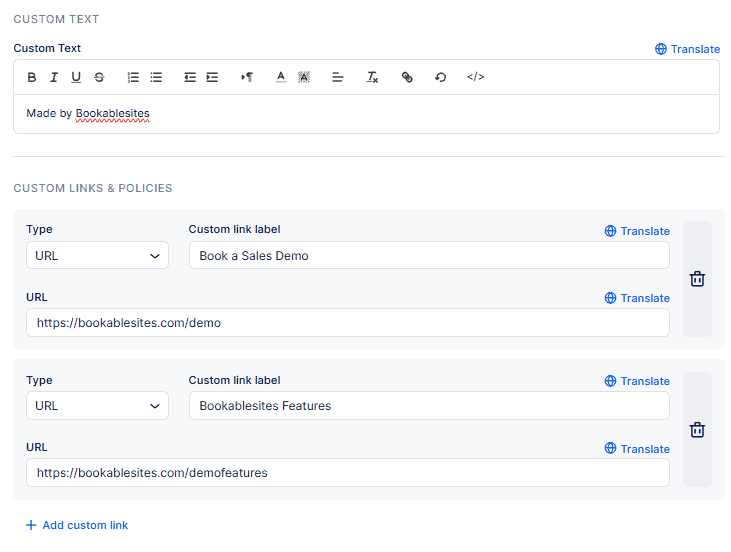
Liens personnalisés vous permet d'améliorer votre site de réservation en ajoutant des liens pertinents ou informatifs qui améliorent la navigation et l'expérience utilisateur. Ces liens apparaissent au bas de votre page de réservation et peuvent diriger les visiteurs vers des ressources externes telles que pages de contact, conditions d'utilisation, politiques de confidentialité, ou tout autre contenu utile.
Politiques personnalisées ou Les fonctionnalités vous donnent un moyen de communiquer des détails essentiels —tels que les conditions de l'entreprise, les clauses de non-responsabilité ou les accords de service— à vos clients. Ces politiques sont affichées à la fois en bas de votre site de réservation et à nouveau sur le étape finale du processus de réservation, garantissant visibilité et transparence.
Pour vous assurer que les clients ont examiné et accepté votre politique, activez le “Afficher la case à cocher d'acceptation” option. Lorsqu'il est actif, ce paramètre oblige les utilisateurs à cocher la case pour confirmer l'acceptation de la politique avant de terminer leur réservation.
Une fois ajoutés, les liens vers les réseaux sociaux et les liens et politiques ou fonctionnalités personnalisés apparaîtront dans le pied de page de votre site Web de réservation :

La dernière section, étiquetée Informations sur l'entreprise, fonctionne comme une zone d'information qui extrait automatiquement les détails de votre entreprise —tels que nom commercial, adresse, site Web, et numéro de téléphone—directement de Paramètres → Paramètres de l'entreprise. Un lien hypertexte pratique est inclus dans cette section, vous permettant d'ouvrir le Paramètres de l'entreprise page instantanément si vous devez consulter ou mettre à jour l'une de ces informations.

Paramètres de la page des services
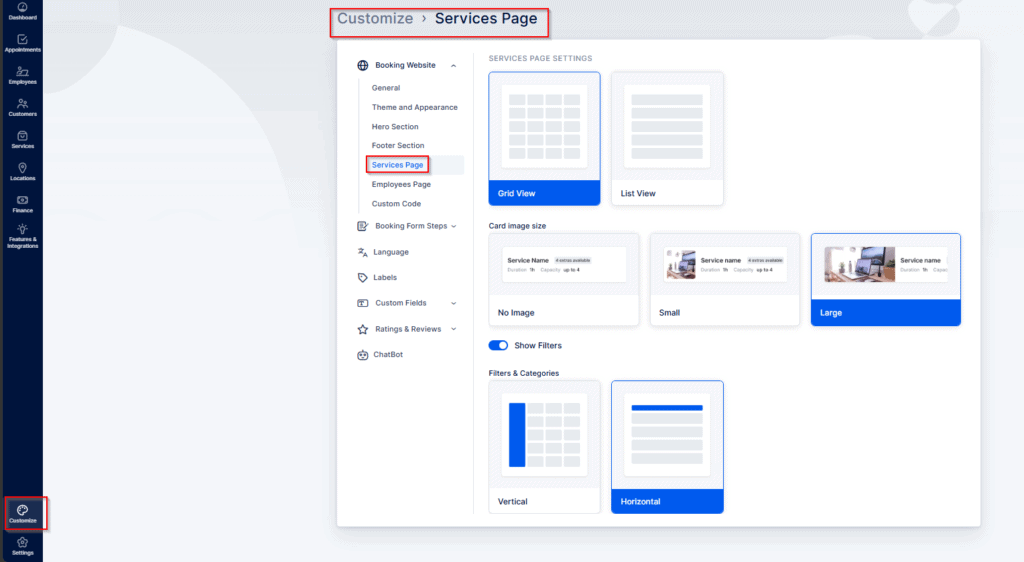
Au sein du Paramètres de la page des services de Sites de réservation, vous pouvez contrôler la manière dont vos services sont affichés sur le site de réservation Services page. Ici, vous pouvez choisir le préféré style de mise en page pour la section services, ajustez le taille des images de service, et décidez si vous souhaitez afficher filtres sur la page. Si les filtres sont activés, vous pouvez également sélectionner leur orientation—soit horizontal ou vertical—pour s'adapter au mieux à la conception de votre site Web.
Paramètres de la page des employés
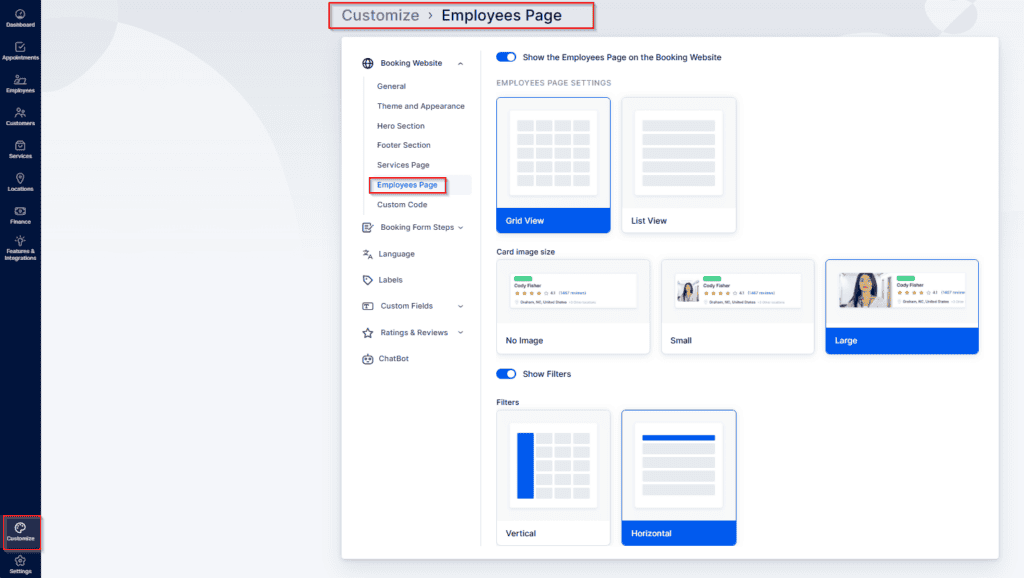
Dans Sites de réservation, le Paramètres de la page des employés vous permet de contrôler la manière dont les membres de votre équipe sont présentés sur votre site de réservation. En haut de cette section, vous pouvez choisir de activer ou désactiver la page des employés entièrement. Vous pouvez également sélectionner le préféré disposition de l'affichage, optant pour l'un ou l'autre vue de la grille ou un vue de liste pour mettre au mieux en valeur votre personnel.
Pour une personnalisation supplémentaire, vous pouvez ajuster le cartes d'employés afficher pas d'image, un petite image, ou un grande image, en fonction du style visuel que vous souhaitez obtenir. Vous avez également la possibilité de afficher ou masquer les filtres. Lorsque les filtres sont visibles, ils peuvent être disposés verticalement dans une barre latérale à côté des listes d'employés ou horizontalement dans une rangée au-dessus d'eux.
Chaque carte d'employé peut également afficher son note moyenne par étoiles et avis clients, à condition que cette fonctionnalité ait été activé le Fonctionnalité Évaluations et avis.
Étapes du formulaire de réservation
Personnaliser la page de remerciement
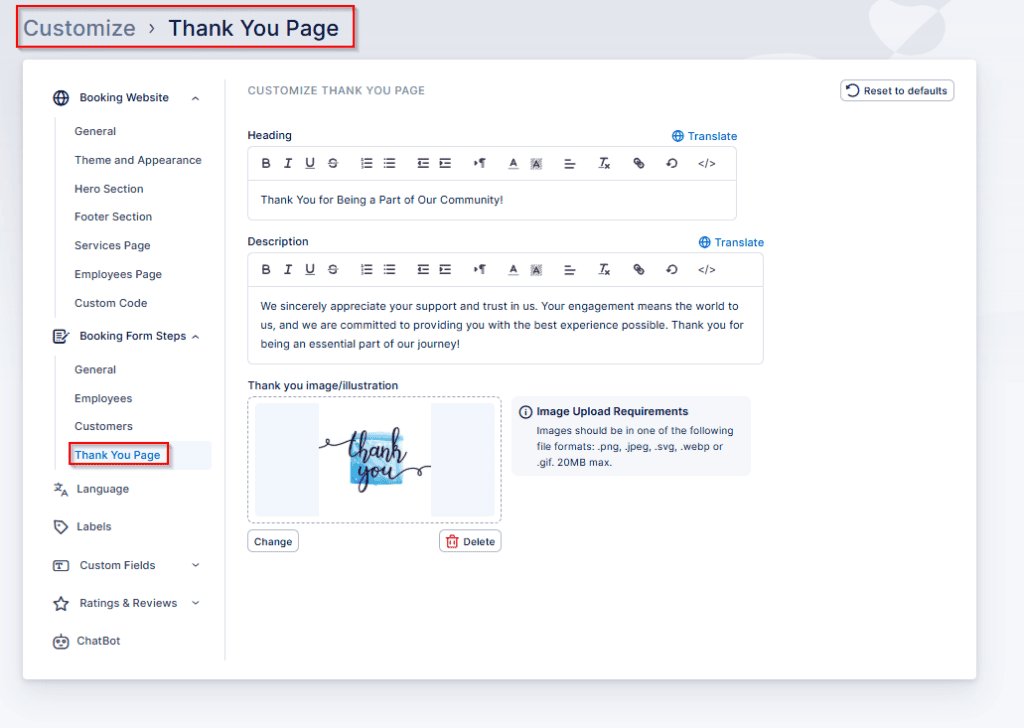
Dans Sites de réservation, le Personnaliser la page de remerciement La section vous permet de personnaliser le message que vos clients voient après avoir effectué avec succès une réservation. Vous pouvez modifier le image, titre, et description affiché sur cette page—en remplacement de la valeur par défaut “Merci!” message, le “Votre rendez-vous est programmé. Nous apprécions votre confiance et avons hâte de vous voir.” texte et l'icône standard avec votre propre contenu personnalisé.
Comme le montre l'exemple ci-dessous, si vous avez ajouté plusieurs langues dans le Paramètres de langue, vous pourrez traduire chacun de ces éléments pour une expérience multilingue.
Situé dans le coin supérieur droit, le Réinitialiser aux valeurs par défaut l'option vous permet de restaurer le contenu de la page “Merci” à Sites de réservation’ paramètres par défaut d'origine.