本指南探討了其中可用的個人化工具範圍 客製化 部分 可預訂網站。在這裡,您可以改進預訂平台的視覺設計—調整顏色、選擇主題和選擇字體樣式—,以匹配您的品牌形象並為您的客戶創造引人入勝的視覺體驗。
如果您的目標是配置 預訂選項客製化, 請參閱下面連結的相應部分。點這裡。
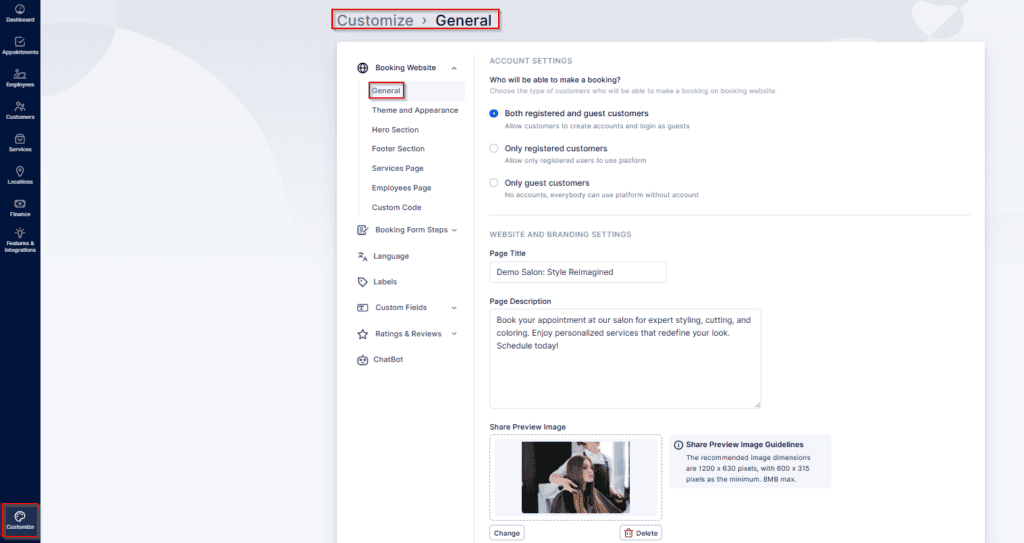
之內 可預訂網站, 客製化 區域分為五個主要組,每個組包含自己的子類別。這些部分可協助您微調預訂網站的外觀、感覺和功能。
本文涵蓋的部分如下所列。有關其他自訂類別的信息,請訪問相關幫助頁面。
- 預訂網站, 細分為:
-
預訂表格步驟, 細分為:
- 一般
- 員工
- 客戶
- 謝謝頁面
- 語言
- 標籤
- 自訂欄位 (請注意 此部分是一個自訂功能 需要啟用 在它出現之前),分為:
- 細分為:
- 客戶
- 預約
- 如果 聊天機器人 功能已激活,其配置設定將自動出現在下方 自訂欄位 部分,如提供的螢幕截圖所示。
此外,如果您已啟用 聊天機器人功能, 功能已激活,其配置設定將自動出現在下方 自訂欄位 部分,如提供的螢幕截圖所示。
預訂網站
主題和外觀
在 主題與外觀 部分,您可以選擇 八個專業設計的主題, 兩者皆有 光 和 黑暗的 版本。這些主題可讓您控制預訂網站的整體美感,確保它與您的品牌形象和首選的視覺風格無縫契合。
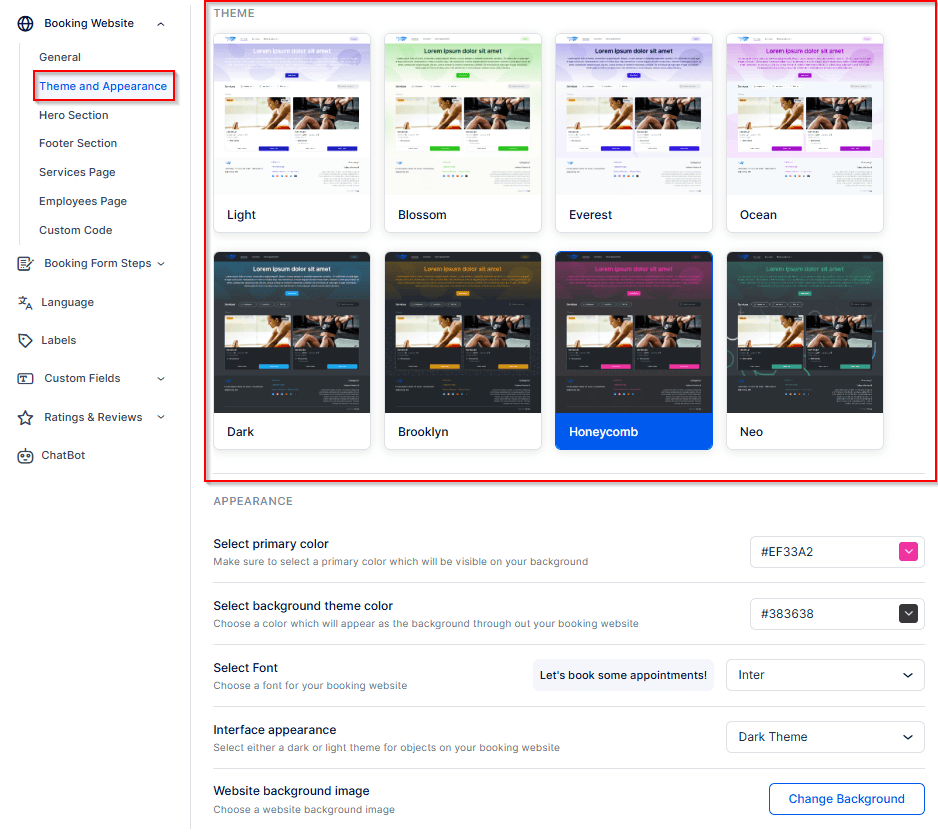
選擇主題後 可預訂網站, 您可以進一步個性化它以反映您的品牌形象和風格。以下選項可讓您微調預訂網站的外觀和感覺:
- 選擇原色: 為您的網站選擇主要強調色。您可以從預設顏色選項中進行選擇,開啟 HEX 代碼旁的顏色選擇器以選擇自訂色調,或手動輸入特定的 HEX 代碼以匹配您品牌的調色板。
- 選擇背景主題顏色: 定義預訂網站的主要背景顏色。這奠定了整體基調並增強了與品牌視覺效果的一致性。
- 選擇字體: 從各種現代、易於閱讀的字體中進行選擇,例如 國際米蘭, 機器人, 蒙特塞拉特, 府綢, 檔案館, Maven Pro, 和 機器人板。每個選擇都會立即更新,因此您可以即時預覽網站的文字樣式。下方提供了額外的字體自訂選項 自訂程式碼 部分。
- 介面外觀: 決定如何顯示介面元素—如服務卡和單一服務頁面—。您可以選擇其中之一 光 主題,打造乾淨、明亮的外觀或 黑暗的 主題為時尚、現代的設計,帶有黑色點綴。
- 網站背景圖片:透過選擇來個性化您的背景 八種不同的背景模式, 每種顏色都可以重新著色,以匹配您企業的品牌和美學。
英雄部分
的 英雄部分 在 可預訂網站 讓您進一步個人化預訂網站的主要視覺區域並留下強烈的第一印象。在這裡,你可以定義 尺寸 英雄橫幅並定制其 內容, 包括標題、支援文字和文字對齊。
您也可以新增 行動號召(CTA)按鈕 這將客戶引導至另一個網頁。只需在提供的欄位中輸入所需的 URL—點擊後,連結將在新的瀏覽器標籤中開啟。
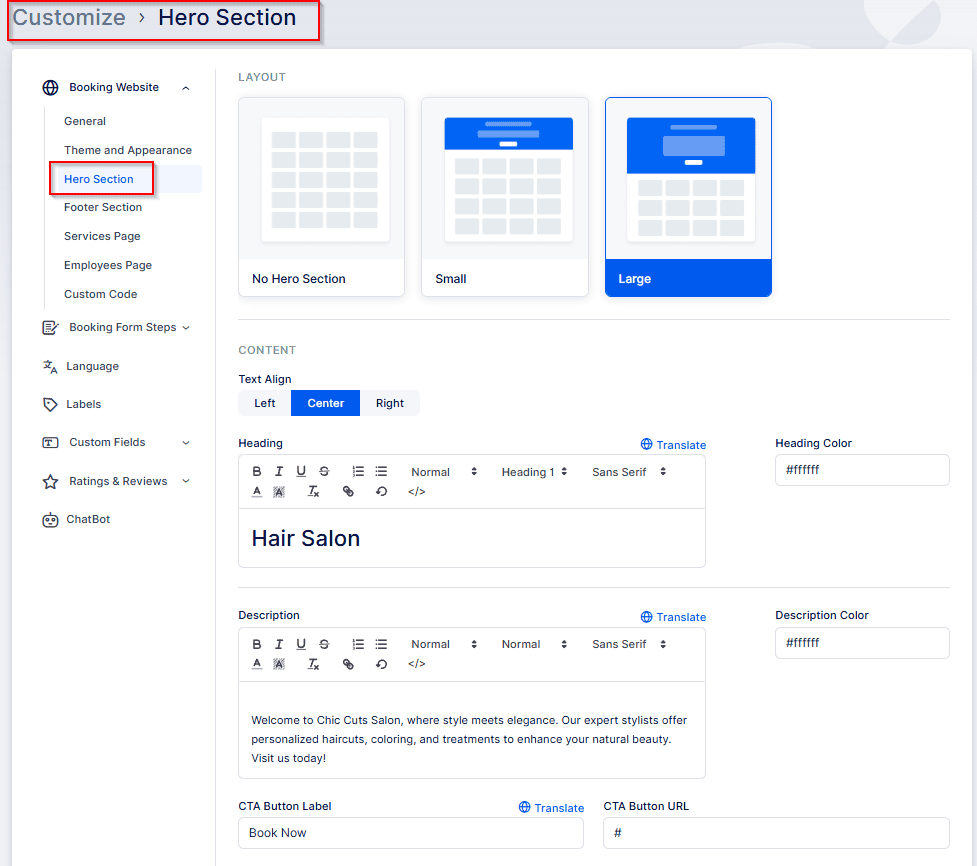
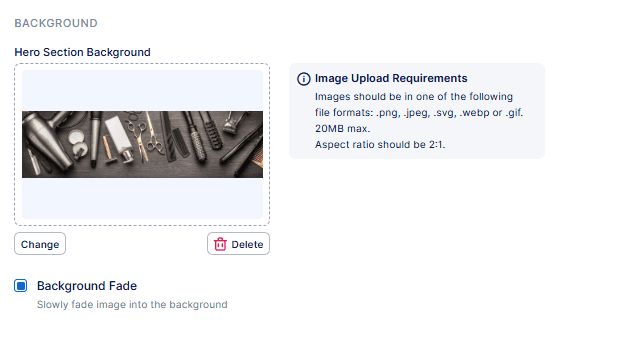
若要將圖像新增至英雄部分,請向下捲動至 “英雄部分背景” 部分。在這裡,您還可以套用背景淡入淡出效果。
頁尾部分
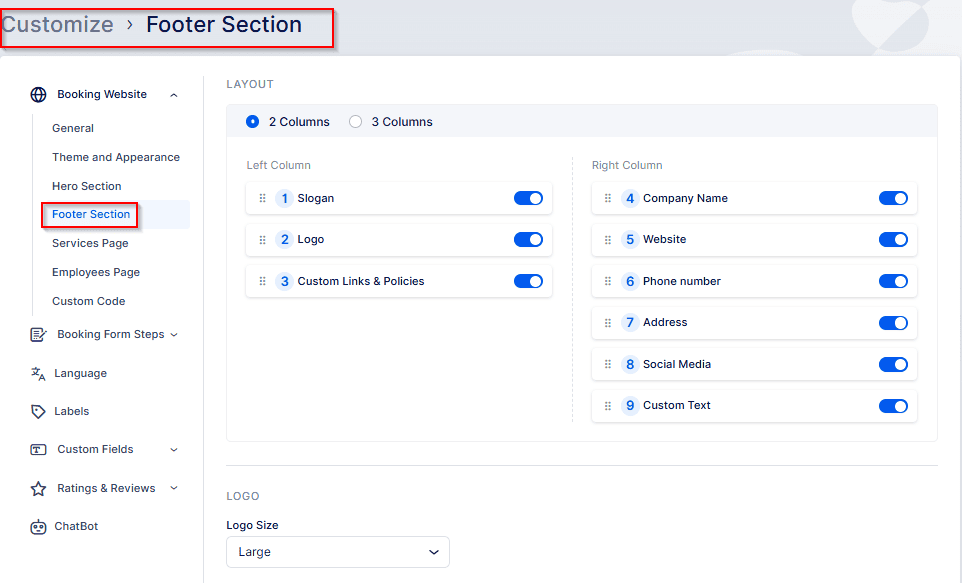
注意: 中可見的選項 頁尾部分 取決於您在 中所做的選擇 頁腳佈局 步。例如,如果你關閉 “自訂文字” 切換後,用於輸入您自己的頁腳文字的輸入欄位將不再出現。
在 可預訂網站, 您也可以個人化 頁尾部分 您的預訂網站與您的整體設計保持一致。首先選擇要顯示的元素,然後選擇您喜歡的佈局 — a 兩列 或者 三柱 安排 — 以清晰、專業的方式組織頁腳內容。
您上傳的標誌 標題部分 也可以顯示在您網站的頁腳中。在 標誌 設定,您可以調整其顯示大小—在a之間進行選擇 小的 或者 大的 版本—以確保它與您的頁腳佈局和整體設計無縫契合。
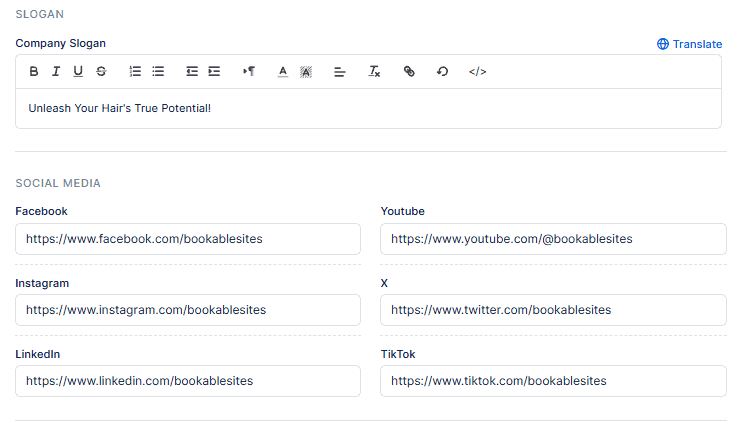
啟用此選項後,您的公司 口號 將顯示,隨後是連結到您的社交媒體資料的可點擊圖示—包括 Facebook、YouTube、Instagram、X(以前稱為 Twitter)、LinkedIn、 和 TikTok。在本節中,您可以輸入品牌的口號並添加每個社交媒體頁面的 URL,以將訪客直接連接到您的線上平台。
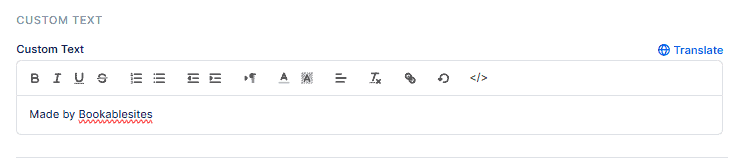
自訂文字 該欄位可能對您的客戶’使用者體驗有用。
自訂連結和政策
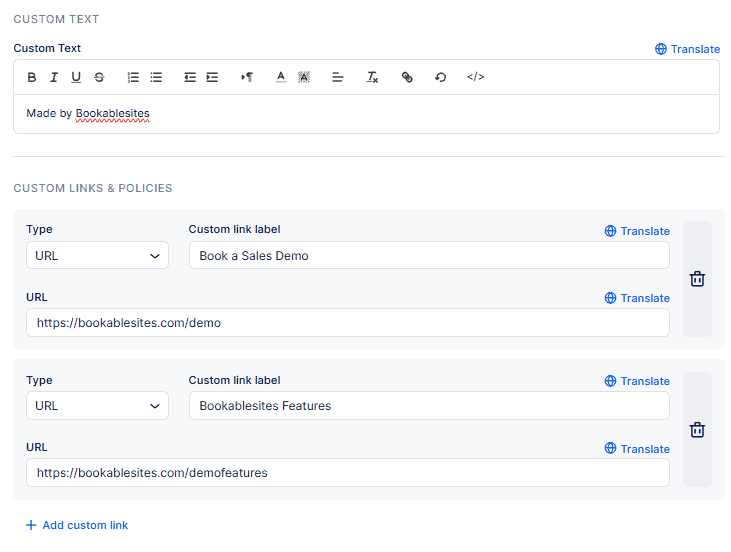
自訂連結 透過添加相關或資訊豐富的連結來改善導航和使用者體驗,讓您增強預訂網站。這些連結出現在預訂頁面的底部,可以將訪客引導至外部資源,例如 聯絡頁面、服務條款、隱私權政策、 或任何其他有用的內容。
自訂政策 或功能為您提供一種向客戶傳達基本細節—如公司條款、責任免責聲明或服務協議—的方式。這些政策既顯示在預訂網站的底部,也顯示在預訂網站的底部 預訂流程的最後一步, 確保可見性和透明度。
為了確保客戶已審核並同意您的政策,請啟用 “顯示接受複選框” 選項。活動時,此設定要求使用者在完成預訂之前勾選此方塊以確認政策接受。
新增後,社群媒體連結和自訂連結及政策或功能將出現在您的預訂網站頁腳中:

最後一部分,標記為 公司資訊, 充當資訊區域,自動提取您的公司詳細資訊—例如 公司名稱、地址、網站、 和 電話號碼—直接從 設定 → 公司設定。本節包含一個方便的超鏈接,可讓您打開 公司設定 如果您需要查看或更新任何此類信息,請立即翻頁。

服務頁面設定
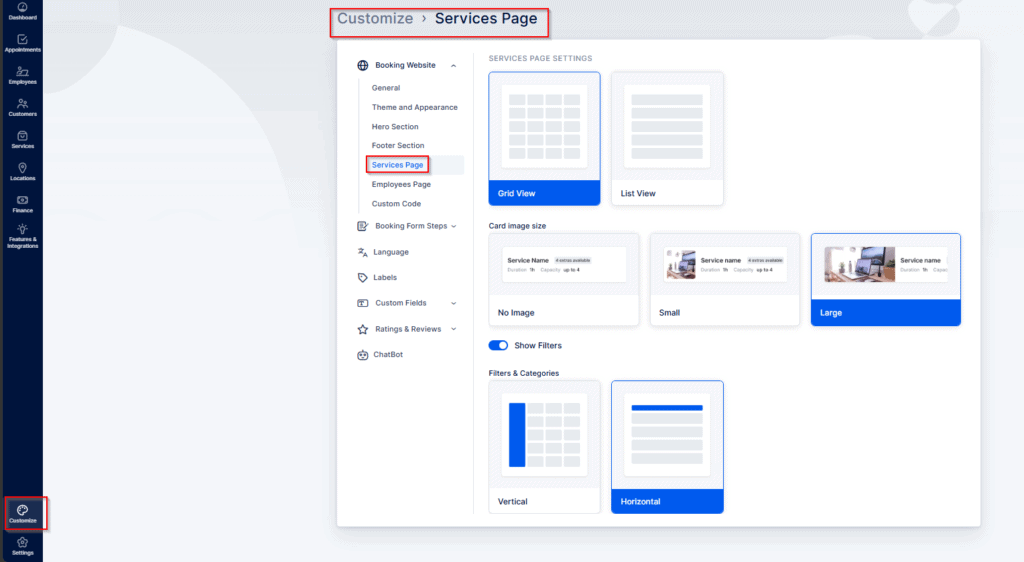
在 服務頁面設定 的 可預訂網站, 您可以控制您的服務在預訂網站上的顯示方式 服務 頁。在這裡,您可以選擇首選 佈局樣式 對於服務部分,調整 服務圖像的大小, 並決定是否顯示 過濾器 在頁面上。如果啟用了過濾器,您也可以選擇它們 方向—要么 水平的 或者 垂直的—最適合您的網站設計。
員工頁面設定
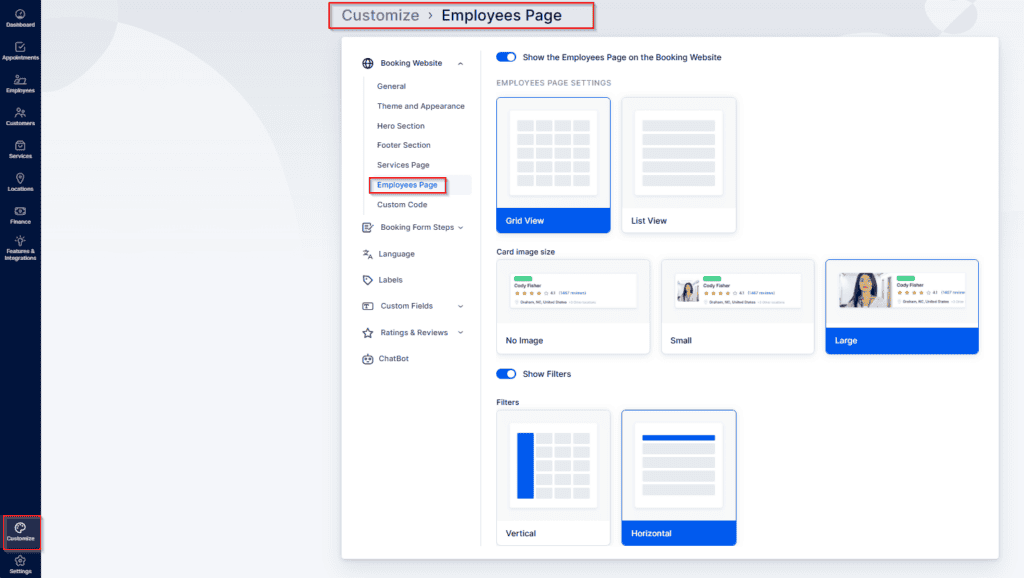
在 可預訂網站, 員工頁面設定 讓您控制團隊成員在預訂網站上的展示方式。在本節頂部,您可以選擇是否這樣做 啟用或停用 完整的員工頁面。您也可以選擇首選 顯示佈局, 選擇其中之一 網格視圖 或一個 清單視圖 以最好地展示您的員工。
如需額外定制,您可以調整 員工卡 顯示 沒有圖像, a 小圖像, 或 大圖像, 取決於您想要實現的視覺風格。您也可以選擇 顯示或隱藏過濾器。當過濾器可見時,可以對其進行佈置 垂直 在員工清單旁邊的側邊欄中或 水平 在他們上方排成一排。
每張員工卡還可以顯示他們的 平均星級 和 客戶評論, 前提是此功能已 已啟用 的 評分和評論功能。
預訂表格步驟
自訂感謝頁面
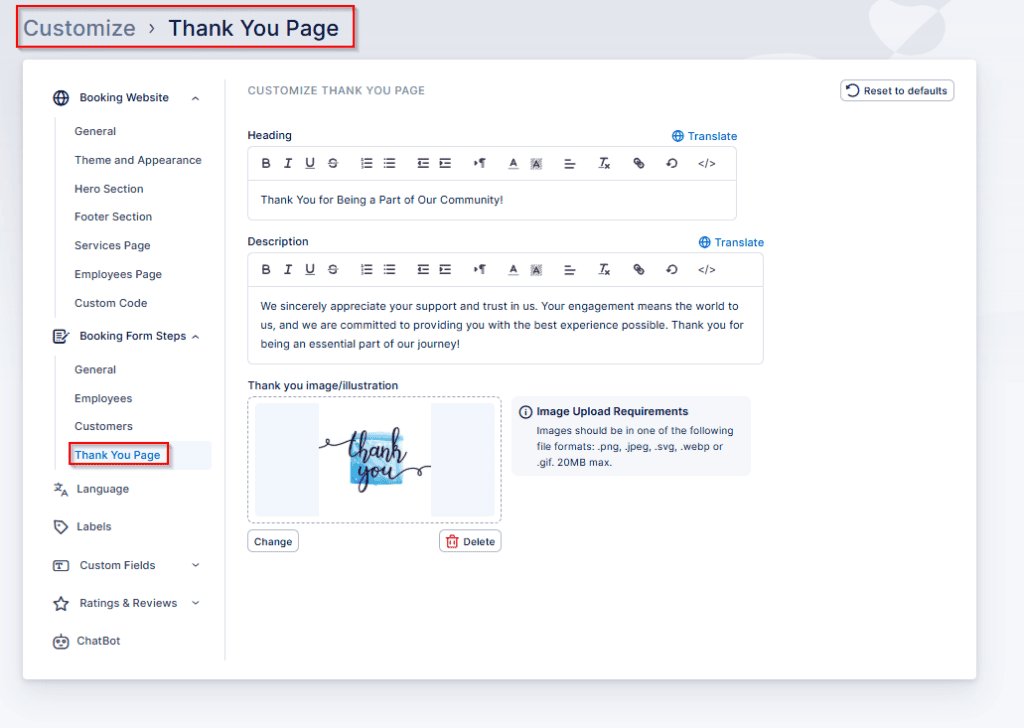
在 可預訂網站, 自訂感謝頁面 此部分可讓您個人化客戶在成功完成預訂後看到的訊息。你可以修改 圖像,標題, 和 描述 顯示在此頁面上—替換預設值 “謝謝!” 訊息, “您的預約已安排。我們感謝您的信任並期待見到您。” 文字以及具有您自己的自訂內容的標準圖示。
如下例所示,如果您新增了多種語言 語言設定, 你將能夠 翻譯 這些元素中的每一個都帶來多語言體驗。
位於右上角, 重設為預設值 選項可讓您將 “謝謝” 頁面內容還原回 可預訂網站’ 原始預設設定。