
Nous sommes ravis d'annoncer la nouvelle fonctionnalité Chatbot — un outil puissant qui changera la façon dont les clients interagissent avec votre système de réservation. Le chatbot engage activement les visiteurs, simplifie les flux de travail et contribue à développer votre entreprise en améliorant le service client et en rationalisant la planification.
L'ajout du chatbot apporte une amélioration majeure à vos opérations et à votre expérience client pour les sites de réservation.
Notes et disponibilité
- La fonctionnalité Chatbot pour les sites de réservation est un module complémentaire premium et compte dans vos fonctionnalités et intégrations personnalisées totales.
- Il est actuellement en version bêta et utilise un système basé sur le crédit pour tous les plans.
- Pendant la période bêta, chaque utilisateur reçoit 100 crédits gratuits et peut demander des crédits supplémentaires au support pendant que la période bêta se poursuit.
Comment activer
- Accédez à Fonctionnalités et intégrations, recherchez la carte Chatbot et cliquez sur Activer.
- Une fois la carte actualisée, vous verrez les boutons Configurer et Désactiver. Cliquez sur Configurer pour ouvrir la page de configuration du bot dans le Personnaliser la section de votre tableau de bord d'administration.
Menu de navigation
Paramètres du chatbot
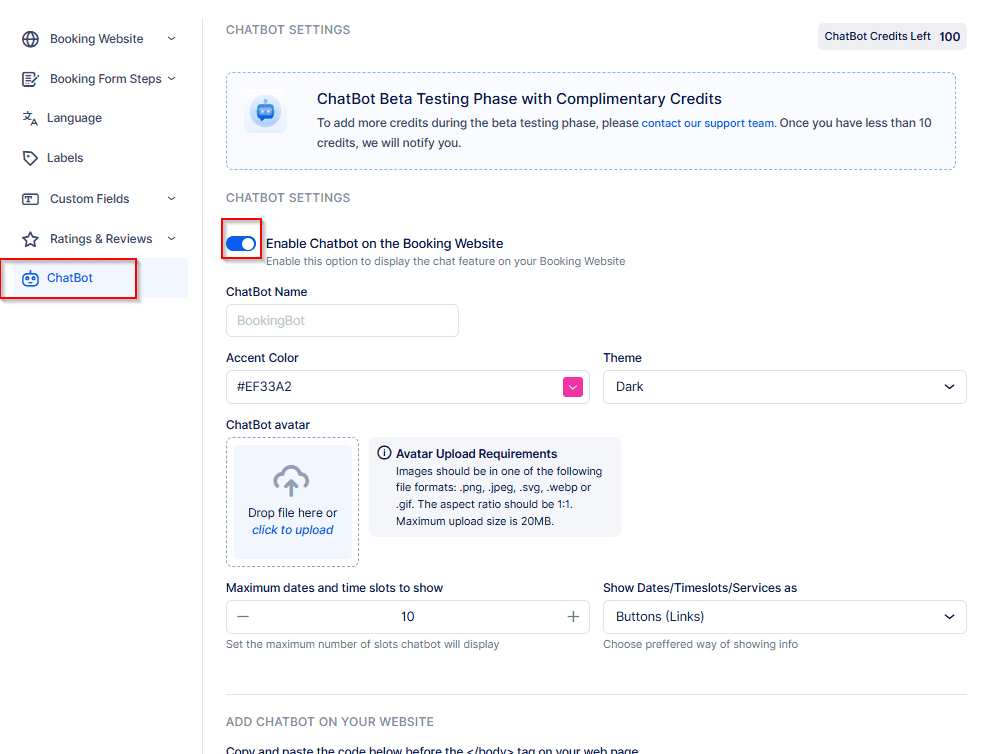
Dans ces paramètres, vous pouvez configurer plusieurs options :
Activer Chatbot sur le site de réservation : Activez cette option pour intégrer le Chatbot dans votre formulaire de réservation Bookablesites, permettant aux clients de planifier des rendez-vous via l'interface du Chatbot.
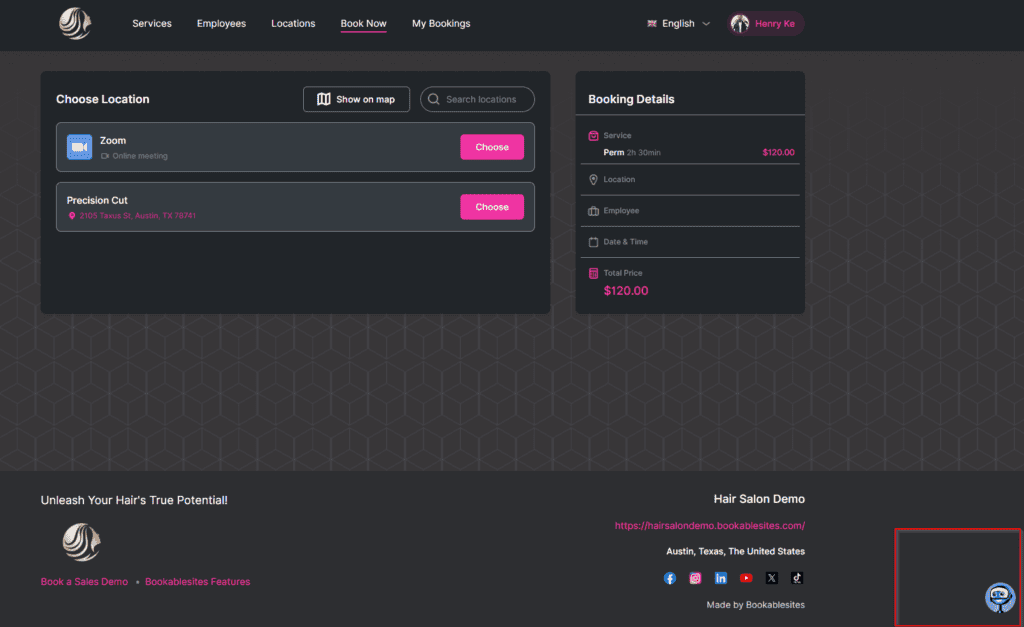
Nom du chatbot: Spécifiez le nom d'affichage du chatbot (par exemple, “Bookie Bot,” “Appoint Mate,” “Meet Me Bot,” ou tout nom personnalisé). Ce nom apparaîtra aux utilisateurs lorsqu'ils démarreront une discussion sur Bookablesites.
Couleur d'accent : Choisissez la couleur utilisée pour le texte et les boutons de discussion afin qu'ils correspondent à votre image de marque Bookablesites.
Thème: Outre la couleur d'accentuation, sélectionnez un thème d'arrière-plan clair ou sombre pour votre interface de chat sur Bookablesites.
Avatar du chatbot : Choisissez une image pour représenter le chatbot — une photo du personnel, le logo de votre entreprise, un GIF ou toute image que vous préférez. Cet avatar sera affiché aux côtés du chatbot dans Bookablesites.
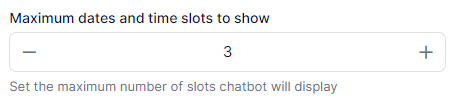
Dates et créneaux horaires maximum à afficher : Définissez le nombre d'options de date et d'heure que le chatbot présentera aux clients lors d'une conversation sur Bookablesites.
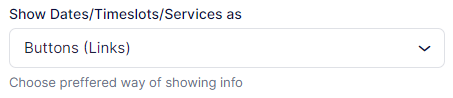
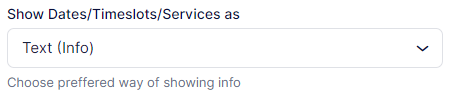
Afficher les dates/intervalles de temps/services comme suit Choisissez comment le chatbot présente les emplacements et services disponibles aux utilisateurs sur Bookablesites — soit de manière interactive “boutons (liens)” soit de manière simple “texte (informations)”.
Ajoutez le Chatbot sur votre site Web
Si vous souhaitez intégrer le Chatbot bookablesites sur votre propre site Web (par exemple à l'aide d'un iframe) au lieu de l'afficher sur la page de réservation, collez l'extrait de code fourni juste avant la balise de votre page.
Personnaliser les messages
Dans cette zone, vous pouvez modifier les invites et les messages utilisés par le Chatbot lorsque vous parlez avec les clients, vous permettant ainsi de faire correspondre sa formulation et son ton à votre marque et à votre style de communication sur Bookablesites.
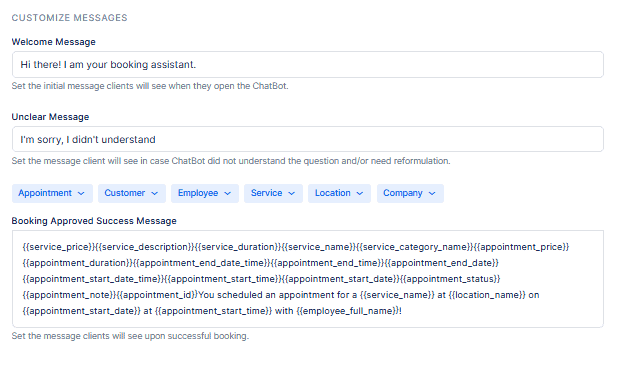
Message de bienvenue : Il s’agit du premier texte que les clients voient lorsqu’ils ouvrent le chat. Il établit le ton et donne de brèves instructions sur la façon de continuer. Un exemple par défaut est fourni, mais vous pouvez le remplacer pour qu'il corresponde au ton et au style de vos sites Bookablesites.
Message peu clair : Affiché lorsque le Chatbot ne peut pas interpréter une demande ou fournir une réponse appropriée. Il permet de définir les attentes et incite les clients à reformuler ou à essayer une option différente.
Message de réussite de réservation approuvé : Envoyé une fois la réservation terminée pour confirmer le rendez-vous et partager des détails clés tels que la date, l'heure et toute instruction spéciale. Vous pouvez personnaliser ce message avec des espaces réservés dynamiques pour inclure des informations de réservation spécifiques ou des notes supplémentaires pour le client.
Limitations actuelles
Fonctionnalités non prises en charge — limitations actuelles du Chatbot dans les sites de réservation :
- Réservation de groupe : Le Chatbot ne peut pas gérer les réservations pour plusieurs personnes dans le même créneau horaire. Les clients doivent réserver des services de groupe via le flux de réservation standard ou contacter votre équipe.
- Extras de service: Les extras ou modules complémentaires ne peuvent pas être choisis via le Chatbot. Les clients qui souhaitent des extras doivent effectuer le processus de réservation régulier sur votre site ou contacter le personnel.
- Rendez-vous récurrents : Le Chatbot ne prend pas en charge la création de réservations récurrentes. Les clients doivent planifier des rendez-vous répétés individuellement en utilisant le formulaire de réservation normal.
- Paiements en ligne : Le Chatbot ne peut pas traiter les paiements en ligne. Les clients doivent payer en utilisant des options sur place ou d’autres méthodes de paiement disponibles sur votre site Web.
Remarque : l’équipe produit améliore activement le Chatbot et pourrait ajouter ces fonctionnalités dans les futures mises à jour.