Dieser Leitfaden untersucht die Palette der Personalisierungstools, die in der Region verfügbar sind Anpassen Abschnitt von Bookablesites. Hier können Sie das visuelle Design Ihrer Buchungsplattform verfeinern —Farben anpassen, Themen auswählen und Schriftstile auswählen—, um es an Ihre Markenidentität anzupassen und ein ansprechendes visuelles Erlebnis für Ihre Kunden zu schaffen.
Wenn Ihr Ziel die Konfiguration ist Anpassung der Buchungsoptionen, siehe den entsprechenden Abschnitt, der unten verlinkt ist. Klicken Sie hier.
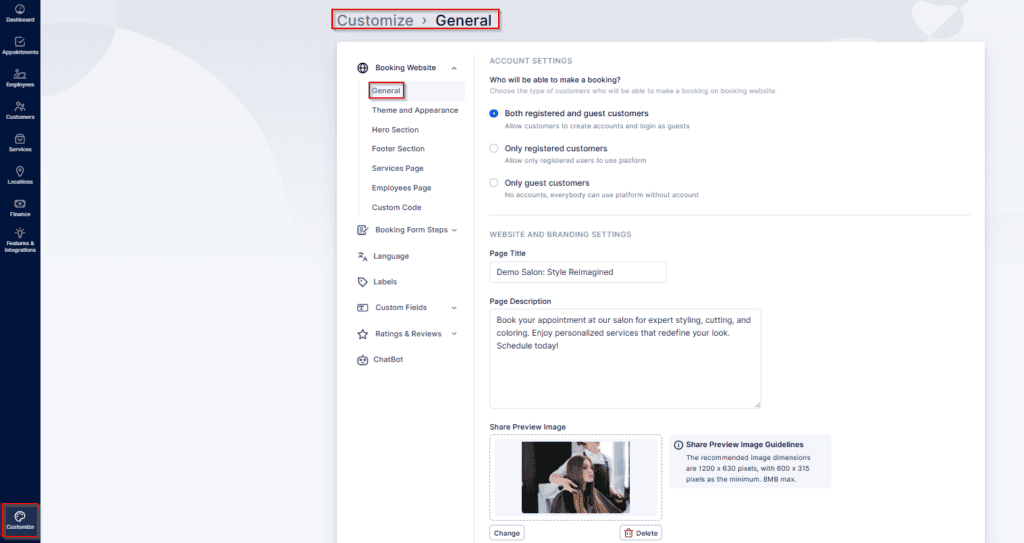
Innerhalb Bookablesites, die Anpassen Der Bereich ist in fünf Hauptgruppen unterteilt, die jeweils ihre eigenen Unterkategorien enthalten. Diese Abschnitte helfen Ihnen, das Erscheinungsbild und die Funktionalität Ihrer Buchungswebsite zu optimieren.
Die in diesem Artikel behandelten Abschnitte sind unten aufgeführt. Informationen zu weiteren Anpassungskategorien finden Sie auf der entsprechenden Hilfeseite.
-
Buchungswebsite, Unterteilt in:
- Allgemein
- Thema und Aussehen
- Heldenabschnitt
- Fußzeilenabschnitt
- Seite „Dienste“
- Mitarbeiterseite
- Benutzerdefinierter Code
-
Schritte zum Buchungsformular, Unterteilt in:
- Allgemein
- Mitarbeiter
- Kunden
- Danke Seite
- Sprache
- Etiketten
- Benutzerdefinierte Felder (Bitte beachten Sie dass dieser Abschnitt eine benutzerdefinierte Funktion ist, die muss aktiviert werden bevor es erscheint), unterteilt in:
- Unterteilt in:
- Kunde
- Termin
- Wenn die ChatBot Funktion aktiviert ist, werden seine Konfigurationseinstellungen automatisch direkt unter dem angezeigt Benutzerdefinierte Felder Abschnitt, wie im bereitgestellten Screenshot gezeigt.
Wenn Sie außerdem die aktiviert haben ChatBot-Funktion, Funktion aktiviert ist, werden ihre Konfigurationseinstellungen automatisch direkt unter dem angezeigt Benutzerdefinierte Felder Abschnitt, wie im bereitgestellten Screenshot gezeigt.
Buchungswebsite
Thema und Aussehen
In der Thema & Aussehen Abschnitt, können Sie wählen aus Acht professionell gestaltete Themen, jeweils verfügbar in beiden Licht „ Dunkel Versionen. Mit diesen Themen können Sie die Gesamtästhetik Ihrer Buchungsseite steuern und sicherstellen, dass sie nahtlos mit Ihrer Markenidentität und Ihrem bevorzugten visuellen Stil übereinstimmt.
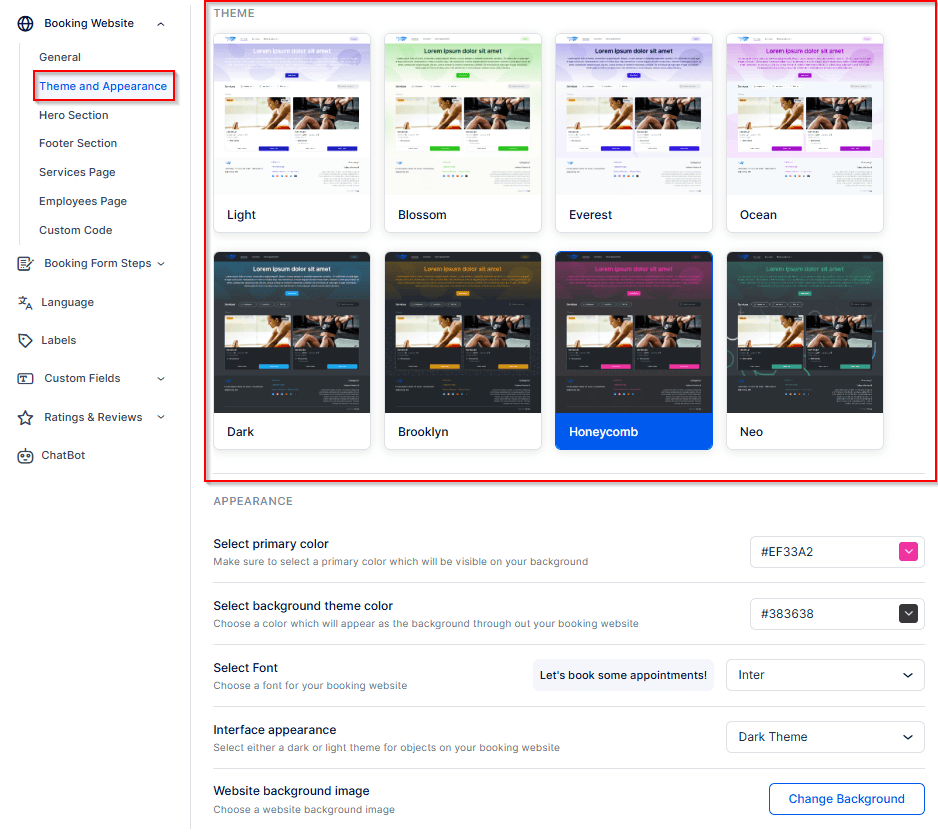
Nach der Auswahl eines Themas in Bookablesites, können Sie es weiter personalisieren, um Ihre Markenidentität und Ihren Stil widerzuspiegeln. Mit den folgenden Optionen können Sie das Erscheinungsbild Ihrer Buchungswebsite optimieren:
- Wählen Sie die Primärfarbe aus: Wählen Sie eine primäre Akzentfarbe für Ihre Website. Sie können aus voreingestellten Farboptionen auswählen, den Farbwähler neben dem HEX-Code öffnen, um einen benutzerdefinierten Farbton auszuwählen, oder manuell einen bestimmten HEX-Code eingeben, der zur Farbpalette Ihrer Marke passt.
- Wählen Sie die Farbe des Hintergrundthemas aus: Definieren Sie die Haupthintergrundfarbe für Ihre Buchungsseite. Dies gibt den Gesamtton vor und verbessert die Konsistenz mit den visuellen Elementen Ihrer Marke.
- Schriftart auswählen: Wählen Sie aus einer Vielzahl moderner, gut lesbarer Schriftarten wie Inter, Roboto, Montserrat, Poppins, Archivo, Maven Pro, und Roboto Slab. Jede Auswahl wird sofort aktualisiert, sodass Sie den Textstil Ihrer Website in Echtzeit in der Vorschau anzeigen können. Weitere Optionen zur Anpassung der Schriftart finden Sie unter Benutzerdefinierter Code Abschnitt.
- Darstellung der Schnittstelle: Entscheiden Sie, wie Schnittstellenelemente —wie Servicekarten und einzelne Serviceseiten— angezeigt werden. Sie können entweder a auswählen Licht Thema für einen sauberen, hellen Look oder ein dunkel Thema für ein elegantes, modernes Design mit schwarzen Akzenten.
- Hintergrundbild der Website: Personalisieren Sie Ihren Hintergrund, indem Sie auswählen aus Acht verschiedene Hintergrundmuster, die jeweils neu eingefärbt werden können, um sie an das Branding und die Ästhetik Ihres Unternehmens anzupassen.
Heldenabschnitt
Die Heldenabschnitt in Bookablesites Ermöglicht Ihnen, den visuellen Hauptbereich Ihrer Buchungswebsite weiter zu personalisieren und einen starken ersten Eindruck zu hinterlassen. Hier können Sie die definieren Größe des Heldenbanners und passen Sie es an Inhalt, einschließlich Überschrift, unterstützendem Text und Textausrichtung.
Sie können auch eine hinzufügen Call-to-Action (CTA)-Schaltfläche die Kunden auf eine andere Webseite weiterleitet. Geben Sie einfach die gewünschte URL in das dafür vorgesehene Feld ein—beim Anklicken öffnet sich der Link in einem neuen Browser-Tab.
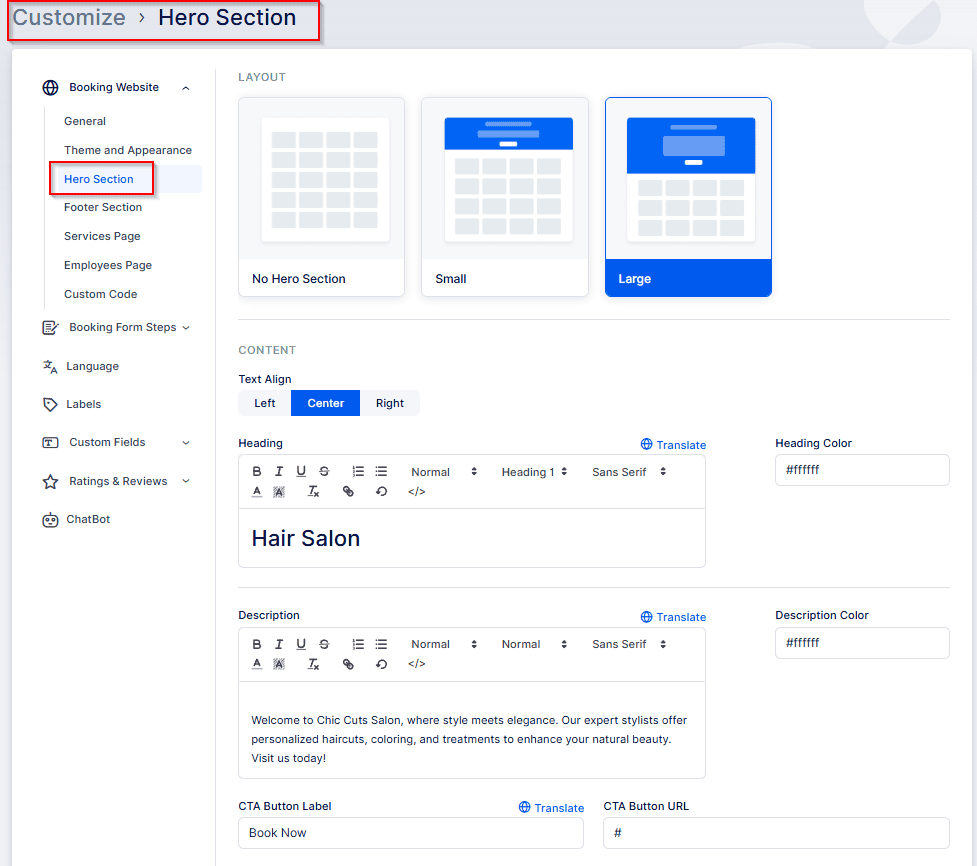
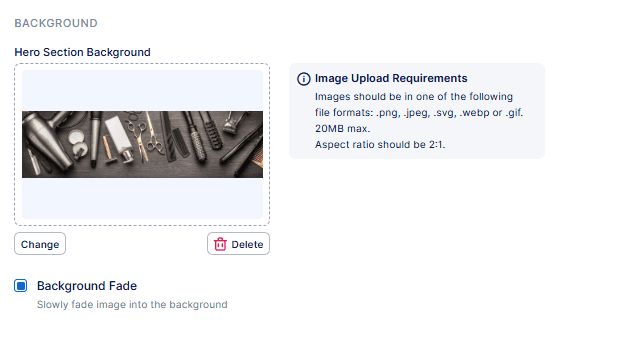
Um Ihrem Heldenbereich ein Bild hinzuzufügen, scrollen Sie nach unten zum Abschnitt “Hintergrund des Heldenbereichs”. Hier können Sie auch einen Hintergrund-Fade-Effekt anwenden.
Fußzeilenabschnitt
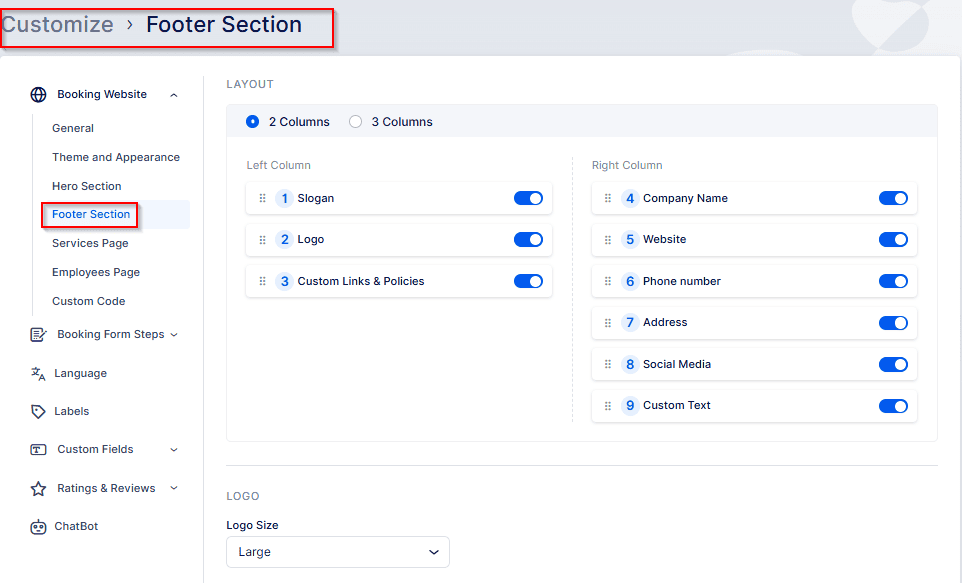
Hinweis: Die Optionen sind sichtbar in der Fußzeilenabschnitt hängen von den Auswahlen ab, die Sie in der Fußzeilenlayout Schritt. Wenn Sie beispielsweise die “Benutzerdefinierter Text” Umschalten, das Eingabefeld zur Eingabe des eigenen Fußzeilentextes wird nicht mehr angezeigt.
In Bookablesites, können Sie auch die personalisieren Fußzeilenabschnitt Ihrer Buchungswebsite, um sie an Ihr Gesamtdesign anzupassen. Wählen Sie zunächst aus, welche Elemente angezeigt werden sollen, und wählen Sie dann Ihr bevorzugtes Layout — entweder a zweispaltig oder dreispaltig Anordnung — um Ihren Fußzeileninhalt klar und professionell zu organisieren.
Das Logo, das Sie hochgeladen haben in der Kopfzeilenabschnitt kann auch in der Fußzeile Ihrer Website angezeigt werden. Innerhalb der Logo Einstellungen, können Sie seine Anzeigegröße anpassen—Auswahl zwischen einem klein oder groß Version—, um sicherzustellen, dass es nahtlos zu Ihrem Fußzeilenlayout und Gesamtdesign passt.
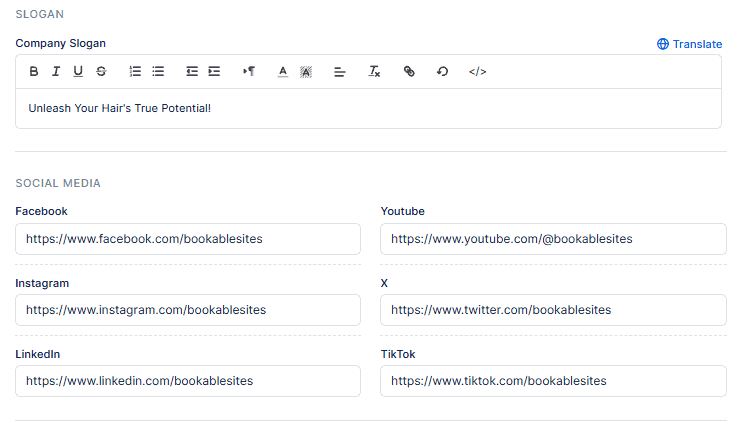
Wenn diese Option aktiviert ist, Slogan wird angezeigt, gefolgt von anklickbaren Symbolen, die auf Ihre Social-Media-Profile verlinken — einschließlich Facebook, YouTube, Instagram, X (ehemals Twitter), LinkedIn, „ TikTok. In diesem Abschnitt können Sie den Slogan Ihrer Marke eingeben und die URLs für jede Ihrer Social-Media-Seiten hinzufügen, um Besucher direkt mit Ihren Online-Plattformen zu verbinden.
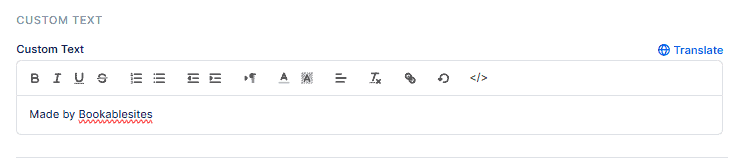
Benutzerdefinierter Text Das Feld kann für die Benutzererfahrung Ihrer Kunden’ nützlich sein.
Benutzerdefinierte Links und Richtlinien
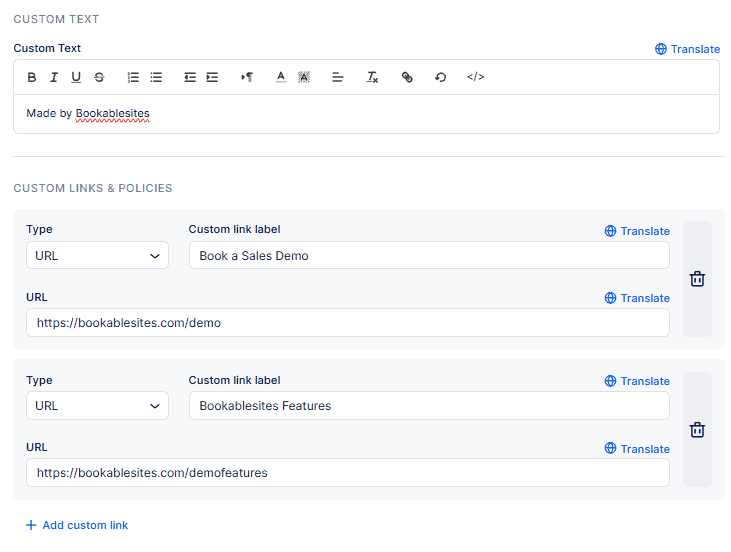
Benutzerdefinierte Links Sie können Ihre Buchungswebsite verbessern, indem Sie relevante oder informative Links hinzufügen, die die Navigation und das Benutzererlebnis verbessern. Diese Links erscheinen unten auf Ihrer Buchungsseite und können Besucher zu externen Ressourcen weiterleiten, wie zum Beispiel Kontaktseiten, Nutzungsbedingungen, Datenschutzrichtlinien, oder andere hilfreiche Inhalte.
Benutzerdefinierte Richtlinien oder Funktionen bieten Ihnen die Möglichkeit, Ihren Kunden wichtige Details —wie Unternehmensbedingungen, Haftungsausschlüsse oder Servicevereinbarungen— mitzuteilen. Diese Richtlinien werden sowohl unten auf Ihrer Buchungsseite als auch erneut auf der Letzter Schritt des Buchungsprozesses, um Sichtbarkeit und Transparenz zu gewährleisten.
Um sicherzustellen, dass Kunden Ihre Richtlinie überprüft und ihr zugestimmt haben, aktivieren Sie die “Kontrollkästchen Annahme anzeigen” Option. Wenn diese Einstellung aktiv ist, müssen Benutzer das Kontrollkästchen aktivieren, um die Annahme der Richtlinien zu bestätigen, bevor sie ihre Buchung abschließen.
Nach dem Hinzufügen werden die Social-Media-Links und benutzerdefinierten Links und Richtlinien oder Funktionen in der Fußzeile Ihrer Buchungswebsite angezeigt:

Der letzte Abschnitt, beschriftet Firmeninfo, fungiert als Informationsbereich, der automatisch Ihre Unternehmensdaten abruft —wie z. B Firmenname, Adresse, Website, „ Telefonnummer—direkt von Einstellungen → Unternehmenseinstellungen. In diesem Abschnitt ist ein praktischer Hyperlink enthalten, mit dem Sie den öffnen können Firmeneinstellungen Seite sofort, wenn Sie eine dieser Informationen überprüfen oder aktualisieren müssen.

Einstellungen der Serviceseite
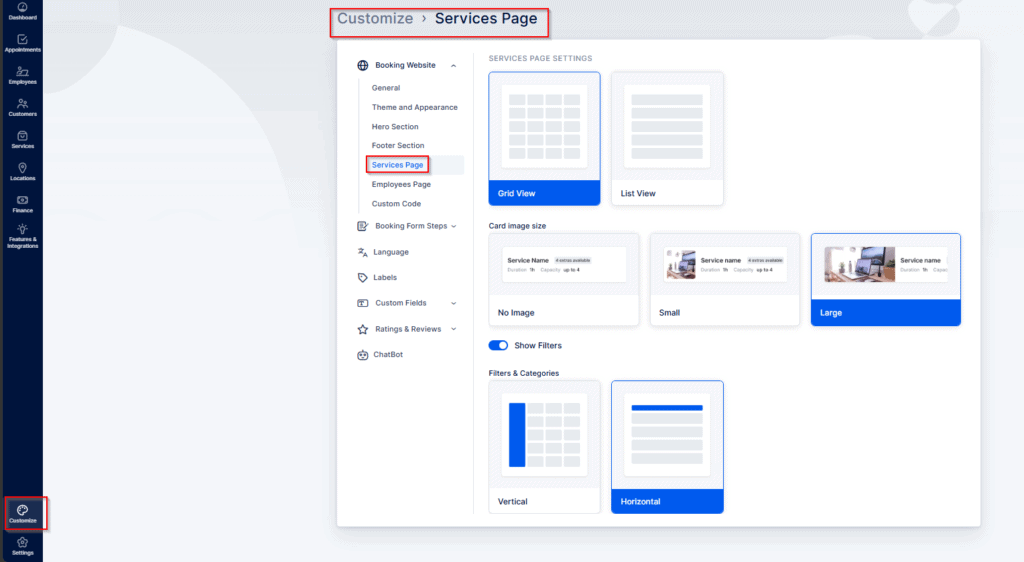
Innerhalb der Einstellungen der Serviceseite „ Bookablesites, können Sie steuern, wie Ihre Dienste auf der Buchungswebsite angezeigt werden Dienstleistungen Seite. Hier können Sie die bevorzugte auswählen Layoutstil Passen Sie für den Abschnitt Dienstleistungen die Größe der Service-Bilder, und entscheiden, ob angezeigt werden soll Filter auf der Seite. Wenn Filter aktiviert sind, können Sie auch deren auswählen Orientierung—entweder horizontal oder vertikal—um am besten zum Design Ihrer Website zu passen.
Einstellungen der Mitarbeiterseite
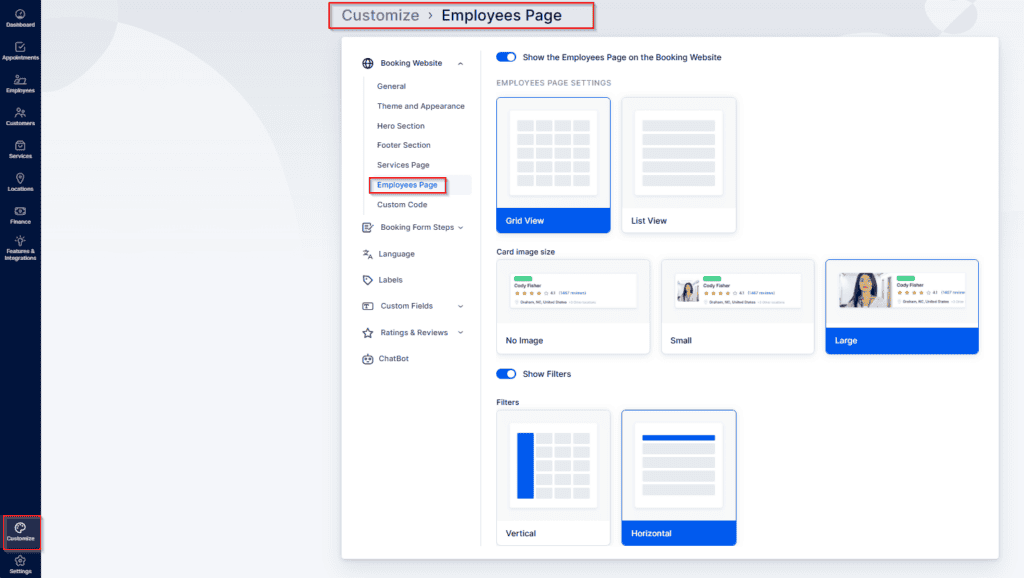
In Bookablesites, die Einstellungen der Mitarbeiterseite Sie können steuern, wie Ihre Teammitglieder auf Ihrer Buchungswebsite präsentiert werden. Oben in diesem Abschnitt können Sie wählen, ob Sie aktivieren oder deaktivieren die Mitarbeiterseite vollständig. Sie können auch die bevorzugte auswählen Anzeigelayout, die sich für eines von beiden entscheidet Rasteransicht oder ein Listenansicht um Ihre Mitarbeiter optimal zu präsentieren.
Für zusätzliche Anpassungen können Sie die Mitarbeiterkarten zur Anzeige Kein Bild, ein kleines Bildoder ein großes Bild, abhängig vom visuellen Stil, den Sie erreichen möchten. Sie haben auch die Möglichkeit, Filter ein- oder ausblenden. Wenn Filter sichtbar sind, können sie angeordnet werden vertikal in einer Seitenleiste neben den Mitarbeiterlisten oder horizontal in einer Reihe über ihnen.
Auf jeder Mitarbeiterkarte können auch ihre Durchschnittliche Sternebewertung „ Kundenbewertungen, vorausgesetzt, dass diese Funktion vorhanden ist aktiviert die Bewertungs- und Rezensionsfunktion.
Schritte zum Buchungsformular
Dankesseite anpassen
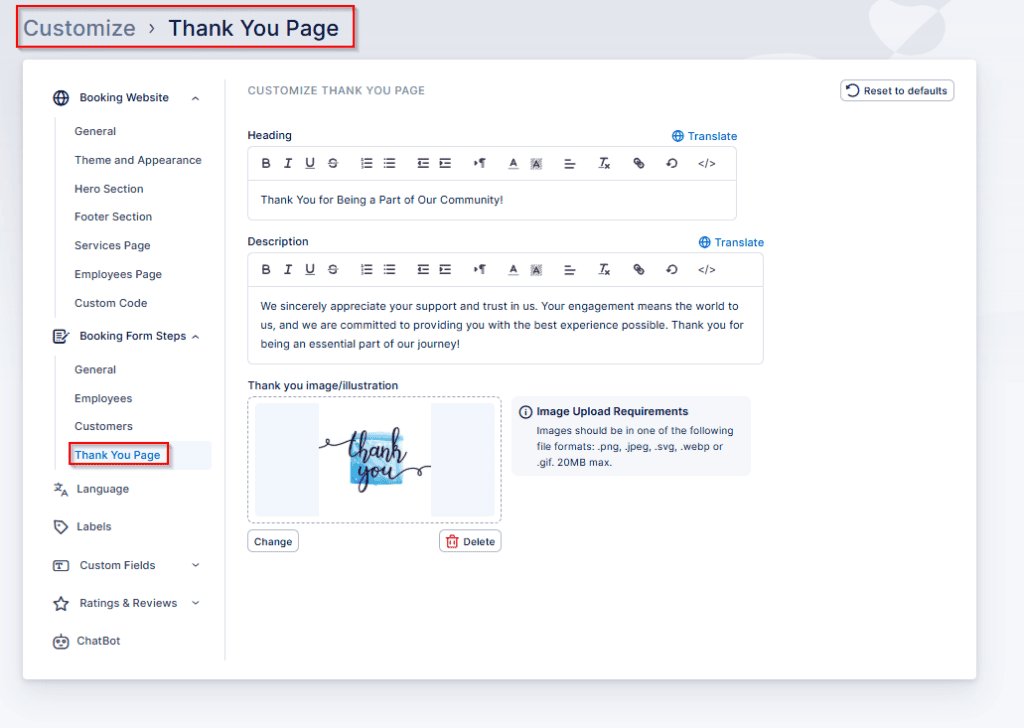
In Bookablesites, die Dankesseite anpassen Im Abschnitt können Sie die Nachricht, die Ihre Kunden nach erfolgreichem Abschluss einer Buchung sehen, personalisieren. Sie können die ändern Bild, Überschrift, „ Beschreibung Auf dieser Seite angezeigt —ersetzt die Standardeinstellung “Danke!” Nachricht, die “Ihr Termin ist geplant. Wir schätzen Ihr Vertrauen und freuen uns auf Sie.” Text und das Standardsymbol mit Ihrem eigenen benutzerdefinierten Inhalt.
Wie im folgenden Beispiel gezeigt, wenn Sie mehrere Sprachen hinzugefügt haben Spracheinstellungen, wirst du in der Lage sein übersetzen Jedes dieser Elemente für ein mehrsprachiges Erlebnis.
In der oberen rechten Ecke befindet sich die Auf Standard zurücksetzen Option ermöglicht es Ihnen, den Inhalt der Seite “Danke” wiederherzustellen Bookablesites’ ursprüngliche Standardeinstellungen.