Este guia explora a gama de ferramentas de personalização disponíveis no Personalizar seção de Sites de reservas. Aqui, você pode refinar o design visual da sua plataforma de reservas —ajustando cores, selecionando temas e escolhendo estilos de fonte— para combinar com a identidade da sua marca e criar uma experiência visual envolvente para seus clientes.
Se o seu objetivo é configurar Personalização de opções de reserva, consulte a seção correspondente vinculada abaixo. clique aqui.
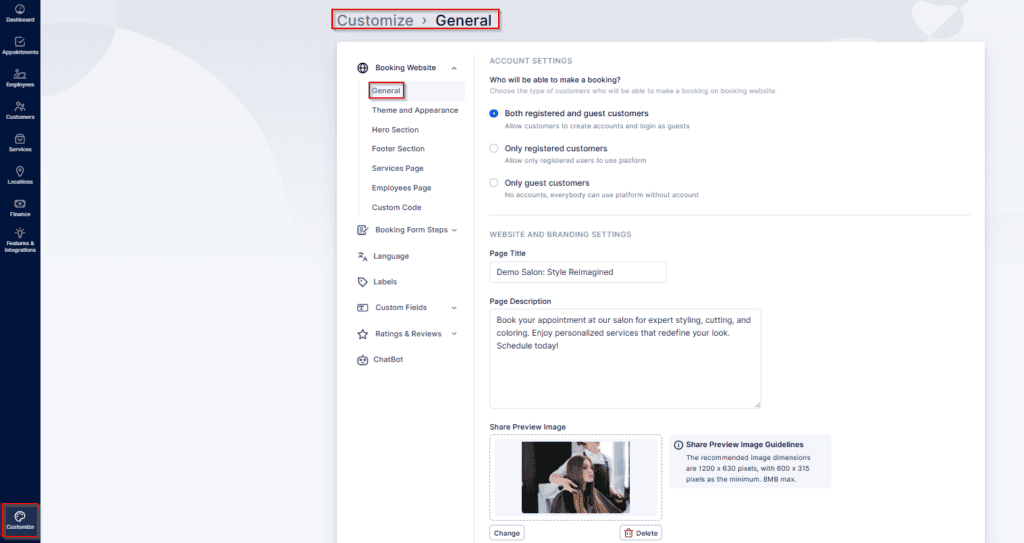
Dentro de Sites de reservas, o Personalizar a área está organizada em cinco grupos principais, cada um contendo suas próprias subcategorias. Essas seções ajudam você a ajustar a aparência e a funcionalidade do seu site de reservas.
As seções abordadas neste artigo estão listadas abaixo. Para obter informações sobre categorias adicionais de personalização, visite a página de ajuda relacionada.
-
Site de reservas, Subdividido em:
- Geral
- Tema e Aparência
- Seção Heroica
- Seção de rodapé
- Página de serviços
- Página de funcionários
- Código personalizado
-
Etapas do formulário de reserva, Subdividido em:
- Geral
- Funcionários
- Clientes
- Página de agradecimento
- Língua
- Etiquetas
- Campos personalizados (por favor, observe que esta seção é um recurso personalizado que precisa ser habilitado antes de aparecer), dividido em:
- Subdividido em:
- Cliente
- Nomeação
- Se o Bot de bate-papo o recurso está ativado, suas configurações aparecerão automaticamente logo abaixo do Campos personalizados seção, conforme mostrado na captura de tela fornecida.
Além disso, se você habilitou o Recurso ChatBot, o recurso está ativado, suas configurações aparecerão automaticamente logo abaixo do Campos personalizados seção, conforme mostrado na captura de tela fornecida.
Site de reservas
Tema e Aparência
No Tema e Aparência seção, você pode escolher entre oito temas projetados profissionalmente, cada um disponível em ambos Luz e Escuro versões. Esses temas permitem que você controle a estética geral do seu site de reservas, garantindo que ele esteja perfeitamente alinhado com a identidade da sua marca e o estilo visual preferido.
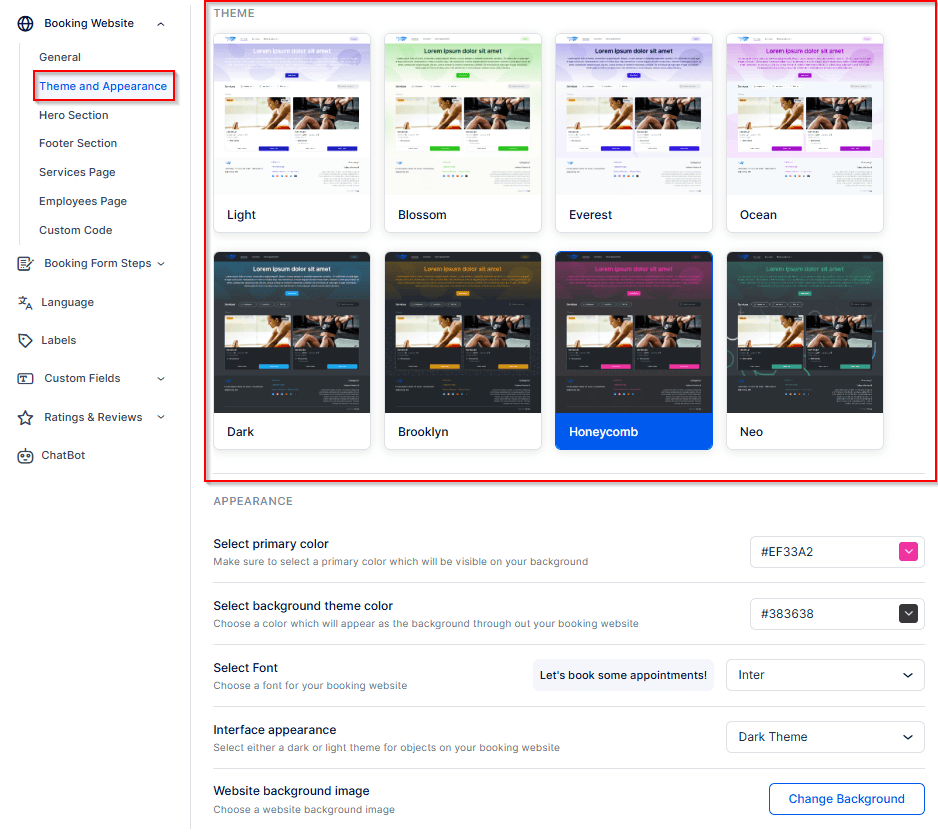
Depois de selecionar um tema em Sites de reservas, você pode personalizá-lo ainda mais para refletir a identidade e o estilo da sua marca. As opções a seguir permitem que você ajuste a aparência do seu site de reservas:
- Selecione a cor primária: Escolha uma cor de destaque primária para o seu site. Você pode selecionar entre opções de cores predefinidas, abrir o seletor de cores ao lado do código HEX para escolher um tom personalizado ou inserir manualmente um código HEX específico para corresponder à paleta de cores da sua marca.
- Selecione a cor do tema de fundo: Defina a cor de fundo principal do seu site de reservas. Isso define o tom geral e melhora a consistência com o visual da sua marca.
- Selecionar fonte: Escolha entre uma variedade de fontes modernas e fáceis de ler, como Entre, Roboto, Montserrat, Alfinetes, Arquivo, Maven Pro, e Laje Roboto. Cada seleção é atualizada instantaneamente, para que você possa visualizar o estilo de texto do seu site em tempo real. Opções adicionais de personalização de fontes estão disponíveis em Código personalizado seção.
- Aparência da interface: Decida como os elementos da interface —como cartões de serviço e páginas de serviço individuais— são exibidos. Você pode selecionar qualquer um deles luz tema para um visual limpo e brilhante ou um escuro tema para um design elegante e moderno com detalhes em preto.
- Imagem de fundo do site: Personalize seu plano de fundo escolhendo entre oito padrões de fundo distintos, cada um dos quais pode ser recolorido para combinar com a marca e a estética do seu negócio.
Seção Heroica
O Seção Heroica em Sites de reservas permite-lhe personalizar ainda mais a principal área visual do seu site de reservas e causar uma forte primeira impressão. Aqui, você pode definir o tamanho do banner do herói e personalize seu conteúdo, incluindo o título, o texto de suporte e o alinhamento do texto.
Você também pode adicionar um Botão Call-to-Action (CTA) que direciona os clientes para outra página da web. Basta digitar a URL desejada no campo fornecido—quando clicado, o link será aberto em uma nova aba do navegador.
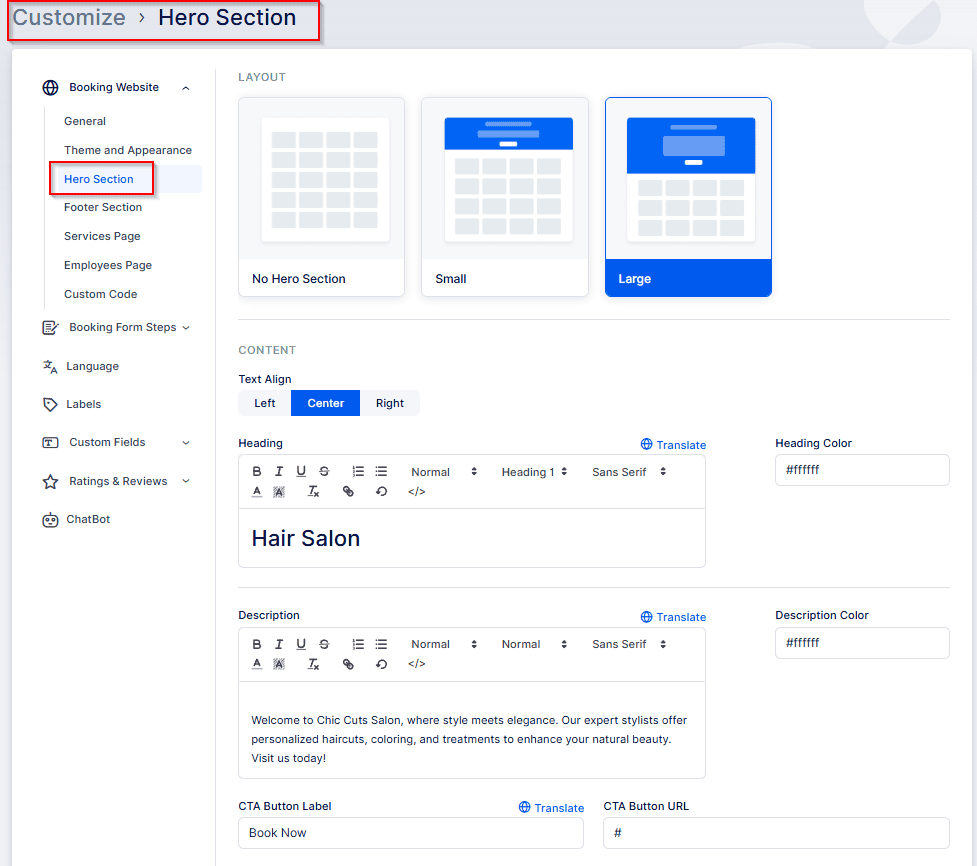
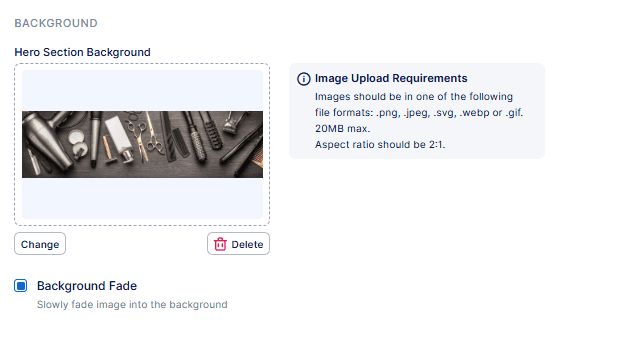
Para adicionar uma imagem à sua Seção de Herói, role para baixo até a seção “Plano de fundo da Seção de Herói”. Aqui, você também pode aplicar um efeito de desbotamento de fundo.
Seção de rodapé
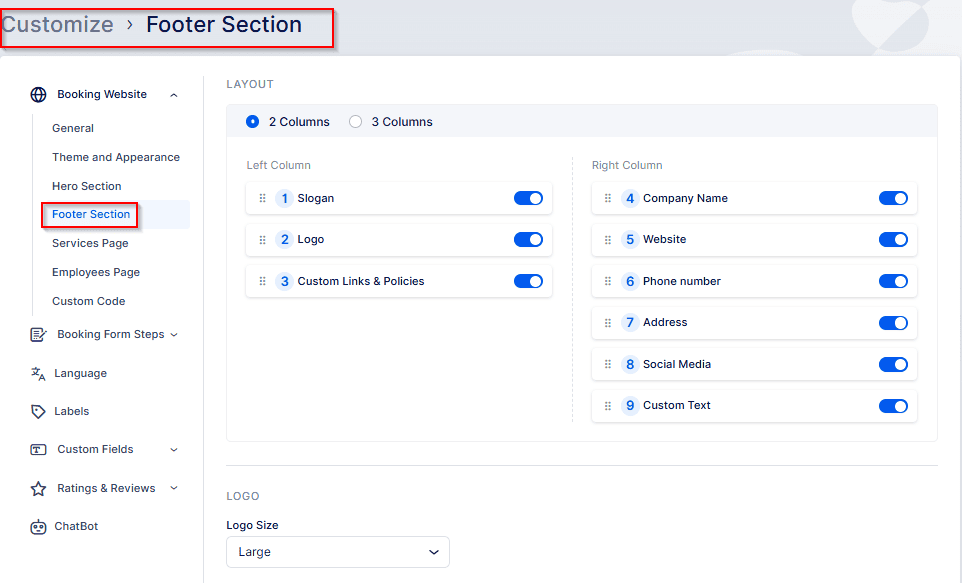
Nota: As opções visíveis no Seção de rodapé depende das seleções que você fez no Layout do rodapé etapa. Por exemplo, se você desligar o “Texto personalizado” alternar, o campo de entrada para inserir seu próprio texto de rodapé não aparecerá mais.
Em Sites de reservas, você também pode personalizar o Seção de rodapé do seu site de reservas para alinhá-lo ao seu design geral. Comece selecionando quais elementos deseja exibir e escolha seu layout preferido — ou a duas colunas ou três colunas arranjo — para organizar o conteúdo do seu rodapé de forma clara e profissional.
O logotipo que você carregou no Seção de cabeçalho também pode ser exibido no rodapé do seu site. Dentro do Logotipo configurações, você pode ajustar o tamanho da tela —escolhendo entre a pequeno ou grande versão—para garantir que se encaixe perfeitamente no layout do rodapé e no design geral.
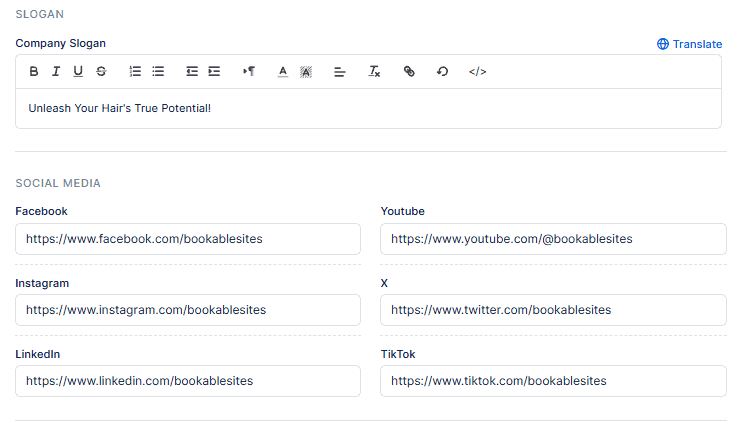
Quando esta opção estiver habilitada, a da sua empresa slogan serão exibidos, seguidos por ícones clicáveis com links para seus perfis de mídia social — incluindo Facebook, YouTube, Instagram, X (antigo Twitter), LinkedIn, e TikTok. Nesta seção, você pode inserir o slogan da sua marca e adicionar os URLs de cada uma das suas páginas de mídia social para conectar os visitantes diretamente às suas plataformas online.
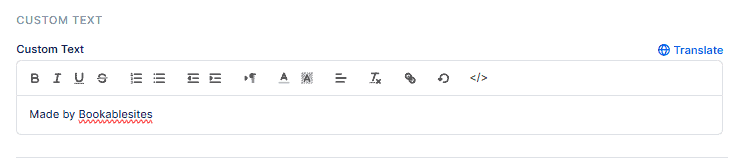
Texto personalizado o campo pode ser útil para a experiência do usuário do seu cliente’.
Links e políticas personalizadas
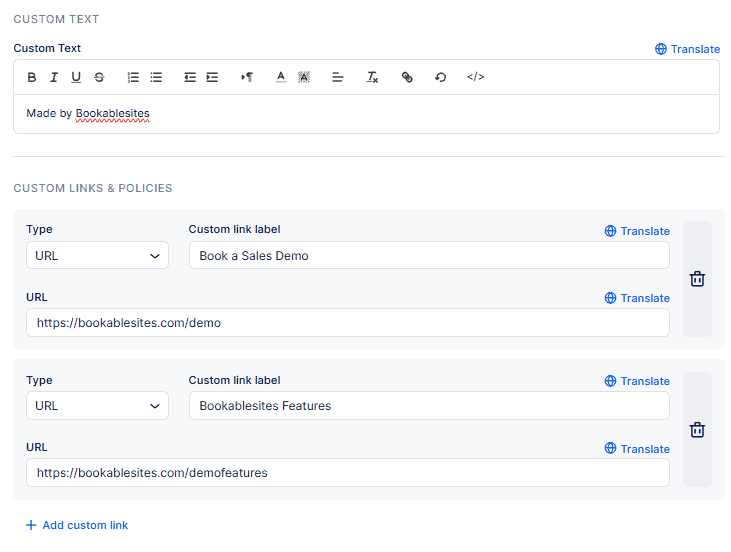
Links personalizados permita que você aprimore seu site de reservas adicionando links relevantes ou informativos que melhorem a navegação e a experiência do usuário. Esses links aparecem na parte inferior da sua página de reserva e podem direcionar os visitantes para recursos externos, como páginas de contato, termos de serviço, políticas de privacidade, ou qualquer outro conteúdo útil.
Políticas Personalizadas ou os Recursos oferecem a você uma maneira de comunicar detalhes essenciais —como termos da empresa, isenções de responsabilidade ou contratos de serviço— aos seus clientes. Essas políticas são exibidas na parte inferior do seu site de reservas e novamente no etapa final do processo de reserva, garantindo visibilidade e transparência.
Para garantir que os clientes revisaram e concordaram com sua política, habilite o “Mostrar caixa de seleção de aceitação” opção. Quando ativa, essa configuração exige que os usuários marquem a caixa para confirmar a aceitação da política antes de concluir a reserva.
Depois de adicionados, os links de mídia social e os links e políticas ou recursos personalizados aparecerão no rodapé do seu site de reservas:

A seção final, rotulada Informações da empresa, funciona como uma área informativa que extrai automaticamente os detalhes da sua empresa —como nome comercial, endereço, site, e número de telefone—diretamente de Configurações → Configurações da empresa. Um hiperlink conveniente está incluído nesta seção, permitindo que você abra o Configurações da empresa page instantaneamente se precisar revisar ou atualizar qualquer uma dessas informações.

Configurações da página de serviços
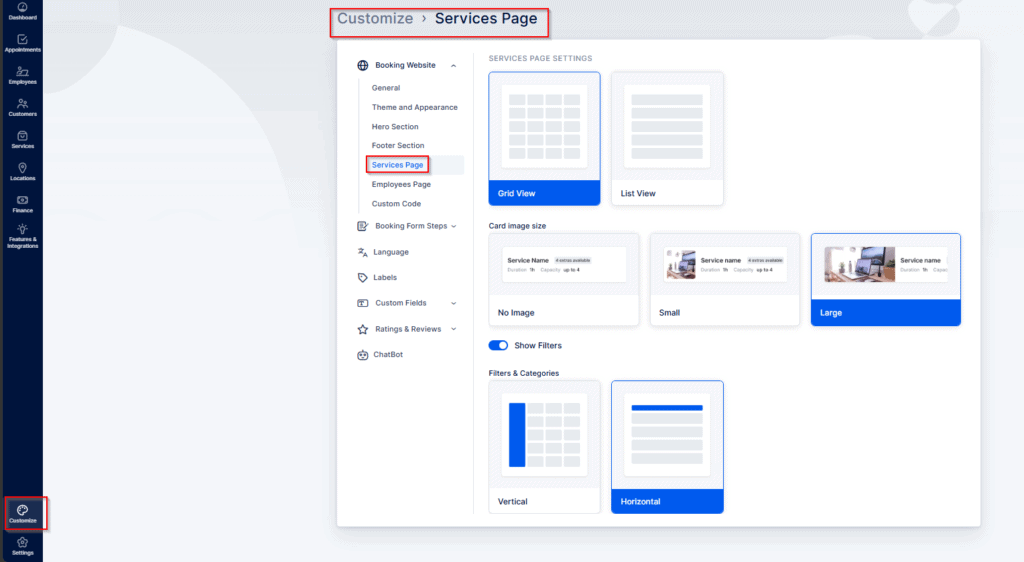
Dentro do Configurações da página de serviços de Sites de reservas, você pode controlar como seus serviços são exibidos no site de reservas Serviços página. Aqui, você pode escolher o preferido estilo de layout para a seção de serviços, ajuste o tamanho das imagens de serviço, e decidir se deve exibir filtros na página. Se os filtros estiverem ativados, você também poderá selecionar seus orientação—qualquer um horizontal ou vertical—para melhor se adequar ao design do seu site.
Configurações da página de funcionários
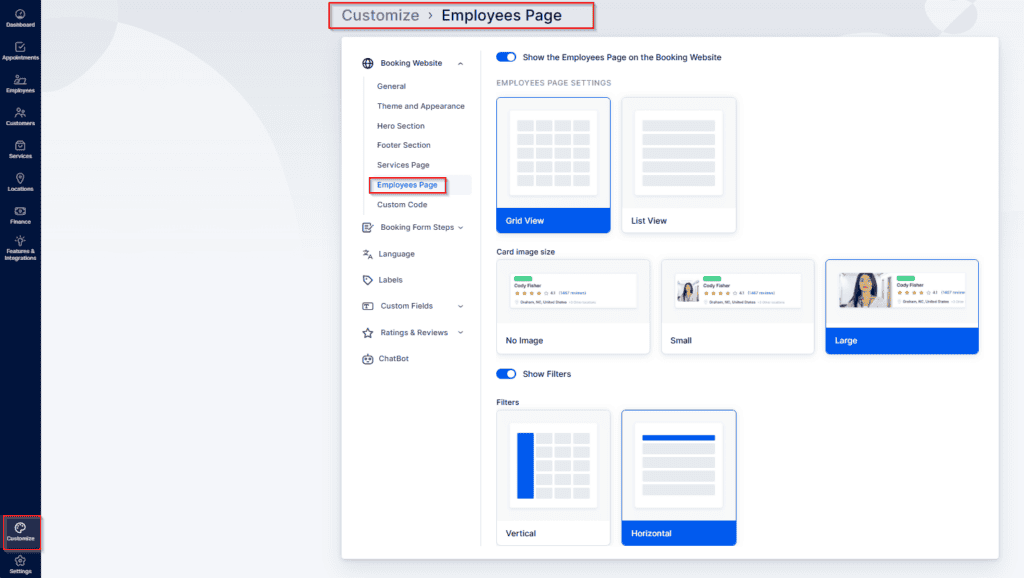
Em Sites de reservas, o Configurações da página de funcionários permite que você controle como os membros da sua equipe são apresentados no seu site de reservas. No topo desta seção, você pode escolher se deseja habilitar ou desabilitar a página dos funcionários na íntegra. Você também pode selecionar o preferido layout de exibição, optando por um ou outro visualização em grade ou a visualização de lista para melhor mostrar sua equipe.
Para personalização adicional, você pode ajustar o cartões de funcionário para exibir sem imagem, a imagem pequena, ou a imagem grande, dependendo do estilo visual que você deseja alcançar. Você também tem a opção de mostrar ou ocultar filtros. Quando os filtros estão visíveis, eles podem ser dispostos verticalmente em uma barra lateral ao lado das listas de funcionários ou horizontalmente numa fila acima deles.
Cada cartão de funcionário também pode exibir seu classificação média por estrelas e avaliações de clientes, desde que esse recurso tenha sido habilitado o Recurso de classificações e avaliações.
Etapas do formulário de reserva
Personalize a página de agradecimento
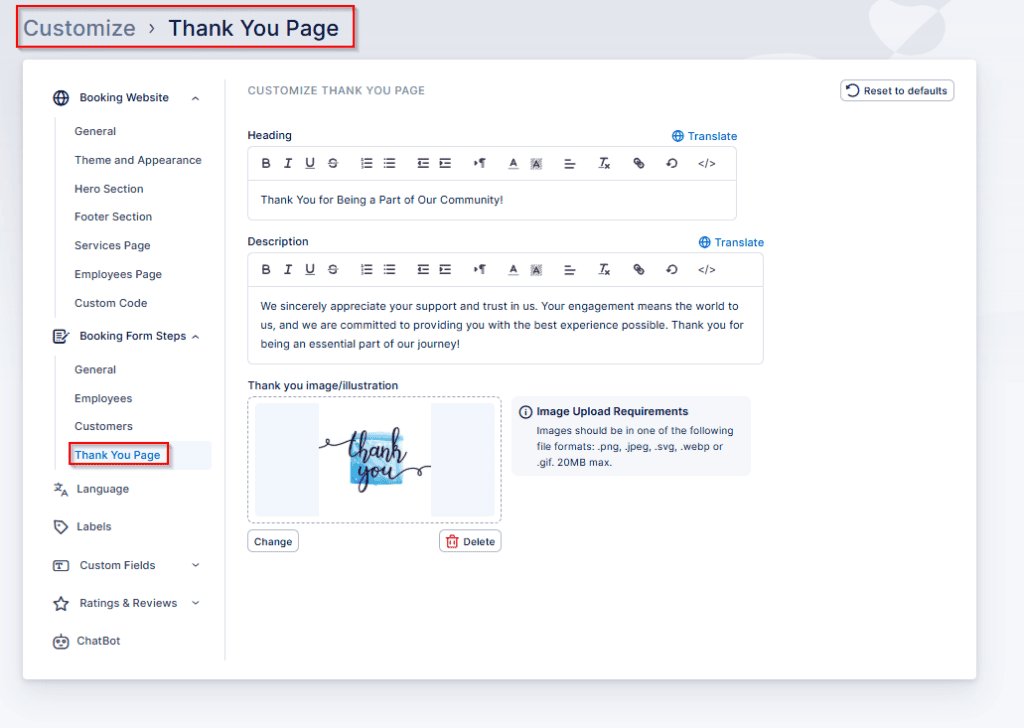
Em Sites de reservas, o Personalize a página de agradecimento a seção permite que você personalize a mensagem que seus clientes veem após concluir uma reserva com sucesso. Você pode modificar o imagem, título, e descrição exibido nesta página—substituindo o padrão “Obrigado!” mensagem, o “Sua consulta está agendada. Agradecemos sua confiança e esperamos vê-lo.” texto e o ícone padrão com seu próprio conteúdo personalizado.
Conforme mostrado no exemplo abaixo, se você adicionou vários idiomas no Configurações de idioma, você será capaz de traduzir cada um desses elementos para uma experiência multilíngue.
Localizado no canto superior direito, o Redefinir para padrões a opção permite que você restaure o conteúdo da página “Obrigado” de volta para Sites de reservas’ configurações padrão originais.