
Pour personnaliser la façon dont les clients interagissent avec votre plateforme de réservation, ouvrez la barre latérale gauche et cliquez sur Personnaliser.
Cette zone de Sites de réservation vous permet d'adapter l'apparence, la structure et les fonctionnalités de votre site Web et de votre formulaire de réservation. Vous pouvez ajuster les paramètres liés à :
- Champs de données supplémentaires et interaction avec le chatbot
- Conception et mise en page du formulaire de réservation
- Compte client et options de connexion
- Comportement de sélection des employés et logique d'automatisation
- Langues, étiquettes et traductions
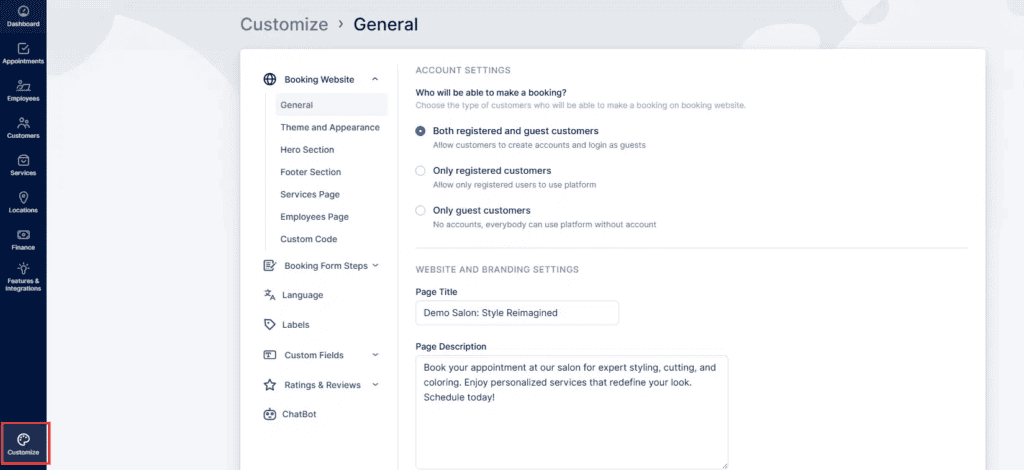
Sur le Personnaliser page, les fonctionnalités sont organisées en sections groupées avec plusieurs sous-catégories. Les sections clés comprennent :, veuillez visiter cette page.
-
Site de réservation, divisé en :
- Général
- Thème et apparence
- Section Héros
- Section pied de page
- Page des services
- Page des employés
- Code personnalisé
- Étapes du formulaire de réservation, divisé en :
- Langue
- Étiquettes
- Champs personnalisés (une fonctionnalité qui doit être activée à partir de votre paramètre de fonctionnalité avant qu'il n'apparaisse), divisé en :
- Client
- Rendez-vous
Si vous activez le ChatBot fonctionnalité, la fonctionnalité est activée, ses paramètres apparaîtront juste en dessous Champs personnalisés.
Site de réservation
Général
Lorsque vous entrez pour la première fois dans la section Personnaliser, le Site de réservation la catégorie s'agrandit automatiquement pour afficher le Général languette. Cet onglet comprend deux groupes de configuration clés : Paramètres du compte et Paramètres du site Web et de la marque.
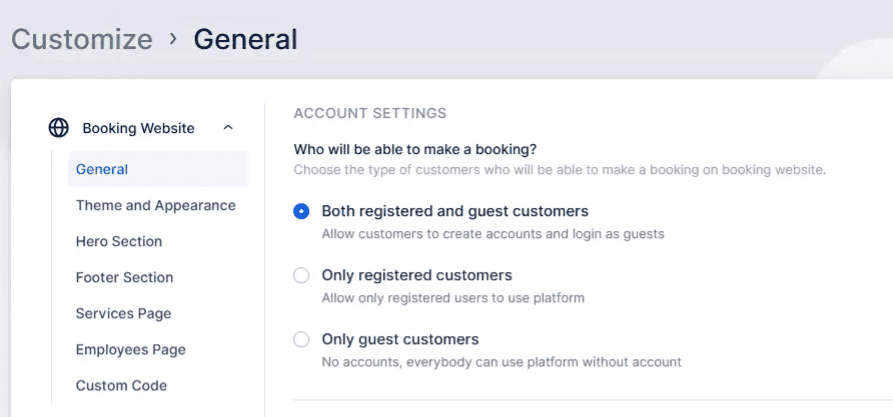
Paramètres du compte: Cette option définit qui peut effectuer des réservations via votre Sites de réservation site web. Vous pouvez sélectionner l'un des trois modes suivants :
- Tous les clients
les utilisateurs enregistrés et les invités peuvent prendre rendez-vous. - Utilisateurs invités uniquement
restreint la planification aux utilisateurs non enregistrés. - Utilisateurs enregistrés uniquement
seuls les utilisateurs connectés peuvent réserver via leurs comptes clients.
Les utilisateurs enregistrés peuvent se connecter en utilisant le Se connecter bouton dans le coin supérieur droit de votre site de réservation (ajouté automatiquement lorsque l'inscription est activée). Les utilisateurs invités peuvent toujours consulter et mettre à jour leurs rendez-vous directement depuis leur e-mail de confirmation de réservation.
Ces paramètres vous permettent d'équilibrer commodité et contrôle —soit en favorisant la création de comptes pour les clients réguliers, soit en permettant des réservations rapides et sans friction pour les clients.
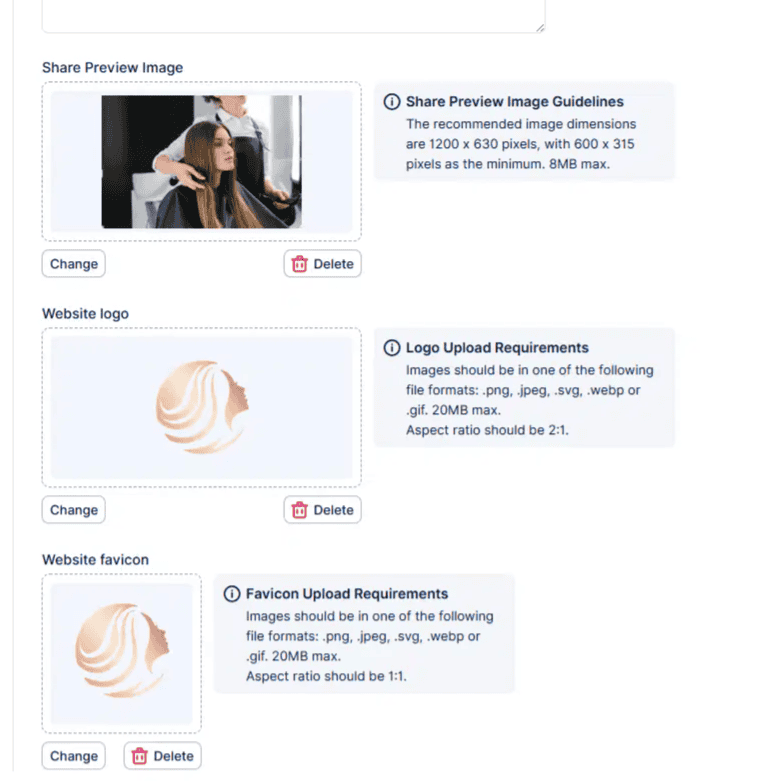
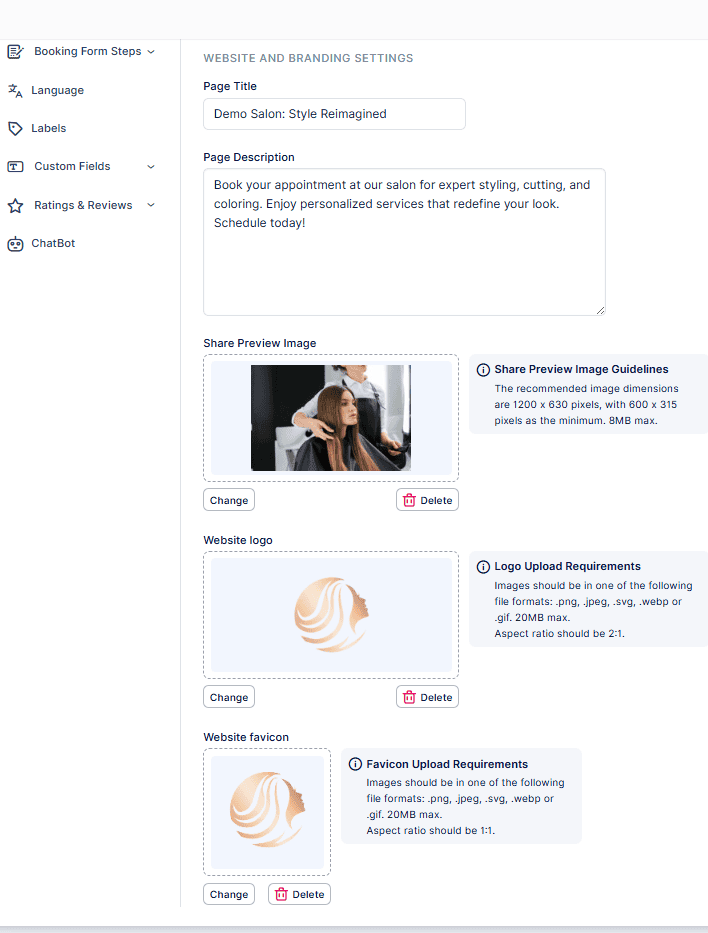
Le Paramètres du site Web et de la marque proposez une gamme d'options de personnalisation pour votre site de réservation :
- Titre: Définissez le nom de votre site tel qu'il apparaît dans les navigateurs et les résultats de recherche.
- Description: Ajoutez une méta description pour améliorer la visibilité SEO et aider les moteurs de recherche à mieux comprendre votre entreprise.
- Partager l'image d'aperçu : Choisissez une image affichée lorsque le lien de votre site Web est partagé sur des plateformes sociales ou des applications de messagerie.
- Logo du site Web : Téléchargez le logo de votre entreprise pour l'afficher de manière cohérente dans l'en-tête et le pied de page de votre site Web.
- Favicon : Ajoutez une petite icône d’onglet de navigateur pour rendre votre site instantanément reconnaissable.
Code personnalisé
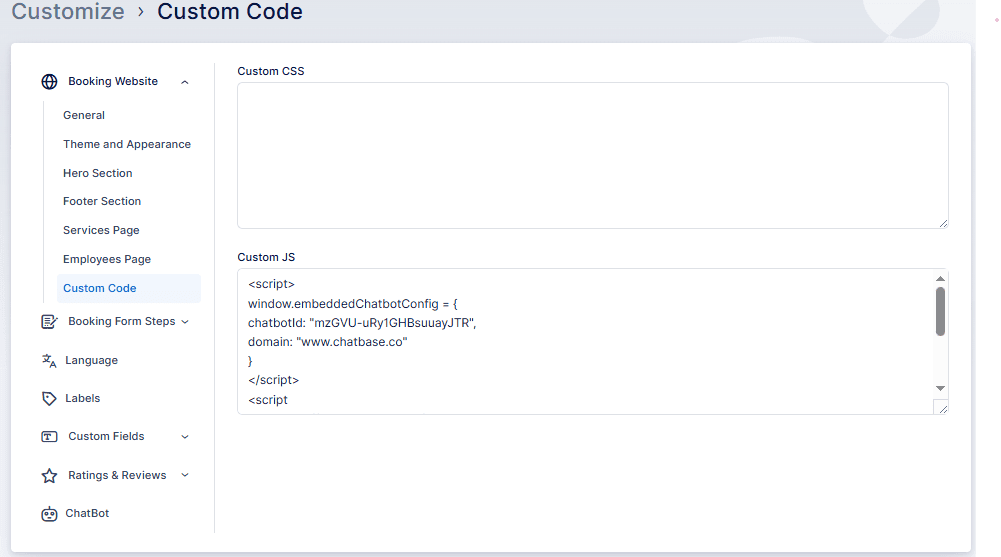
Dans cette section, vous pouvez ajouter le vôtre CSS ou JavaScript code pour étendre ou styliser votre site.
Le Code personnalisé la fonctionnalité vous offre une flexibilité totale pour :
- Intégrez des widgets tiers ou des outils de suivi
- Personnalisez les mises en page et les couleurs au-delà des options de style par défaut
- Ajoutez des scripts fonctionnels (par exemple, des widgets de chat ou des intégrations d'analyse)
Pour une bibliothèque d'exemples de scripts et des conseils supplémentaires, consultez le site dédié Code personnalisé cette page.
Étapes du formulaire de réservation
Général
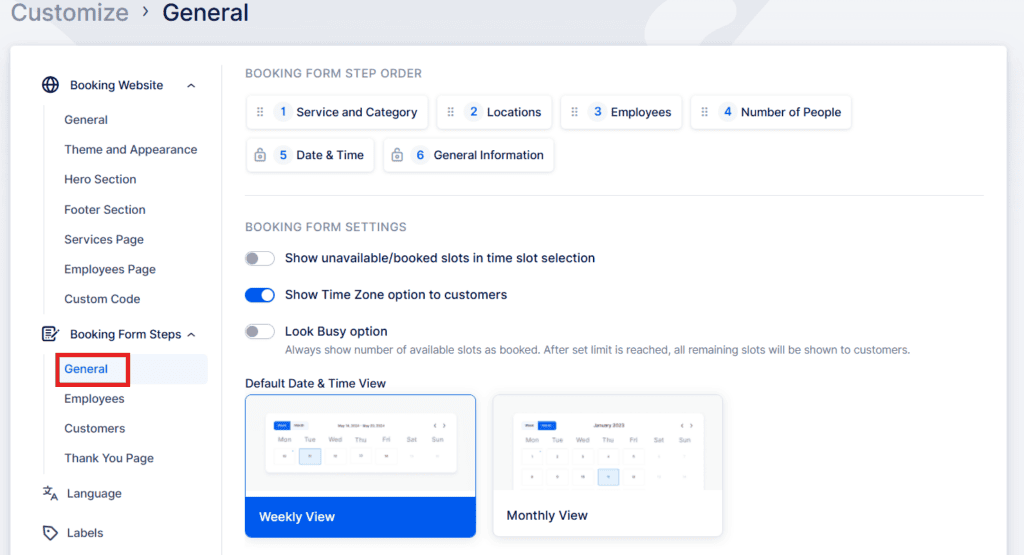
Cette sous-section contrôle la manière dont le flux de réservation est affiché et structuré pour les clients.
Les principales caractéristiques comprennent :
- Réorganiser les étapes de réservation : Faites glisser et déposez les étapes pour les organiser comme vous le souhaitez. (Remarque : Le Informations générales l'étape —où les détails du client sont saisis— est toujours la dernière et ne peut pas être déplacée.)
- Nominations récurrentes / Intégration des ressources: Lorsque l’une de ces fonctionnalités est activée, le Date et heure l'étape devient automatiquement la cinquième étape et ne peut pas être repositionnée.
Options supplémentaires :
Affichage par défaut de la date et de l'heure : Sélectionnez si le calendrier de réservation affiche initialement une mise en page hebdomadaire ou mensuelle (les clients peuvent basculer entre eux).
Afficher les créneaux indisponibles/réservés : Permet aux clients de voir quels créneaux horaires sont déjà pris (ils apparaîtront grisés).
Afficher le sélecteur de fuseau horaire : Affiche le fuseau horaire local de chaque client lors de la sélection de la date et de l'heure —particulièrement utile pour les rendez-vous à distance ou internationaux. Exemple : si le fuseau horaire de votre employé est UTC et celui du client est UTC+4, le même rendez-vous apparaîtra à 07h00 pour l'employé et à 11h00 pour le client.
Option Look Busy : Crée un horaire plus chargé en marquant un pourcentage de créneaux disponibles comme réservés. Vous pouvez choisir si ceux-ci apparaissent plus tôt ou plus tard dans la journée.
Affichage par défaut de la date et de l'heure : Sélectionnez si le calendrier de réservation affiche initialement une mise en page hebdomadaire ou mensuelle (les clients peuvent basculer entre eux).
Employés
Dans le Sélection des employés Paramètres, vous pouvez choisir si les clients sont autorisés à choisir un employé pour leur rendez-vous. Vous pouvez également définir les règles utilisées pour affecter un employé lorsqu'un client n'en choisit pas. Activation du “Le client peut choisir un employé” l'option permet aux clients de sélectionner un employé spécifique pour leur réservation ou de choisir “Tout employé,” qui permettra au système d'attribuer un employé selon les règles de sélection.
“Tout employé” choix sur les sites Bookables et doit choisir un employé particulier. Pour supprimer toute l’étape de sélection des employés des sites Bookablesites, activez l’option “Masquer la sélection des employés”.
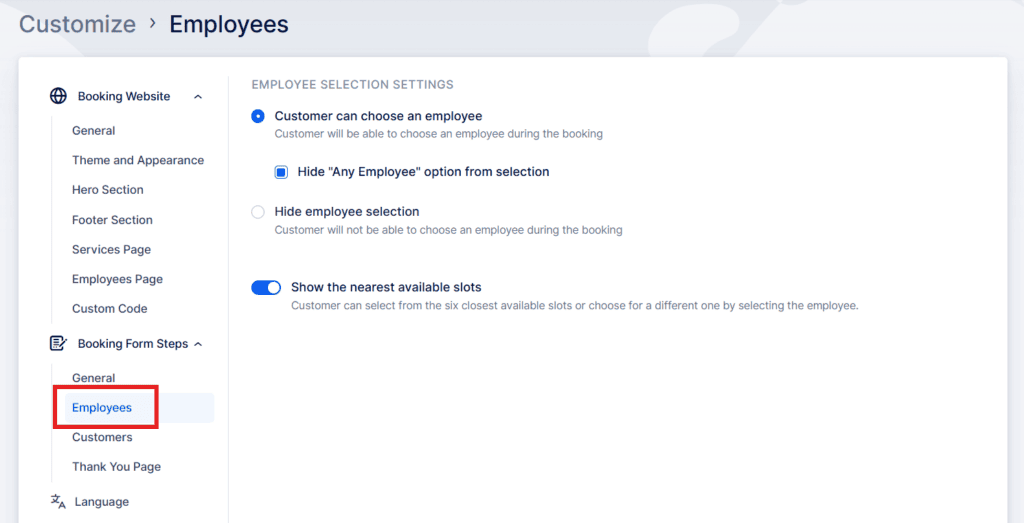
Si un client ne sélectionne pas d'employé, vous pouvez définir la logique d'affectation automatique à l'aide de plusieurs méthodes :
- Rouge-gorge rond : Les employés sont affectés afin d’équilibrer les charges de travail de manière uniforme.
- Le moins occupé : Choisit l'employé avec le moins de réservations totales.
- Prix le plus élevé/le plus bas : Affecte en fonction de la structure tarifaire.
Par défaut, Sites de réservation affiche les créneaux horaires disponibles les plus proches de chaque employé lors de la réservation, offrant une expérience de sélection plus rapide et plus pratique. Cela peut être désactivé si vous le souhaitez.
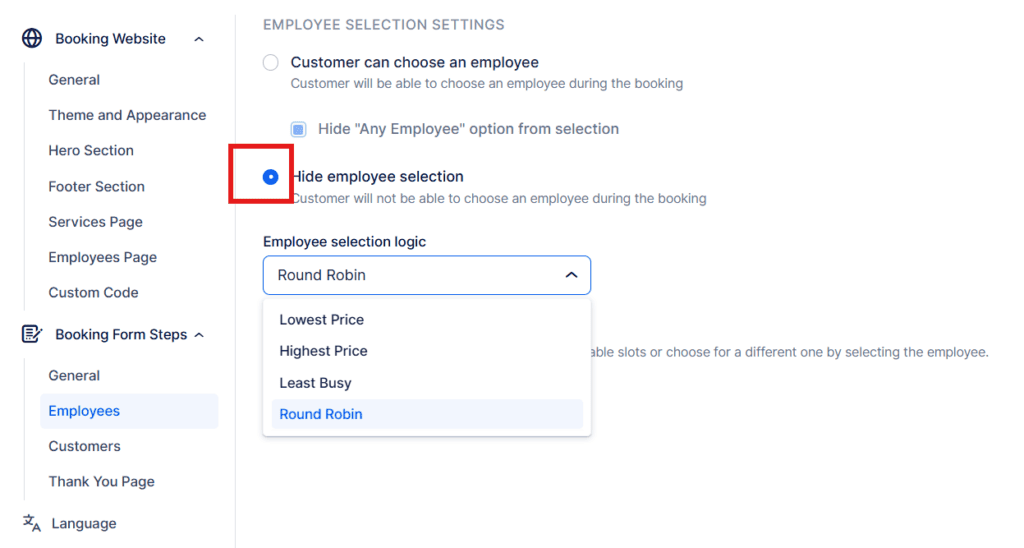
Par défaut, Sites de réservation affiche les créneaux horaires disponibles les plus proches de chaque employé lors de la réservation, offrant une expérience de sélection plus rapide et plus pratique. Cela peut être désactivé si vous le souhaitez.
Clients
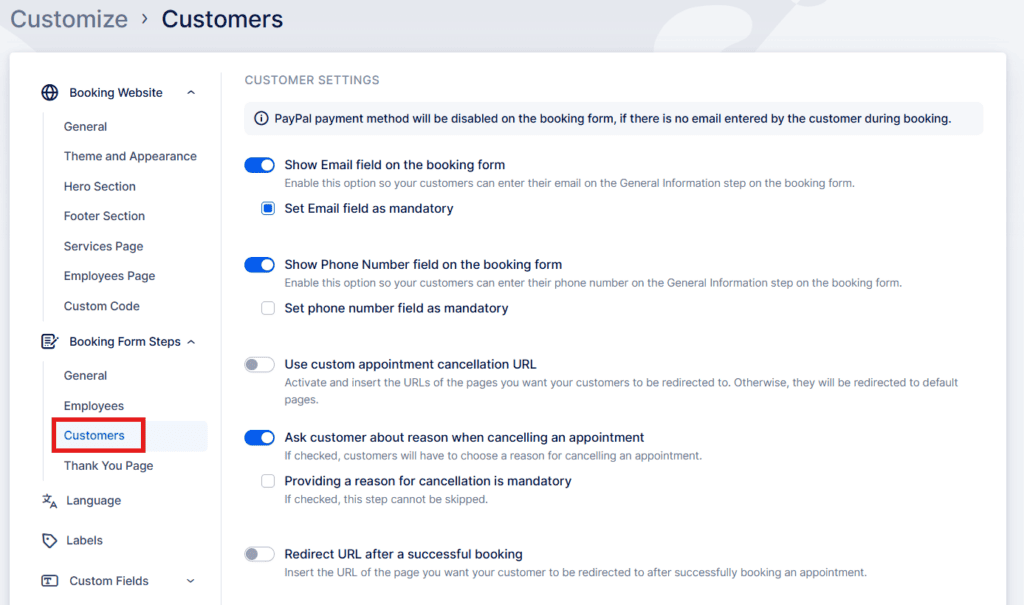
Gérez les données personnelles collectées et le comportement des interactions avec les clients sur le formulaire de réservation.
Les paramètres incluent :
- Afficher le champ E-mail : Afficher et éventuellement nécessiter un champ email. Laisser cela facultatif permet des réservations sans e-mail ; cependant, une saisie obligatoire par e-mail est nécessaire pour certains modes de paiement (comme PayPal).
- Afficher le champ Numéro de téléphone : Activez ou désactivez-le et rendez-le obligatoire si nécessaire.
- URL d'annulation de rendez-vous personnalisées : Redirigez les clients vers vos propres pages de réussite ou d’échec de marque après une tentative d’annulation.
- Demandez la raison de l'annulation : Autoriser ou exiger des clients qu’ils fournissent une raison pour annuler.
- Redirection après une réservation réussie : Envoyez les clients vers une page spécifique “Merci” ou de confirmation après avoir pris rendez-vous.
Langue
Le Langue la section vous permet de traduire votre site de réservation et vos factures. Les langues prises en charge incluent l'arabe, le portugais (Brésil), le français, l'allemand, l'espagnol, l'italien, le japonais, le russe, le chinois (simplifié et traditionnel) et bien d'autres.
Veuillez noter Le backend (interface d'administration) est actuellement disponible en anglais, tchèque, serbe et espagnol —cela peut être géré dans le Paramètres généraux page.
Si le support multilingue est handicapé, vous pouvez définir une seule langue pour le site de réservation.
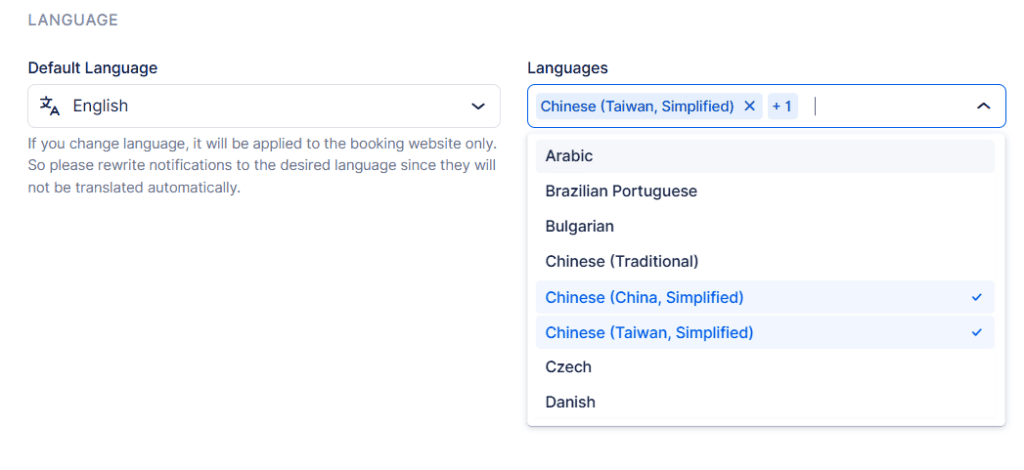
Si activé, vous pouvez ajouter plusieurs langues et permettre aux clients de sélectionner leur langue préférée dans un menu déroulant.
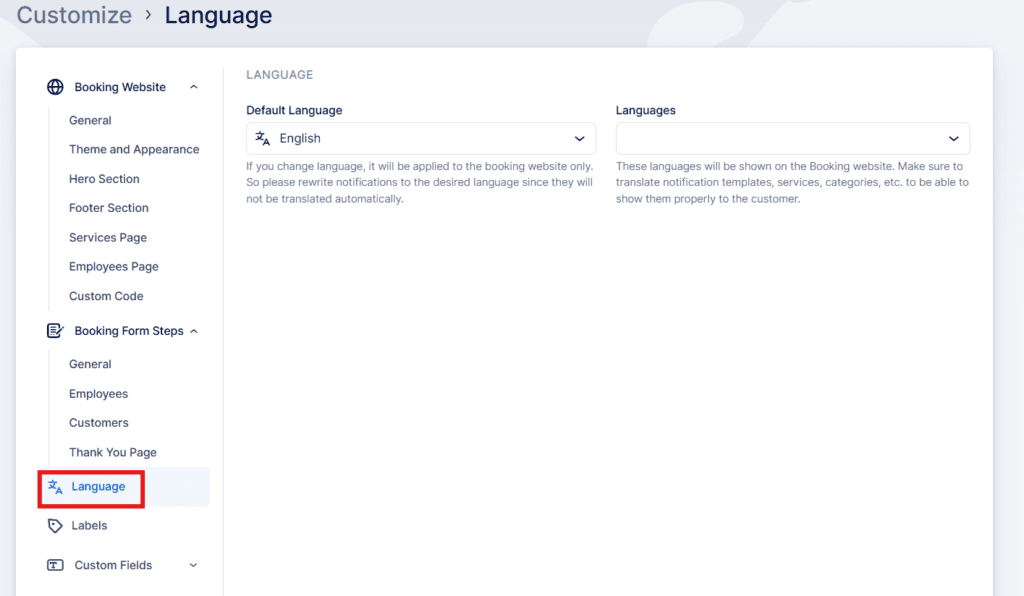
- Avec Support multilingue activé, vous pouvez configurer la langue par défaut du site Web et ajouter des langues supplémentaires pour que les clients puissent choisir dans le menu déroulant des langues sur le site Web de réservation.
Étiquettes
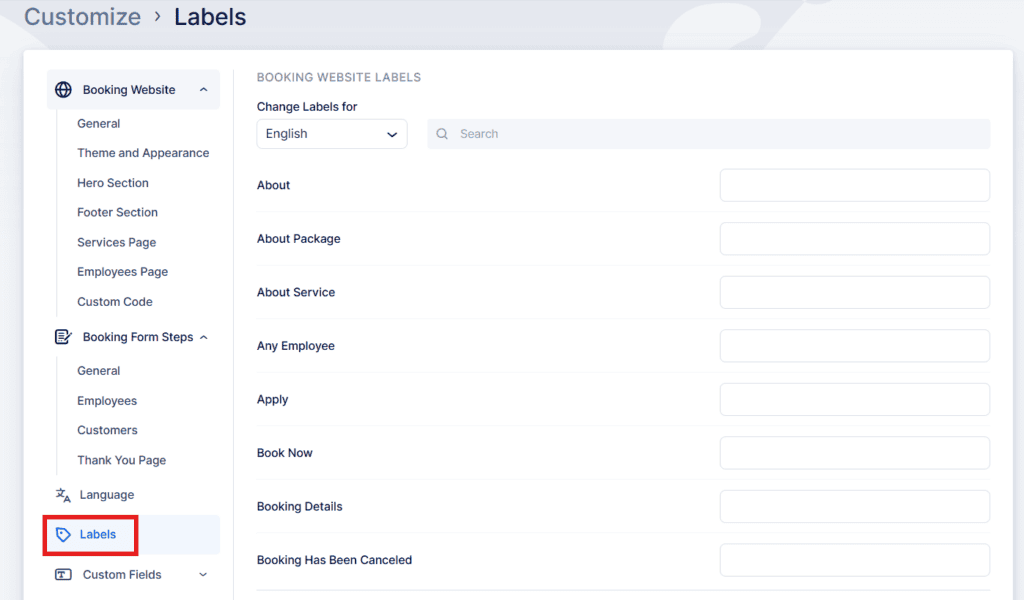
Au sein du Étiquettes section, vous pouvez modifier près de 60 étiquettes de texte qui apparaissent sur le formulaire de réservation (par exemple, texte du bouton, titres de section, messages).
Si une étiquette reste vide, Sites de réservation utilise son texte par défaut.
Vous pouvez modifier les étiquettes pour chaque langue séparément à l'aide du Modifier les étiquettes pour liste déroulante.
Champs personnalisés
Le Champs personnalisés la section vous permet de capturer des informations supplémentaires auprès des clients ou sur les rendez-vous.
Les types de champs incluent :
- Champs de rendez-vous : Rassemblez des détails supplémentaires liés à une seule réservation—comme les préférences, les instructions spéciales ou les notes requises.
- Champs clients : Collectez des données générales spécifiques au client (par exemple, les préférences de contact ou les informations d'adhésion).
Ces champs vous permettent d'adapter le processus de réservation aux besoins de votre entreprise.
Pour des instructions détaillées sur la configuration et la gestion de ces champs personnalisés, veuillez vous référer au Page Champs personnalisés.
Cette page fournit des conseils complets sur la création et l'utilisation de champs personnalisés pour adapter votre processus de réservation à vos besoins uniques.
Chatbot (Bêta)
Sites de réservation’ ChatBot rationalise la planification en permettant aux clients d'interagir de manière conversationnelle avec votre système de réservation. Grâce à des réponses en temps réel et à un dialogue guidé, les clients peuvent poser des questions, vérifier la disponibilité et prendre rendez-vous sans effort.
Cette fonctionnalité permet d’améliorer la commodité de l’utilisateur, de réduire les frictions de réservation et d’améliorer l’engagement global. Découvrez ceci page.