Esta guía explora la gama de herramientas de personalización disponibles dentro del Personalizar sección de Bookablesites. Aquí, puede perfeccionar el diseño visual de su plataforma de reservas —ajustando colores, seleccionando temas y eligiendo estilos de fuente— para que coincida con la identidad de su marca y crear una experiencia visual atractiva para sus clientes.
Si su objetivo es configurar Personalización de opciones de reserva, consulte la sección correspondiente vinculada a continuación. haga clic aquí.
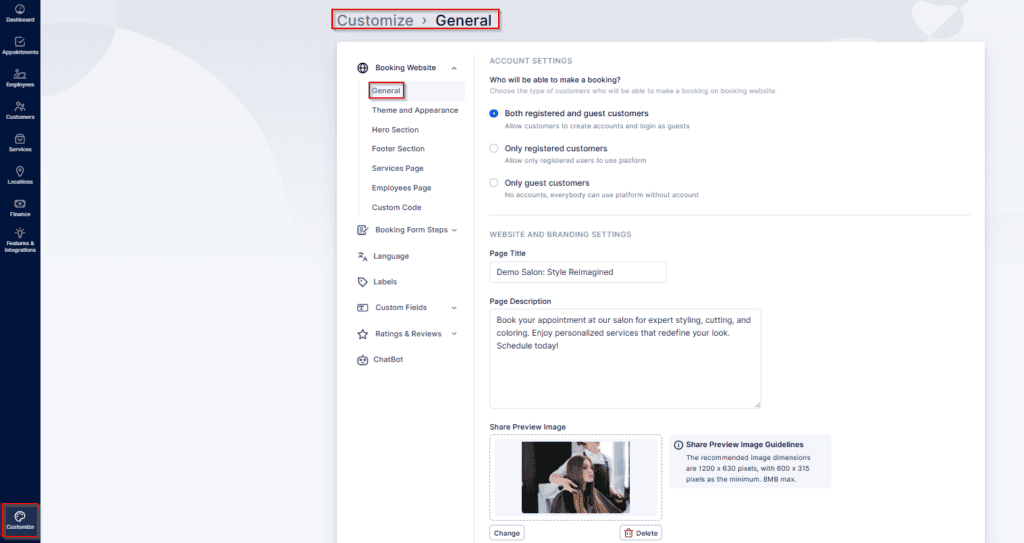
Dentro Bookablesites, el Personalizar El área está organizada en cinco grupos principales, cada uno de los cuales contiene sus propias subcategorías. Estas secciones le ayudarán a perfeccionar la apariencia y la funcionalidad de su sitio web de reservas.
Las secciones cubiertas en este artículo se enumeran a continuación. Para obtener información sobre categorías de personalización adicionales, visite la página de ayuda relacionada.
-
Sitio web de reservas, Subdividido en:
- General
- Tema y apariencia
- Sección de héroes
- Sección de pie de página
- Página de servicios
- Página de empleados
- Código personalizado
-
Pasos del formulario de reserva, Subdividido en:
- General
- Empleados
- Clientes
- Página de agradecimiento
- Idioma
- Etiquetas
- Campos personalizados (por favor tenga en cuenta que esta sección es una característica personalizada que necesita estar habilitado antes de que aparezca), dividido en:
- Subdividido en:
- Cliente
- Cita
- Si el ChatBot La función está activada, sus ajustes de configuración aparecerán automáticamente justo debajo de la Campos personalizados sección, como se muestra en la captura de pantalla proporcionada.
Además, si ha habilitado el Función ChatBot, la función está activada, sus ajustes de configuración aparecerán automáticamente justo debajo de la Campos personalizados sección, como se muestra en la captura de pantalla proporcionada.
Sitio web de reservas
Tema y apariencia
En el Tema y apariencia sección, puedes elegir entre ocho temas diseñados profesionalmente, cada uno disponible en ambos Luz y Oscuro versiones. Estos temas le permiten controlar la estética general de su sitio de reservas, garantizando que se alinee perfectamente con su identidad de marca y su estilo visual preferido.
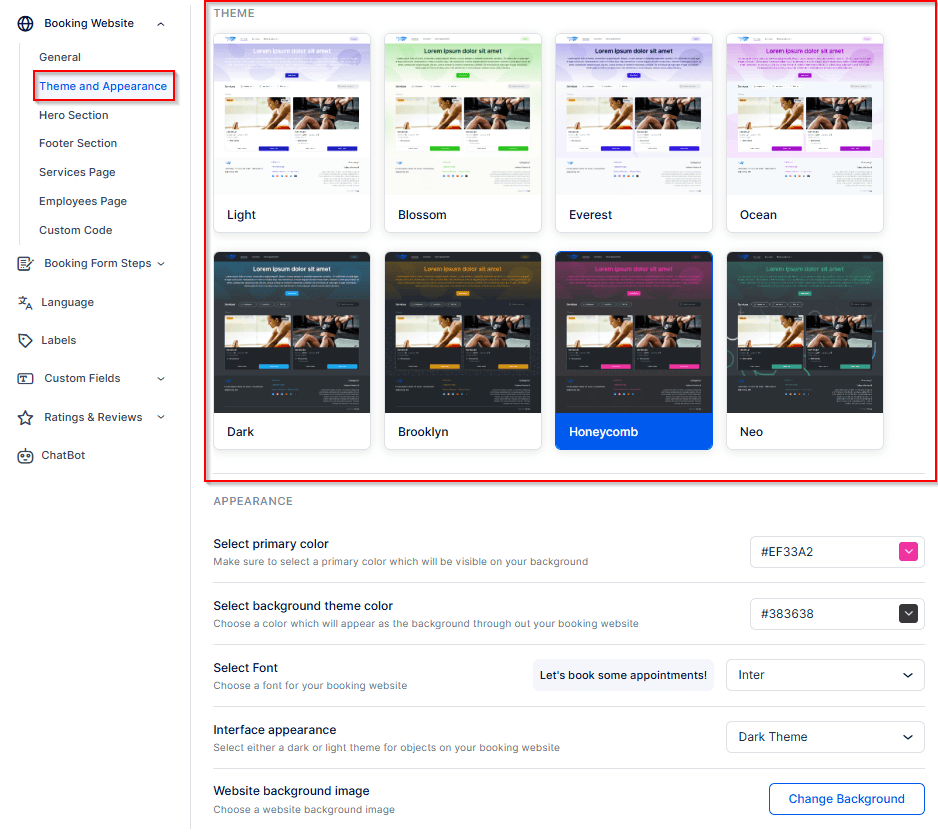
Después de seleccionar un tema en Bookablesites, puedes personalizarlo aún más para reflejar la identidad y el estilo de tu marca. Las siguientes opciones le permiten ajustar la apariencia de su sitio web de reservas:
- Seleccionar color primario: Elija un color de acento principal para su sitio web. Puede seleccionar entre opciones de color preestablecidas, abrir el selector de color junto al código HEX para elegir un tono personalizado o ingresar manualmente un código HEX específico para que coincida con la paleta de colores de su marca.
- Seleccione el color del tema de fondo: Define el color de fondo principal de tu sitio de reservas. Esto establece el tono general y mejora la coherencia con las imágenes de su marca.
- Seleccionar fuente: Elija entre una variedad de fuentes modernas y fáciles de leer, como Inter, Roboto, Montserrat, Amapolas, Archivo, Maven Pro, y Losa Roboto. Cada selección se actualiza instantáneamente, para que puedas obtener una vista previa del estilo de texto de tu sitio web en tiempo real. Hay opciones adicionales de personalización de fuentes disponibles en Código personalizado sección.
- Apariencia de la interfaz: Decida cómo se muestran los elementos de la interfaz —como tarjetas de servicio y páginas de servicio individuales—. Puede seleccionar cualquiera de los dos luz tema para una apariencia limpia y brillante o un oscuro tema para un diseño elegante y moderno con detalles en negro.
- Imagen de fondo del sitio web:Personaliza tus antecedentes eligiendo entre ocho patrones de fondo distintos, cada uno de los cuales se puede recolorizar para que coincida con la marca y la estética de su negocio.
Sección de héroes
El Sección de héroes en Bookablesites le permite personalizar aún más el área visual principal de su sitio web de reservas y causar una primera impresión sólida. Aquí puedes definir el tamaño del banner del héroe y personaliza su contenido, incluido el encabezado, el texto de apoyo y la alineación del texto.
También puedes agregar un Botón de llamada a la acción (CTA) que dirige a los clientes a otra página web. Simplemente ingrese la URL deseada en el campo proporcionado—cuando haga clic, el enlace se abrirá en una nueva pestaña del navegador.
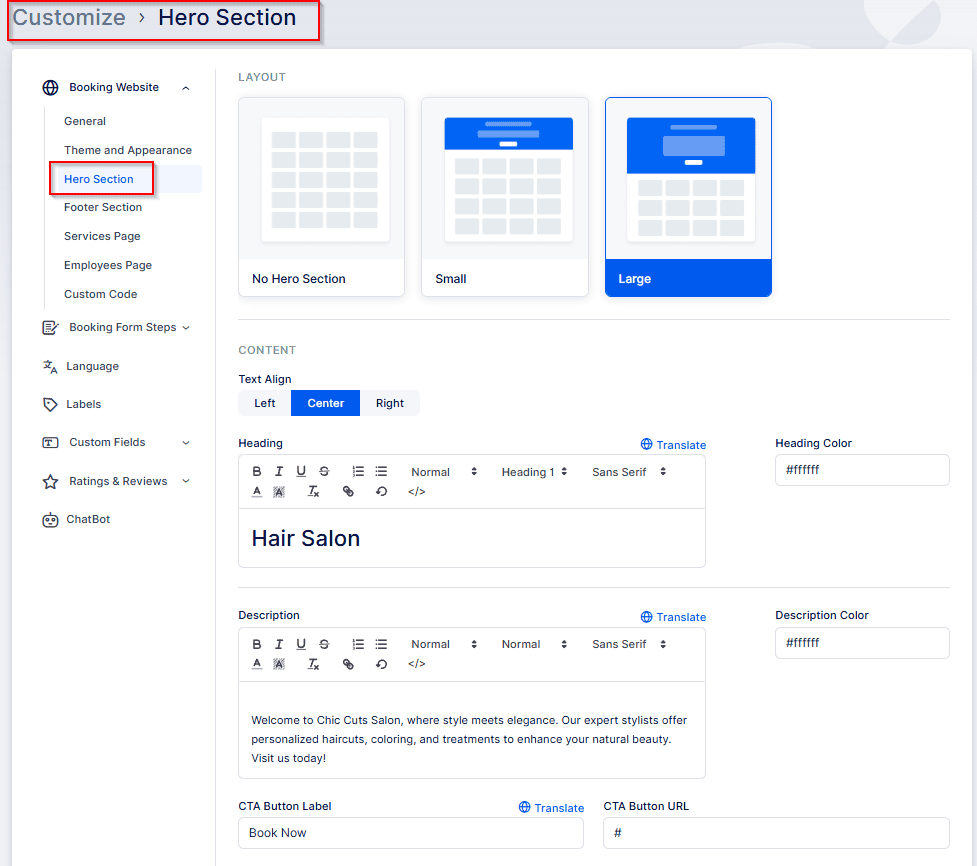
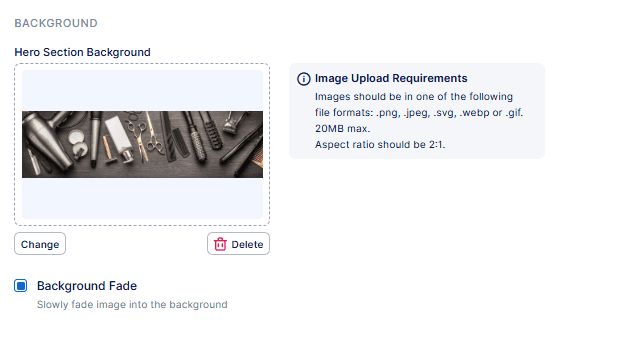
Para agregar una imagen a su sección Héroe, desplácese hacia abajo hasta la sección “Fondo de la sección Héroe”. Aquí también puedes aplicar un efecto de desvanecimiento de fondo.
Sección de pie de página
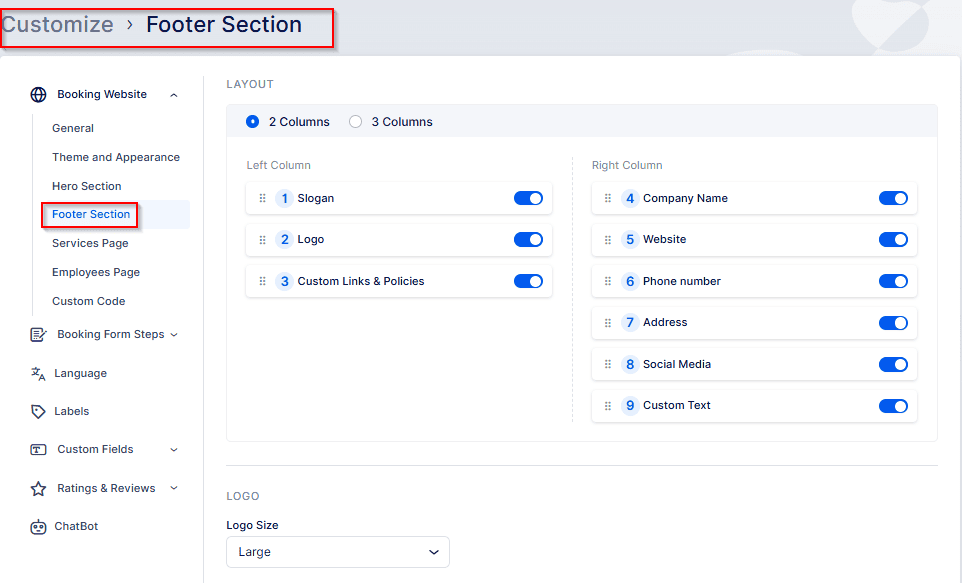
Nota: Las opciones visibles en el Sección de pie de página Depende de las selecciones que hayas hecho en el Diseño de pie de página step. Por ejemplo, si apagas el “Texto personalizado” alternar, el campo de entrada para ingresar su propio texto de pie de página ya no aparecerá.
En Bookablesites, también puedes personalizar el Sección de pie de página de su sitio web de reservas para alinearlo con su diseño general. Comience seleccionando qué elementos desea que se muestren y luego elija su diseño preferido — ya sea a dos columnas o tres columnas arreglo — para organizar el contenido de tu pie de página de forma clara y profesional.
El logo que has subido en el Sección de encabezado También se puede mostrar en el pie de página de su sitio web. Dentro del Logotipo configuración, puede ajustar el tamaño de su pantalla—eligiendo entre a pequeño o grande versión—para garantizar que se adapte perfectamente a la disposición del pie de página y al diseño general.
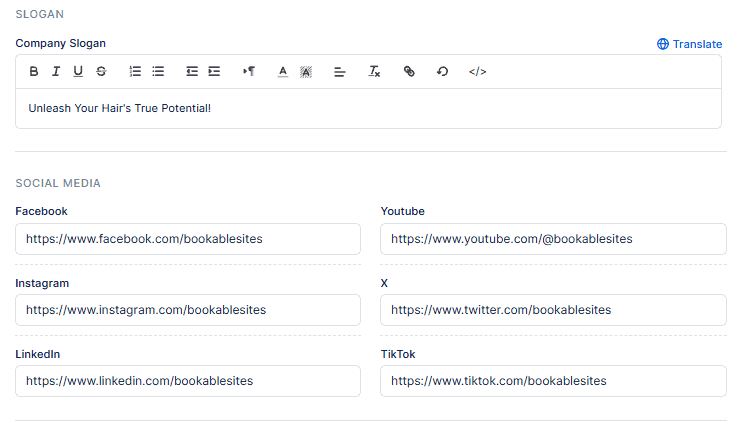
Cuando esta opción está habilitada, la de su empresa eslogan se mostrará, seguido de íconos en los que se puede hacer clic que vinculan a sus perfiles de redes sociales — incluidos Facebook, YouTube, Instagram, X (anteriormente Twitter), LinkedIn, y TikTok. En esta sección, puedes ingresar el eslogan de tu marca y agregar las URL de cada una de tus páginas de redes sociales para conectar a los visitantes directamente con tus plataformas en línea.
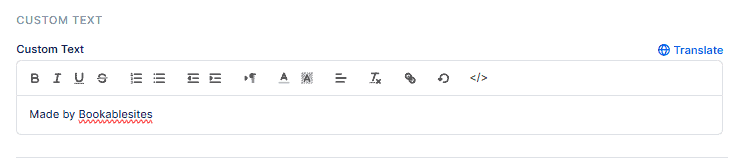
Texto personalizado El campo puede ser útil para la experiencia de usuario de sus clientes’.
Enlaces y políticas personalizados
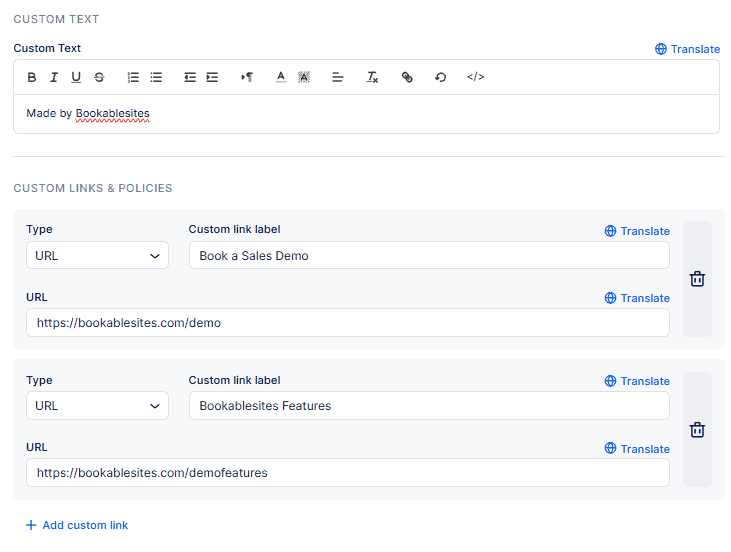
Enlaces personalizados le permite mejorar su sitio web de reservas agregando enlaces relevantes o informativos que mejoran la navegación y la experiencia del usuario. Estos enlaces aparecen en la parte inferior de su página de reserva y pueden dirigir a los visitantes a recursos externos como páginas de contacto, términos de servicio, políticas de privacidad, o cualquier otro contenido útil.
Políticas personalizadas o Las características le brindan una manera de comunicar detalles esenciales —como términos de la empresa, exenciones de responsabilidad o acuerdos de servicio— a sus clientes. Estas políticas se muestran tanto en la parte inferior de su sitio de reservas como nuevamente en el Paso final del proceso de reserva, garantizando visibilidad y transparencia.
Para asegurarse de que los clientes hayan revisado y aceptado su póliza, habilite la “Mostrar casilla de verificación de aceptación” opción. Cuando está activa, esta configuración requiere que los usuarios marquen la casilla para confirmar la aceptación de la política antes de completar su reserva.
Una vez agregados, los enlaces de redes sociales y los enlaces personalizados y las políticas o funciones aparecerán en el pie de página de su sitio web de reservas:

La sección final, etiquetada Información de la empresa, funciona como un área informativa que extrae automáticamente los detalles de su empresa —como nombre comercial, dirección, sitio web, y número de teléfono—directamente desde Configuración → Configuración de la empresa. En esta sección se incluye un hipervínculo conveniente que le permite abrir el Configuración de la empresa página al instante si necesita revisar o actualizar alguna de esta información.

Configuración de la página de servicios
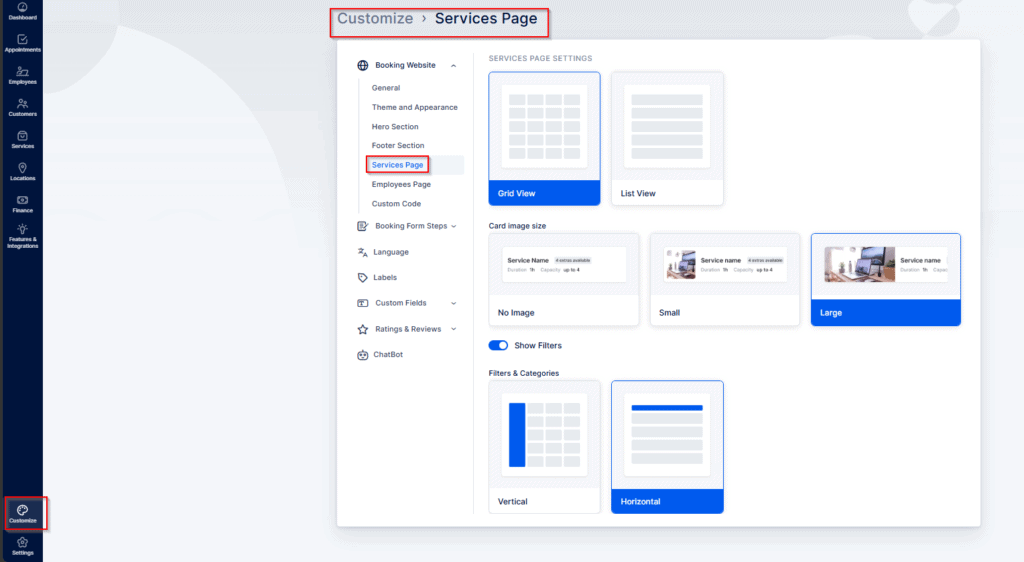
Dentro del Configuración de la página de servicios de Bookablesites, puedes controlar cómo se muestran tus servicios en el sitio web de reservas Servicios página. Aquí puedes elegir el preferido estilo de diseño Para la sección de servicios, ajuste el tamaño de las imágenes del servicio, y decidir si se muestra filtros en la página. Si los filtros están habilitados, también puede seleccionarlos orientación—cualquiera horizontal o vertical—para adaptarse mejor al diseño de su sitio web.
Configuración de la página de empleados
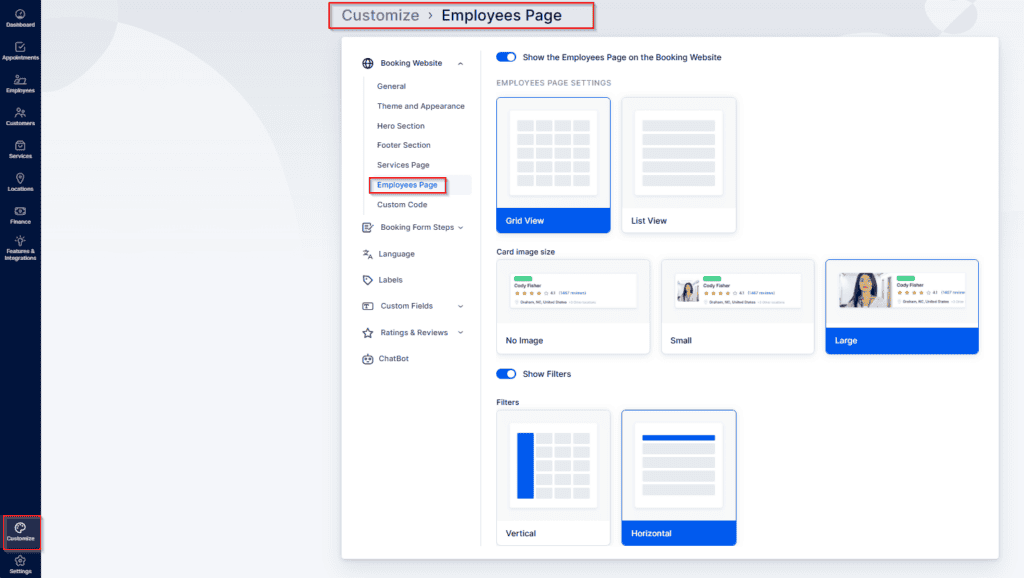
En Bookablesites, el Configuración de la página de empleados le permite controlar cómo se presentan los miembros de su equipo en su sitio web de reservas. En la parte superior de esta sección, puede elegir si desea habilitar o deshabilitar la página de empleados en su totalidad. También puedes seleccionar el preferido diseño de pantalla, optando por cualquiera de los dos vista de cuadrícula o un vista de lista para mostrar mejor a su personal.
Para una personalización adicional, puede ajustar el tarjetas de empleado para mostrar sin imagen, a pequeña imagen, o un imagen grande, dependiendo del estilo visual que quieras lograr. También tienes la opción de mostrar u ocultar filtros. Cuando los filtros son visibles, se pueden organizar verticalmente en una barra lateral al lado de los listados de empleados o horizontalmente en una fila encima de ellos.
Cada tarjeta de empleado también puede mostrar su calificación promedio de estrellas y opiniones de clientes, siempre que esta característica haya sido enabled el Función de calificaciones y reseñas.
Pasos del formulario de reserva
Personaliza la página de agradecimiento
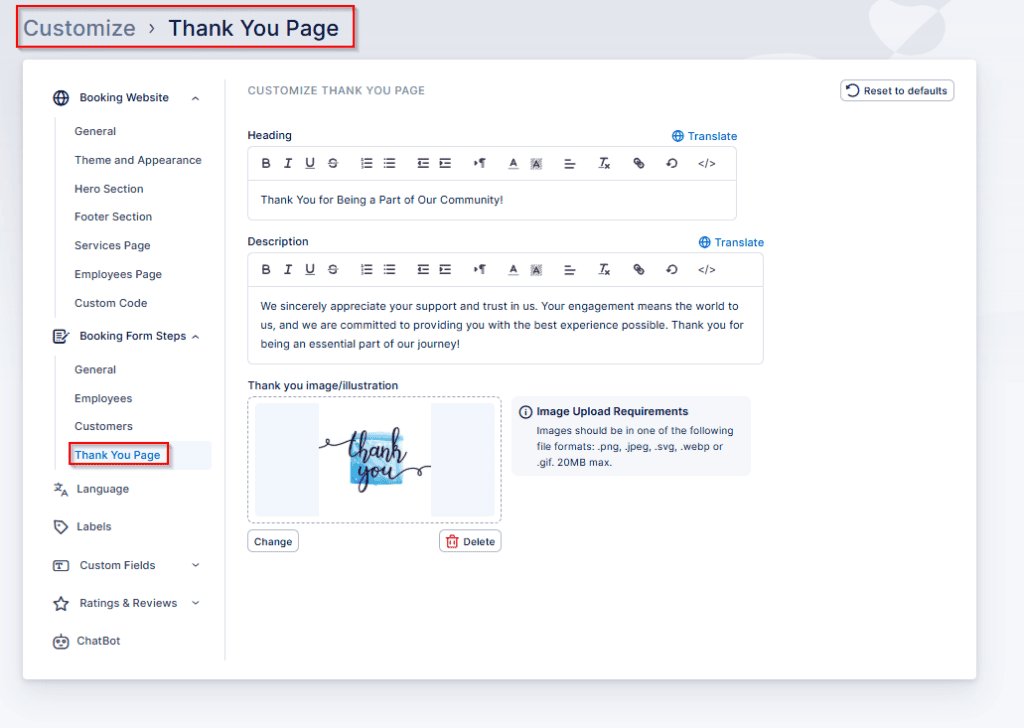
En Bookablesites, el Personaliza la página de agradecimiento La sección le permite personalizar el mensaje que ven sus clientes después de completar con éxito una reserva. Puedes modificar el imagen, encabezado, y descripción mostrado en esta página—reemplazando el valor predeterminado “Mulțumesc!” mensaje, el “Su cita está programada. Agradecemos su confianza y esperamos verlo.” texto y el icono estándar con tu propio contenido personalizado.
Como se muestra en el siguiente ejemplo, si ha agregado varios idiomas en el Configuración de idioma, podrás hacerlo traducir cada uno de estos elementos para una experiencia multilingüe.
Ubicado en la esquina superior derecha, el Restablecer a los valores predeterminados La opción le permite restaurar el contenido de la página “Gracias” nuevamente a Sitios de reservas’ configuración predeterminada original.