
Champs personnalisés (également appelés champs de formulaire supplémentaires ou formulaires d'admission) vous permettent de collecter les informations client requises avant les rendez-vous. Ces champs sont ajoutés à l'étape finale du formulaire de réservation.
Types de champs disponibles :
- Texte
une entrée courte pour un texte bref (jusqu'à 255 caractères), utile pour de courtes descriptions ou notes. - Zone de texte
une zone de texte plus grande pour des réponses plus longues (jusqu'à 1 000 caractères). - Contenu du texte — texte statique affiché dans le formulaire pour les instructions, les descriptions ou les messages.
- Boîte de sélection
une liste déroulante dans laquelle les utilisateurs choisissent une option parmi des choix prédéfinis. - Case à cocher
propose plusieurs cases sélectionnables afin que les utilisateurs puissent choisir une ou plusieurs options. - Bouton radio
affiche des options mutuellement exclusives où l'utilisateur ne peut en sélectionner qu'une seule. - Sélecteur de date
ouvre un widget de calendrier afin que les utilisateurs puissent choisir une date spécifique. - Adresse
un champ dédié avec saisie semi-automatique de Google Maps pour aider les utilisateurs à saisir des adresses avec précision ; les suggestions apparaissent au fur et à mesure de leur saisie.
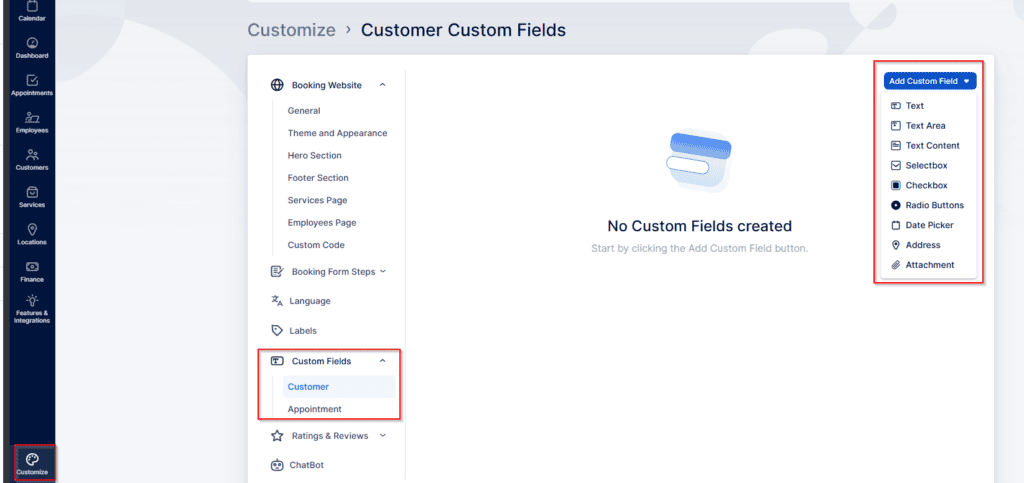
Pièce jointe — permet aux clients de télécharger des fichiers avec leur réservation ou leur rendez-vous, afin qu'ils puissent fournir des documents, des images ou d'autres fichiers de support.
Lorsque vous ajoutez un Pièce jointe champ personnalisé, un “Ajouter des exigences de téléchargement” toggle apparaît à côté du paramètre “Obligatoire”. L'activation de cette option affiche les règles de téléchargement aux clients :
- Taille maximale du fichier : 20 Mo
- Types de fichiers autorisés : .jpg, .gif, .png, .tiff, .webp, .svg, .doc, .pdf, .ppt, .pptx, .docx, .txt, .zip, .tar, .7z, .rar
Si vous désactivez le bouton, ces exigences ne seront pas affichées aux clients.
Le Champs personnalisés La fonctionnalité pour Bookablesites est une fonctionnalité premium et comptera dans votre allocation totale de fonctionnalités et d'intégrations personnalisées.
Comment activer les champs personnalisés
Comme d’autres fonctionnalités personnalisées, ouvrez le Fonctionnalités et intégrations section, faites défiler pour trouver les champs personnalisés et cliquez sur “Activer” pour l'activer.
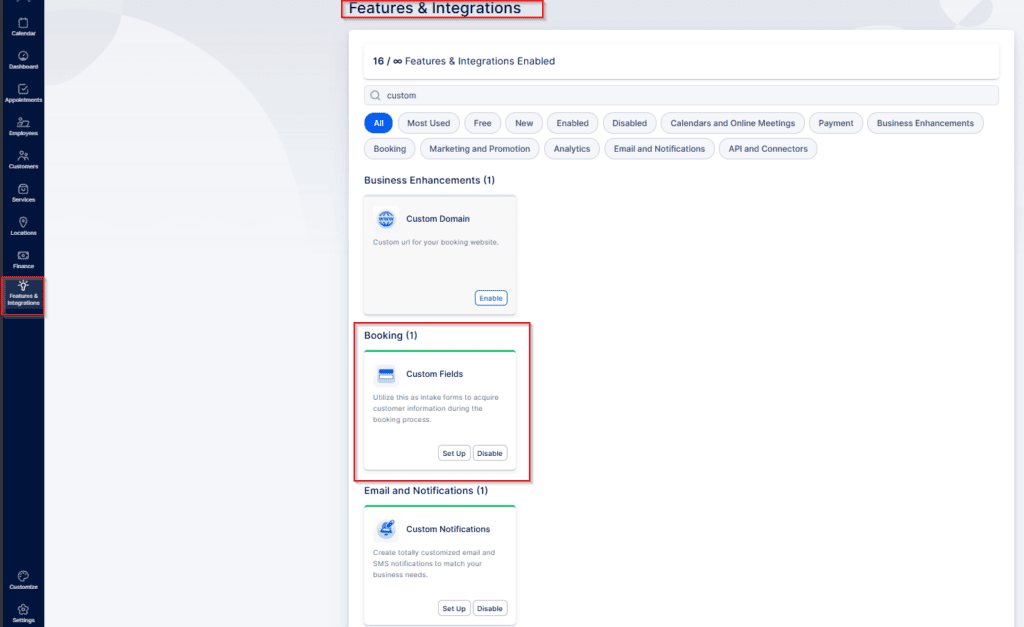
Après avoir activé cette fonctionnalité, cliquez sur le bouton “Configurer” de la même carte ou accédez à Personnaliser > Champs personnalisés.
L'ouverture de l'onglet Champs personnalisés révèle deux options :
- Client
- Rendez-vous
Les champs personnalisés liés au client stockent des informations liées au profil d'un client. Les champs personnalisés liés au rendez-vous sont liés au rendez-vous spécifique et apparaîtront sur chaque réservation.
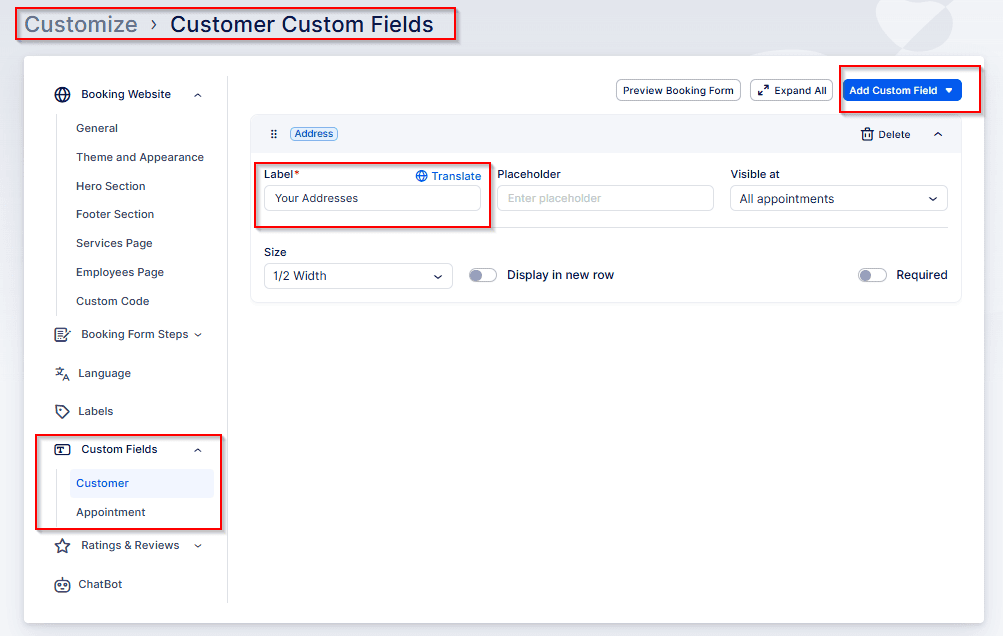
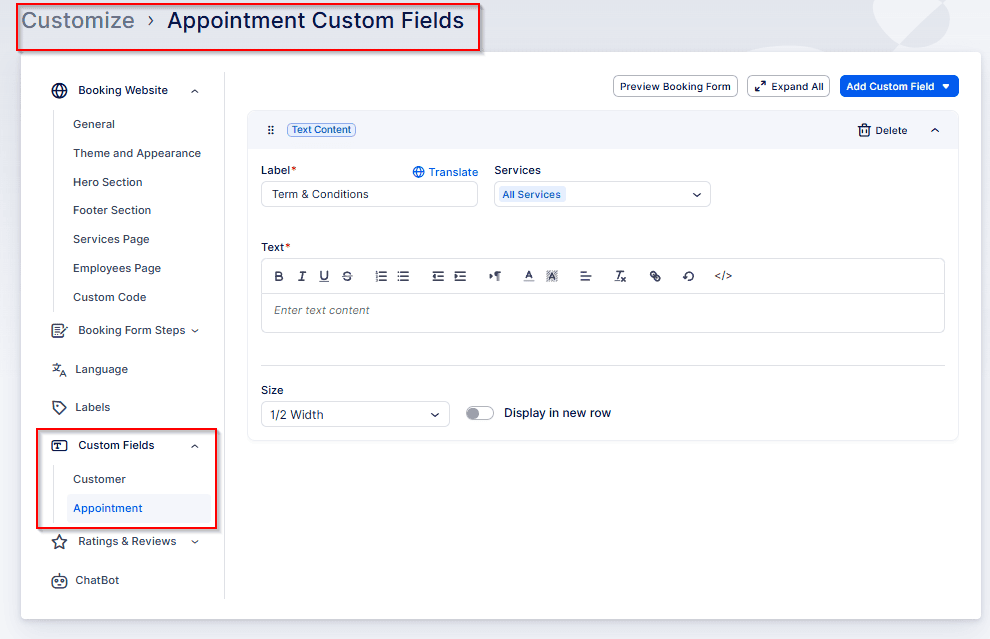
Lorsque vous cliquez sur le bouton “Ajouter un champ personnalisé” à droite, une liste déroulante apparaîtra vous permettant de choisir parmi les types de champs personnalisés disponibles.
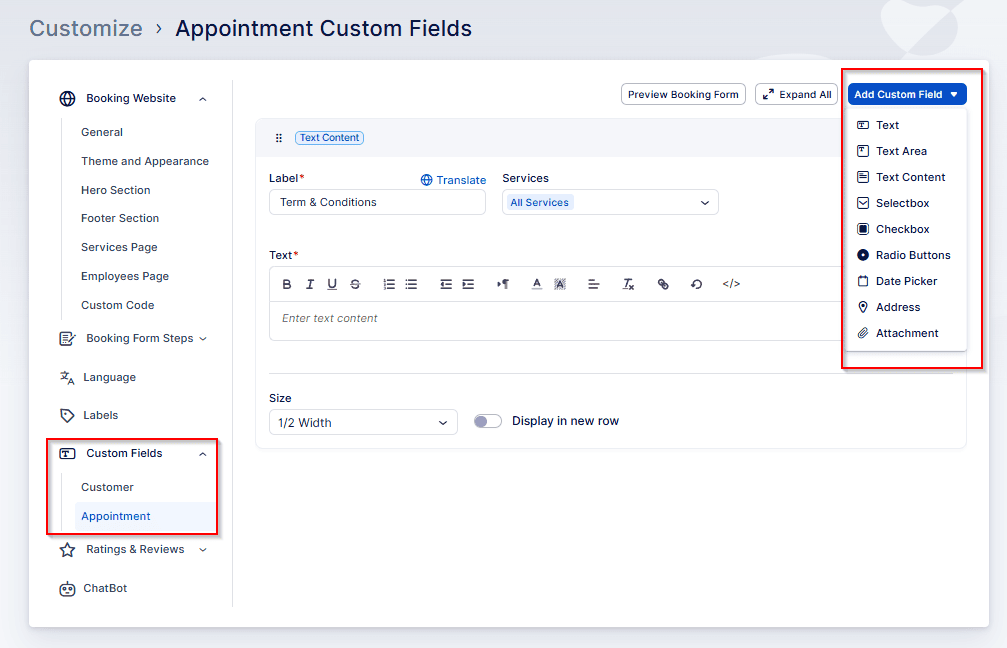
Lors de l'ajout champs personnalisés liés aux rendez-vous, vous pouvez définir ce qui suit :
- Étiquette : Le nom ou le titre du champ.
- Espace réservé (le cas échéant) : texte affiché à l'intérieur du champ avant que l'utilisateur ne saisisse une valeur.
- Services : Choisissez quels services afficheront ce champ.
- Bascule requise : spécifiez si le champ est obligatoire ou facultatif.
- Taille du champ : Décidez de l'espace occupé par le champ sur le formulaire de réservation.
- Affichage dans une nouvelle ligne : basculez pour placer le champ sur sa propre ligne.
Si vous ajoutez un champ personnalisé qui propose plusieurs options (selectbox, case à cocher ou bouton radio), vous devrez également définir les options qui seront proposées aux clients :\
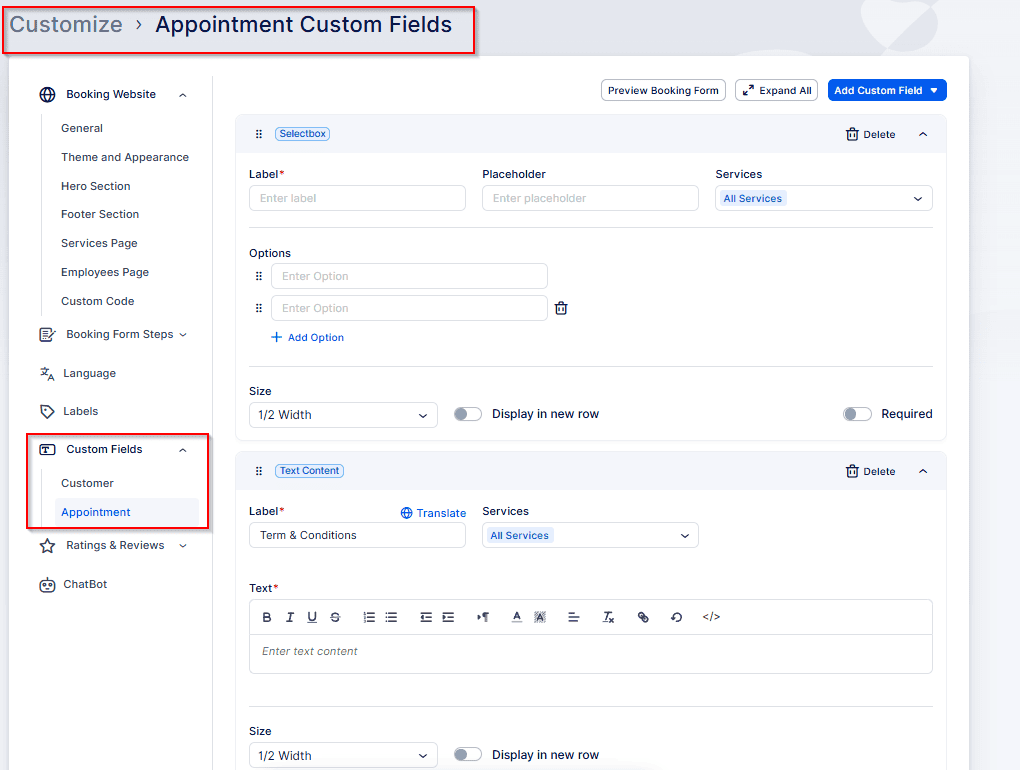
Lors de l'ajout de données liées au client personnalisé champs, vous pouvez configurer presque les mêmes options que pour les champs de rendez-vous. La seule différence est le paramètre Services — ici vous choisissez où le champ sera visible :
- Sur tout Nominations, ou
- Sur le Premier rendez-vous seulement
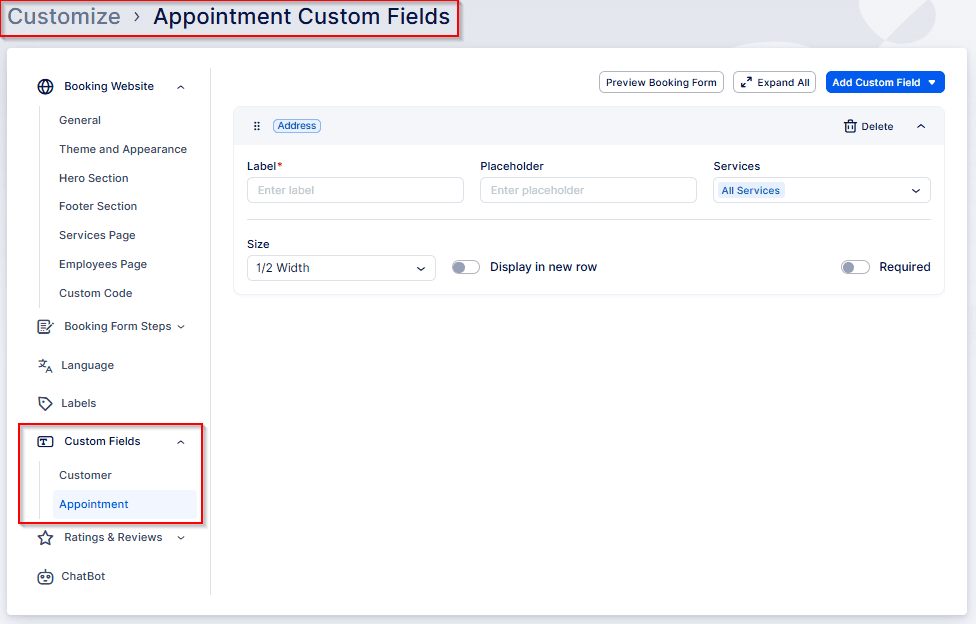
Une fois que vous avez terminé d'ajouter les champs personnalisés, ils seront affichés à la dernière étape du formulaire de réservation :
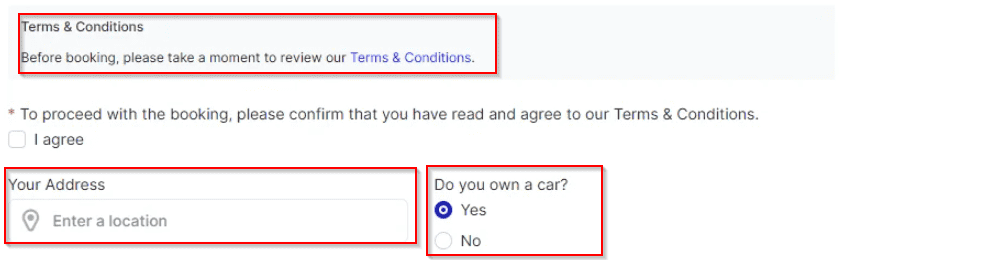
Toutes les URL incluses dans Bouton radio, case à cocher ou contenu textuel les champs personnalisés apparaîtront sous forme de liens cliquables sur votre formulaire de réservation, vous permettant de diriger les clients vers d'autres pages.
Une fois les champs personnalisés liés au client terminés, leurs valeurs seront stockées dans le Clients section et visible lorsque vous consultez ou modifiez un client dans Bookablesites.
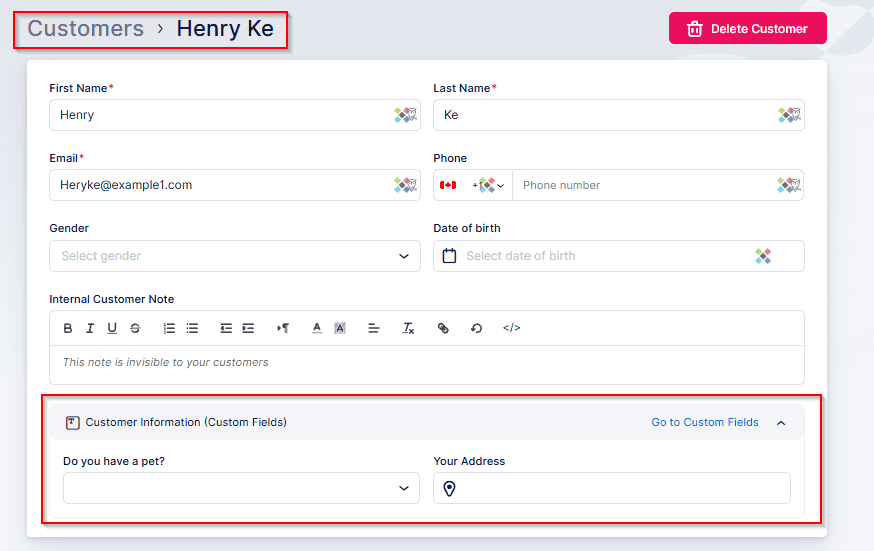
Les champs personnalisés remplis par les clients seront visibles à la fois sur les pages Calendrier et Rendez-vous — vous pouvez les voir en ouvrant un rendez-vous ou en modifiant ses détails.
Vous pouvez inclure ces champs dans les notifications envoyées aux clients. Notez cependant que les champs personnalisés non attribués à tous les services ne seront pas disponibles dans les modèles par défaut ou dans Notifications personnalisées cette cible “tous les services.” Si certains champs personnalisés s'appliquent uniquement à des services spécifiques et que vous les souhaitez dans des modèles, créez des modèles dédiés à ces services.
Lorsque vous ouvrez la liste déroulante Champs personnalisés au-dessus des modèles, chaque champ apparaît deux fois : une fois comme champ_personnalisé_1 et une fois comme custom_field_label_1.
champ_personnalisé_label_1 contient l'étiquette que vous avez définie lors de la création du champ dans Bookablesites.
champ_personnalisé_1 contient la valeur saisie par le client.
Avant de créer des champs personnalisés, prenez le temps de décider exactement quelles informations vous avez besoin de la part des clients lors de la réservation — par exemple l'âge, les exigences particulières, les préférences ou tout autre détail qui vous aide à offrir un meilleur service. Une fois que vous avez identifié ces points de données, créez des champs personnalisés pour les capturer. Ces champs vous permettent de collecter et d'organiser les informations les plus pertinentes pour votre entreprise ou votre service, rendant le processus de réservation plus fluide et plus efficace pour vous et vos clients dans Bookablesites.