
Le Évaluations et avis La fonctionnalité dans Bookablesites permet aux clients d'évaluer leurs rendez-vous et le personnel qui les a servis. C'est un moyen pratique de recueillir des commentaires, de mesurer la satisfaction et d'améliorer le service en fonction des commentaires réels des clients.
Premiers pas
Aller à Personnaliser, trouver (ou rechercher) “Évaluations et avis,” et cliquez sur Activer.
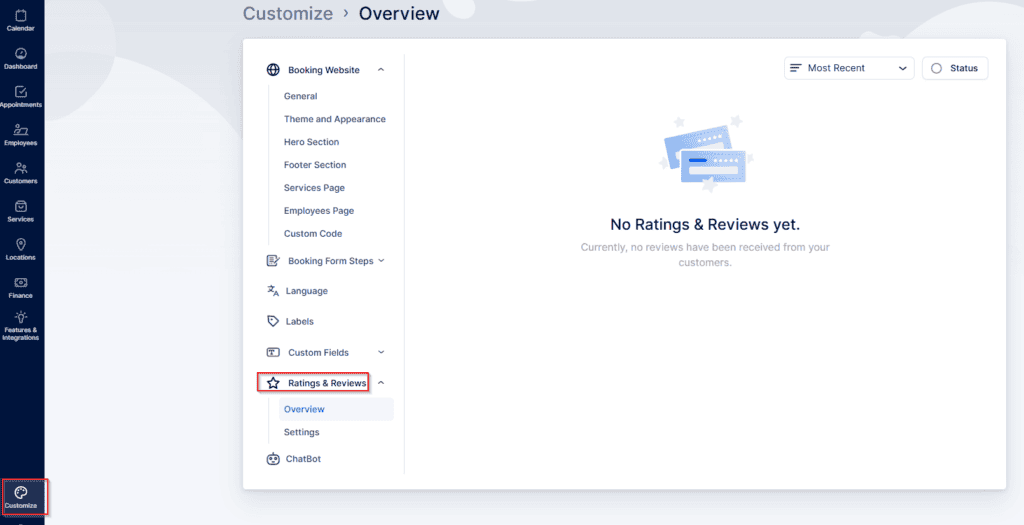
Après avoir activé, cliquez Configuration pour ouvrir la zone Évaluations et avis. Au départ, il sera vide ; une fois les avis arrivés, vous pouvez les trier par le plus récent, de la note la plus basse à la note la plus élevée ou de la note la plus élevée à la note la plus basse, et filtrer par statut (approuvé, en attente, rejeté).
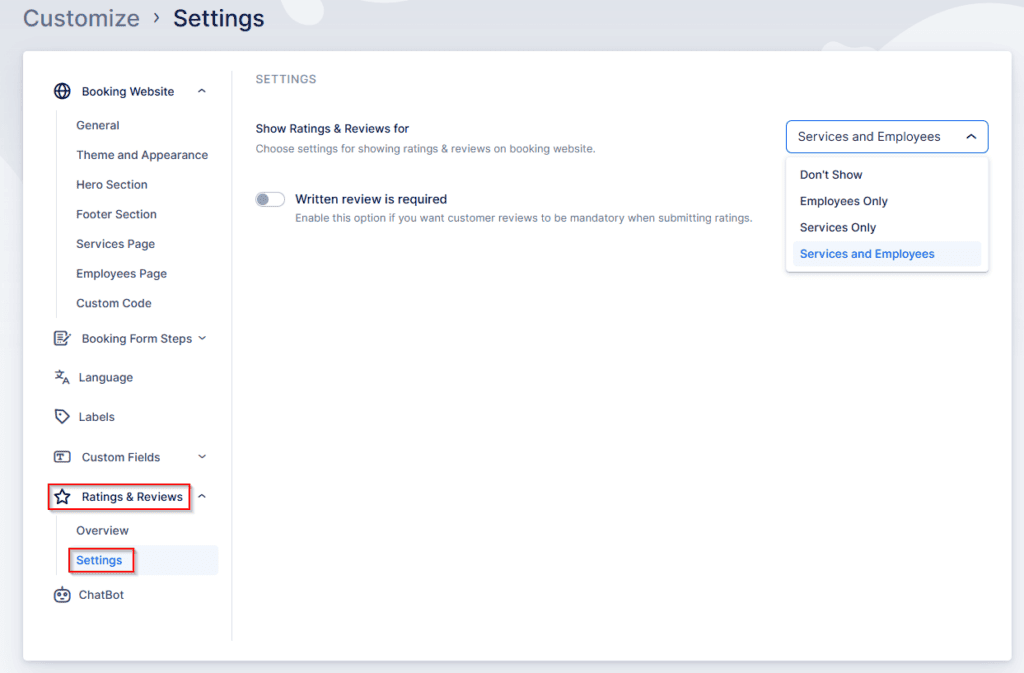
Dans Paramètres vous pouvez choisir si les avis apparaissent sur votre site de réservation pour les employés et les services, uniquement pour les employés, uniquement pour les services, ou s'ils ne sont pas affichés publiquement (utilisation interne uniquement).
Exigez éventuellement un avis écrit en activant “Un avis écrit est requis”, ce qui empêche les clients de soumettre une note par étoiles sans commentaire l'expliquant.
Comment ça marche
- Les clients ont besoin d'un lien direct pour laisser un avis. Ajoutez l’espace réservé aux avis à n’importe quel modèle d’e-mail destiné aux clients (recommandé : suivi des rendez-vous).
- Dans Paramètres → Notifications par e-mail, insérer l'espace réservé {{appointment_rating_review}} comme un lien hypertexte (ce doit être la cible du lien, pas utilisée seule). Sélectionnez le texte à hyperlier, cliquez sur l'icône chaîne/lien et collez {{appointment_rating_review}} dans le champ URL.
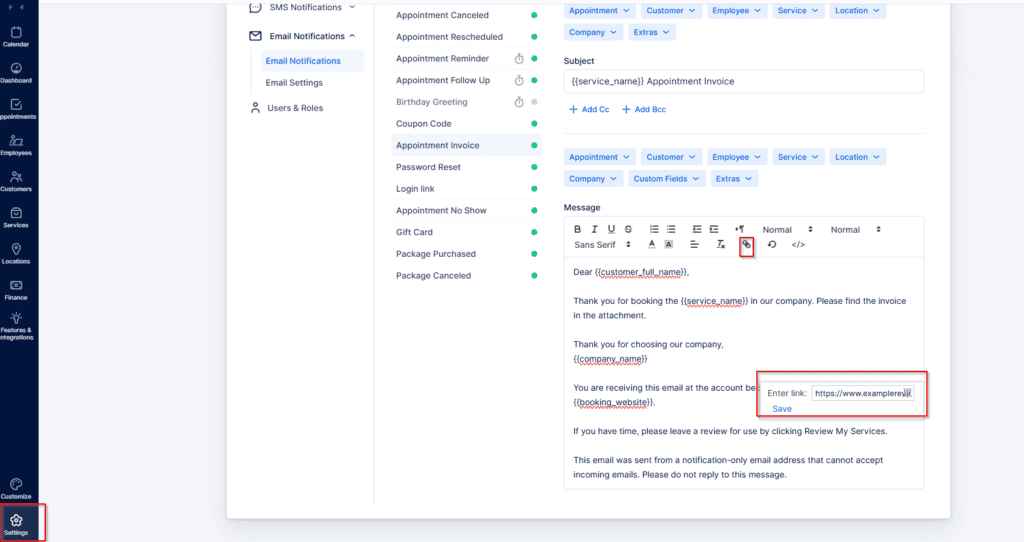

Cliquez sur “Enregistrer” et vous le verrez sous forme de lien hypertexte :

Comme mentionné précédemment, vous pouvez l'ajouter à n'importe quel modèle de notification adressé au client, mais comme ceux-ci doivent être fournis après le rendez-vous, nous vous recommandons d'utiliser le modèle d'e-mail “Suivi du rendez-vous” pour le configurer.
Les clients, invités ou inscrits, peuvent évaluer leur expérience sur une échelle de 1 à 5 étoiles et fournir des commentaires supplémentaires s'ils le souhaitent ou selon les besoins.
Avantages
- Commentaires des clients : Découvrez ce que les clients aiment et où s’améliorer.
- Bâtiment de confiance : Affichez des avis positifs sur votre page de réservation pour augmenter votre crédibilité.
- Amélioration du service : Utilisez de vrais commentaires pour affiner les offres et l’expérience client.
 30 Day Free Trial