
Para personalizar cómo interactúan los clientes con su plataforma de reservas, abra la barra lateral izquierda y haga clic en Personalizar.
Esta área de Bookablesites le permite adaptar la apariencia, la estructura y la funcionalidad de su sitio web y formulario de reserva. Puede ajustar configuraciones relacionadas con:
- Campos de datos adicionales e interacción con el chatbot
- Diseño y maquetación de formularios de reserva
- Cuenta de cliente y opciones de inicio de sesión
- Comportamiento de selección de empleados y lógica de automatización
- Idiomas, etiquetas y traducciones
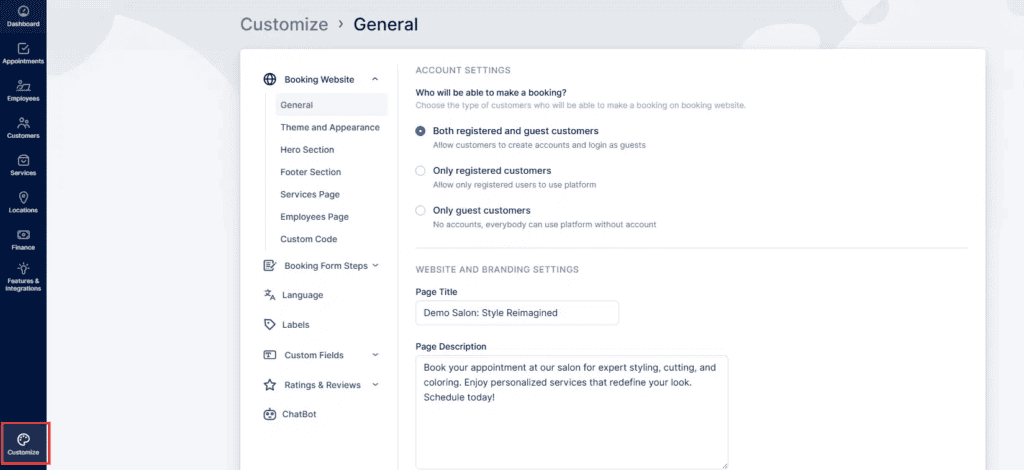
En el Personalizar página, las funciones están organizadas en secciones agrupadas con múltiples subcategorías. Las secciones clave incluyen:, por favor visite esta página.
-
Sitio web de reservas, dividido en:
- General
- Tema y apariencia
- Sección de héroes
- Sección de pie de página
- Página de servicios
- Página de empleados
- Código personalizado
- Pasos del formulario de reserva, dividido en:
- Idioma
- Etiquetas
- Campos personalizados (una función que debe habilitarse desde su configuración de funciones antes de que aparezca), dividido en:
- Cliente
- Cita
Si habilita el ChatBot característicaLa función está habilitada, su configuración aparecerá justo debajo Campos personalizados.
Sitio web de reservas
General
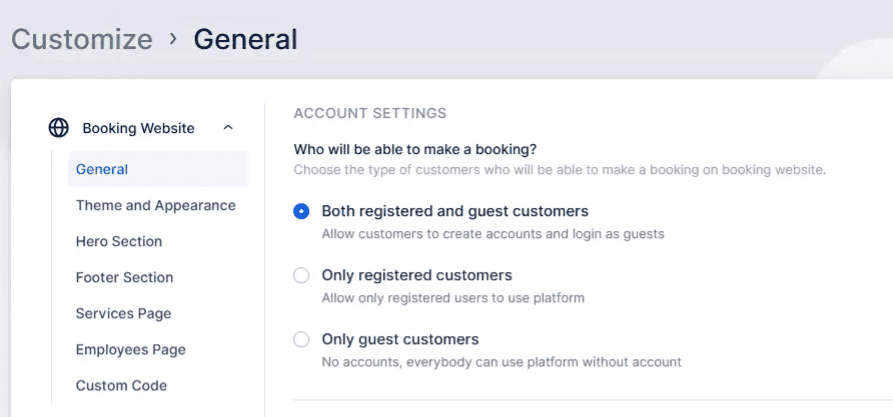
Cuando ingresa por primera vez a la sección Personalizar, Sitio web de reservas La categoría se expande automáticamente para mostrar el General tab. Esta pestaña incluye dos grupos de configuración clave: Configuración de la cuenta y Configuración del sitio web y de la marca.
Configuración de la cuenta: Esta opción define quién puede realizar reservas a través de su Bookablesites sitio web. Puedes seleccionar uno de tres modos:
- Todos los clientes
tanto los usuarios registrados como los invitados pueden reservar citas. - Solo usuarios invitados
restringe la programación a usuarios no registrados. - Solo usuarios registrados
sólo los usuarios conectados pueden reservar a través de sus cuentas de cliente.
Los usuarios registrados pueden iniciar sesión utilizando el Iniciar sesión botón en la esquina superior derecha de su sitio de reservas (agregado automáticamente cuando el registro está habilitado). Los usuarios invitados aún pueden ver y actualizar sus citas directamente desde su correo electrónico de confirmación de reserva.
Estas configuraciones le permiten equilibrar la comodidad con el control —ya sea promoviendo la creación de cuentas para clientes actuales o permitiendo reservas de huéspedes rápidas y sin fricciones.
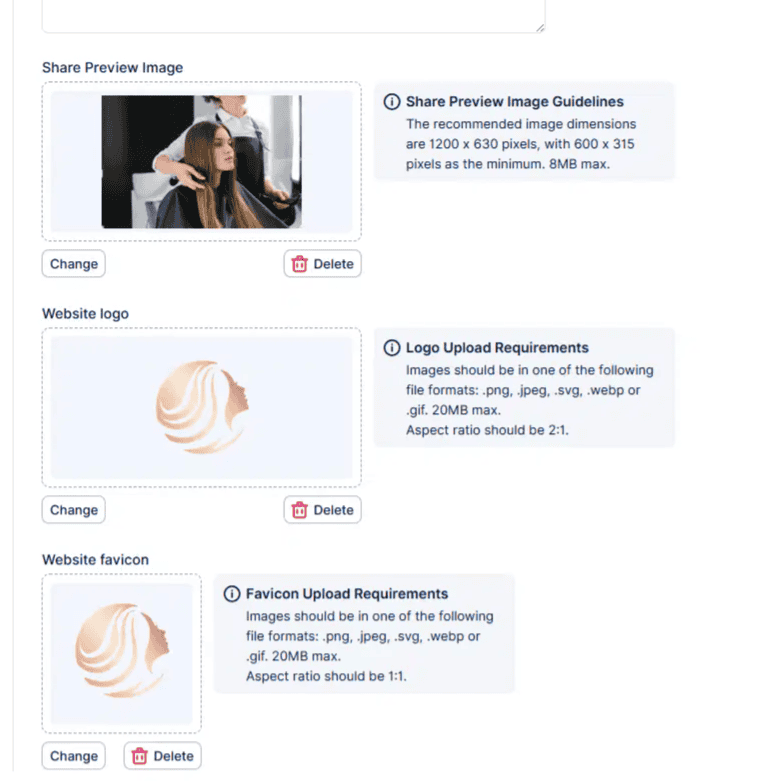
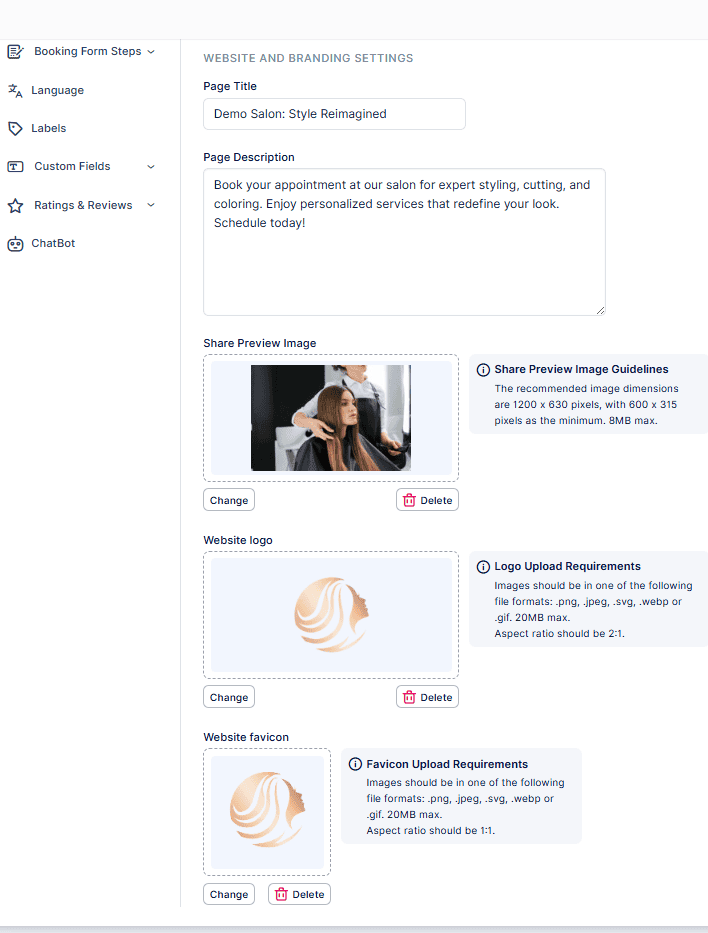
El Configuración del sitio web y de la marca ofrezca una variedad de opciones de personalización para su sitio web de reservas:
- Título: Establezca el nombre de su sitio tal como aparece en los navegadores y los resultados de búsqueda.
- Descripción: Agregue una meta descripción para mejorar la visibilidad SEO y ayudar a los motores de búsqueda a comprender mejor su negocio.
- Compartir imagen de vista previa: Elija una imagen que se muestre cuando el enlace de su sitio web se comparta en plataformas sociales o aplicaciones de mensajería.
- Logotipo del sitio web: Sube el logotipo de tu empresa para mostrarlo de forma uniforme en el encabezado y pie de página de tu sitio web.
- Favicon: Agregue un pequeño ícono de pestaña del navegador para que su sitio sea reconocible al instante.
Código personalizado
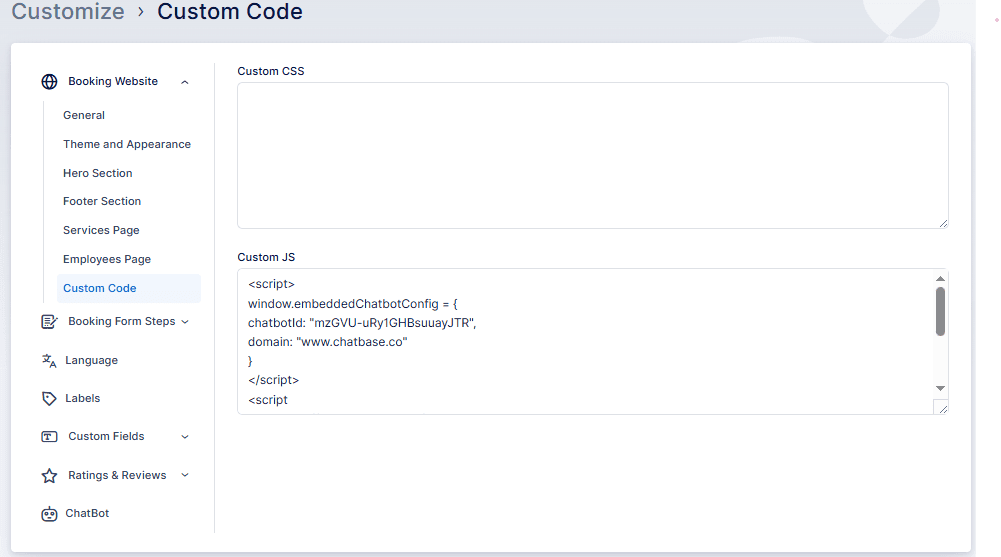
En esta sección puedes agregar el tuyo propio CSS o JavaScript código para ampliar o darle estilo a su sitio.
El Código personalizado Esta función le brinda total flexibilidad para:
- Incruste widgets o herramientas de seguimiento de terceros
- Personalice diseños y colores más allá de las opciones de estilo predeterminadas
- Agregue scripts funcionales (por ejemplo, widgets de chat o integraciones de análisis)
Para obtener una biblioteca de scripts de muestra y orientación adicional, consulte la sección dedicada Código personalizado esta página.
Pasos del formulario de reserva
General
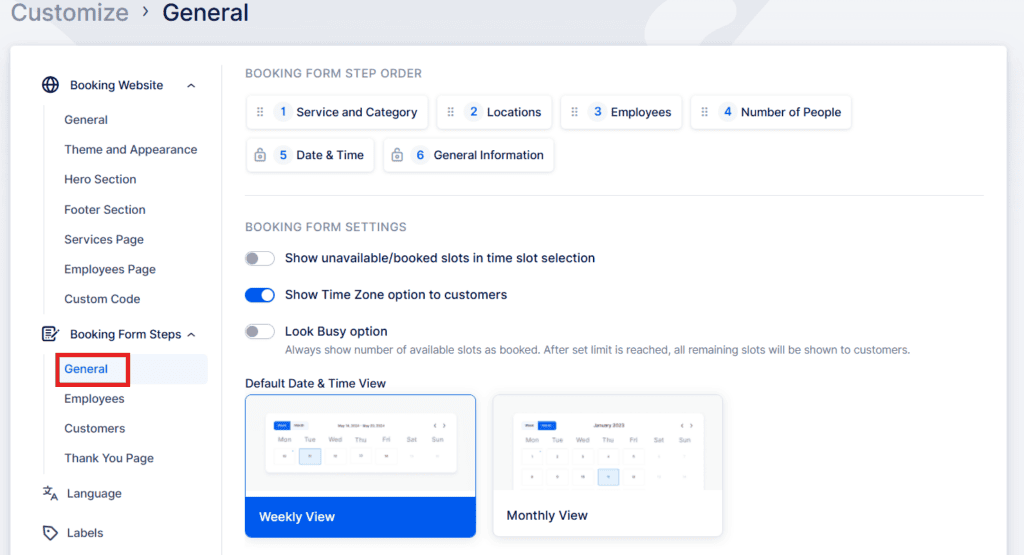
Esta subsección controla cómo se muestra y estructura el flujo de reservas para los clientes.
Las características clave incluyen:
- Pasos para reordenar la reserva: Arrastra y suelta los pasos para organizarlos como prefieras. (Nota: El Información general El paso —donde se ingresan los detalles del cliente— siempre es el último y no se puede mover)
- Citas recurrentes / Integración de recursos: Cuando cualquiera de estas funciones está habilitada, la Fecha y hora El paso se convierte automáticamente en el quinto paso y no se puede reposicionar.
Opțiuni suplimentare:
Vista predeterminada de fecha y hora: Seleccione si el calendario de reservas muestra inicialmente un diseño semanal o mensual (los clientes pueden alternar entre ellos).
Mostrar espacios no disponibles/reservados: Permite a los clientes ver qué franjas horarias ya están ocupadas (aparecerán atenuadas).
Mostrar selector de zona horaria: Muestra la zona horaria local de cada cliente durante la selección de fecha y hora —particularmente útil para citas remotas o internacionales. Ejemplo: si la zona horaria de su empleado es UTC y la del cliente es UTC+4, la misma cita aparecería a las 07:00 para el empleado y a las 11:00 para el cliente.
Opción de mirar ocupado: Crea un horario más ocupado marcando un porcentaje de las plazas disponibles como reservadas. Puedes elegir si aparecen más temprano o más tarde en el día.
Vista predeterminada de fecha y hora: Seleccione si el calendario de reservas muestra inicialmente un diseño semanal o mensual (los clientes pueden alternar entre ellos).
Empleados
En el Selección de empleados Configuración, puede elegir si los clientes pueden elegir un empleado para su cita. También puedes definir las reglas utilizadas para asignar un empleado cuando un cliente no elige uno. Habilitando el “El cliente puede elegir un empleadoLa opción ” permite a los clientes seleccionar un empleado específico para su reserva o elegir “Cualquier empleado,” que hará que el sistema asigne un empleado de acuerdo con las reglas de selección.
“Cualquier empleado” elección en los sitios de Bookables y debe elegir un empleado en particular. Para eliminar todo el paso de selección de empleados de Bookablesites, habilite la opción “Ocultar selección de empleados”.
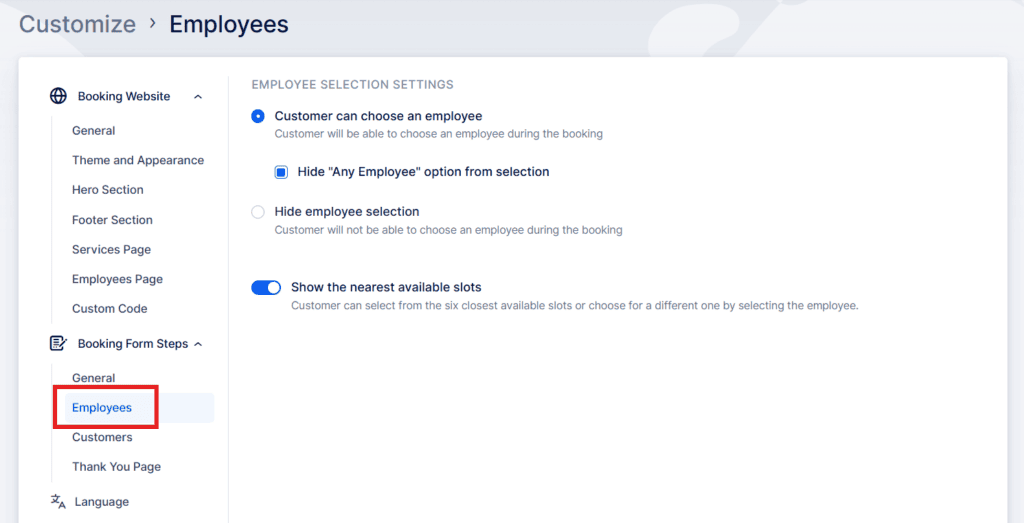
Si un cliente no selecciona un empleado, puede definir la lógica para la asignación automática utilizando uno de varios métodos:
- Round Robin: Los empleados son asignados para equilibrar las cargas de trabajo de manera uniforme.
- Menos ocupado: Elige al empleado con menos reservas totales.
- Precio más alto/más bajo: Asignaciones basadas en la estructura de precios.
Por defecto, Bookablesites muestra las franjas horarias disponibles más cercanas de cada empleado durante la reserva, lo que proporciona una experiencia de selección más rápida y conveniente. Esto se puede desactivar si se desea.
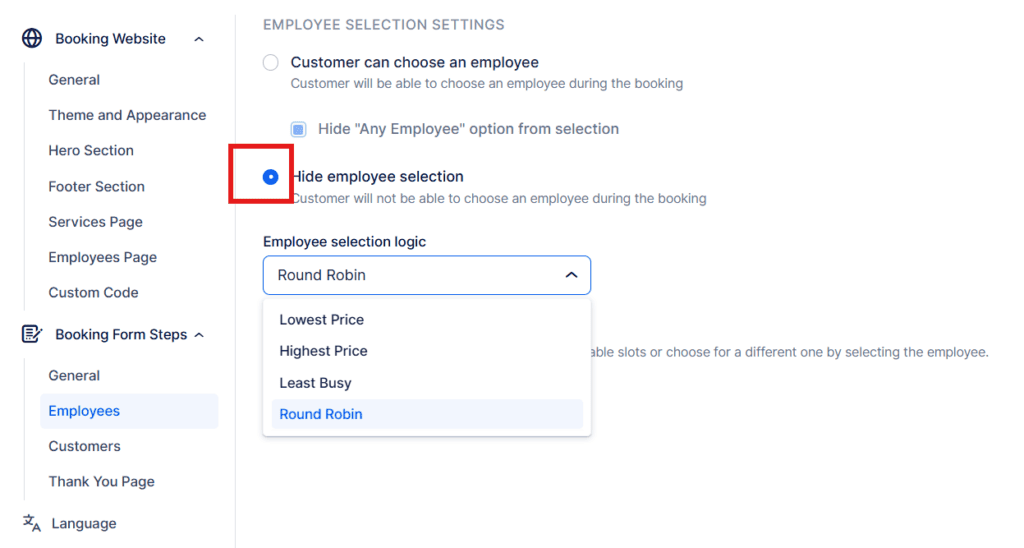
Por defecto, Bookablesites muestra las franjas horarias disponibles más cercanas de cada empleado durante la reserva, lo que proporciona una experiencia de selección más rápida y conveniente. Esto se puede desactivar si se desea.
Clientes
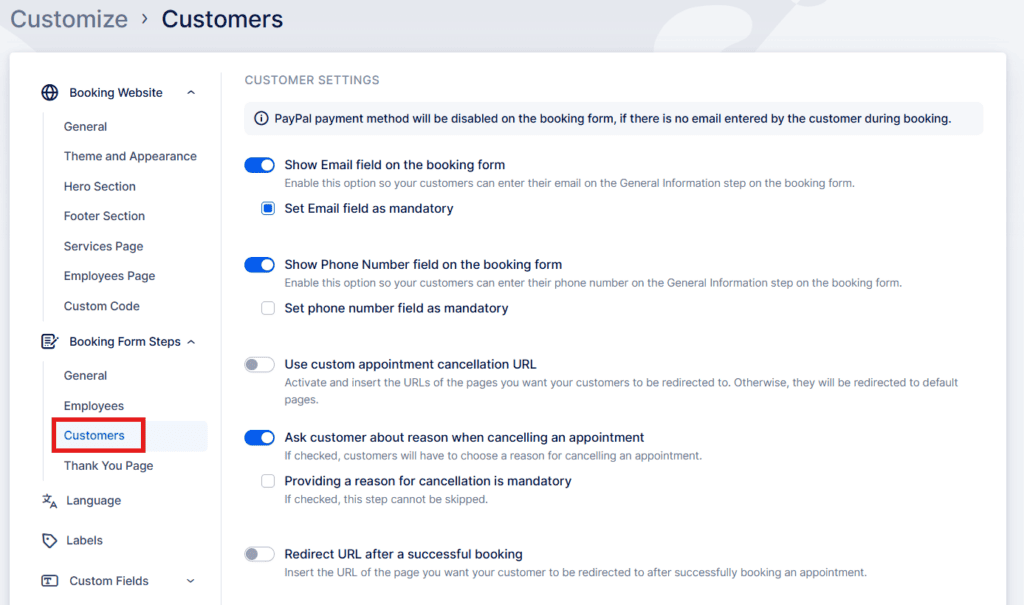
Gestionar qué datos personales se recogen y cómo se comportan las interacciones con los clientes en el formulario de reserva.
Las configuraciones incluyen:
- Mostrar campo de correo electrónico: Mostrar y opcionalmente requerir un campo de correo electrónico. Dejar esto opcional permite realizar reservas sin correo electrónico; sin embargo, es necesario ingresar un correo electrónico de manera obligatoria para ciertos métodos de pago (como PayPal).
- Mostrar campo de número de teléfono: Activar o desactivar y hacerlo obligatorio si es necesario.
- URL de cancelación de citas personalizadas: Redirigir a los clientes a sus propias páginas de éxito o fracaso de marca después de un intento de cancelación.
- Solicite el motivo de cancelación: Permitir o exigir a los clientes que proporcionen un motivo para cancelar.
- Redirigir después de una reserva exitosa: Envíe a los clientes a una página específica de “Gracias” o confirmación después de completar una cita.
Idioma
El Idioma La sección le permite traducir su sitio web de reservas y facturas. Los idiomas admitidos incluyen árabe, portugués (Brasil), francés, alemán, español, italiano, japonés, ruso, chino (simplificado y tradicional) y muchos más.
Tenga en cuenta El backend (interfaz de administrador) está actualmente disponible en inglés, checo, serbio y español —esto se puede administrar en el Configuración general página.
Si hay soporte multilingüe discapacitado, puedes configurar solo un idioma para el sitio de reservas.
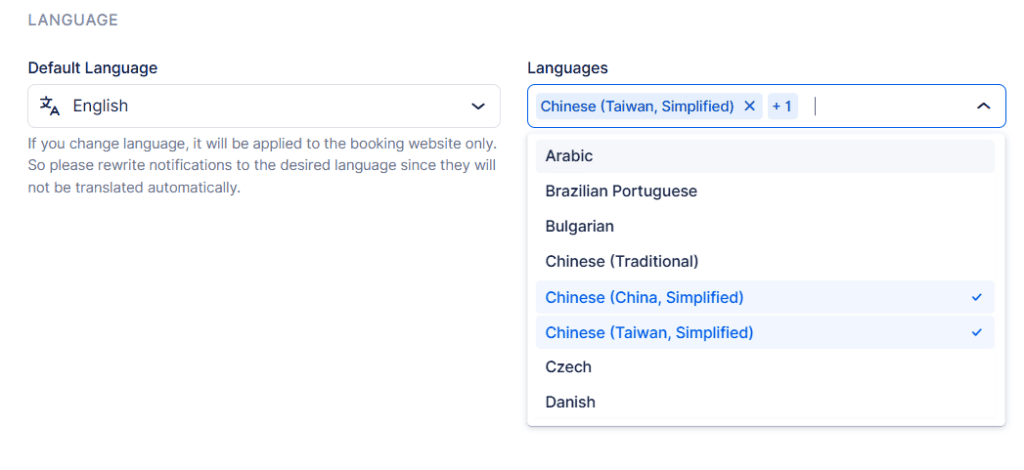
Si enabled, puede agregar varios idiomas y permitir a los clientes seleccionar su idioma preferido en un menú desplegable.
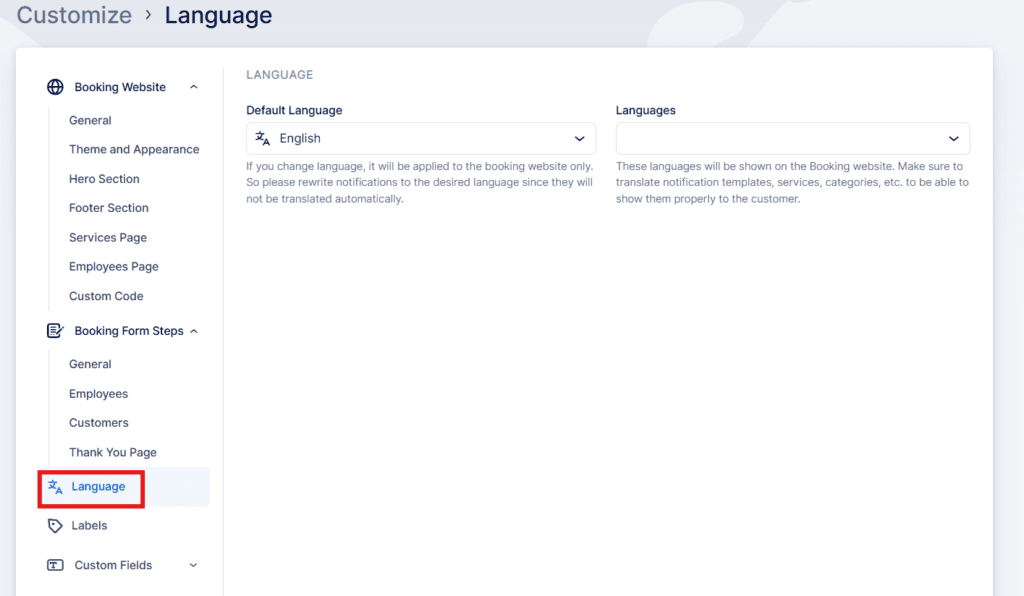
- Con Soporte multilingüe Habilitado, puede configurar el idioma predeterminado del sitio web y agregar idiomas adicionales para que los clientes elijan en el menú desplegable de idiomas del sitio web de reservas.
Etiquetas
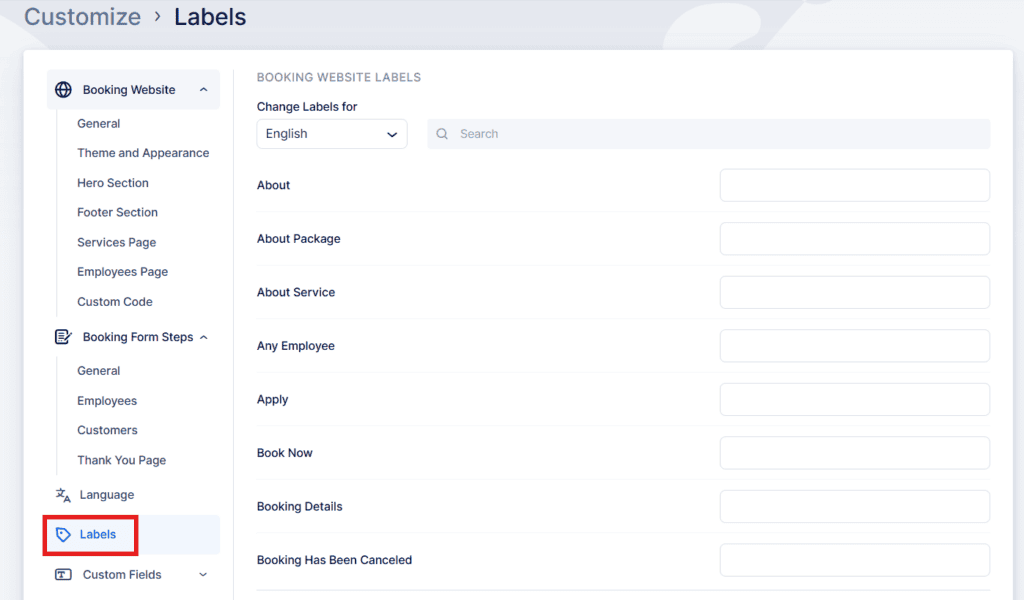
Dentro del Etiquetas sección, puede editar casi 60 etiquetas de texto que aparecen en todo el formulario de reserva (por ejemplo, texto de botones, títulos de secciones, mensajes).
Si una etiqueta se deja en blanco, Bookablesites utiliza su texto predeterminado.
Puede editar etiquetas para cada idioma por separado utilizando el Cambiar etiquetas para menú desplegable.
Campos personalizados
El Campos personalizados La sección le permite capturar información adicional de los clientes o sobre citas.
Los tipos de campos incluyen:
- Campos de cita: Reúna detalles adicionales relacionados con una sola reserva—como preferencias, instrucciones especiales o notas requeridas.
- Campos del cliente: Recopilar datos generales específicos del cliente (por ejemplo, preferencias de contacto o información de membresía).
Estos campos le permiten adaptar el proceso de reserva a las necesidades de su negocio.
Para obtener instrucciones detalladas sobre cómo configurar y administrar estos campos personalizados, consulte Página de campos personalizados.
Esta página proporciona orientación completa sobre cómo crear y utilizar campos personalizados para adaptar su proceso de reserva a sus necesidades únicas.
Chatbot (Beta)
Sitios de reservas’ ChatBot agiliza la programación al permitir que los clientes interactúen conversacionalmente con su sistema de reservas. A través de respuestas en tiempo real y diálogo guiado, los clientes pueden hacer preguntas, verificar la disponibilidad y reservar citas sin esfuerzo.
Esta función ayuda a mejorar la comodidad del usuario, reducir la fricción en las reservas y mejorar la participación general. Mira esto página.