
Paramètres généraux sont créés pour vous permettre de configurer des paramètres de base qui seront implémentés dans l'ensemble de l'application. Actuellement, ces paramètres sont organisés en deux sections principales :
Paramètres de rendez-vous
Paramètres globaux
Pour y accéder, cliquez sur l’icône “Paramètres” dans le coin inférieur gauche de votre section Admin.
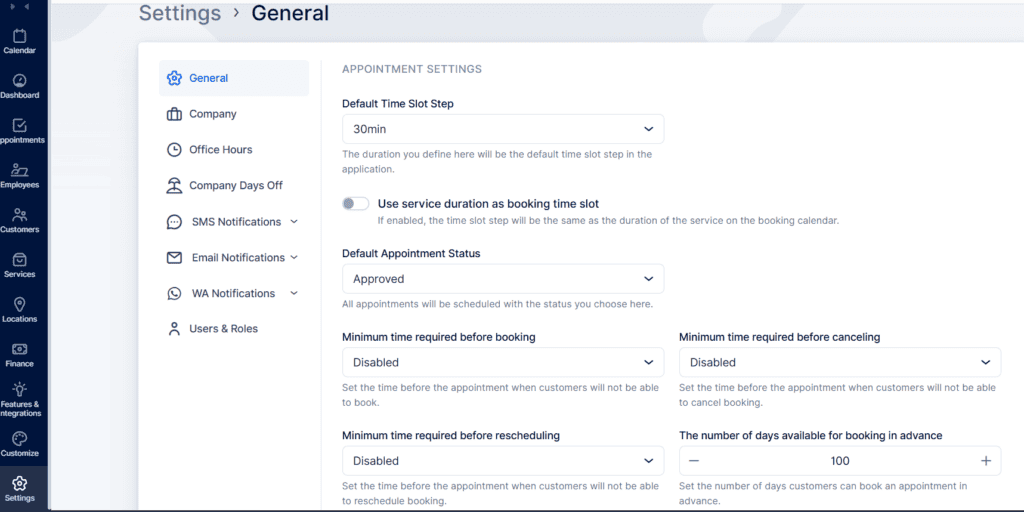
Paramètres de rendez-vous
Dans la section Paramètres de rendez-vous, vous trouverez les configurations essentielles pour gérer les créneaux horaires et les rendez-vous au sein de Bookablesites.
Étape de créneau horaire par défaut
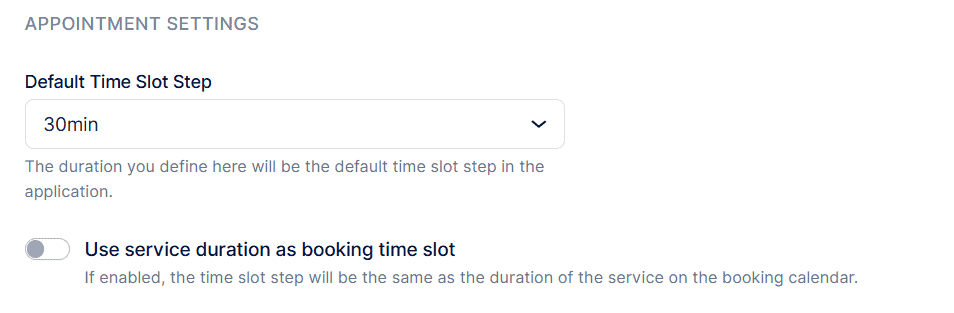
Étape de créneau horaire par défaut: Ce paramètre contrôle les intervalles de temps utilisés dans l'application pour différentes durées, telles que les heures de travail du personnel, les jours spéciaux, les durées de service et les périodes tampons. Par défaut, il est configuré sur 30 minutes, mais vous avez la possibilité de le modifier en fonction de vos besoins. Il est important de comprendre que toutes les durées dans Bookablesites doivent être divisibles par ce nombre. Par exemple, si vous souhaitez fournir un service d'une durée de 2 heures avec des périodes de mémoire tampon de 5 minutes, l'étape de créneau horaire par défaut doit être configurée sur “5 minutes”.
Utilisez la durée du service comme créneau horaire de réservation: Cette option a un impact sur la manière dont les créneaux horaires sont affichés à vos clients : Handicapé: Avec cette fonctionnalité désactivée, l'étape de créneau horaire par défaut établira les intervalles de réservation disponibles. Par exemple, si votre pas de créneau horaire par défaut est configuré sur 5 minutes et que votre service fonctionne pendant 1 heure, les créneaux horaires disponibles seront 09h00 – 10h00 ; 09h05 – 10h05 ; 09h10 – 10h10, et ainsi de suite. Lorsqu'un client planifie un rendez-vous, la durée du service limitera les créneaux horaires à proximité. Par exemple, si un client réserve un rendez-vous à 09h55, les créneaux précédant et suivant cette heure seront restreints en raison du service d'une heure.
Activé: Lorsque cette option est activée, la durée du rendez-vous (durée du service + durées supplémentaires) établira les créneaux horaires disponibles. Par exemple, si le service dure 1 heure et 30 minutes supplémentaires, la durée du rendez-vous sera de 1,5 heure. En supposant que le membre du personnel travaille de 9h00 à 17h00, les créneaux horaires disponibles seront de 9h00 à 10h30, puis de 10h30 à 12h00, et ainsi de suite.
L'activation de cette option vous permet également d'utiliser le “Ajoutez du temps tampon à la durée du service lors de l'affichage des créneaux horaires” paramètre. Cette fonctionnalité intègre des périodes de mémoire tampon configurées dans la durée du rendez-vous. Par exemple, avec une période tampon de 30 minutes ajoutée au scénario précédent, la durée du rendez-vous serait de 2 heures au lieu de 1,5. En conséquence, les créneaux horaires disponibles seraient de 9h00 – 11h00, puis de 11h00 – 13h00, et ainsi de suite.
Statut et limites de temps
Les options suivantes s'appliqueront à tous les rendez-vous sur Bookablesites. Toutefois, veuillez noter que “Temps minimum requis avant la réservation” et “Nombre de jours disponibles pour la réservation à l'avance” peuvent également être configurés par service. Si ces deux options sont configurées différemment dans les paramètres de service, elles auront préséance sur les paramètres globaux établis ici.
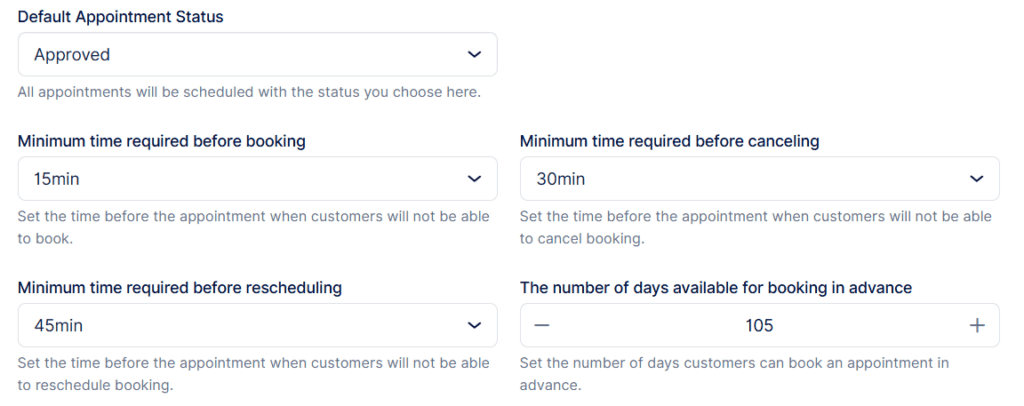
Statut de nomination par défaut: Ce paramètre établit le statut initial de tous les rendez-vous lors de leur réservation. Par défaut, il est configuré pour Approuvé, ce qui signifie que toutes les nominations seront créées avec le statut approuvé. Lorsque des notifications par e-mail/SMS/WhatsApp sont configurées, ce statut déclenchera automatiquement la notification “Appointment Approved” pour les clients et les membres du personnel. Modification du statut en En attente exigera que tous les rendez-vous soient approuvés manuellement par l'administrateur/superadministrateur du site ou l'employé désigné. Veuillez noter que même si le statut par défaut est configuré sur “Approuvé,” les rendez-vous de groupe avec une capacité minimale établie ci-dessus “1” seront initialement dans le statut “En attente” jusqu'à ce que la capacité minimale soit atteinte. Une fois la capacité minimale atteinte, le statut passera automatiquement à “Approuvé.”
Temps minimum requis avant la réservation: Vous pouvez définir un délai minimum avant un rendez-vous, évitant ainsi aux clients de réserver trop près du début. Par exemple, si vous le définissez sur 1 jour, les clients ne pourront réserver aucun créneau horaire dans les prochaines 24 heures à compter de leur visite sur la page Sites de réservation. Par défaut, ce paramètre est désactivé, les clients peuvent donc réserver à tout moment —même seulement 5 minutes avant le début du rendez-vous.
Temps minimum requis avant l'annulation vous permet de définir un délai de préavis minimum avant un rendez-vous pendant lequel les clients ne peuvent pas annuler. Par exemple, si vous le réglez sur 2 heures, les annulations ne seront pas autorisées dans les 2 dernières heures précédant le début du rendez-vous. Par défaut, cette option est désactivée, les clients peuvent donc annuler à tout moment —même jusqu'à 5 minutes avant le démarrage prévu.
Temps minimum requis avant la reprogrammation: Bookablesites vous offre la possibilité d'empêcher les clients de reprogrammer des rendez-vous dans de brefs délais. Vous pouvez spécifier un délai avant le rendez-vous lorsque la reprogrammation n'est pas autorisée. Par exemple, si vous choisissez 1 heure, les clients ne pourront pas reprogrammer un rendez-vous qui devrait commencer dans l'heure suivante. Par défaut, cette restriction est Handicapé, afin que les clients puissent reprogrammer quand ils le souhaitent, même seulement 5 minutes avant le début du rendez-vous.
Période disponible pour réserver à l'avance: Ce paramètre détermine le nombre de jours dans le futur pendant lesquels les clients peuvent prendre rendez-vous. La valeur par défaut est définie sur 100 jours. Si vous préférez limiter le délai de réservation des clients, ajustez simplement ce nombre en fonction de vos besoins.
Paramètres globaux
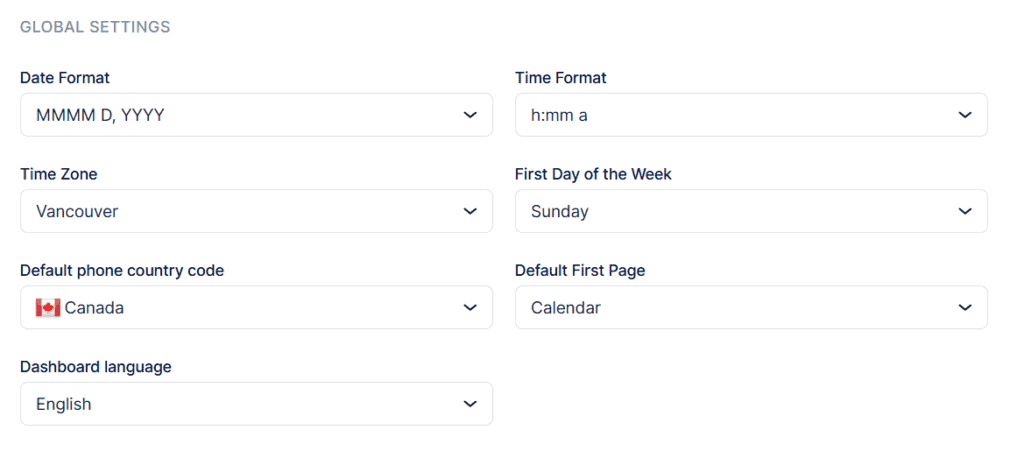
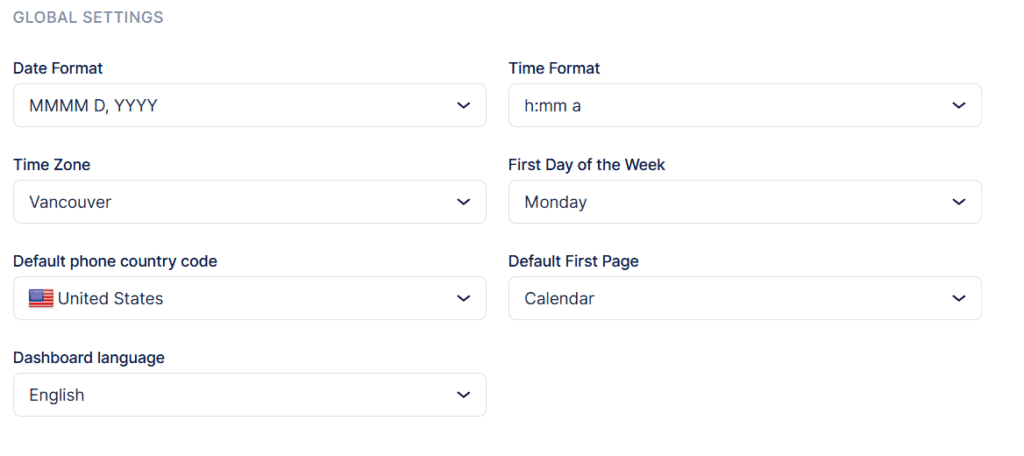
Ces options incluent les formats que vous utilisez, le fuseau horaire de votre entreprise et certaines préférences d'affichage du backend.
Format de date: Choisissez parmi plusieurs formats de dates internationaux et choisissez celui qui convient le mieux à vous et à vos clients.
Format de l'heure: Tout comme avec les formats de date, Bookablesites vous permet de définir votre affichage horaire préféré. Vous pouvez sélectionner le format 12 heures ou 24 heures.
Fuseau horaire: Définissez le fuseau horaire dans lequel votre entreprise opère. Cela s’appliquera à tout le personnel, sauf si quelqu’un travaille à partir d’un fuseau horaire différent. Vous et votre équipe pouvez ajuster ce paramètre via le panneau Employé. Choisir le bon fuseau horaire permet d'afficher des heures de réservation précises pour les entreprises travaillant en un seul endroit. Les clients afficheront les créneaux disponibles dans leur propre fuseau horaire local, mais la manière dont cela apparaît peut être modifiée dans la section Personnaliser. Consultez cette page pour plus de détails sur la façon dont les clients voient les heures de réservation.
Premier jour de la semaine: Définissez le jour où vous souhaitez que la semaine de travail commence. Le lundi est la date par défaut, mais vous pouvez choisir n'importe quel jour. La mise à jour de ceci permettra au calendrier d'afficher le jour sélectionné comme début de chaque semaine.
Code pays du téléphone par défaut: Définissez l'indicatif téléphonique par défaut utilisé dans votre pays. Ce code choisi sera appliqué tout au long de l'application.
Première page par défaut: Sélectionnez la page que vous souhaitez voir en premier lorsque vous entrez dans la zone d'administration. Par défaut, il s'ouvre sur “Calendrier”, mais vous pouvez le basculer vers “Tableau de bord” ou “Rendez-vous” si vous préférez.
Langue du tableau de bord: Pour le moment, le tableau de bord prend en charge l'anglais, le portugais brésilien, le tchèque, l'allemand, le français, l'italien, le néerlandais, le russe, l'espagnol, le serbe, le suédois et le thaï. D'autres langues seront ajoutées au fur et à mesure que les traductions seront terminées. Si vous souhaitez aider à traduire Bookablesites, veuillez contacter notre équipe d'assistance à info@bookablesites.com.