
Para personalizar como os clientes interagem com a sua plataforma de reservas, abra a barra lateral esquerda e clique em Personalizar.
Esta área de Sites de reservas permite que você adapte a aparência, a estrutura e a funcionalidade do seu site e formulário de reserva. Você pode ajustar as configurações relacionadas a:
- Campos de dados adicionais e interação com chatbot
- Design e layout do formulário de reserva
- Conta de cliente e opções de login
- Comportamento de seleção de funcionários e lógica de automação
- Idiomas, rótulos e traduções
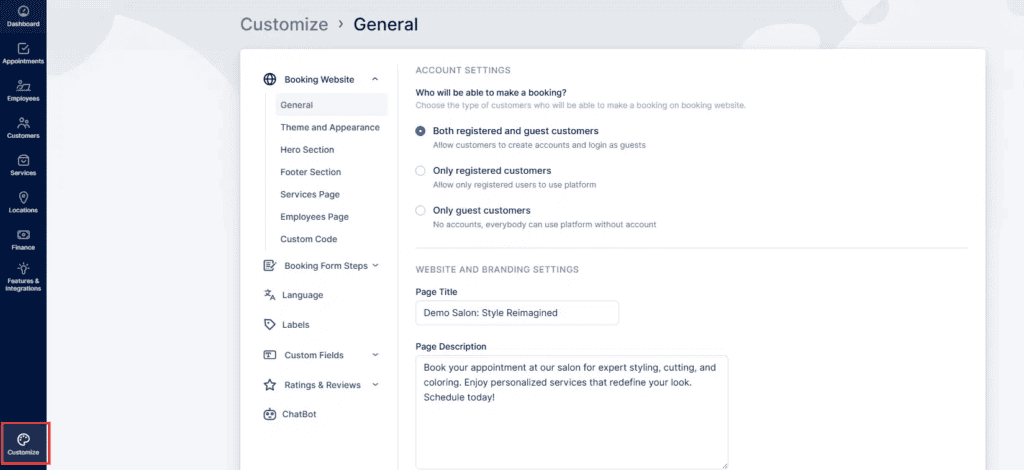
No Personalizar página, os recursos são organizados em seções agrupadas com várias subcategorias. As seções principais incluem:, visite esta página.
-
Site de reservas, dividido em:
- Geral
- Tema e Aparência
- Seção Heroica
- Seção de rodapé
- Página de serviços
- Página de funcionários
- Código personalizado
-
Etapas do formulário de reserva, dividido em:
- Geral
- Funcionários
- Clientes
- Página de agradecimento
- Língua
- Etiquetas
- Campos personalizados (um recurso que deve ser habilitado a partir do seu configuração de recursos antes de aparecer), dividido em:
- Cliente
- Nomeação
Se você habilitar o Bot de bate-papo recurso, o recurso está habilitado, suas configurações aparecerão logo abaixo Campos personalizados.
Site de reservas
Geral
Quando você entra pela primeira vez na seção Personalizar, o Site de reservas a categoria se expande automaticamente para mostrar o Geral aba. Esta guia inclui dois grupos de configuração principais: Configurações da conta e Configurações de site e marca.
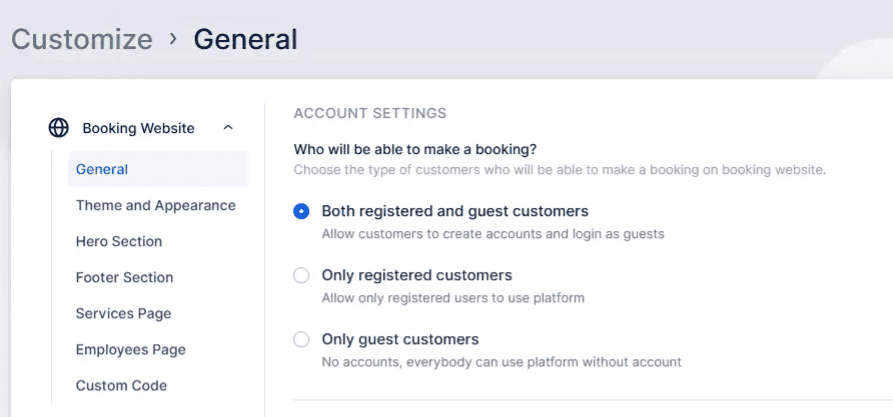
Configurações da conta: Esta opção define quem pode fazer reservas através do seu Sites de reservas site. Você pode selecionar um dos três modos:
- Todos os clientes
tanto usuários registrados quanto convidados podem agendar consultas. - Somente usuários convidados
restringe o agendamento a usuários não registrados. - Somente usuários registrados
somente usuários logados podem reservar por meio de suas contas de clientes.
Usuários registrados podem fazer login usando o Entrar botão no canto superior direito do seu site de reservas (adicionado automaticamente quando o registro está habilitado). Os usuários convidados ainda podem visualizar e atualizar seus compromissos diretamente no e-mail de confirmação da reserva.
Essas configurações permitem que você equilibre conveniência com controle —promovendo a criação de contas para clientes atuais ou permitindo reservas rápidas e sem atrito para hóspedes.
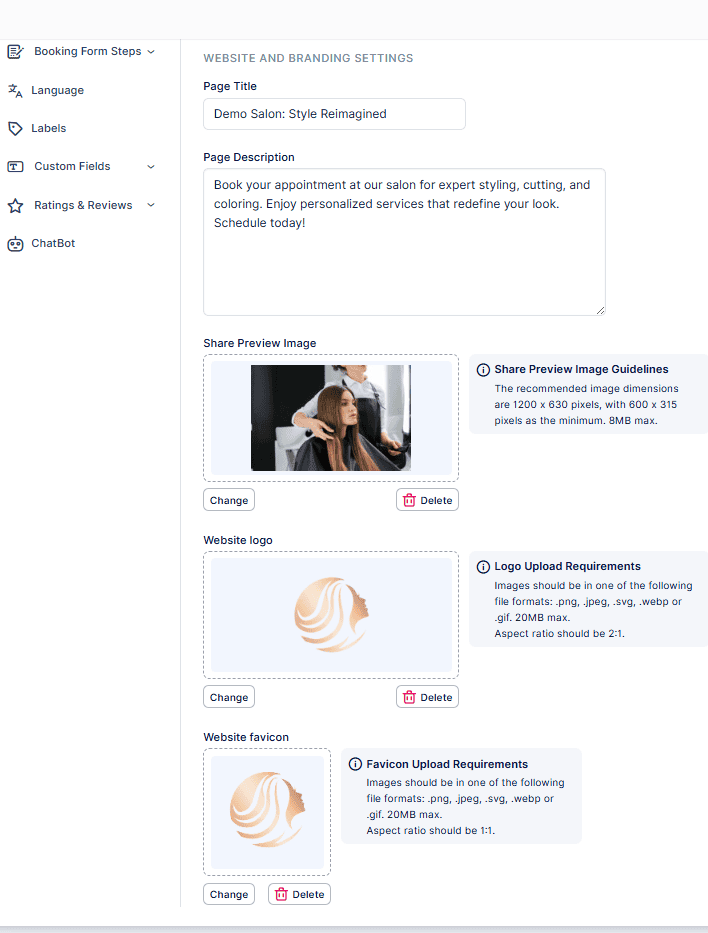
O Configurações do site e da marca ofereça uma gama de opções de personalização para o seu site de reservas:
- Título: Defina o nome do seu site como ele aparece nos navegadores e nos resultados de pesquisa.
- Descrição: Adicione uma meta descrição para melhorar a visibilidade do SEO e ajudar os mecanismos de pesquisa a entender melhor o seu negócio.
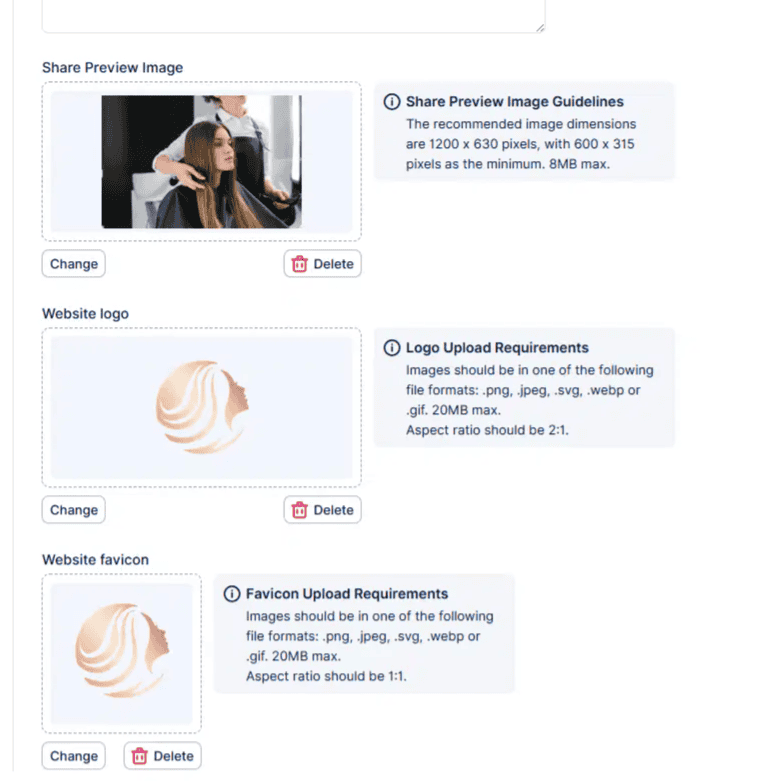
- Compartilhar imagem de visualização: Escolha uma imagem exibida quando o link do seu site for compartilhado em plataformas sociais ou aplicativos de mensagens.
- Logotipo do site: Carregue o logotipo da sua empresa para exibi-lo consistentemente no cabeçalho e rodapé do seu site.
- Favicon: Adicione um pequeno ícone na guia do navegador para tornar seu site instantaneamente reconhecível.
Código personalizado
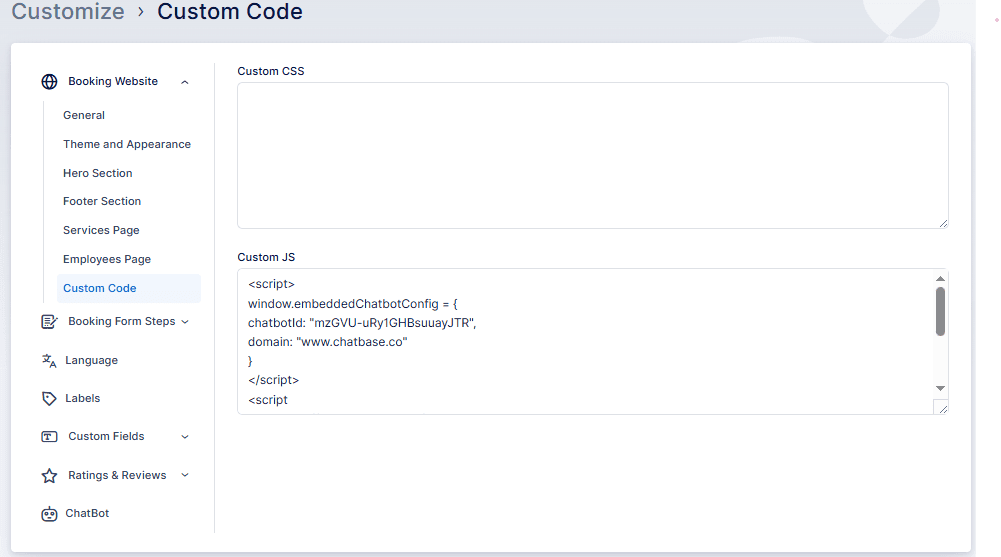
Nesta seção, você pode adicionar o seu próprio CSS ou JavaScript código para estender ou estilizar seu site.
O Código personalizado o recurso oferece flexibilidade total para:
- Incorpore widgets ou ferramentas de rastreamento de terceiros
- Personalize layouts e cores além das opções de estilo padrão
- Adicione scripts funcionais (por exemplo, widgets de bate-papo ou integrações analíticas)
Para obter uma biblioteca de scripts de amostra e orientações adicionais, consulte o dedicado Código personalizado esta página.
Etapas do formulário de reserva
Geral
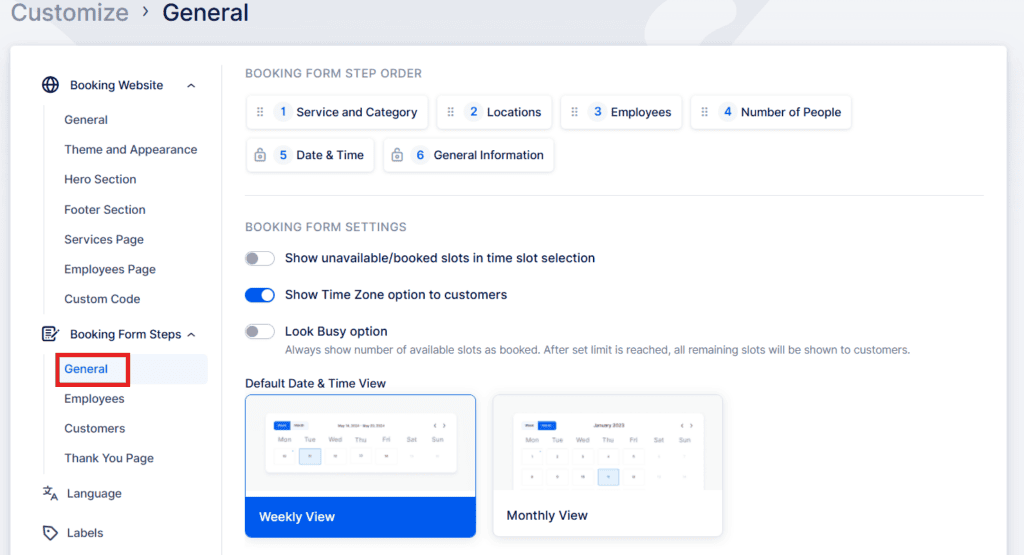
Esta subseção controla como o fluxo de reservas é exibido e estruturado para os clientes.
Os principais recursos incluem:
- Etapas de reserva de reposição: Arraste e solte etapas para organizá-las como preferir. (Nota: O Informações gerais step —onde os detalhes do cliente são inseridos— é sempre o último e não pode ser movido.)
- Nomeações recorrentes / Integração de Recursos: Quando qualquer um desses recursos estiver habilitado, o Data e hora step torna-se automaticamente o quinto passo e não pode ser reposicionado.
Opções adicionais:
Visualização padrão de data e hora: Selecione se o calendário de reservas mostra inicialmente um layout semanal ou mensal (os clientes podem alternar entre eles).
Mostrar slots indisponíveis/reservados: Permite que os clientes vejam quais intervalos de tempo já foram ocupados (eles aparecerão acinzentados).
Mostrar seletor de fuso horário: Exibe o fuso horário local de cada cliente durante a seleção de data e hora —particularmente útil para compromissos remotos ou internacionais. Exemplo: se o fuso horário do seu funcionário for UTC e o do cliente for UTC+4, o mesmo compromisso aparecerá como 07:00 para o funcionário e 11:00 para o cliente.
Opção Look Busy: Cria uma programação com aparência mais movimentada marcando uma porcentagem de vagas disponíveis como reservadas. Você pode escolher se eles aparecem mais cedo ou mais tarde no dia.
Visualização padrão de data e hora: Selecione se o calendário de reservas mostra inicialmente um layout semanal ou mensal (os clientes podem alternar entre eles).
Funcionários
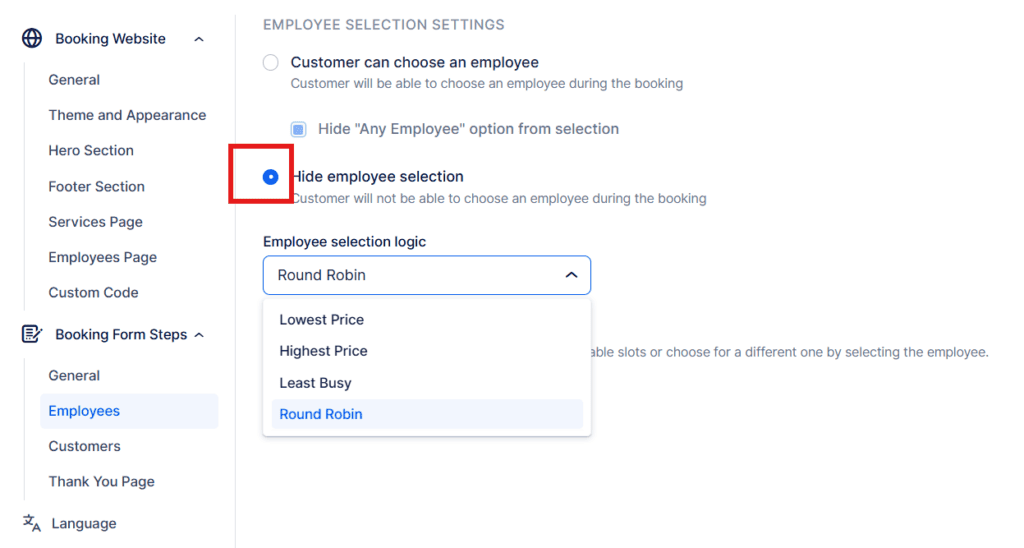
No Seleção de funcionários Configurações, você pode escolher se os clientes têm permissão para escolher um funcionário para sua consulta. Você também pode definir as regras usadas para designar um funcionário quando um cliente não escolhe um. Habilitando o “O cliente pode escolher um funcionárioA opção ” permite que os clientes selecionem um funcionário específico para sua reserva ou escolham “Qualquer funcionário,” que fará com que o sistema atribua um funcionário de acordo com as regras de seleção.
“Qualquer funcionário” escolha nos sites Bookables e deve escolher um funcionário específico. Para remover toda a etapa de seleção de funcionários dos Bookablesites, ative a opção “Ocultar seleção de funcionários”.
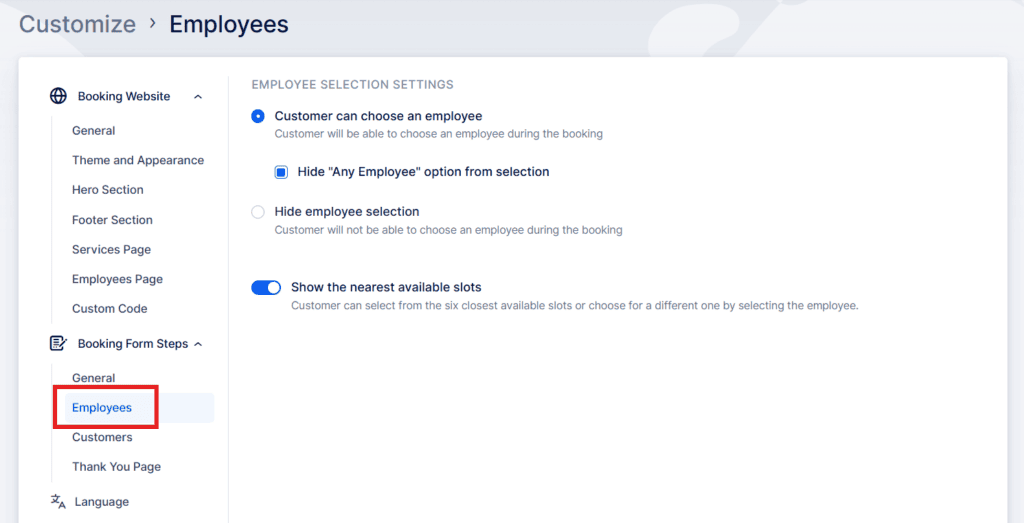
Se um cliente não selecionar um funcionário, você poderá definir a lógica para atribuição automática usando um dos vários métodos:
- Robin redondo: Os funcionários são designados para equilibrar as cargas de trabalho uniformemente.
- Menos ocupado: Escolhe o funcionário com menor número total de reservas.
- Preço mais alto/mais baixo: Atribuições com base na estrutura de preços.
Por padrão, Sites de reservas exibe os horários disponíveis mais próximos de cada funcionário durante a reserva, proporcionando uma experiência de seleção mais rápida e conveniente. Isso pode ser desativado, se desejado.
Por padrão, Sites de reservas exibe os horários disponíveis mais próximos de cada funcionário durante a reserva, proporcionando uma experiência de seleção mais rápida e conveniente. Isso pode ser desativado, se desejado.
Clientes
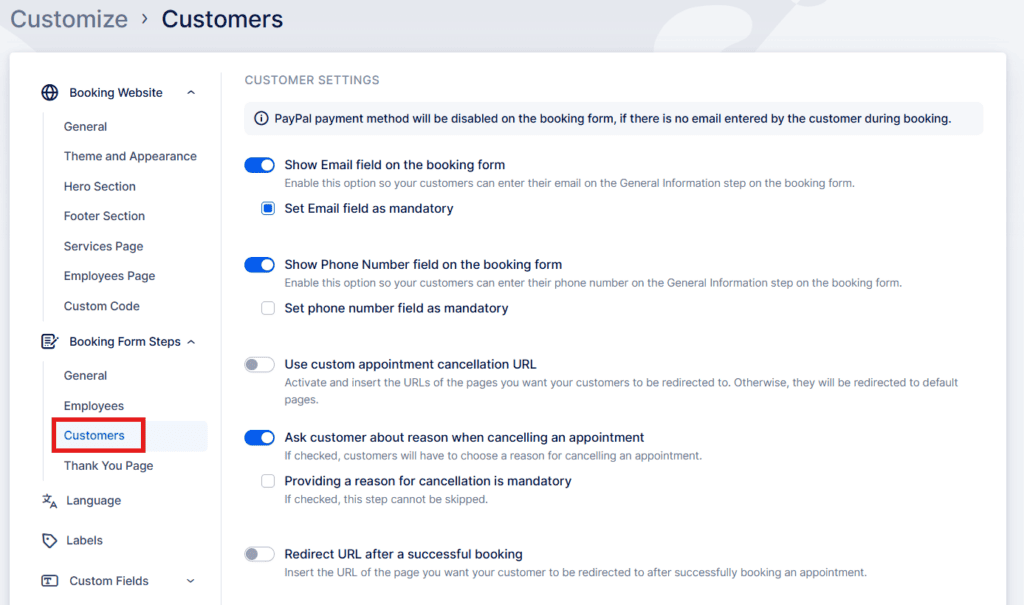
Gerencie quais dados pessoais são coletados e como as interações com os clientes se comportam no formulário de reserva.
As configurações incluem:
- Mostrar campo de e-mail: Exibir e, opcionalmente, exigir um campo de e-mail. Deixar isso opcional permite reservas sem e-mail; no entanto, a entrada obrigatória de e-mail é necessária para certos métodos de pagamento (como o PayPal).
- Mostrar campo Número de telefone: Ative ou desative e torne-o obrigatório, se necessário.
- URLs de cancelamento de compromissos personalizados: Redirecione os clientes para suas próprias páginas de sucesso ou fracasso de marca após uma tentativa de cancelamento.
- Peça o motivo do cancelamento: Permitir ou exigir que os clientes forneçam um motivo para o cancelamento.
- Redirecionar após reserva bem-sucedida: Envie os clientes para uma página específica “Obrigado” ou de confirmação após concluir um compromisso.
Língua
O Língua a seção permite que você traduza seu site de reservas e faturas. Os idiomas suportados incluem árabe, português (Brasil), francês, alemão, espanhol, italiano, japonês, russo, chinês (simplificado e tradicional) e muitos mais.
Por favor, observe O backend (Interface Administrativa) está atualmente disponível em inglês, tcheco, sérvio e espanhol —isso pode ser gerenciado no Configurações gerais página.
Se o suporte multilíngue for desabilitado, você pode definir apenas um idioma para o site de reservas.
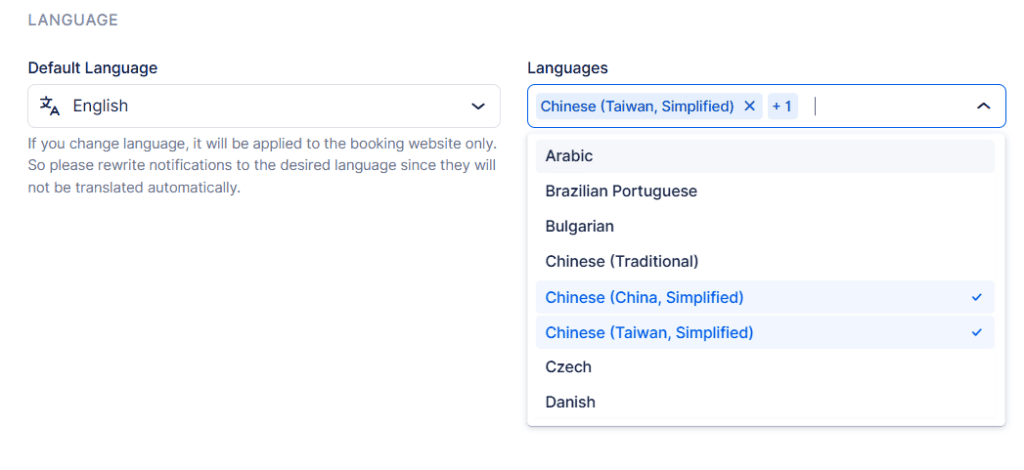
Se habilitado, você pode adicionar vários idiomas e permitir que os clientes selecionem seu idioma preferido em um menu suspenso.
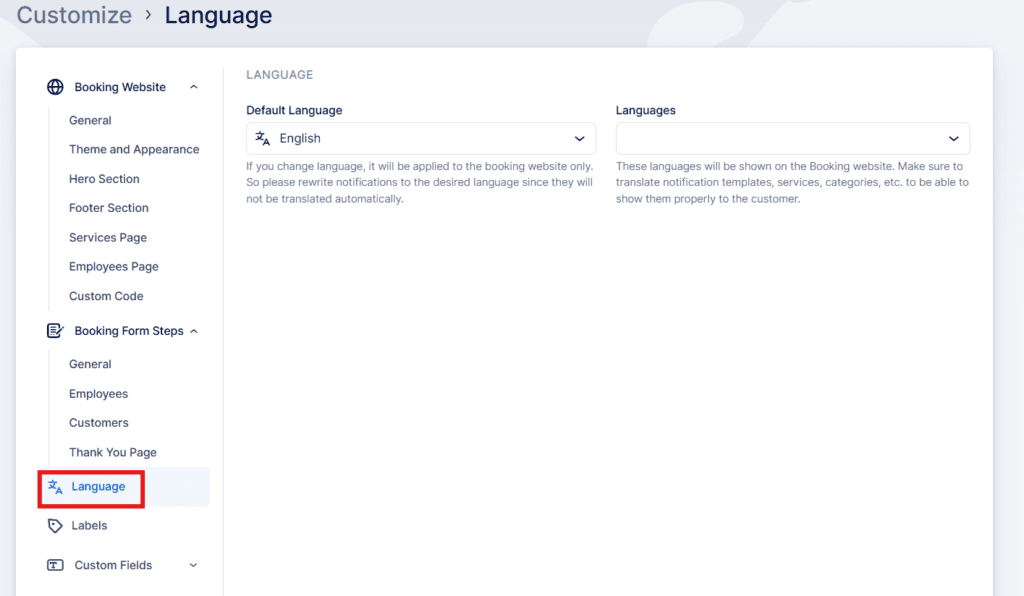
- Com Suporte multilíngue habilitado, você pode configurar o idioma padrão do site e adicionar idiomas adicionais para os clientes escolherem no menu suspenso de idiomas no site de reservas.
Etiquetas
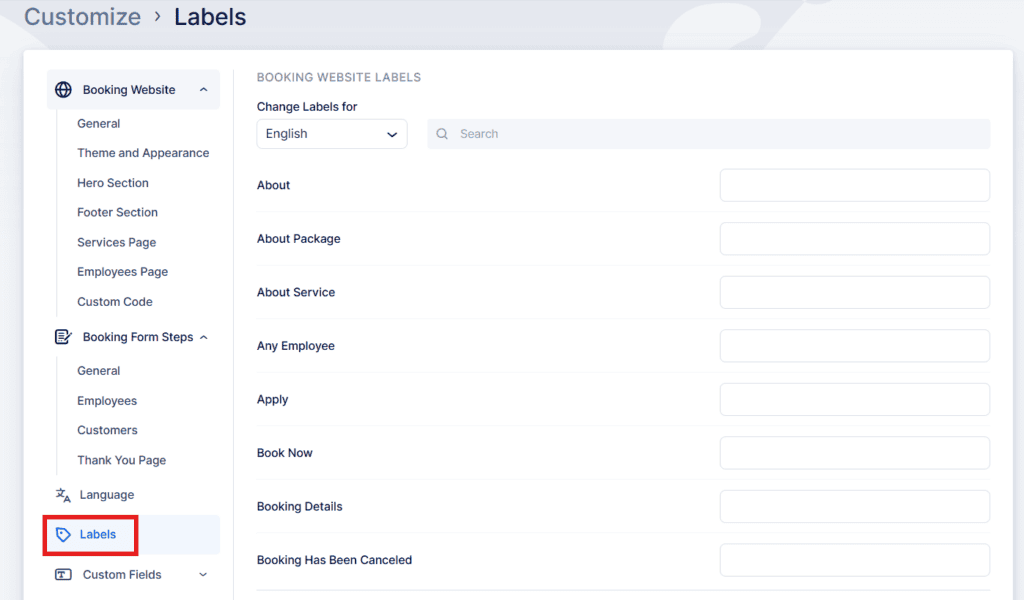
Dentro do Etiquetas seção, você pode editar quase 60 rótulos de texto que aparecem no formulário de reserva (por exemplo, texto do botão, títulos da seção, mensagens).
Se uma etiqueta for deixada em branco, Sites de reservas usa seu texto padrão.
Você pode editar rótulos para cada idioma separadamente usando o Alterar rótulos para suspenso.
Campos personalizados
O Campos personalizados a seção permite capturar informações extras de clientes ou sobre compromissos.
Os tipos de campos incluem:
- Campos de agendamento: Reúna detalhes adicionais relacionados a uma única reserva—como preferências, instruções especiais ou notas necessárias.
- Campos do cliente: Recolher dados gerais específicos do cliente (por exemplo, preferências de contacto ou informações de adesão).
Esses campos permitem que você adapte o processo de reserva às necessidades do seu negócio.
Para obter instruções detalhadas sobre como configurar e gerenciar esses campos personalizados, consulte o Página Campos Personalizados.
Esta página fornece orientação abrangente sobre como criar e utilizar campos personalizados para adaptar seu processo de reserva às suas necessidades específicas.
Chatbot (Beta)
Sites para reserva’ ChatBot agiliza o agendamento, permitindo que os clientes interajam de forma conversacional com seu sistema de reservas. Através de respostas em tempo real e diálogo guiado, os clientes podem fazer perguntas, verificar a disponibilidade e agendar consultas sem esforço.
Esse recurso ajuda a aumentar a conveniência do usuário, reduzir o atrito de reservas e melhorar o engajamento geral. Olha isso página.