
Um die Interaktion Ihrer Kunden mit Ihrer Buchungsplattform zu personalisieren, öffnen Sie die linke Seitenleiste und klicken Sie auf Anpassen.
Dieser Bereich von Bookablesites ermöglicht Ihnen, das Aussehen, die Struktur und die Funktionalität Ihrer Buchungswebsite und Ihres Formulars anzupassen. Sie können Einstellungen anpassen, die sich auf Folgendes beziehen:
- Zusätzliche Datenfelder und Chatbot-Interaktion
- Gestaltung und Layout des Buchungsformulars
- Kundenkonto und Anmeldeoptionen
- Mitarbeiterauswahlverhalten und Automatisierungslogik
- Sprachen, Etiketten und Übersetzungen
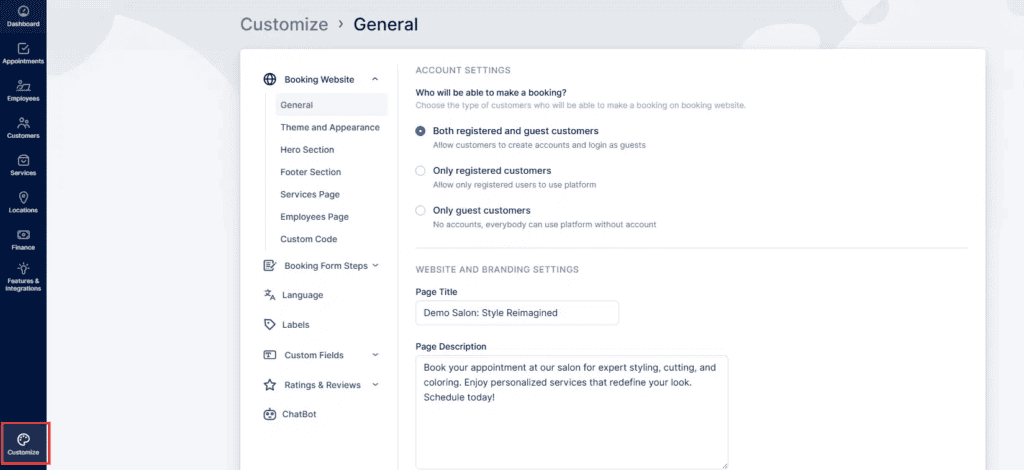
Auf der Anpassen Auf dieser Seite sind die Funktionen in gruppierte Abschnitte mit mehreren Unterkategorien unterteilt. Zu den wichtigsten Abschnitten gehören: Bitte besuchen Sie diese Seite.
-
Buchungswebsite, unterteilt in:
- Allgemein
- Thema und Aussehen
- Heldenabschnitt
- Fußzeilenabschnitt
- Seite „Dienste“
- Mitarbeiterseite
- Benutzerdefinierter Code
-
Schritte zum Buchungsformular, unterteilt in:
- Allgemein
- Mitarbeiter
- Kunden
- Danke Seite
- Sprache
- Etiketten
- Benutzerdefinierte Felder (Eine Funktion, die von Ihrem aktiviert werden muss Funktionseinstellung bevor es erscheint), unterteilt in:
- Kunde
- Termin
Wenn Sie die ChatBot Merkmal, Funktion ist aktiviert, ihre Einstellungen werden direkt unten angezeigt Benutzerdefinierte Felder.
Buchungswebsite
Allgemein
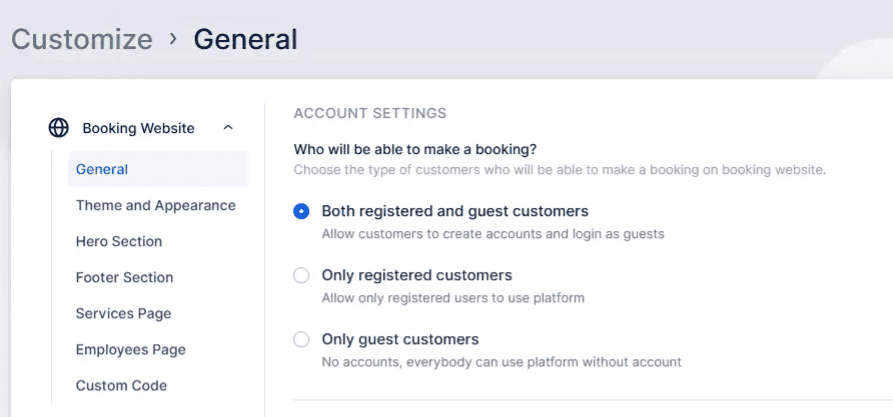
Wenn Sie den Abschnitt Anpassen zum ersten Mal aufrufen, Buchungswebsite Kategorie erweitert sich automatisch, um die anzuzeigen Allgemein Tab. Diese Registerkarte enthält zwei wichtige Konfigurationsgruppen: Kontoeinstellungen „ Website- und Branding-Einstellungen.
Kontoeinstellungen: Diese Option definiert, wer Buchungen über Ihre Bookablesites Website. Sie können einen von drei Modi auswählen:
- Alle Kunden
Sowohl registrierte Benutzer als auch Gäste können Termine buchen. - Nur Gastbenutzer
beschränkt die Planung auf nicht registrierte Benutzer. - Nur registrierte Benutzer
nur angemeldete Benutzer können über ihre Kundenkonten buchen.
Registrierte Benutzer können sich über die anmelden Anmelden Schaltfläche in der oberen rechten Ecke Ihrer Buchungsseite (wird automatisch hinzugefügt, wenn die Registrierung aktiviert ist). Gastbenutzer können ihre Termine weiterhin direkt aus ihrer Buchungsbestätigungs-E-Mail einsehen und aktualisieren.
Mit diesen Einstellungen können Sie Komfort und Kontrolle in Einklang bringen —entweder fördern Sie die Kontoerstellung für laufende Kunden oder ermöglichen schnelle, reibungslose Gästebuchungen.
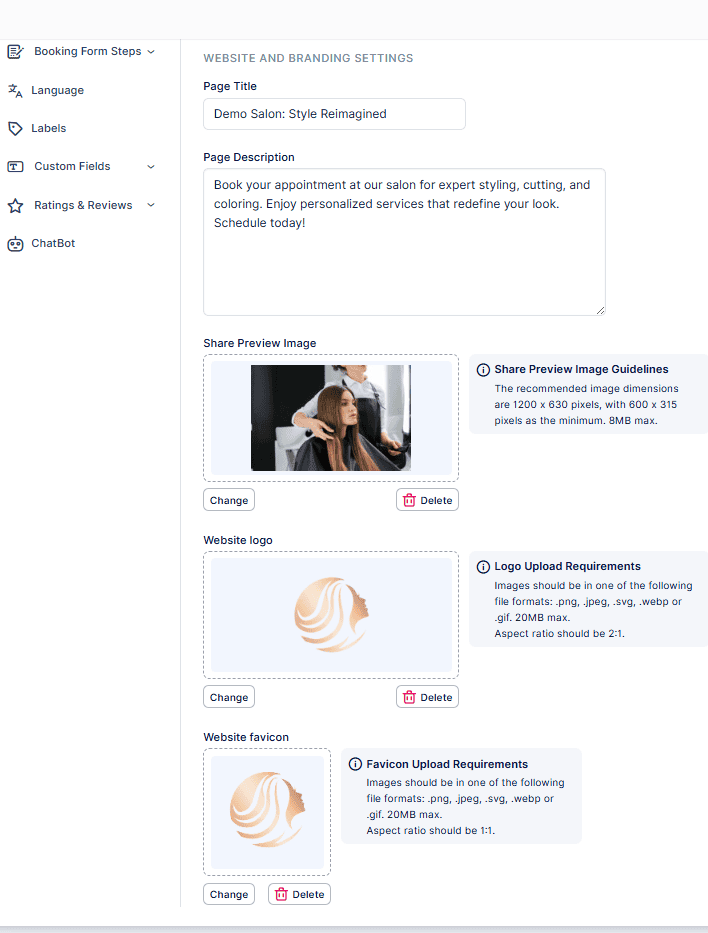
Die Website- und Branding-Einstellungen Bieten Sie eine Reihe von Anpassungsoptionen für Ihre Buchungswebsite an:
- Titel: Legen Sie den Namen Ihrer Website so fest, wie er in Browsern und Suchergebnissen angezeigt wird.
- Beschreibung: Fügen Sie eine Metabeschreibung hinzu, um die SEO-Sichtbarkeit zu verbessern und Suchmaschinen dabei zu helfen, Ihr Unternehmen besser zu verstehen.
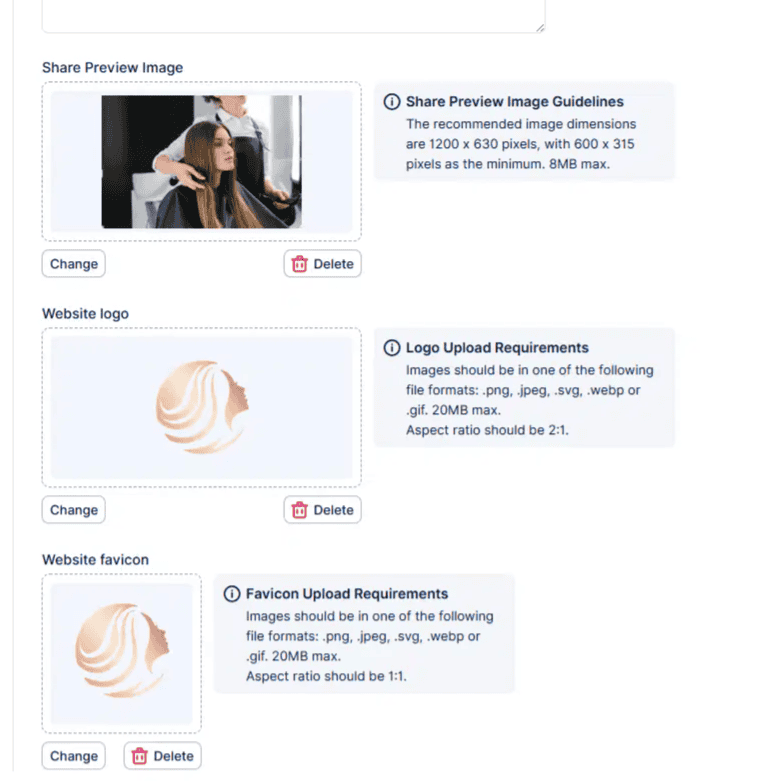
- Vorschaubild teilen: Wählen Sie ein Bild aus, das angezeigt wird, wenn der Link zu Ihrer Website auf sozialen Plattformen oder Messaging-Apps geteilt wird.
- Website-Logo: Laden Sie Ihr Firmenlogo hoch, um es konsistent in der Kopf- und Fußzeile Ihrer Website anzuzeigen.
- Favicon: Fügen Sie ein kleines Browser-Tab-Symbol hinzu, damit Ihre Website sofort erkennbar ist.
Benutzerdefinierter Code
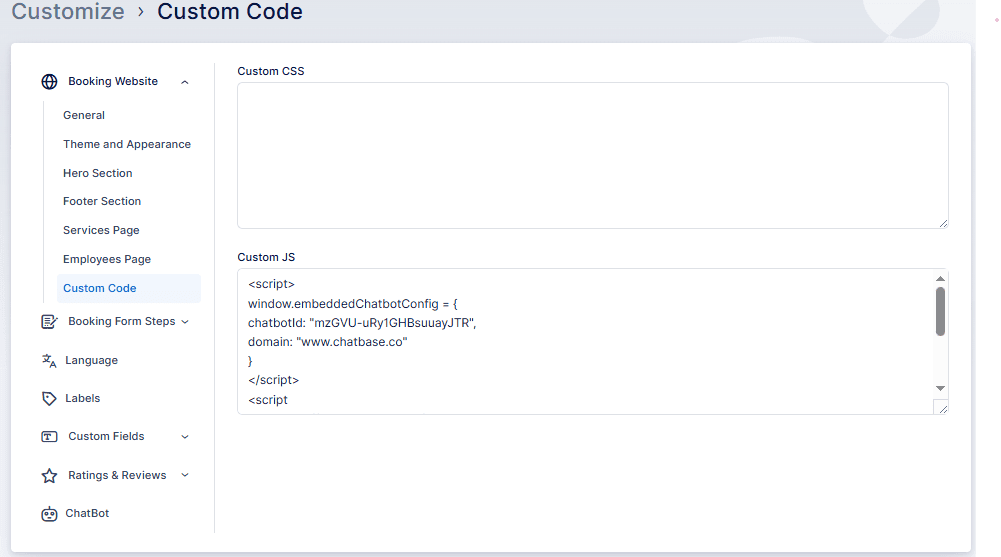
In diesem Abschnitt können Sie Ihre eigenen hinzufügen CSS oder JavaScript Code zum Erweitern oder Gestalten Ihrer Site.
Die Benutzerdefinierter Code Funktion bietet Ihnen volle Flexibilität bei:
- Betten Sie Widgets oder Tracking-Tools von Drittanbietern ein
- Passen Sie Layouts und Farben über die Standard-Styling-Optionen hinaus an
- Fügen Sie funktionale Skripte hinzu (z. B. Chat-Widgets oder Analytik-Integrationen)
Eine Bibliothek mit Beispielskripten und weitere Anleitungen finden Sie im entsprechenden Benutzerdefinierter Code diese Seite.
Schritte zum Buchungsformular
Allgemein
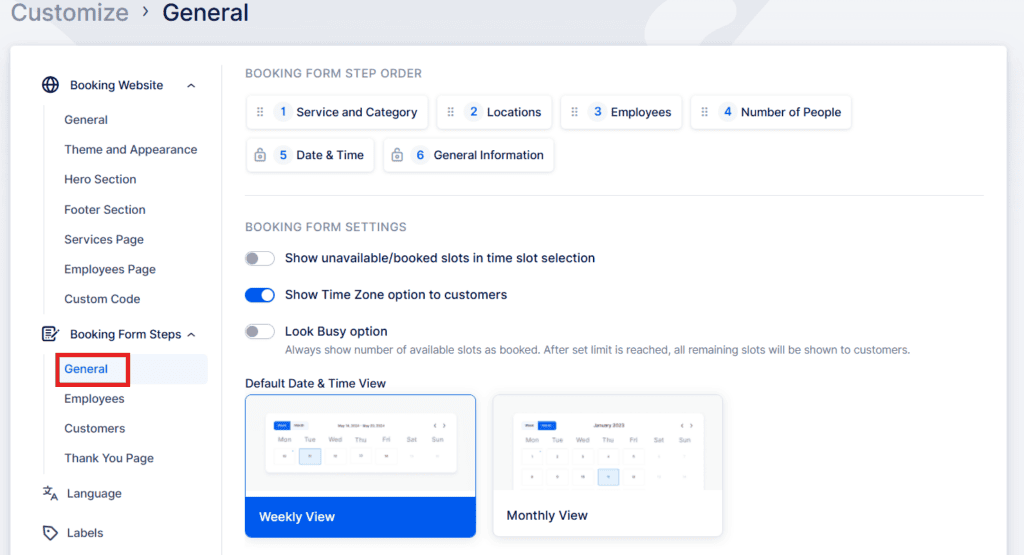
Dieser Unterabschnitt steuert, wie der Buchungsablauf für Kunden angezeigt und strukturiert wird.
Zu den wichtigsten Funktionen gehören:
- Schritte zur Neubestellbuchung: Ziehen Sie die Schritte per Drag & Drop, um sie nach Ihren Wünschen anzuordnen. (Hinweis: Die Allgemeine Informationen Schritt —bei dem Kundendaten eingegeben werden— ist immer der letzte und kann nicht verschoben werden.)
- Wiederkehrende Termine / Ressourcenintegration: Wenn eine dieser Funktionen aktiviert ist, Datum & Uhrzeit Schritt wird automatisch zum fünften Schritt und kann nicht neu positioniert werden.
Zusätzliche Optionen:
Standardmäßige Datums- und Zeitansicht: Wählen Sie aus, ob der Buchungskalender zunächst ein wöchentliches oder monatliches Layout anzeigt (Kunden können zwischen ihnen wechseln)..
Nicht verfügbare/gebuchte Slots anzeigen: Ermöglicht den Kunden zu sehen, welche Zeitfenster bereits belegt sind (sie werden ausgegraut angezeigt).
Zeitzonenauswahl anzeigen: Zeigt die lokale Zeitzone jedes Kunden während der Datums- und Zeitauswahl an —besonders nützlich für Remote- oder internationale Termine. Beispiel: Wenn die Zeitzone Ihres Mitarbeiters UTC und die des Kunden UTC+4 ist, würde derselbe Termin für den Mitarbeiter als 07:00 Uhr und für den Kunden als 11:00 Uhr angezeigt.
Option „Look Busy“: Erstellt einen geschäftigeren Zeitplan, indem ein Prozentsatz der verfügbaren Slots als gebucht markiert wird. Sie können wählen, ob diese früher oder später am Tag erscheinen.
Standardmäßige Datums- und Zeitansicht: Wählen Sie aus, ob der Buchungskalender zunächst ein wöchentliches oder monatliches Layout anzeigt (Kunden können zwischen ihnen wechseln).
Mitarbeiter
In der Mitarbeiterauswahl In den Einstellungen können Sie auswählen, ob Kunden einen Mitarbeiter für ihren Termin auswählen dürfen. Sie können auch die Regeln definieren, die zur Zuweisung eines Mitarbeiters verwendet werden, wenn ein Kunde keinen Mitarbeiter auswählt. Aktivieren der “Der Kunde kann einen Mitarbeiter auswählen” Option ermöglicht es Kunden, einen bestimmten Mitarbeiter für ihre Buchung auszuwählen oder “ auszuwählenJeder Mitarbeiter,”, wodurch das System einen Mitarbeiter gemäß den Auswahlregeln zuweist.
“Jeder Mitarbeiter” Auswahl auf den Bookablesites und muss einen bestimmten Mitarbeiter auswählen. Um den gesamten Mitarbeiterauswahlschritt von den Bookablesites zu entfernen, aktivieren Sie die Option “Mitarbeiterauswahl ausblenden”.
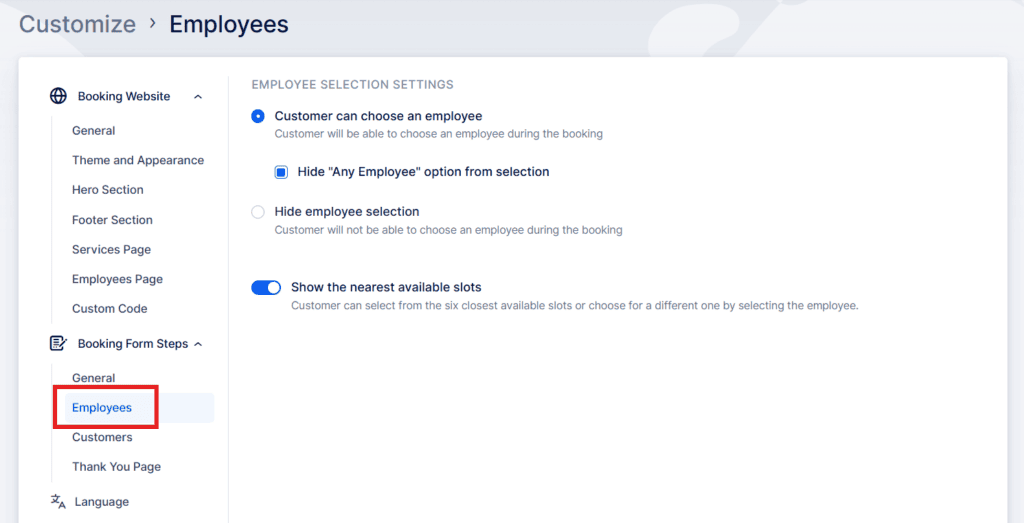
Wenn ein Kunde keinen Mitarbeiter auswählt, können Sie die Logik für die automatische Zuweisung mit einer von mehreren Methoden definieren:
- Round Robin: Die Mitarbeiter werden eingesetzt, um die Arbeitsbelastung gleichmäßig auszugleichen.
- Am wenigsten beschäftigt: Wählt den Mitarbeiter mit den wenigsten Gesamtbuchungen.
- Höchster/Niedrigster Preis: Zuweisungen basierend auf der Preisstruktur.
Standardmäßig Bookablesites Zeigt bei der Buchung die nächstgelegenen verfügbaren Zeitfenster jedes Mitarbeiters an und sorgt so für ein schnelleres und bequemeres Auswahlerlebnis. Dies kann bei Bedarf deaktiviert werden.
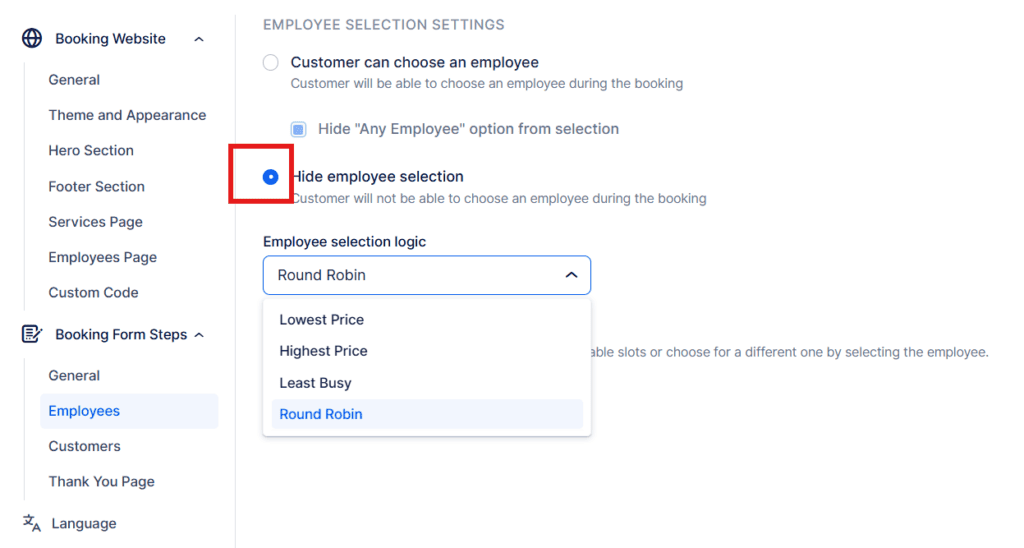
Standardmäßig Bookablesites Zeigt bei der Buchung die nächstgelegenen verfügbaren Zeitfenster jedes Mitarbeiters an und sorgt so für ein schnelleres und bequemeres Auswahlerlebnis. Dies kann bei Bedarf deaktiviert werden.
Kunden
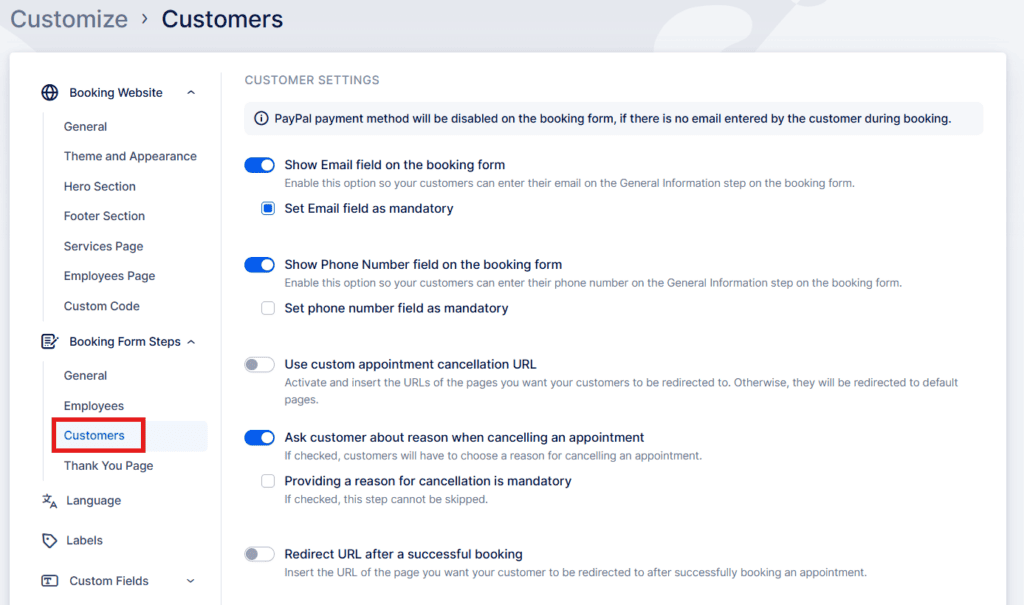
Verwalten Sie, welche personenbezogenen Daten erhoben werden und wie sich Kundeninteraktionen auf dem Buchungsformular verhalten.
Zu den Einstellungen gehören:
- E-Mail-Feld anzeigen: Ein E-Mail-Feld anzeigen und optional anfordern. Wenn Sie dies optional lassen, können Buchungen ohne E-Mail erfolgen; Für bestimmte Zahlungsmethoden (z. B. PayPal) ist jedoch eine obligatorische E-Mail-Eingabe erforderlich.
- Feld „Telefonnummer anzeigen“: Ein- oder ausschalten und bei Bedarf erforderlich machen.
- Benutzerdefinierte URLs zur Terminstornierung: Leiten Sie Kunden nach einem Stornierungsversuch auf Ihre eigenen Marken-Erfolgs- oder Misserfolgsseiten um.
- Fragen Sie nach dem Stornierungsgrund: Erlauben oder verlangen Sie von Kunden, einen Grund für die Stornierung anzugeben.
- Weiterleitung nach erfolgreicher Buchung: Senden Sie Kunden nach Abschluss eines Termins an eine bestimmte “Danke” oder Bestätigungsseite.
Sprache
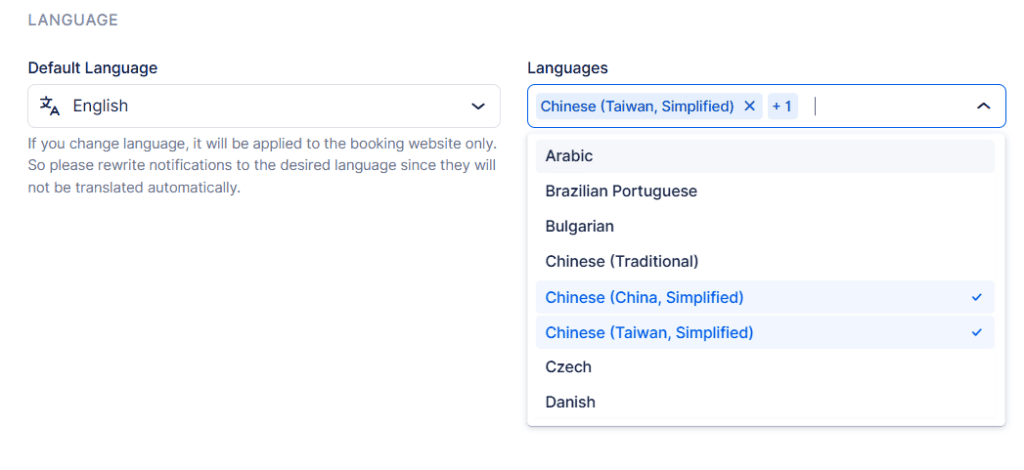
Die Sprache Im Abschnitt können Sie Ihre Buchungswebsite und Rechnungen übersetzen. Zu den unterstützten Sprachen gehören Arabisch, Portugiesisch (Brasilien), Französisch, Deutsch, Spanisch, Italienisch, Japanisch, Russisch, Chinesisch (vereinfacht und traditionell) und viele mehr.
Bitte beachten Sie Das Backend (Admin Interface) ist derzeit auf Englisch, Tschechisch, Serbisch und Spanisch verfügbar —dies kann in der verwaltet werden Allgemeine Einstellungen Seite.
Wenn mehrsprachige Unterstützung ist behindert, können Sie nur eine Sprache für die Buchungsseite festlegen.
Wenn aktiviert, können Sie mehrere Sprachen hinzufügen und Kunden die Auswahl ihrer bevorzugten Sprache aus einem Dropdown-Menü ermöglichen.
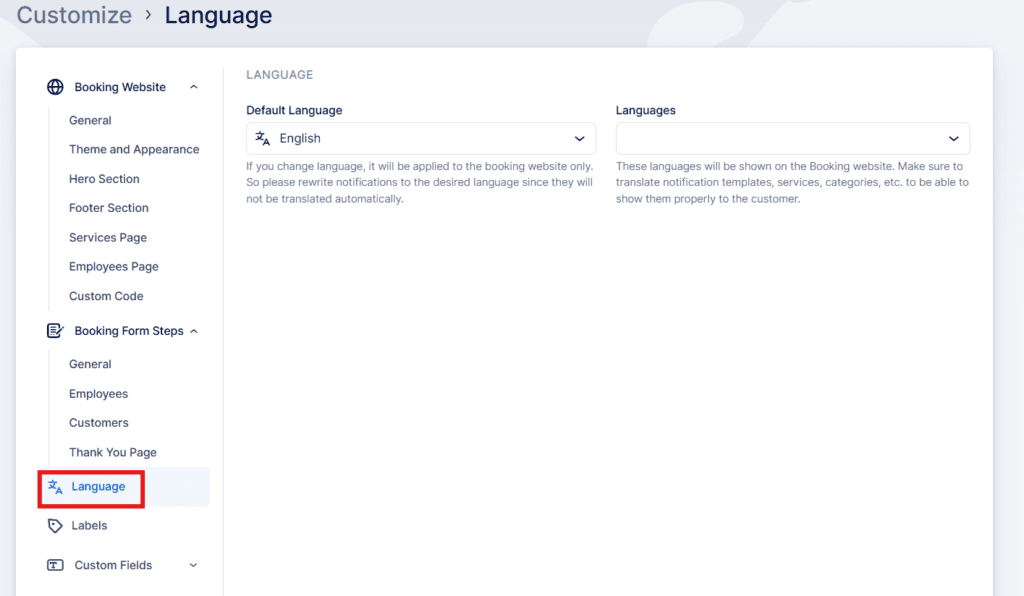
- Mit Mehrsprachiger Support Wenn diese Option aktiviert ist, können Sie die Standardsprache der Website konfigurieren und zusätzliche Sprachen hinzufügen, aus denen Kunden im Dropdown-Menü „Sprache“ auf der Buchungswebsite wählen können.
Etiketten
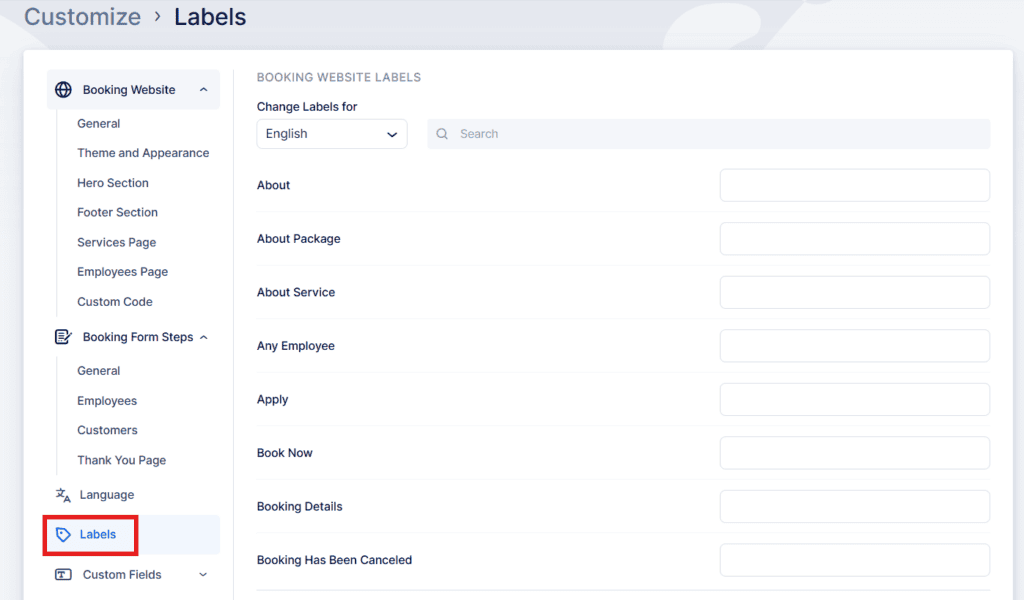
Innerhalb der Etiketten Abschnitt können Sie fast 60 Textbeschriftungen bearbeiten, die im gesamten Buchungsformular angezeigt werden (z. B. Schaltflächentext, Abschnittstitel, Nachrichten).
Wenn ein Etikett leer bleibt, Bookablesites verwendet seinen Standardtext.
Sie können Beschriftungen für jede Sprache separat bearbeiten, indem Sie die Etiketten ändern für Dropdown.
Benutzerdefinierte Felder
Die Benutzerdefinierte Felder Im Abschnitt können Sie zusätzliche Informationen von Kunden oder zu Terminen erfassen.
Zu den Feldtypen gehören:
- Terminfelder: Sammeln Sie zusätzliche Details zu einer einzelnen Buchung—wie Präferenzen, besondere Anweisungen oder erforderliche Notizen.
- Kundenfelder: Sammeln Sie allgemeine kundenspezifische Daten (z. B. Kontaktpräferenzen oder Mitgliedschaftsinformationen).
Mit diesen Feldern können Sie den Buchungsprozess an Ihre Geschäftsanforderungen anpassen.
Ausführliche Anweisungen zum Einrichten und Verwalten dieser benutzerdefinierten Felder finden Sie im Seite „Benutzerdefinierte Felder“.
Diese Seite bietet umfassende Anleitungen zum Erstellen und Verwenden benutzerdefinierter Felder, um Ihren Buchungsprozess an Ihre individuellen Bedürfnisse anzupassen.
Chatbot (Beta)
Bookablesites’ ChatBot Optimiert die Terminplanung, indem es Kunden ermöglicht, im Gespräch mit Ihrem Buchungssystem zu interagieren. Durch Echtzeitantworten und geführten Dialog können Kunden mühelos Fragen stellen, die Verfügbarkeit prüfen und Termine buchen.
Diese Funktion trägt dazu bei, den Benutzerkomfort zu erhöhen, Buchungsfristen zu reduzieren und das allgemeine Engagement zu verbessern. Schauen Sie sich das an Seite.