
Introduction aux ressources dans Bookablesites
La fonctionnalité Ressources de Bookablesites aide les entreprises à gérer les actifs, les salles ou les équipements partagés utilisés par leurs services. Il évite la double réservation, améliore l’utilisation et garantit que les ressources nécessaires sont disponibles lors de la planification des rendez-vous.
Comment fonctionne la réservation de ressources
Ajoutez chaque ressource aux services pertinents et attribuez-les aux employés ou aux emplacements en fonction de la disponibilité. bookablesites vérifiera la disponibilité des ressources avant de confirmer une réservation afin que l'équipement ou les espaces requis soient réservés et prêts à l'emploi.
Exemple Si un service nécessite une machine spécialisée ou une salle de réunion, ajoutez cet élément en tant que ressource et définissez sa disponibilité. bookablesites validera automatiquement la ressource lors de la réservation pour éviter les conflits.
Remarques sur la disponibilité et le niveau de tarification La fonctionnalité Ressources pour Bookablesites est un module complémentaire premium, compte dans votre total de fonctionnalités et d'intégrations personnalisées et n'est disponible que sur le plan de mise à l'échelle.
Comment configurer les ressources ?
Comment activer et configurer Activer les ressources sous Fonctionnalités et intégrations, cliquez Configuration, et l'option apparaîtra alors dans l'onglet Services pour l'affectation et la configuration.
Fonction désactivée
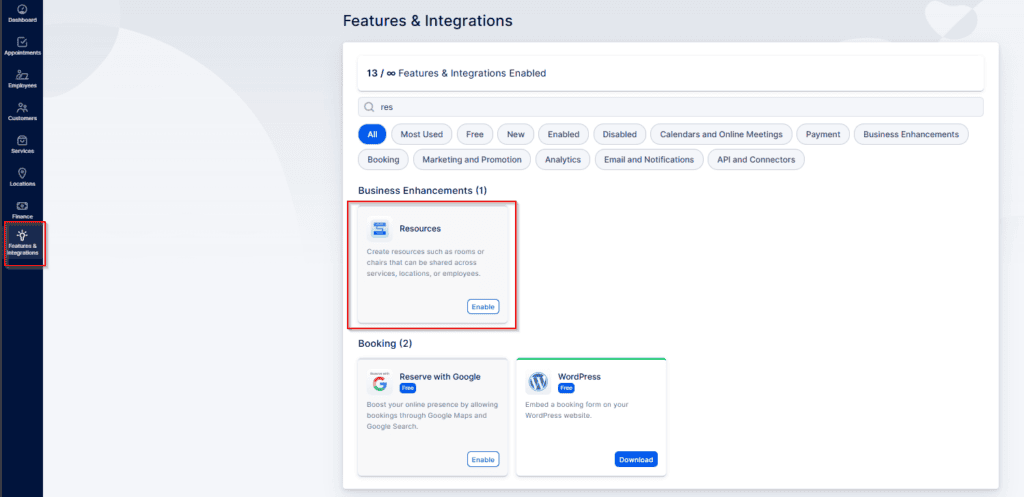
Fonction désactivée
Cet onglet répertorie les ressources actuelles et vous permet d'en ajouter de nouvelles. Cliquez sur Ajouter des ressources pour ouvrir la fenêtre contextuelle suivante :
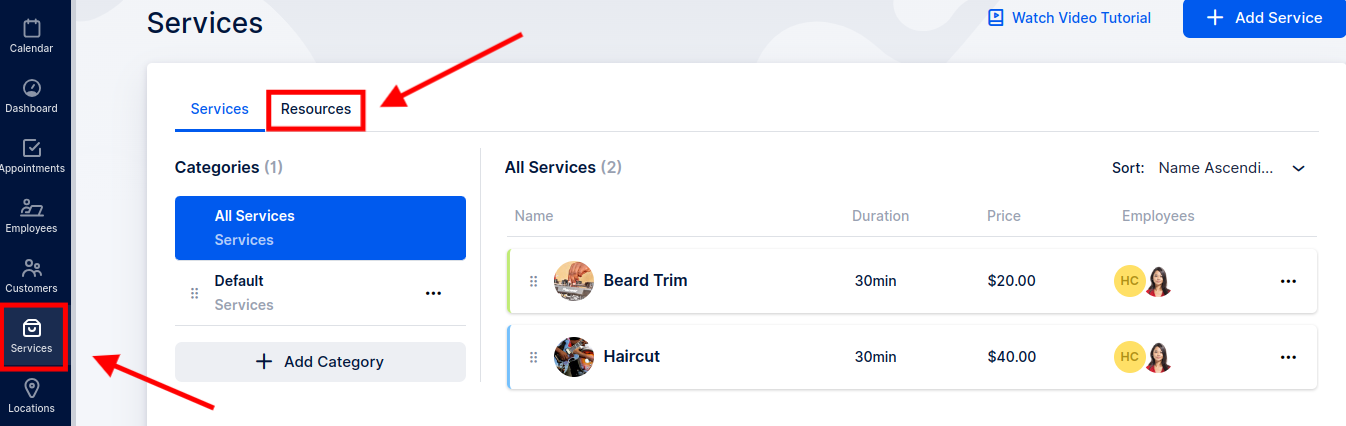
Ajouter des ressources
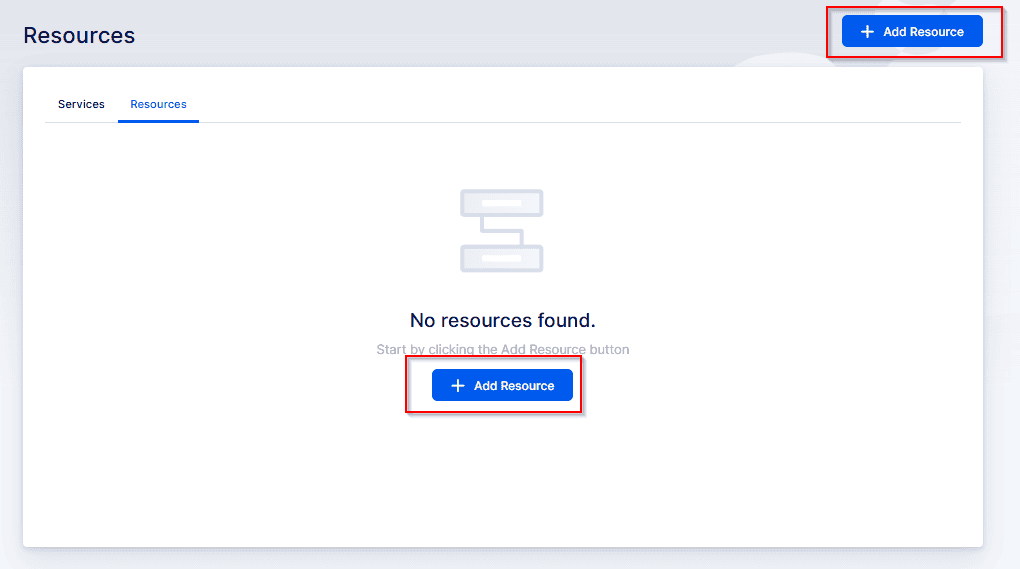
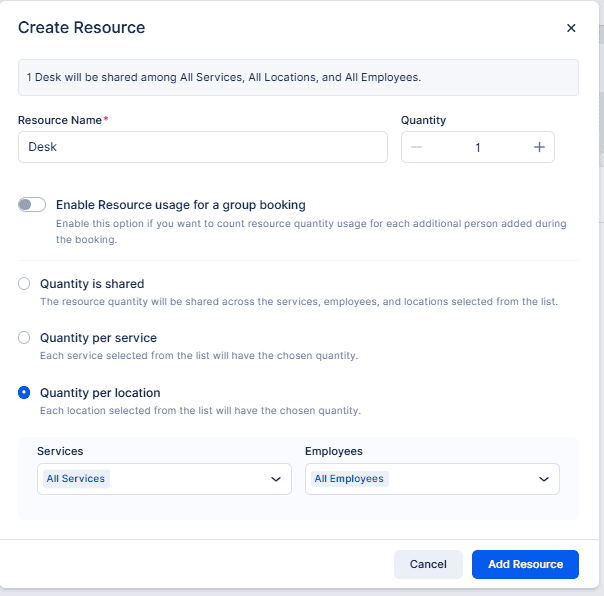
Si vous n'avez pas créé d'emplacements, le menu déroulant d'emplacement ne sera pas visible lors de la création de ressources
Entrez la ressource Nom (par exemple, “Chaise”). Choisissez ensuite si la ressource est compté par réservation ou par personne.
- Si “Activer l'utilisation des ressources pour une réservation de groupe” est désactivé, la ressource est appliquée par réservation (et non par personne).
- Si cette bascule est activée, la ressource est appliquée par personne dans un réservation de groupe.
Ensuite, définissez le Quantité de la ressource.
Choisissez ensuite comment Bookablesites doit allouer la ressource :
- La quantité est partagée
un pool unique de cette ressource est partagé entre les employés, les emplacements et les services sélectionnés. - Quantité par service — définissez une quantité distincte pour chaque service sélectionné.
- Quantité par emplacement
définissez une quantité distincte pour chaque emplacement sélectionné.
Si vous laissez les services, les emplacements ou les employés non sélectionnés, Bookablesites appliquera par défaut la ressource à tous les services, emplacements et employés.
Réservation d'une ressource partagée
Utilisez cette configuration lorsqu’un nombre fixe d’éléments est partagé entre les emplacements, les services et les employés sélectionnés.
Exemple : Vous proposez un service de Paintball qui est une réservation de groupe d'une capacité de 50 personnes. Six employés (chacun ayant la même capacité) travaillent sur deux sites : Paintball Field 1 et Paintball Field 2. Vous disposez de 50 gilets de protection par séance et devez éviter que les réservations ne dépassent cette offre.
Créez une ressource nommée “Gilets de protection de paintball”, définissez la quantité sur 50 et choisissez “La quantité est partagée” Dans Services, sélectionnez Paintball, dans Emplacements, sélectionnez à la fois Paintball Field 1 et Paintball Field 2, et dans Employés, sélectionnez Tous les employés. Activer “Utilisation des ressources pour une réservation de groupe.”
Avec cette configuration, bookablesites appliquera une limite de 50 vests par session, quel que soit l'emplacement utilisé.
Si vous avez réellement 100 gilets et que vous souhaitez que cette réserve soit appliquée par emplacement à la place, choisissez “Quantité par emplacement” tout en laissant les autres sélections identiques. Cela permettra de disposer jusqu'à 100 gilets par emplacement.
Réserver une ressource unique
Vous pouvez limiter une ressource pour des services ou des emplacements spécifiques en utilisant le Quantité par service et Quantité par emplacement options dans Bookablesites.
Quantité par service
Cette option attribuera la quantité de ressources à chaque service sélectionné.
Quantité par service
Exemple : Service de coupe de barbe — Si vous avez trois chaises dédiées à la coupe de barbe, définissez la quantité de ressources pour ce service sur 3. Lorsque les trois chaises sont réservées pour le même créneau horaire, aucune réservation supplémentaire de Beard Trim ne peut être effectuée à ce moment-là, même si les autres employés sont libres. Cela garantit que seuls trois clients Beard Trim peuvent être servis simultanément.
Objectif : Allouer un montant de ressource à chaque service sélectionné.
Quantité par emplacement
Objectif : Attribuer des quantités de ressources à chaque emplacement sélectionné.
Exemple 1 : Barbershop Brooklyn — Si l'emplacement dispose de trois chaises, définissez la quantité de ressources sur 3 pour cet emplacement. Lorsque trois clients réservent en même temps, les chaises sont entièrement occupées et les réservations ultérieures pour cette heure sont bloquées, empêchant ainsi la surréservation des chaises sur ce site.
Exemple 2 : Services mixtes avec chambres limitées — Supposons que vous proposiez une épilation, une parure de barbier et un traitement du visage, chacun géré par un personnel différent, mais que vous n'ayez que deux chambres (chambre 1 et chambre 2). Créez les chambres comme emplacements dans les sites de réservation. Barber Trim fonctionne uniquement dans la salle 1 ; Soin du visage uniquement dans la salle 2 ; L'épilation peut utiliser l'une ou l'autre pièce et nécessite une seule machine d'épilation (quantité de ressources = 1).
Définissez l’allocation des ressources sur Quantité par emplacement.
Dans Services, sélectionnez Tous les services (ou ceux concernés).
Dans Employés, sélectionnez Tous les employés (ou ceux concernés).
Dans Emplacements, sélectionnez Chambre 1 et Chambre 2. Cette configuration garantit que le système suit quelle pièce (et ses ressources) est libre pour l'épilation, évitant ainsi les conflits et optimisant l'utilisation de la pièce.
Dans ce cas la ressource est la machine d'épilation (quantité = 1). Configurez-le comme “Quantité par emplacement.” Définissez ensuite Services sur “Tous les services,” Employés sur “Tous les employés,” et choisissez à la fois Salle 1 et Salle 2 dans Emplacements. Cet arrangement permet aux sites de réservation de suivre quelle pièce (et sa machine) est disponible pour l'épilation à tout moment, garantissant ainsi une utilisation efficace de la pièce et évitant les conflits d'horaire.