
Les services sont l’épine dorsale de votre entreprise, permettant aux clients de prendre rendez-vous avec vous ou vos employés. Cette section vous montrera comment créer et gérer des services au sein du système de réservation Bookablesites.
Création de catégories
Lorsque votre compte a été initialisé, Bookablesites a ajouté des exemples de services et les a placés dans la catégorie par défaut afin que vous ayez un point de départ. Bien que vous ne puissiez pas supprimer cette catégorie, vous pouvez la renommer en ouvrant le menu de la catégorie (l'icône à trois points) sur la barre Catégorie et en sélectionnant “Modifier la catégorie.”
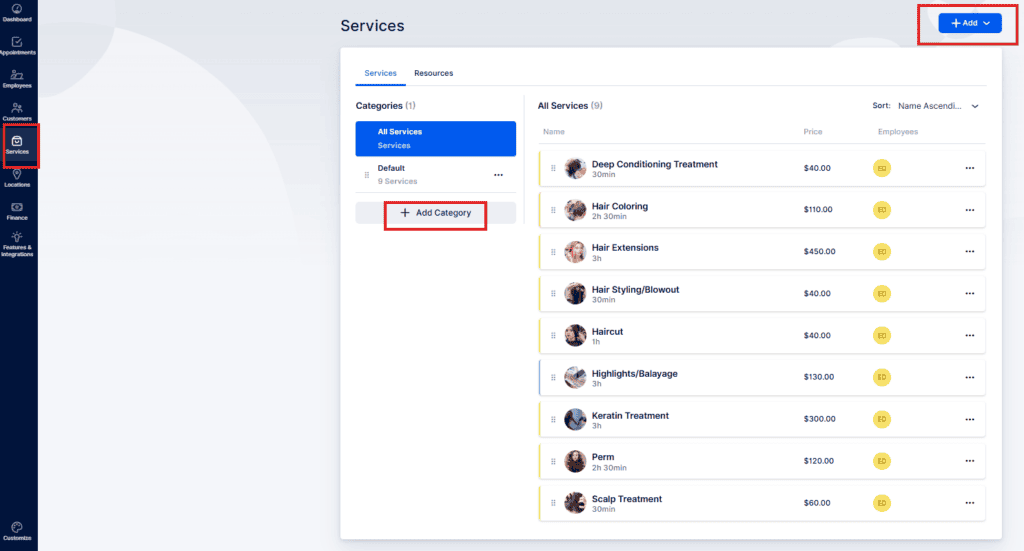
Pour ajouter une nouvelle catégorie, cliquez sur “+ Ajouter une catégorie” sur le côté gauche de l'écran, juste en dessous de la catégorie par défaut (voir capture d'écran). Tapez le nom de la catégorie dans le champ et appuyez sur le bouton “Ajouter une catégorie” pour l'inclure dans la liste de gauche.

Vous pouvez réorganiser les catégories en faisant glisser la poignée à côté de chacune d'elles. L'ordre que vous définissez ici contrôle la manière dont les catégories apparaissent sur le site Web de réservation. Chaque catégorie dispose d'un menu à trois points avec ces choix :
- Modifier la catégorie : Changer le nom de la catégorie.
- Partager la catégorie : Partagez le formulaire de réservation avec cette catégorie présélectionnée.
- Supprimer la catégorie : Supprimer la catégorie (la catégorie Par défaut ne peut pas être supprimée).
L'option “Partager la réservation” vous permet de partager cette catégorie spécifique avec vos clients. Cliquer dessus offrira plusieurs options de partage :
- Partager le lien : une URL directe vers la catégorie.
- Code d'intégration : Extrait HTML pour intégrer la catégorie sur un site.
- Code QR : Code scannable pour un accès rapide.
- Courriel: Envoyez le lien de la catégorie par email.
- Publication sur les réseaux sociaux : Partagez la catégorie sur les réseaux sociaux.
Lors du partage, vous pouvez choisir de partager l'intégralité de la catégorie ou de limiter le partage à des services, des employés, des emplacements, des plages de dates ou des créneaux horaires spécifiques.
Veuillez noter: si chaque service d'une catégorie est masqué, vous ne pouvez pas partager cette catégorie. Vous pouvez partager manuellement un service caché individuel, mais le partage n'est pas disponible pour une catégorie où tous les services contenus sont cachés.
Création de services
Pour créer un nouveau service, cliquez sur le “+ Ajouter un service” bouton dans le coin supérieur droit. Une fenêtre contextuelle apparaîtra dans laquelle vous pourrez renseigner les nouveaux détails du service.
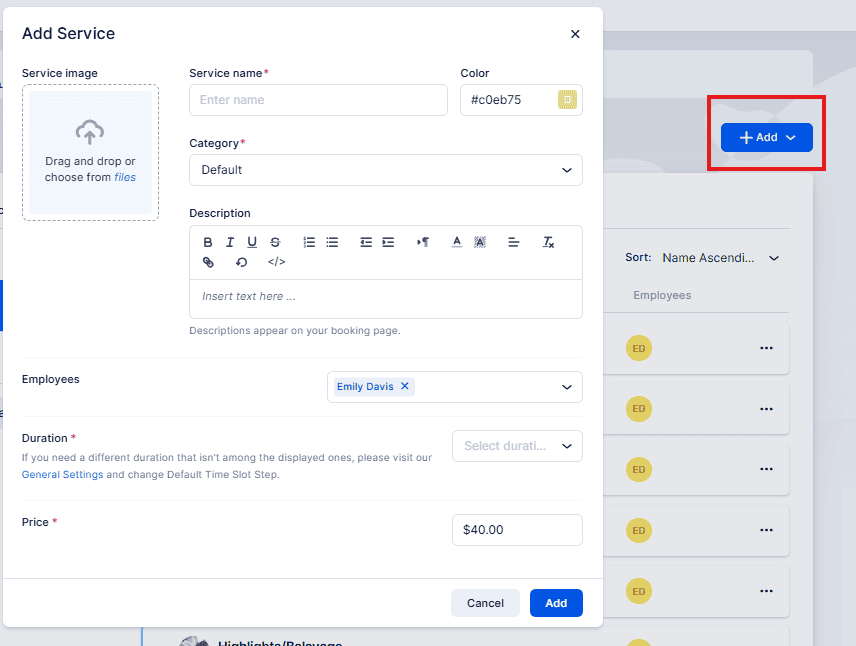
Dans ce modal de création d'un nouveau service, vous pouvez configurer toutes les informations que les clients verront pour cette offre sur votre site Web de réservation :
- Image de service: Téléchargez la photo principale du service. Il apparaît sur la page Services du tableau de bord d'administration et sur le site Web de réservation pour aider les clients à reconnaître le service. Cliquez à l'intérieur de la zone d'image pour parcourir les fichiers ou y glisser-déposer une image.
- Nom du service: Un champ obligatoire — le service ne peut pas être enregistré sans nom.
- Couleur: Choisissez une couleur pour l'avatar de service. Cette couleur apparaît sur la liste des services d'administration et sur le site Web de réservation si aucune photo n'est téléchargée. Cliquez sur l'échantillon de couleurs pour ouvrir un sélecteur ou saisissez une valeur HEX ou RVB.
- Catégorie: Choisissez quelle catégorie contiendra ce service. Ceci est obligatoire — un service doit appartenir à une catégorie et ne peut pas être attribué à plusieurs catégories. Pour placer le même service dans une autre catégorie, dupliquez-le et déplacez la copie.
- Description: Une zone de texte pour expliquer le service. Les noms courts (par exemple, “Coupe de cheveux pour hommes”) peuvent nécessiter peu de détails, mais l'ajout d'informations ici aide les clients à comprendre ce qu'ils réservent. La description apparaît après qu'un client a cliqué sur “En savoir plus” sur le site Web de réservation.
- Employés: Sélectionnez les membres du personnel qui peuvent fournir ce service. Bien que cela ne soit pas strictement requis dans le formulaire, au moins un employé affecté est nécessaire pour que le service soit disponible à la réservation sur le site Web de réservation.
- Durée: Définir la durée du service. Les créneaux horaires disponibles dépendront de la Étape de créneau horaire par défaut situé dans le Paramètres généraux. si les heures de début souhaitées ne sont pas affichées, ajustez l'étape de créneau horaire par défaut à cet endroit.
- Prix: Ce champ est obligatoire, mais vous pouvez saisir 0,00 $ pour des services gratuits. Le formatage des devises (placement des symboles, décimales, séparateurs) suit Paramètres → Paiements. Bookablesites ne convertit pas automatiquement les valeurs entre les devises : si vous changez la devise ultérieurement, le montant numérique restera le même mais sera affiché à l'aide du nouveau formatage de devise.
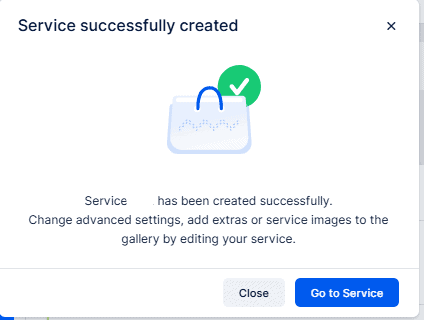
Dans Bookablesites, après avoir enregistré un service, vous pouvez cliquer sur “Fermer” pour revenir à la liste des services. Ou choisissez “Accéder au service” pour ouvrir la page de détails de ce service et ajuster des paramètres supplémentaires.
Vous pouvez également accéder à la page du service en ouvrant le menu à trois points à côté du service et en sélectionnant “Modifier le service.”
Lorsque vous ouvrez l'éditeur d'un service, quatre éléments de menu apparaissent à gauche :
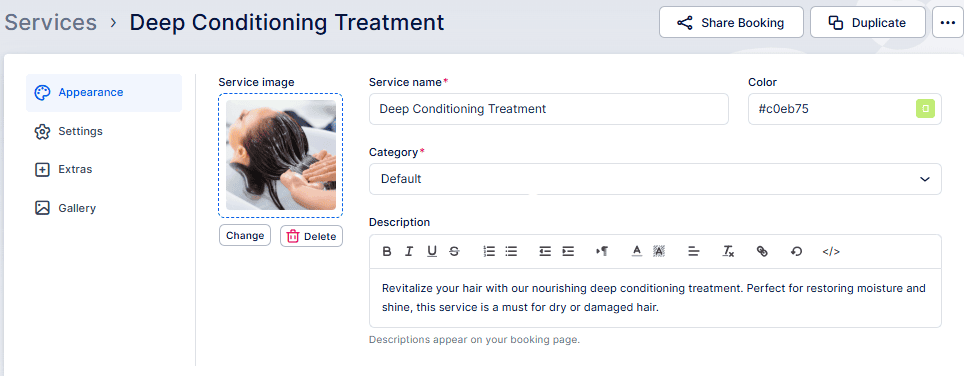
Apparence
Paramètres – Cet onglet contient une configuration supplémentaire pour le service :
- Employés: Sélectionnez les membres du personnel qui peuvent fournir ce service.
- Où souhaitez-vous fournir le service: Choisissez si le service est proposé en ligne, sur site ou dans tous les emplacements. Pour proposer le service en ligne, vous devez avoir configuré au moins une intégration de réunion en ligne (par exemple Zoom ou Google Meet). L'emplacement physique réel utilisé pour une réservation est déterminé par l'emplacement attribué à l'employé (son emplacement par défaut par défaut), bien que les employés puissent être programmés à différents endroits via leurs heures de travail ou leurs jours spéciaux.
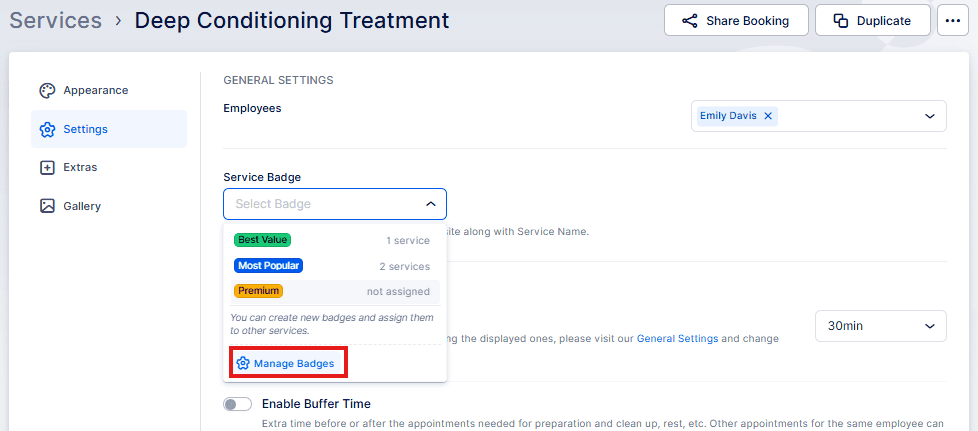
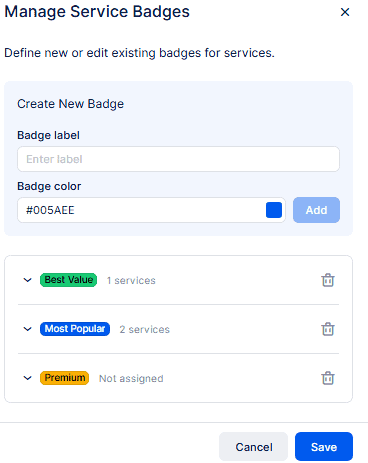
- Insigne de service: Attribuez un badge pour mettre en valeur le service (les exemples incluent le meilleur rapport qualité-prix, le plus populaire et le premium). Cliquez sur Gérer les badges pour ajouter, modifier ou supprimer des badges.
- Durée
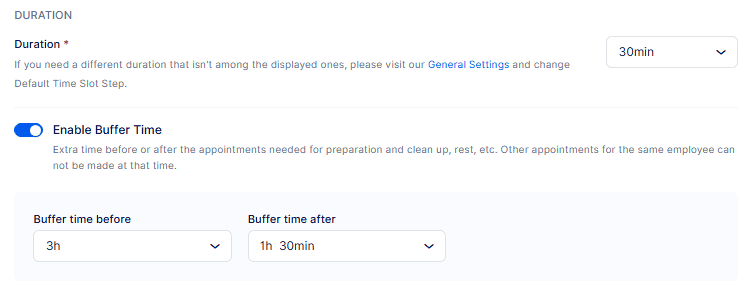
Il s'agit de la durée que vous avez configurée lors de la création du service, mais vous pouvez la modifier ici si nécessaire. - Activer l'heure tampon
Activez cette option pour ajouter le temps tampon avant et le temps tampon après. Ceux-ci ajoutent du temps de préparation et de conclusion au rendez-vous et s'afficheront sur le calendrier d'administration (les clients ne voient pas de temps tampon). Le temps tampon est ajouté à la durée du rendez-vous et réduit les créneaux de départ disponibles — par exemple, un service d'une heure avec 30 minutes de tampon total occupe 1,5 heure. - Temps tampon avant: Cela permet à votre employé de se préparer au rendez-vous.
-
- Temps tampon après: Cela donne à l'employé le temps supplémentaire nécessaire pour se reposer ou nettoyer après le rendez-vous.
- Prix
Modifiez le prix du service lorsque vous avez créé le service, mais vous pouvez le modifier ici si nécessaire. - Impôt
Par défaut, Bookablesites n'a aucune taxe configurée. Lorsque vous développez la liste déroulante “Sélectionner une taxe”, elle affichera “Aucune donnée.” Pour ajouter des taxes, vous devez accéder au Finance élément de menu à gauche, puis accédez à “Taxes.” Après avoir ajouté des taxes, vous pouvez sélectionner la taxe appropriée lors de la modification du service. - Mode de paiement
Si vous avez au moins un mode de paiement en ligne connecté et que vous n'avez pas désactivé les paiements sur site dans les paramètres de paiement, choisissez si ce service accepte les types de paiement en ligne, sur site ou tous les types de paiement. - Activer les paiements de dépôt
Désactivé jusqu'à ce que vous ajoutiez au moins un mode de paiement en ligne. - Il s'agit d'un service privé
Activez cette option pour masquer le service du site Web de réservation. Il reste réservable en interne depuis la page Rendez-vous et peut être partagé via un lien direct généré à partir de l'option Partager la réservation dans le back-end Bookablesites ; l'accès via ce lien permettra aux clients de voir le service sur le site de réservation. - Activer les rendez-vous récurrents
Activer réservations récurrentes et configurez la fréquence (quotidienne, hebdomadaire, mensuelle), le nombre minimum et maximum de récurrences, la gestion des paiements pour les réservations récurrentes et la manière dont les dates/heures récurrentes indisponibles sont traitées.
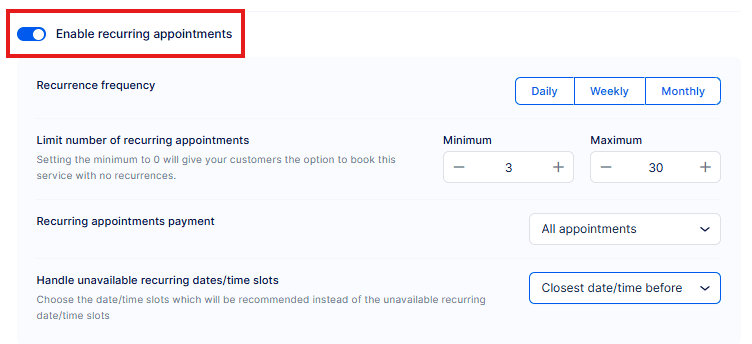
Si le nombre minimum de rendez-vous est fixé à 0, les clients peuvent prendre un rendez-vous unique au lieu d'un rendez-vous récurrent.
- Rediriger l'URL après une réservation réussie
L'activation de cette fonctionnalité vous permet de désigner une URL vers laquelle les clients seront dirigés après avoir terminé avec succès une prise de rendez-vous. Cela peut être configuré séparément pour chaque service. S'il est activé dans les paramètres de service, il aura priorité sur l'URL de redirection établie dans la zone Personnaliser. -
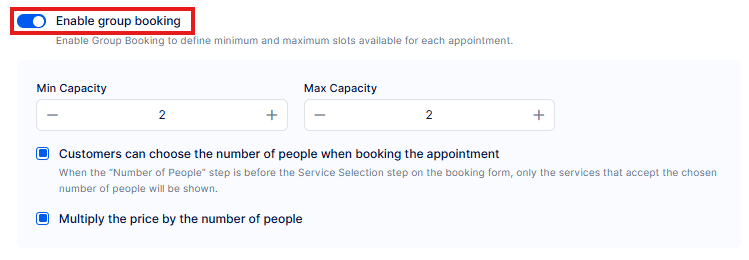
Activer la réservation de groupe
L'activation de cette fonctionnalité révèle deux paramètres supplémentaires : Capacité minimale et Capacité maximale. Ici, vous établissez la capacité minimale et maximale du service. Par défaut, les deux valeurs sont configurées sur “1,” indiquant que les rendez-vous peuvent être planifiés pour une seule personne, sans permettre à plusieurs clients de réserver le même rendez-vous. Une fois la capacité maximale configurée à un nombre supérieur à 1, deux nouvelles fonctionnalités apparaîtront : - Les clients peuvent choisir le nombre de personnes lors de la prise de rendez-vous – Cela permet à vos clients de choisir le nombre de personnes pour lesquelles ils réservent. Si cette option est désactivée, ils ne pourront planifier que pour eux-mêmes.
-
Multipliez le prix par le nombre de personnes
Par défaut, le prix du service détermine le coût du rendez-vous, mais si vous activez cette fonctionnalité, le prix du service sera augmenté du nombre de personnes.
- Vous pouvez établir la capacité du service complet et le mettre en œuvre auprès de tous les membres du personnel affectés. Cependant, vous pouvez également configurer différentes capacités pour chaque membre du personnel, comme détaillé sur notre Page des employés.
- Si vous souhaitez que plusieurs clients planifient le même rendez-vous jusqu'à ce que la capacité maximale soit atteinte, vous devrez également accéder à la zone Fonctionnalités et intégrations et à la Réservation de groupe carte. Là, activez le bouton bascule dans la fenêtre contextuelle qui apparaît. Avec cette capacité activée, plusieurs clients pourront planifier le rendez-vous jusqu'à ce que la capacité maximale soit atteinte. Pour plus d'informations sur cette fonctionnalité, veuillez utiliser le lien hypertexte ci-dessus et consulter l'explication détaillée de cette fonctionnalité.
-
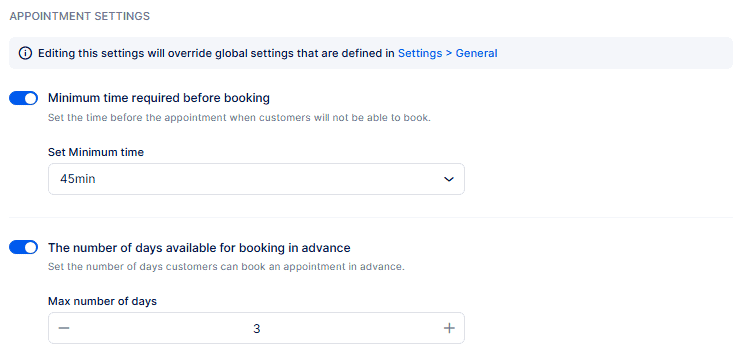
Paramètres de rendez-vous comprend deux fonctionnalités que vous avez déjà vues dans Paramètres généraux de Bookablesites’ :
- Délai minimum requis avant la réservationNombre de jours disponibles pour réserver à l'avance
- Par exemple, si le délai minimum requis avant la réservation pour tous les services est de 1 jour, vous souhaiterez peut-être modifier un service particulier pour exiger un préavis de 7 jours’ ou tout autre délai répondant à vos besoins.
- De même, le nombre de jours disponibles pour la réservation à l’avance est généralement configuré par défaut à 365 jours. Toutefois, pour des services spécifiques, vous pouvez modifier cela pour prévoir une période différente disponible pour la réservation à l'avance. Cette adaptabilité garantit que chaque service peut avoir ses propres exigences de réservation adaptées à ses besoins particuliers.
Extras
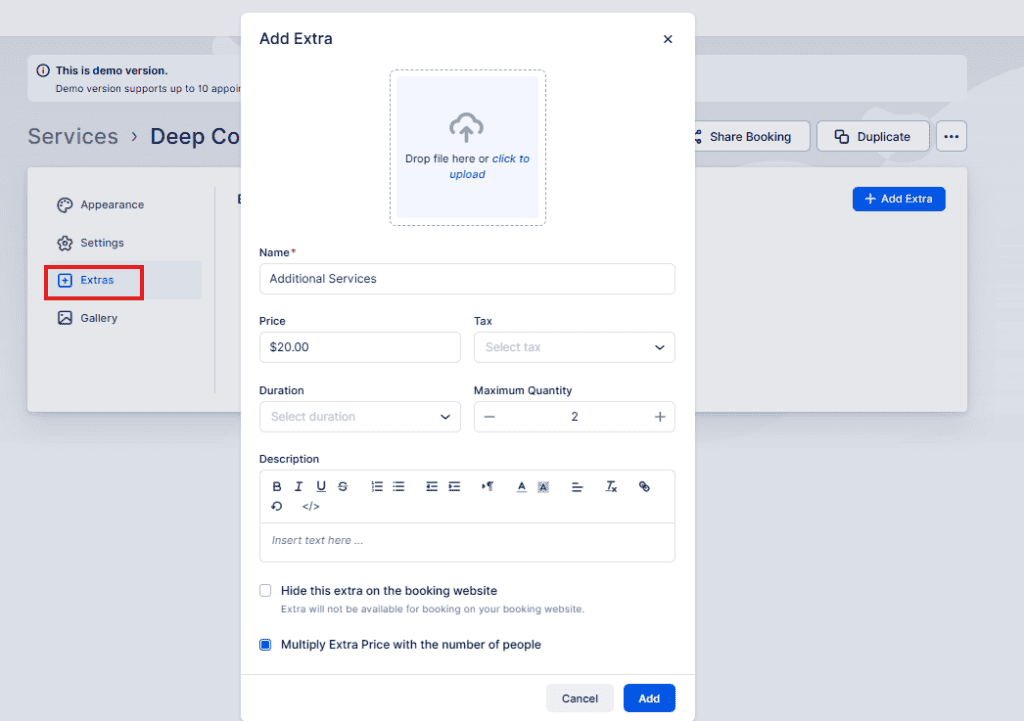
Lorsque vous modifiez un module complémentaire, vous disposez des fonctionnalités suivantes :
- Image : Téléchargez une image pour représenter le supplément.
- Nom : Définissez le nom du supplément.
- Prix : Définissez le prix supplémentaire pour le supplément.
- Taxe : Appliquer la taxe au supplément le cas échéant.
- Durée : Précisez la durée ou le temps associé au supplément.
- Quantité maximale : définissez la quantité supplémentaire qu'un client peut acheter.
- Description : Ajoutez une description pour fournir plus de détails sur le supplément.
- Masquer ce supplément sur le site Web de réservation : choisissez de masquer ou non ce supplément sur le site Web de réservation.
- Multipliez Extra par le nombre de personnes : sélectionnez cette fonctionnalité si le coût du module complémentaire doit être augmenté du nombre de personnes planifiant le service (applicable aux services de groupe).
Galerie – La section Galerie vous permet d'afficher des images associées au service. Cela fonctionne comme une collection de photos pour votre site Web, présentant des visuels pertinents qui illustrent le service. Vous pouvez télécharger différentes images telles que :
- Photos de vos bureaux ou de votre espace de travail.
- Photos de vos employés fournissant le service.
- Images montrant les processus effectués lors du rendez-vous.
- Visuels liés à l’industrie ou au type de service fourni.
Les photos téléchargées seront affichées sous forme de carrousel sur la page de réservation, offrant ainsi une méthode visuelle attrayante pour présenter votre service. Cela crée une approche visuelle attrayante pour démontrer ce que les clients peuvent attendre du service.