
Los servicios son la columna vertebral de su negocio y permiten a los clientes reservar citas con usted o sus empleados. Esta sección le mostrará cómo crear y administrar servicios dentro del sistema de reservas de Bookablesites.
Creando categorías
Cuando se inicializó su cuenta, Bookablesites agregó servicios de muestra y los colocó en la categoría Predeterminada para que tuviera un punto de partida. Aunque no puedes eliminar esta categoría, puedes cambiarle el nombre abriendo el menú de la categoría (el ícono de tres puntos) en la barra de categorías y seleccionando “Editar categoría.”
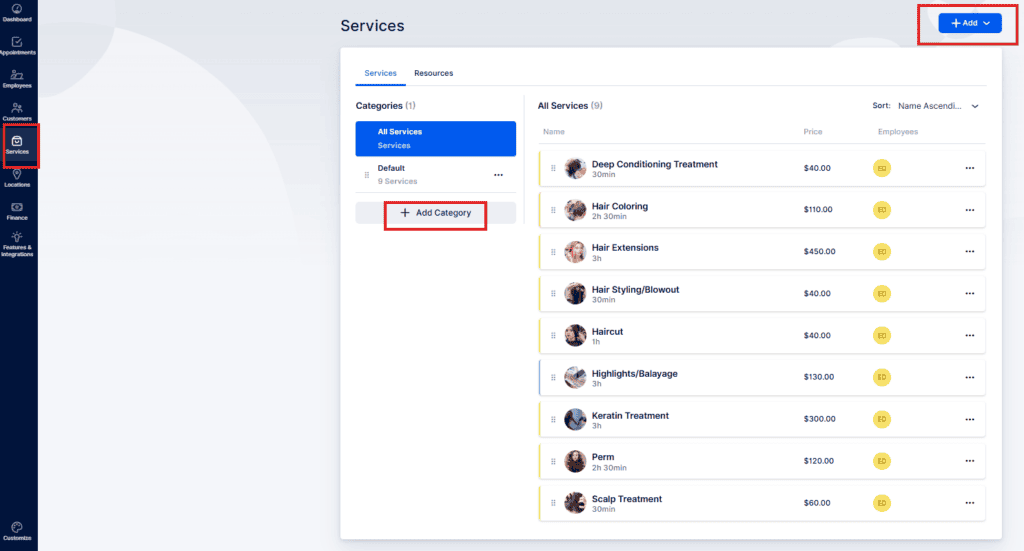
Para agregar una nueva categoría, haga clic en “+ Agregar categoría” en el lado izquierdo de la pantalla, justo debajo de la categoría Predeterminada (ver captura de pantalla). Escriba el nombre de la categoría en el campo y presione el botón “Agregar categoría” para incluirlo en la lista de la izquierda.

Puedes reorganizar las categorías arrastrando el controlador al lado de cada una. El orden que establezca aquí controla cómo aparecen las categorías en el sitio web de reservas. Cada categoría tiene un menú de tres puntos con estas opciones:
- Editar categoría: Cambiar el nombre de la categoría.
- Compartir categoría: Comparte el formulario de reserva con esa categoría preseleccionada.
- Eliminar categoría: Eliminar la categoría (la categoría predeterminada no se puede eliminar).
La opción “Compartir reserva” le permite compartir esta categoría específica con sus clientes. Al hacer clic en él se proporcionarán varias opciones para compartir:
- Compartir enlace: una URL directa a la categoría.
- Incrustar código: Fragmento HTML para incrustar la categoría en un sitio.
- Código QR: Código escaneable para acceso rápido.
- Correo electrónico: Envíe el enlace de la categoría por correo electrónico.
- Publicación en las redes sociales: Comparte la categoría en las redes sociales.
Al compartir, puede optar por compartir toda la categoría o limitar la participación a servicios, empleados, ubicaciones, rangos de fechas o franjas horarias específicas.
Tenga en cuenta: si todos los servicios de una categoría están ocultos, no puedes compartir esa categoría. Puede compartir un servicio oculto individual manualmente, pero compartir no está disponible para una categoría donde todos los servicios contenidos están ocultos.
Creación de servicios
Para crear un nuevo servicio, haga clic en “+ Agregar servicioBotón ” en la esquina superior derecha. Aparecerá una ventana emergente donde podrá completar los nuevos detalles del servicio.
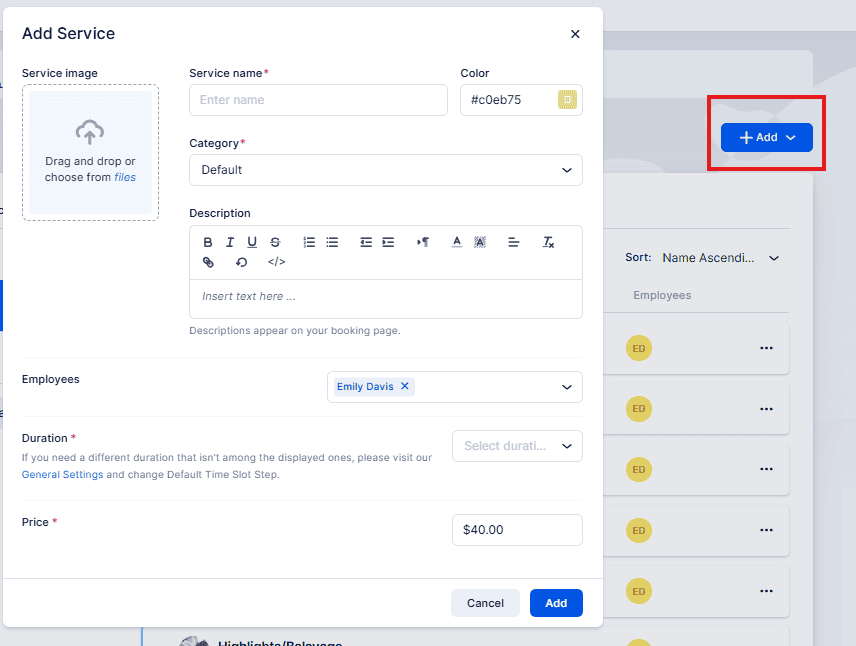
En este modal para crear un nuevo servicio, puedes configurar toda la información que los clientes verán para esta oferta en tu Sitio Web de Reservas:
- Imagen de servicio: Sube la foto principal del servicio. Aparece en la página de Servicios en el panel de administración y en el sitio web de reservas para ayudar a los clientes a reconocer el servicio. Haga clic dentro del cuadro de imagen para explorar archivos o arrastrar y soltar una imagen en él.
- Nombre del servicio: Un campo obligatorio — el servicio no se puede guardar sin un nombre.
- Color: Elija un color para el avatar del servicio. Este color se muestra en la lista de servicios de administración y en el sitio web de reservas si no se carga ninguna foto. Haga clic en la muestra de color para abrir un selector o ingrese un valor HEX o RGB.
- Categoría: Elija qué categoría contendrá este servicio. Esto es obligatorio — un servicio debe pertenecer a una categoría y no puede asignarse a varias categorías. Para colocar el mismo servicio en otra categoría, duplíquelo y mueva la copia.
- Descripción: Un área de texto para explicar el servicio. Los nombres cortos (por ejemplo, “Corte de pelo de hombre”) pueden necesitar pocos detalles, pero agregar información aquí ayuda a los clientes a comprender lo que están reservando. La descripción aparece después de que un cliente hace clic en “Más información” en el sitio web de reservas.
- Empleados: Seleccione los miembros del personal que pueden brindar este servicio. Si bien no se requiere estrictamente en el formulario, se necesita al menos un empleado asignado para que el servicio esté disponible para reservar en el sitio web de reservas.
- Duración: Definir la duración del servicio. Las franjas horarias disponibles dependerán de Paso de intervalo de tiempo predeterminado establecido en el Configuración general. Si no se muestran las horas de inicio deseadas, ajuste el paso de intervalo de tiempo predeterminado allí.
- Precio: Este campo es obligatorio, pero puedes ingresar $0.00 para servicios gratuitos. A continuación se muestra el formato de la moneda (ubicación de símbolos, decimales, separadores) Configuración → Pagos. Bookablesites no convierte automáticamente valores entre monedas: si cambia la moneda más tarde, el monto numérico seguirá siendo el mismo pero se mostrará utilizando el nuevo formato de moneda.
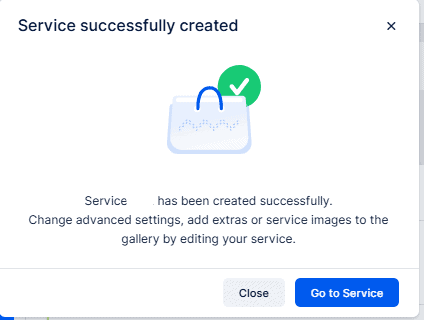
En Bookablesites, después de guardar un servicio, puede hacer clic en “Cerrar” para regresar a la Lista de servicios. O elija “Ir al servicio” para abrir la página de detalles de ese servicio y ajustar configuraciones adicionales.
También puede acceder a la página de servicio abriendo el menú de tres puntos al lado del servicio y seleccionando “Editar servicio”
Cuando abre el editor de un servicio, aparecen cuatro elementos de menú a la izquierda:
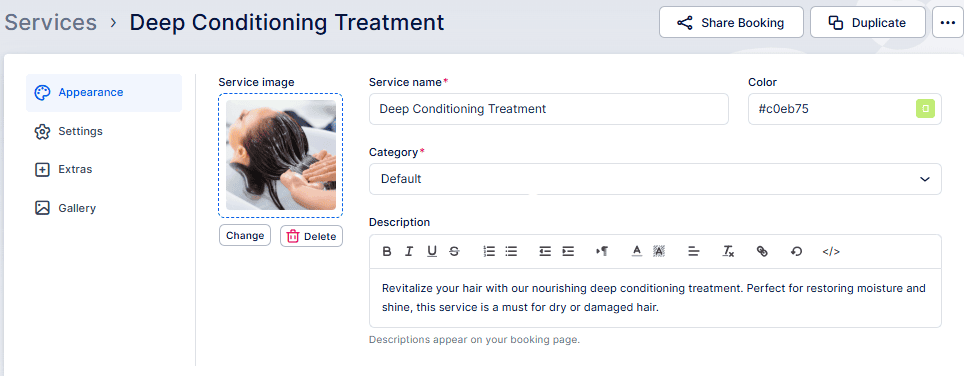
Apariencia
Configuración – Esta pestaña contiene una configuración adicional para el servicio:
- Empleados: Seleccione qué miembros del personal pueden brindar este servicio.
- ¿Dónde desea prestar el servicio: Elija si el servicio se ofrece en línea, in situ o en todas las ubicaciones. Para ofrecer el servicio online es necesario tener configurada al menos una integración de reunión online (por ejemplo Zoom o Google Meet). La ubicación física real utilizada para una reserva está determinada por la ubicación asignada al empleado (su ubicación predeterminada de forma predeterminada), aunque los empleados pueden programarse en diferentes ubicaciones a través de sus horas de trabajo o días especiales.
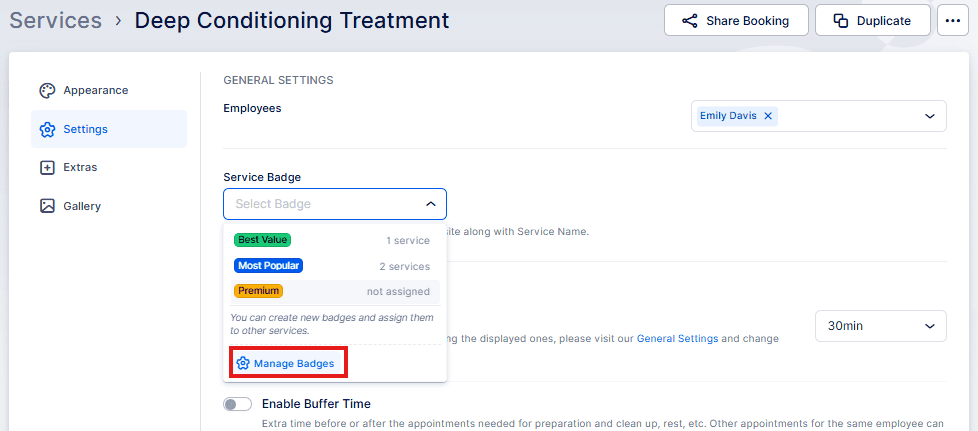
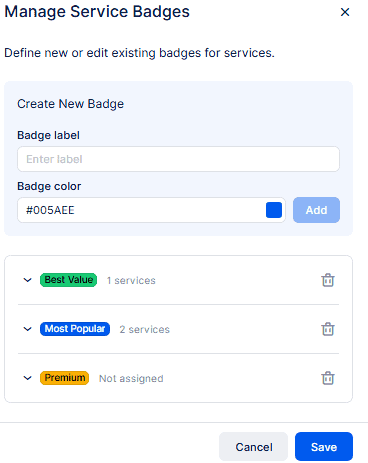
- Insignia de servicio: Asigne una insignia para resaltar el servicio (los ejemplos incluyen Mejor relación calidad-precio, Más popular, Premium). Haga clic en Administrar insignias para agregar, editar o eliminar insignias.
- Duración
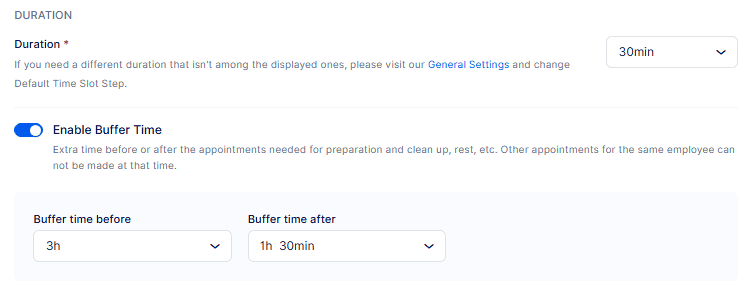
Esta es la duración que configuraste cuando creaste el servicio, pero puedes cambiarla aquí si es necesario. - Habilitar tiempo de búfer
Active esta opción para agregar tiempo de búfer antes y tiempo de búfer después. Estos agregan tiempo de preparación y resumen a la cita y se mostrarán en el calendario de administración (los clientes no ven el tiempo de almacenamiento en búfer). El tiempo de reserva se suma a la duración de la cita y reduce los espacios de inicio disponibles — por ejemplo, un servicio de 1 hora con 30 minutos de reserva total ocupa 1,5 horas. - Tiempo de almacenamiento en búfer antes: Esto le permite a su empleado prepararse para la cita.
-
- Tiempo de almacenamiento en búfer después: Esto le da al empleado el tiempo adicional necesario para descansar o limpiar después de la cita.
- Precio
Edita el precio del servicio cuando creaste el servicio, pero puedes cambiarlo aquí si es necesario. - Tax
De forma predeterminada, Bookablesites no tiene ningún impuesto configurado. Cuando expanda el menú desplegable “Seleccionar impuesto”, se mostrará “Sin datos” Para agregar impuestos, debe acceder a Financiar elemento de menú a la izquierda y luego navegue hasta “Impuestos.” Después de agregar impuestos, puede seleccionar el impuesto apropiado al editar el servicio. - Método de pago
Si tiene al menos un método de pago en línea conectado y no ha deshabilitado los pagos in situ en Configuración de pago, elija si este servicio acepta pagos en línea, in situ o todos los tipos de pago. - Habilitar pagos de depósitos
Deshabilitado hasta que agregues al menos un método de pago en línea. - Este es un servicio privado
Habilite esta opción para ocultar el servicio del sitio web de reservas. Se puede reservar internamente desde la página de Citas y se puede compartir a través de un enlace directo generado desde la opción Compartir reserva en el back-end de Bookablesites; el acceso a través de ese enlace permitirá a los clientes ver el servicio en el sitio de reservas. - Habilitar citas recurrentes
Habilitar reservas recurrentes y configurar la frecuencia (diaria, semanal, mensual), el número mínimo y máximo de recurrencias, el manejo de pagos para reservas recurrentes y cómo se tratan las fechas/horarios recurrentes no disponibles.
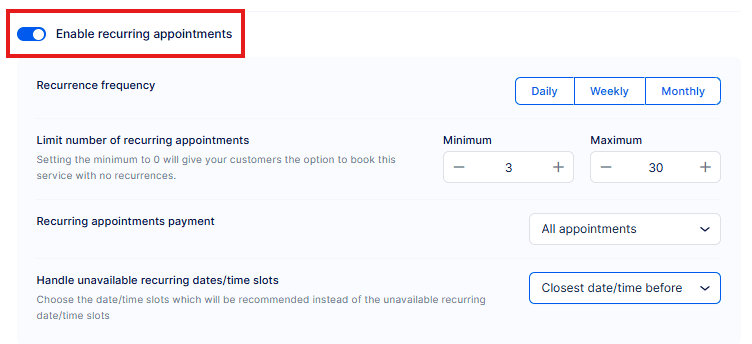
Si el número mínimo de citas se establece en 0, los clientes pueden reservar una cita única en lugar de una recurrente.
- Redirigir URL después de una reserva exitosa
Activar esta función le permite designar una URL a la que se dirigirá a los clientes después de completar con éxito una reserva de cita. Esto se puede configurar por separado para cada servicio. Si se activa en Configuración de servicio, tendrá prioridad sobre la URL de redireccionamiento establecida en el área Personalizar. -
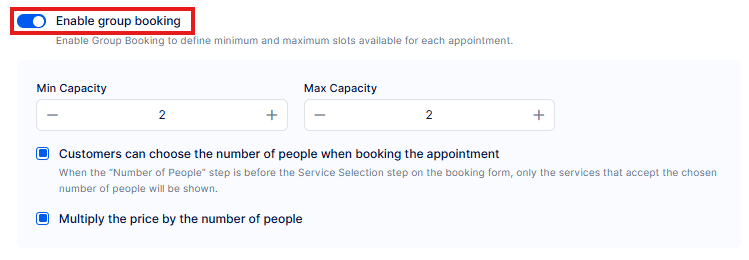
Habilitar reserva de grupo
Al activar esta función se revelan dos configuraciones adicionales: Capacidad mínima y Capacidad máxima. Aquí se establece la capacidad mínima y máxima del servicio. De forma predeterminada, ambos valores están configurados en “1”, lo que indica que se pueden programar citas para una sola persona, sin permitir que varios clientes reserven la misma cita. Una vez configurada la Capacidad Máxima para cualquier número superior a 1, aparecerán dos nuevas características: - Los clientes pueden elegir el número de personas al reservar la cita – Esto permite a sus clientes elegir para cuántas personas están reservando. Si esto está desactivado, sólo podrán programarlo ellos mismos.
-
Multiplica el precio por el número de personas
De forma predeterminada, el precio del servicio determina el costo de la cita, pero si activa esta función, el precio del servicio aumentará según la cantidad de personas.
- Puede establecer la capacidad para el servicio completo e implementarlo para todo el personal asignado. Sin embargo, también puedes configurar diferentes capacidades para cada miembro del personal, como se detalla en nuestro Página de empleados.
- Si desea que varios clientes programen la misma cita hasta alcanzar la capacidad máxima, también deberá navegar al área de Funciones e integraciones y al Reserva de grupo card. Allí, activa el interruptor en la ventana emergente que aparece. Con esta capacidad activada, varios clientes podrán programar la cita hasta alcanzar la capacidad máxima. Para obtener información adicional sobre esta funcionalidad, utilice el hipervínculo de arriba y revise la explicación detallada de esta función.
-
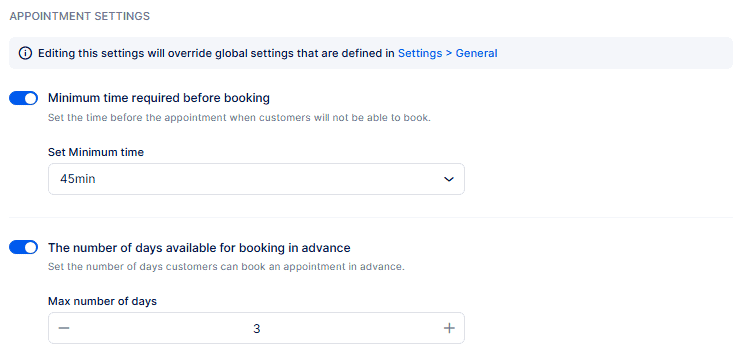
Configuración de citas incluye dos funciones que ya has visto en Configuración general de Bookablesites’:
- Tiempo mínimo requerido antes de reservarNúmero de días disponibles para reservar con antelación
- Por ejemplo, si el tiempo mínimo requerido antes de reservar todos los servicios es de 1 día, es posible que desee modificar un servicio en particular para requerir un aviso de 7 días’ o cualquier otro plazo que satisfaga sus necesidades.
- Del mismo modo, el número de días disponibles para reservar con antelación suele configurarse de forma predeterminada en 365 días. Sin embargo, para servicios específicos, puede modificarlo para proporcionar un período diferente disponible para reservar con anticipación. Esta adaptabilidad garantiza que cada servicio pueda personalizar sus distintos requisitos de reserva según sus necesidades particulares.
Extras
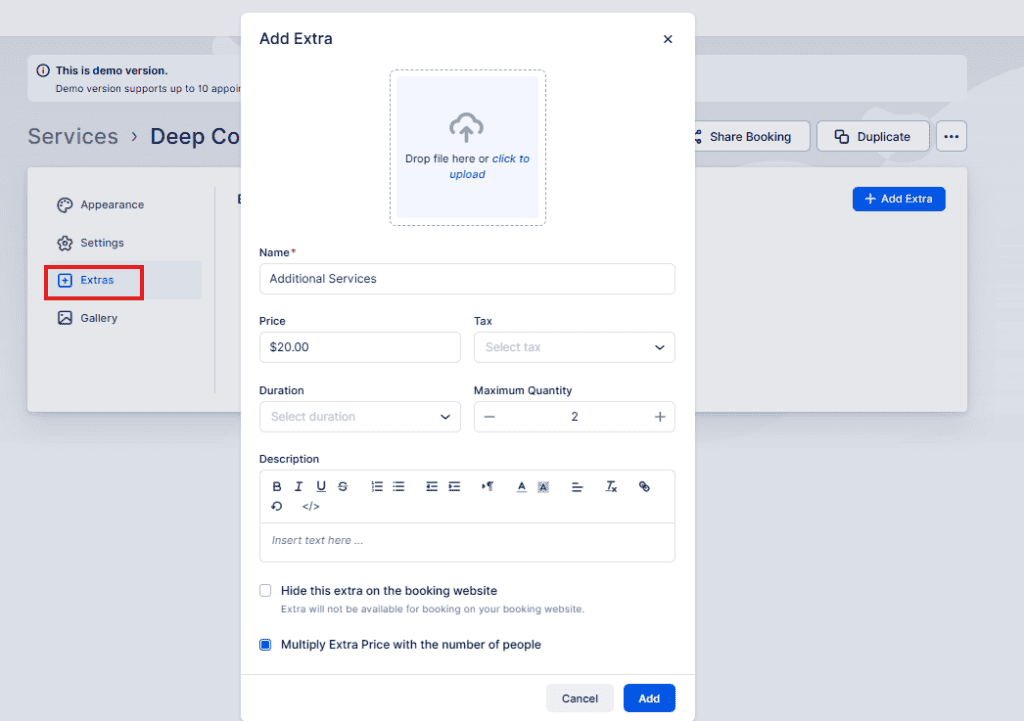
Al modificar un complemento, tiene las siguientes características:
- Imagen: Sube una imagen para representar el extra.
- Nombre: Define el nombre del extra.
- Precio: Establece el precio adicional para el extra.
- Impuesto: Aplicar impuesto al extra si corresponde.
- Duración: Especifique la duración o el tiempo asociado con el extra.
- Cantidad Máxima: Define la cantidad del extra que un cliente puede comprar.
- Descripción: Agregue una descripción para proporcionar más detalles sobre el extra.
- Oculte este extra en el sitio web de reservas: elija si desea ocultar este extra en el sitio web de reservas.
- Multiplica Extra por el Número de Personas: Selecciona esta función si el costo del complemento debe incrementarse por el número de personas que programan el servicio (aplicable para servicios grupales).
Galería – La sección Galería le permite mostrar imágenes asociadas con el servicio. Funciona como una colección de fotografías para su sitio web y presenta imágenes relevantes que ilustran el servicio. Puedes subir diferentes imágenes como:
- Imágenes de sus oficinas o espacio de trabajo.
- Fotos de sus empleados prestando el servicio.
- Imágenes que muestran los procesos realizados durante la cita.
- Imágenes relacionadas con la industria o el tipo de servicio que se proporciona.
Las fotos cargadas se mostrarán como un carrusel en la página de reservas, proporcionando un método visual atractivo para presentar su servicio. Esto crea un enfoque visual atractivo para demostrar lo que los clientes pueden anticipar del servicio.