
Os serviços são a espinha dorsal do seu negócio, permitindo que os clientes marquem consultas com você ou seus funcionários. Esta seção mostrará como criar e gerenciar serviços dentro do sistema de reservas Bookablesites.
Criando categorias
Quando sua conta foi inicializada, o Bookablesites adicionou serviços de exemplo e os colocou na Categoria Padrão para que você tivesse um ponto de partida. Embora não possa apagar esta categoria, pode renomeá-la abrindo o menu da categoria (o ícone de três pontos) na barra Categoria e seleccionando “Editar categoria.”
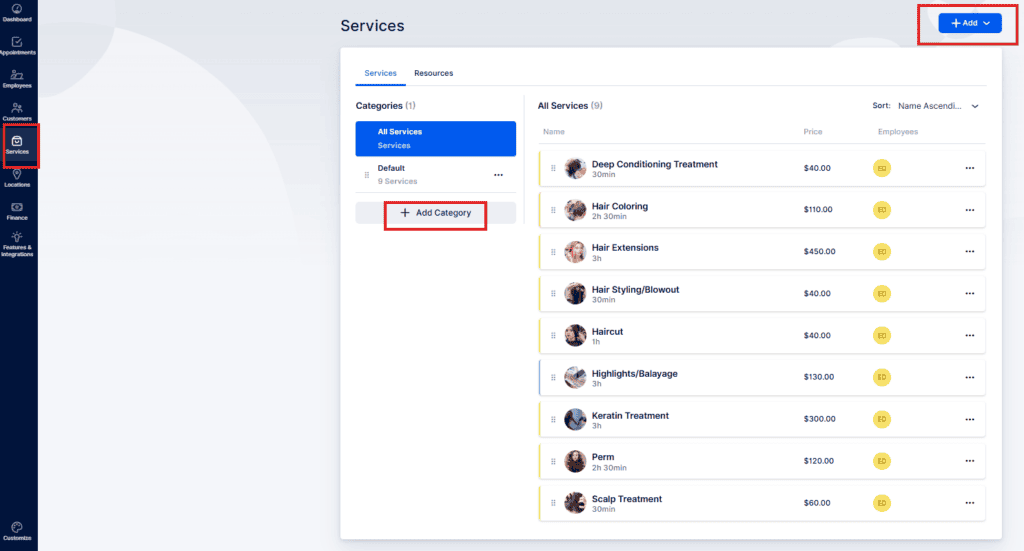
Para adicionar uma nova categoria, clique em “+ Adicionar categoria” no lado esquerdo da tela, logo abaixo da categoria Padrão (veja a captura de tela). Digite o nome da categoria no campo e pressione o botão “Adicionar categoria” para incluí-lo na lista à esquerda.

Você pode reorganizar as categorias arrastando a alça ao lado de cada uma delas. A ordem que você define aqui controla como as categorias aparecem no Site de Reservas. Cada categoria tem um menu de três pontos com estas opções:
- Editar categoria: Alterar o nome da categoria.
- Compartilhar Categoria: Compartilhe o formulário de reserva com essa categoria pré-selecionada.
- Excluir categoria: Remova a categoria (a categoria Padrão não pode ser excluída).
A opção “Compartilhar reserva” permite que você compartilhe esta categoria específica com seus clientes. Clicar nele fornecerá várias opções de compartilhamento:
- Compartilhar Link: um URL direto para a categoria.
- Código de incorporação: Trecho HTML para incorporar a categoria em um site.
- Código QR: Código digitalizável para acesso rápido.
- E-mail: Envie o link da categoria por e-mail.
- Postagem nas redes sociais: Compartilhe a categoria nas redes sociais.
Ao compartilhar, você pode optar por compartilhar a categoria inteira ou restringir o compartilhamento a serviços, funcionários, locais, intervalos de datas ou horários específicos.
Por favor, observe: se todos os serviços de uma categoria estiverem ocultos, você não poderá compartilhar essa categoria. Você pode compartilhar um serviço oculto individual manualmente, mas o compartilhamento não está disponível para uma categoria em que todos os serviços contidos estejam ocultos.
Criando Serviços
Para criar um novo serviço, clique em “+ Adicionar serviço” botão no canto superior direito. Uma janela pop-up aparecerá onde você poderá preencher os novos detalhes do serviço.
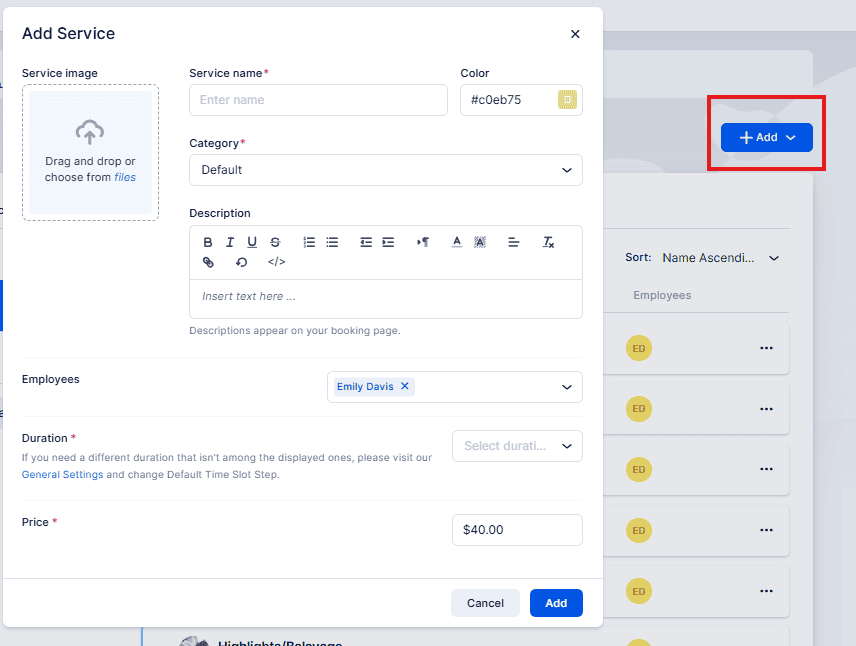
Neste modal para criação de um novo serviço, você pode configurar todas as informações que os clientes verão sobre esta oferta no seu Site de Reservas:
- Imagem de serviço: Carregue a foto principal do serviço. Ele aparece na página Serviços no painel de administração e no Site de Reservas para ajudar os clientes a reconhecer o serviço. Clique dentro da caixa de imagem para navegar pelos arquivos ou arrastar e soltar uma imagem nela.
- Nome do serviço: Um campo obrigatório — o serviço não pode ser salvo sem um nome.
- Cor: Escolha uma cor para o avatar de serviço. Esta cor aparece na lista de serviços de administração e no site de reservas se nenhuma foto for carregada. Clique na amostra de cor para abrir um seletor ou insira um valor HEX ou RGB.
- Categoria: Escolha qual categoria conterá este serviço. Isso é obrigatório — um serviço deve pertencer a uma categoria e não pode ser atribuído a várias categorias. Para colocar o mesmo serviço em outra categoria, duplique-o e mova a cópia.
- Descrição: Uma área de texto para explicar o serviço. Nomes curtos (por exemplo, “Corte de cabelo masculino”) podem precisar de poucos detalhes, mas adicionar informações aqui ajuda os clientes a entender o que estão reservando. A descrição aparece depois que um cliente clica em “Saiba mais” no site de reservas.
- Funcionários: Selecione os funcionários que podem prestar este serviço. Embora não seja estritamente exigido no formulário, é necessário pelo menos um funcionário designado para que o serviço esteja disponível para reserva no Site de Reservas.
- Duração: Defina a duração do serviço. Os horários disponíveis dependerão do Etapa de intervalo de tempo padrão definido no Configurações gerais. se os horários de início desejados não forem exibidos, ajuste a Etapa do intervalo de tempo padrão.
- Preço: Este campo é obrigatório, mas você pode inserir US$ 0,00 para serviços gratuitos. A formatação da moeda (colocação de símbolos, decimais, separadores) segue Configurações → Pagamentos. O Bookablesites não converte valores automaticamente entre moedas: se você alterar a moeda mais tarde, o valor numérico permanecerá o mesmo, mas será exibido usando a nova formatação de moeda.
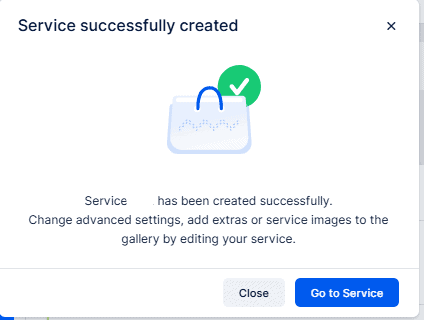
No Bookablesites, depois de salvar um serviço, você pode clicar em “Fechar” para retornar à Lista de Serviços. Ou escolha “Ir para Serviço” para abrir a página de detalhes desse serviço e ajustar configurações adicionais.
Você também pode acessar a página de serviço abrindo o menu de três pontos ao lado do serviço e selecionando “Editar serviço”
Quando você abre o editor de um serviço, quatro itens de menu aparecem à esquerda:
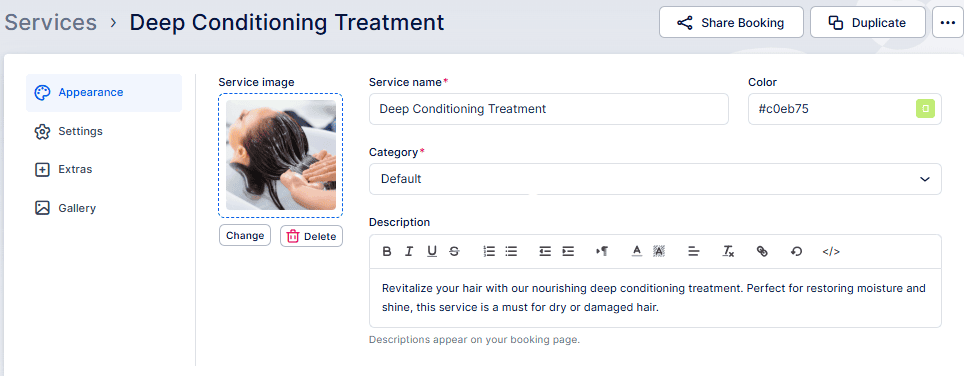
Aparência
Configurações – Esta aba contém configuração adicional para o serviço:
- Funcionários: Selecione quais funcionários podem fornecer este serviço.
- Onde você deseja fornecer o serviço: Escolha se o serviço é oferecido on-line, no local ou em todos os locais. Para oferecer o serviço on-line, você deve ter pelo menos uma integração de reunião on-line configurada (por exemplo, Zoom ou Google Meet). O local físico real usado para uma reserva é determinado pelo local atribuído ao funcionário (seu local padrão por padrão), embora os funcionários possam ser agendados em locais diferentes por meio de seu horário de trabalho ou dias especiais.
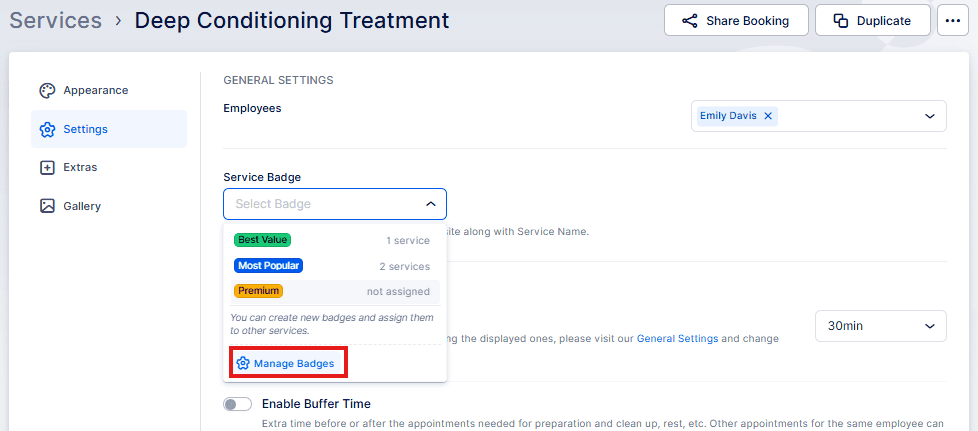
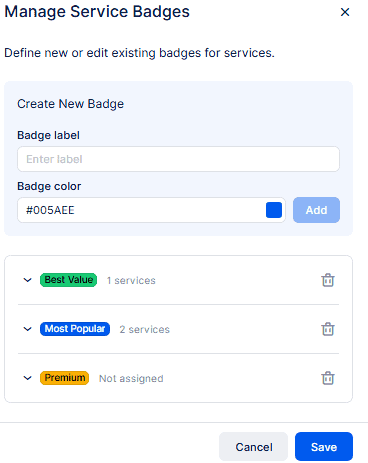
- Distintivo de serviço: Atribua um selo para destacar o serviço (exemplos incluem Melhor Valor, Mais Popular, Premium). Clique em Gerenciar emblemas para adicionar, editar ou remover emblemas.
- Duração
Esta é a duração que você configurou quando criou o serviço, mas você pode alterá-la aqui, se necessário. - Habilitar tempo de buffer
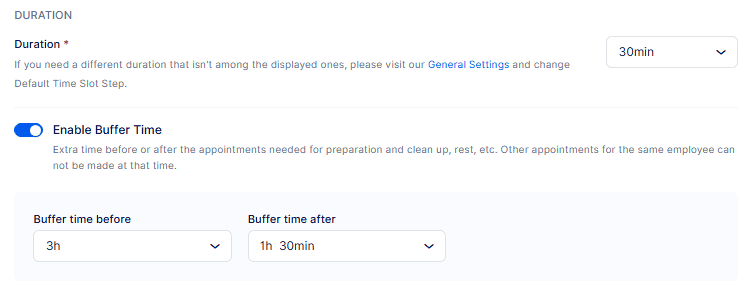
Ative isso para adicionar o Tempo de Buffer Antes e o Tempo de Buffer Depois. Eles adicionam tempo de preparação e encerramento ao compromisso e serão exibidos no calendário do administrador (os clientes não veem o tempo de buffer). O tempo de buffer é adicionado à duração do compromisso e reduz os intervalos de início disponíveis — por exemplo, um serviço de 1 hora com buffer total de 30 minutos ocupa 1,5 horas. - Tempo de buffer antes: Isso permite que seu funcionário se prepare para a consulta.
-
- Tempo de buffer depois: Isso dá ao funcionário tempo adicional necessário para descansar ou limpar após a consulta.
- Preço
Edite o preço do serviço quando você criou o serviço, mas você pode alterá-lo aqui, se necessário. - Imposto
Por padrão, o Bookablesites não possui nenhum imposto configurado. Quando você expande o menu suspenso “Selecionar imposto”, ele mostrará “Nenhum dado.” Para adicionar impostos, você precisa acessar o Finanças item de menu à esquerda e navegue até “Impostos.” Depois de adicionar impostos, você pode selecionar o imposto apropriado ao editar o serviço. - Método de pagamento
Se você tiver pelo menos um método de pagamento on-line conectado e não tiver desabilitado os pagamentos no local nas Configurações de pagamento, escolha se este serviço aceita pagamentos on-line, no local ou todos os tipos de pagamento. - Habilitar pagamentos de depósito
Desativado até que você adicione pelo menos um método de pagamento online. - Este é um serviço privado
Habilite isso para ocultar o serviço do site de reservas. Ele continua disponível para reserva interna na página Compromissos e pode ser compartilhado por meio de um link direto gerado pela opção Compartilhar reserva no back-end do Bookablesites; o acesso por meio desse link permitirá que os clientes vejam o serviço no site de reservas. - Habilitar compromissos recorrentes
Habilitar reservas recorrentes e configurar frequência (diária, semanal, mensal), número mínimo e máximo de recorrências, tratamento de pagamentos para reservas recorrentes e como datas/horários recorrentes indisponíveis são tratados.
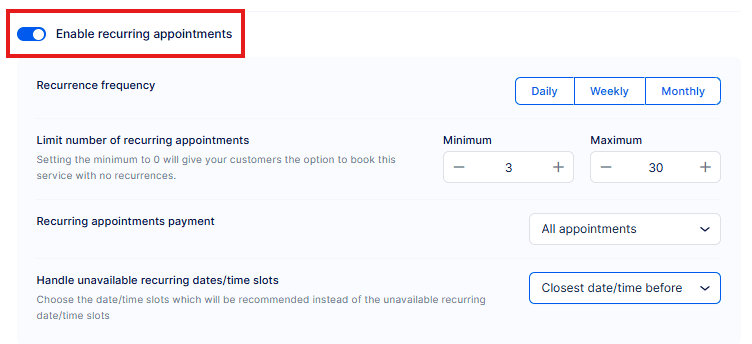
Se o número mínimo de consultas for definido como 0, os clientes poderão agendar uma consulta única em vez de uma recorrente.
- Redirecionar URL após uma reserva bem-sucedida
Ativar esse recurso permite que você designe uma URL para onde os clientes serão direcionados após concluir uma reserva de compromisso com sucesso. Isso pode ser configurado separadamente para cada serviço. Se ativado nas Configurações de Serviço, ele terá precedência sobre o URL de Redirecionamento estabelecido na área Personalizar. -
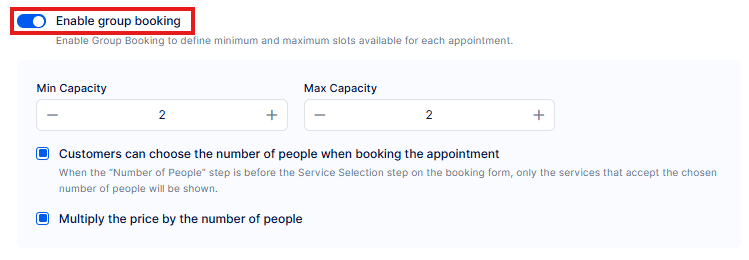
Habilitar reserva de grupo
Ativar esse recurso revela duas configurações extras: Capacidade mínima e Capacidade máxima. Aqui, você estabelece a capacidade mínima e máxima para o serviço. Por padrão, ambos os valores são configurados como “1,”, indicando que os compromissos podem ser agendados para apenas uma pessoa, sem permitir que vários clientes reservem o mesmo compromisso. Assim que a Capacidade Máxima for configurada para qualquer número acima de 1, dois novos recursos aparecerão: - Os clientes podem escolher o número de pessoas ao reservar a consulta – Isso permite que seus clientes escolham para quantas pessoas estão reservando. Se isso for desativado, eles só poderão agendar por si mesmos.
-
Multiplique o preço pelo número de pessoas
Por padrão, o preço do serviço determina o custo do agendamento, mas se você ativar esse recurso, o preço do serviço será aumentado pelo número de pessoas.
- Você pode estabelecer a capacidade para o serviço completo e implementá-lo para todos os funcionários designados. No entanto, você também pode configurar diferentes capacidades para cada funcionário, conforme detalhado em nosso Página de funcionários.
- Se você deseja que vários clientes agendem o mesmo compromisso até que a capacidade máxima seja atingida, você também precisará navegar até a área de Recursos e Integrações e o Reserva de grupo cartão. Lá, ative a alternância na janela pop-up que aparece. Com esse recurso ativado, vários clientes poderão agendar o agendamento até que a capacidade máxima seja atingida. Para obter informações adicionais sobre essa funcionalidade, use o hiperlink acima e revise a explicação detalhada desse recurso.
-
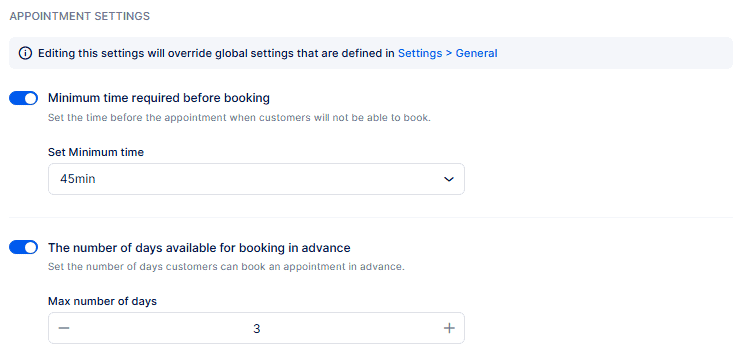
Configurações de agendamento inclui dois recursos que você já viu em Bookablesites’ Configurações gerais:
- Tempo mínimo necessário antes da reservaNúmero de dias disponíveis para reserva antecipada
- Por exemplo, se o tempo mínimo necessário antes de reservar para todos os serviços for de 1 dia, você pode modificar um serviço específico para exigir um aviso prévio de 7 dias’ ou qualquer outro prazo que atenda às suas necessidades.
- Da mesma forma, o número de dias disponíveis para reserva antecipada geralmente é configurado para 365 dias por padrão. No entanto, para serviços específicos, você pode modificar isso para fornecer um período diferente disponível para reserva com antecedência. Esta adaptabilidade garante que cada serviço possa ter os seus requisitos de reserva distintos personalizados de acordo com as suas necessidades específicas.
Extras
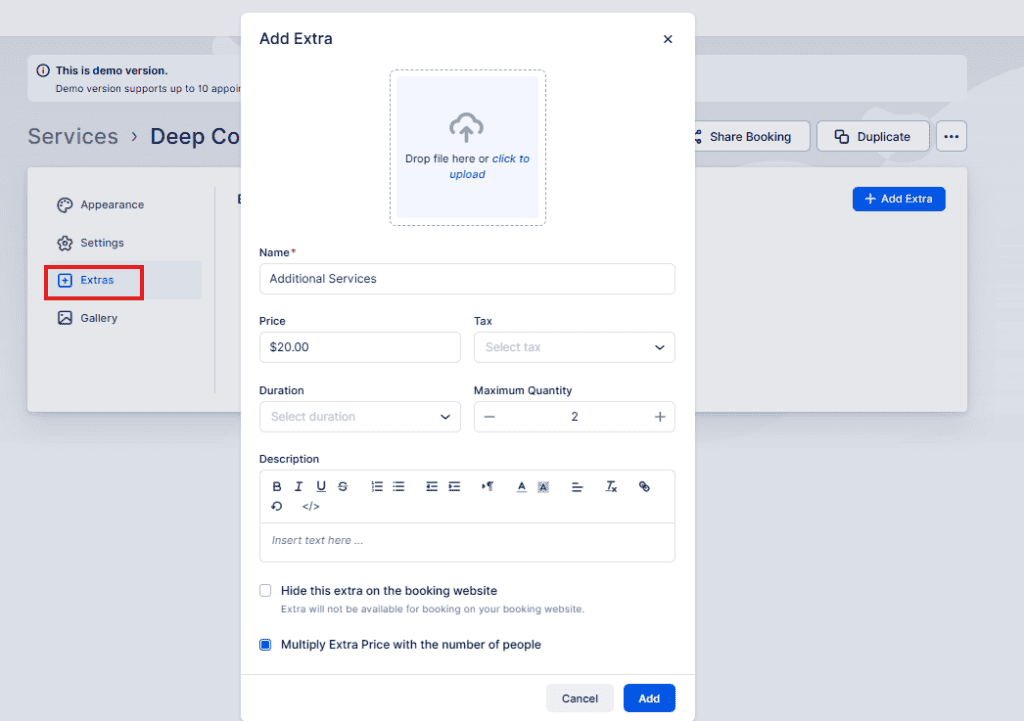
Ao modificar um Add-on, você tem os seguintes recursos:
- Imagem: Carregue uma imagem para representar o extra.
- Nome: Defina o nome do extra.
- Preço: Defina o preço adicional para o extra.
- Imposto: Aplique imposto ao extra, se aplicável.
- Duração: Especifique a duração ou o tempo associado ao extra.
- Quantidade Máxima: Defina a quantidade do extra que um cliente pode comprar.
- Descrição: Adicione uma descrição para fornecer mais detalhes sobre o extra.
- Oculte este extra no site de reservas: escolha se deseja ocultar este extra no site de reservas.
- Multiplique o extra pelo número de pessoas: selecione este recurso se o custo do complemento precisar ser aumentado pelo número de pessoas que agendam o serviço (aplicável para serviços de grupo).
Galeria – A seção Galeria permite exibir imagens associadas ao serviço. Funciona como uma coleção de fotos para o seu site, apresentando visuais relevantes que ilustram o serviço. Você pode fazer upload de diferentes imagens, como:
- Fotos de seus escritórios ou espaço de trabalho.
- Fotos dos seus funcionários que prestam o serviço.
- Imagens mostrando os processos realizados durante a consulta.
- Visuais relacionados ao setor ou tipo de serviço fornecido.
As fotos enviadas serão exibidas como um carrossel na página de reservas, fornecendo um método visual atraente para apresentar seu serviço. Isso cria uma abordagem visual envolvente para demonstrar o que os clientes podem esperar do serviço.