
Les extras vous permettent d'offrir des services ou des produits complémentaires que les clients peuvent inclure dans leur réservation principale. Chaque service peut avoir son propre ensemble d’extras.
Pour ajouter des extras, rendez-vous sur Services, ouvrez le service que vous souhaitez modifier, cliquez sur Modifier le service et sélectionnez l’onglet Extras.
Cliquez Ajouter un supplément pour ouvrir un panneau de configuration dans lequel vous définissez le nom, la description, le prix et la durée du supplément. Vous pouvez choisir de masquer le supplément de la page de réservation publique (le rendant disponible uniquement pour les réservations internes). Si vous définissez un prix, vous pouvez également choisir de multiplier ce prix par le nombre de personnes pour les réservations de groupe sur Bookablesites.
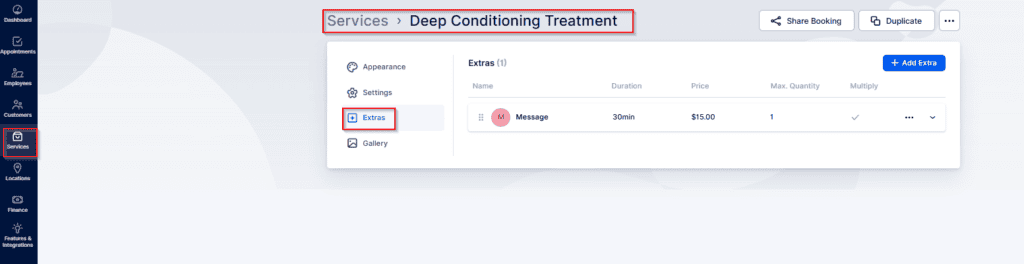
Pour créer un Extra, procédez comme suit :
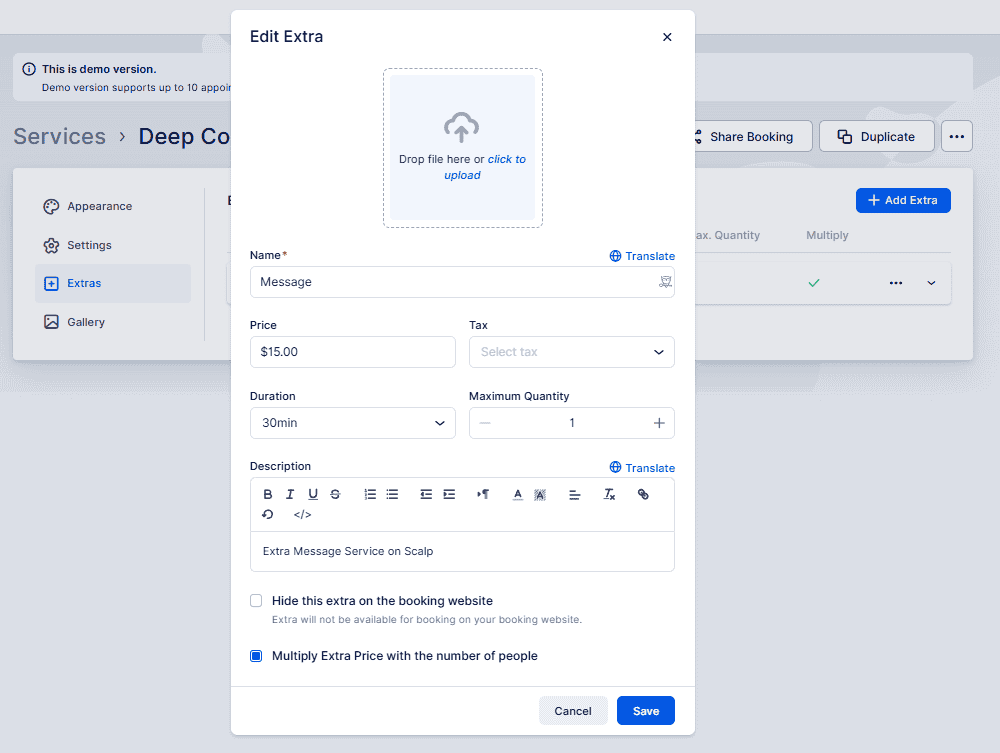
- Ouvrez l'onglet Extras et cliquez sur “+ Ajouter un supplément.” Une fenêtre contextuelle apparaîtra avec ces options :
- Image: Téléchargez une image pour que le supplément s'affiche sur le formulaire de réservation afin que les clients puissent voir ce que vous proposez.
- Nom: Entrez un nom pour le supplément. Ceci est obligatoire — vous ne pouvez pas créer le supplément sans cela.
- Prix: Définissez le prix du supplément. La valeur par défaut est 0, que vous pouvez conserver si le supplément est gratuit. La position de la devise, les décimales et les séparateurs suivent vos paramètres de paiement (modifiables sous Paramètres > Paiement).
- Taxe: Choisissez l’un de vos taux d’imposition créés à appliquer au supplément (le cas échéant).
- Durée: Spécifiez une durée si le supplément ajoute du temps au-delà du service principal. Les créneaux horaires disponibles dépendent de l'étape de créneau horaire par défaut dans les paramètres généraux ; ajustez ce paramètre si nécessaire.
- Quantité maximale : Définissez le nombre maximum de ce supplément qu'un seul client peut ajouter à une réservation. La valeur par défaut est 1 mais vous pouvez l'augmenter.
- Description: Ajoutez et formatez une description pour le supplément. Cela apparaît sur le formulaire de réservation pour donner plus de détails aux clients.
- Masquer cet extra sur le site de réservation : Activez cette option pour masquer le supplément de la page de réservation publique ; il restera disponible pour que les administrateurs puissent l'ajouter à partir du tableau de bord.
- Multipliez le prix supplémentaire par le nombre de personnes : Si cette option est activée, le prix du supplément est multiplié par le nombre de participants aux réservations de groupe et ajouté au prix du service. S'il est désactivé, le prix du supplément reste le même quelle que soit la taille du groupe.
Tous les extras créés ici apparaîtront sur le formulaire de réservation du service associé (sauf s'ils sont masqués) et suivront les règles de tarification et d'affichage que vous configurez dans Bookablesites.
Une fois que vous avez fini de saisir les détails du supplément, cliquez sur “Ajouter” — le supplément apparaîtra alors sur la page. Les clients verront des extras sur la page Détails du service et dans le formulaire de réservation lorsqu'ils choisiront un service proposant des extras dans Bookablesites.