
Paramètres de paiement
La section Paiements de l'onglet Bookablesites’ Finance vous permet de définir la devise, le séparateur de prix, la position du symbole monétaire et le nombre de décimales affichées aux clients.
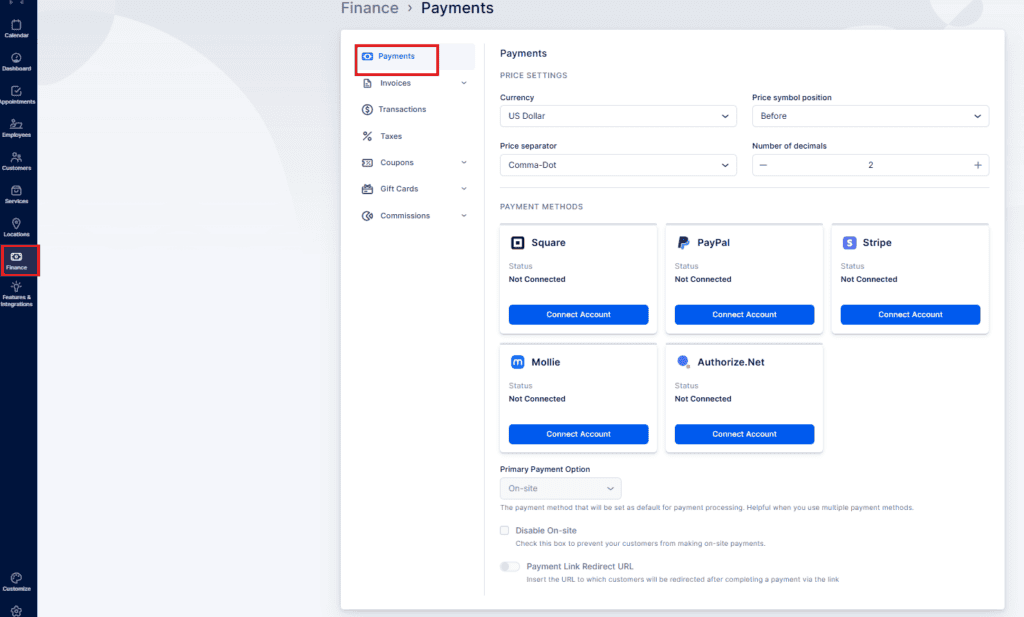
Lien de paiement et URL de redirection
Paramètres de prix
Monnaie – choisissez la devise affichée avec les prix et utilisée pour les paiements. Vous pouvez accélérer la sélection en recherchant la devise. Le dollar américain est le dollar par défaut. Remarque : une seule devise est prise en charge dans l'application.
Position du symbole de prix – choisissez l'endroit où le symbole monétaire apparaît : Avant, Avant avec espace, Après ou Après avec espace. La valeur par défaut est Avant (exemple : 100 $).
Séparateur de prix – choisissez comment les nombres sont séparés : virgule-point, point-virgule ou espace-virgule. La valeur par défaut est Comma-Dot (exemple : 15 000,00).
Nombre de décimales – définissez le nombre de décimales affichées. La valeur par défaut est 2 (exemple : 15 000,00).
Le paramètre par défaut est 2, ce qui donne un format de prix comme celui-ci : 15 000,00.
Méthodes de paiement
Le mode de paiement par défaut dans Bookablesites est On-Site ; aucune fonctionnalité supplémentaire n'est requise. Avec Sur place, les clients peuvent réserver sans payer pendant le processus de réservation.
Si vous ajoutez votre Compte bancaire de l'entreprise Number dans Paramètres de l'entreprise, les factures envoyées aux clients l'incluront afin qu'ils puissent payer par virement bancaire.
Lorsque vous ouvrez pour la première fois Paramètres de paiement, vous verrez des informations à ce sujet et un bouton pour accéder à la page Fonctionnalités afin d'activer des fonctionnalités de paiement supplémentaires.
À utiliser en ligne méthodes de paiement, activez d'abord la fonction Paiements en ligne sur le Fonctionnalités et intégrations page
Après l'avoir activé, les méthodes de paiement en ligne disponibles apparaîtront. Une fois qu'au moins une méthode en ligne est activée, vous pouvez :
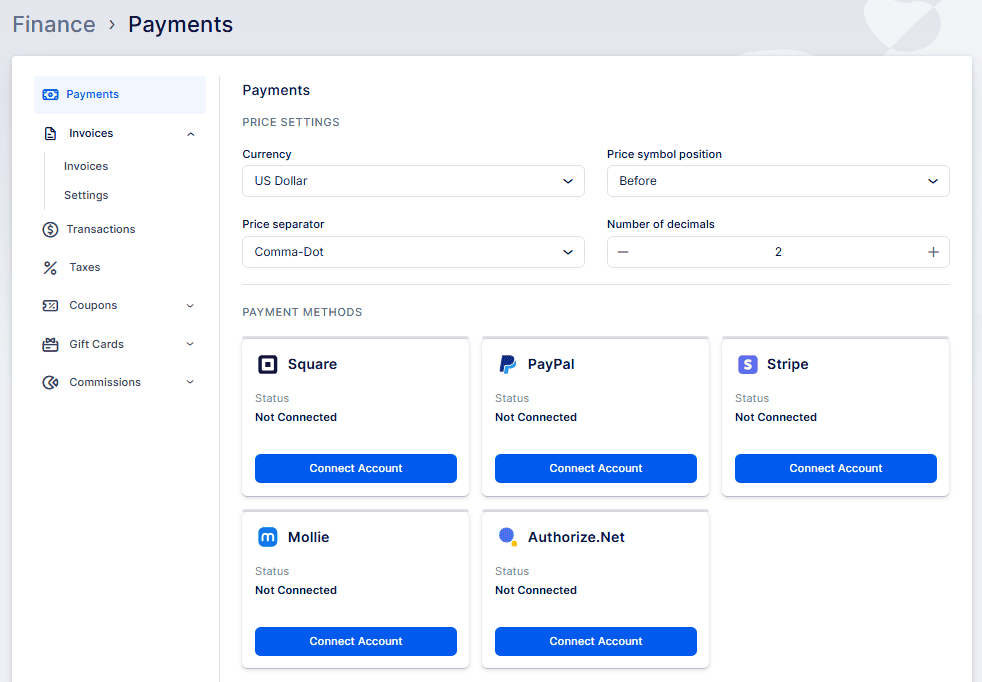
Une fois qu'au moins un mode de paiement en ligne est activé, vous pourrez :
- Modifier l'option Paiement principal (par défaut : Sur place);
- Désactiver le Sur place mode de paiement donc les réservations nécessitent un paiement ;
- Activer et configurer le URL de redirection du lien de paiement
si vous utilisez Payment via Lien, les clients seront redirigés vers cette URL après avoir payé via le lien.
Pour en savoir plus sur Paiement via Lien, veuillez cliquer ici.
PayPal
PayPal Pour vous connecter à PayPal, rendez-vous sur Fonctionnalités et intégrations > Paiements en ligne et cliquez sur Configurer, puis sur Connecter le compte sur le PayPal carte. Vous serez redirigé vers PayPal pour vous connecter ; après une connexion réussie, vous reviendrez sur les sites de réservation avec une confirmation indiquant votre e-mail.
Note: seuls les comptes PayPal professionnels vérifiés sont pris en charge.
Rayure
Stripe Pour connecter Stripe, accédez à Fonctionnalités et intégrations > Paiements en ligne, cliquez sur Configurer, puis sur Connecter le compte sous Stripe. Connectez-vous sur la page de Stripe ; après une connexion réussie, vous serez redirigé vers Bookablesites avec une confirmation.
Note: seuls les comptes Stripe professionnels vérifiés sont pris en charge.
Mollie
Mollie Pour connecter Mollie, allez à Fonctionnalités et intégrations > Paiements en ligne, cliquez sur Configurer, puis sur Connecter le compte à côté de Mollie.
vous vous connecterez à Mollie, connecterez/autoriserez les profils de sites Web et les méthodes de paiement, et pourrez gérer les transactions, les remboursements, les rétrofacturations, les autorisations et la conception des pages de paiement à partir de votre compte Mollie. Assurez-vous d'avoir au moins un profil de site Web et un mode de paiement actif dans Mollie. Sur la page Bookablesites’ Paiements en ligne, choisissez le profil du site Web Mollie pour vous connecter.
Note: Mollie exige que la devise dans Bookablesites soit définie sur Euro, car les profils de paiement Mollie ne prennent en charge que l'EUR.
Autoriser.Net
Pour vous connecter à Authorize.Net, saisissez votre identifiant de connexion Authorize et votre clé de transaction. Obtenez-les à partir de votre compte Authorize.Net sous Informations d'identification et clés API : copiez l'ID de connexion API sous “Autoriser l'ID de connexion” et créez une nouvelle clé de transaction, vérifiez votre e-mail, puis copiez la clé de transaction actuelle sous “Autoriser la clé de transaction.”
Après avoir saisi les informations d’identification nécessaires, assurez-vous de sélectionner l’option “Enregistrer les informations d’identification”. Par la suite, vos clients auront la possibilité d'effectuer des paiements par carte de crédit via Authorize.Net
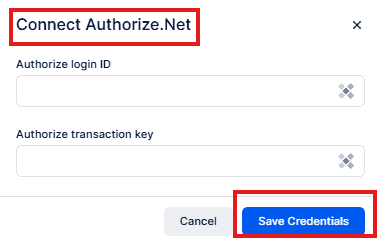
Ceci complète la connexion entre Bookablesites et Authorize.Net.
Note: Authorize.Net exige que la devise Bookablesites’ soit définie sur USD ou CAD. Ceci est nécessaire car ces deux devises sont les seules devises prises en charge dans tous les profils de paiement dans Authorize.Net.
Après avoir connecté au moins un mode de paiement en ligne, vous pouvez désactiver les paiements sur site en cochant “Désactiver le paiement sur site.”
Lorsque vous avez terminé de configurer les paiements, cliquez sur Enregistrer les paramètres. Vous pouvez également définir le mode de paiement principal à partir de la liste déroulante.
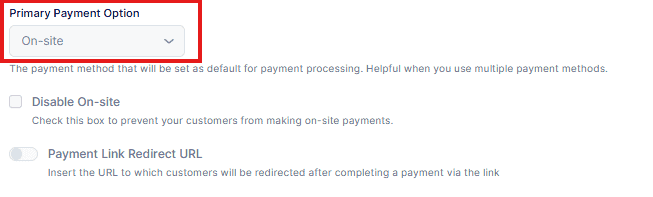
Une fois les paiements en ligne activés et connectés, vous pouvez choisir le mode de paiement par service (cette option apparaît si “Désactiver le paiement sur site” est activé)
Dans les paramètres de chaque service, l'option Mode de paiement (par défaut : Tous) permet aux clients de payer en ligne ou sur place. Vous pouvez configurer un service pour qu'il accepte uniquement en ligne, uniquement sur site ou les deux.
Carré
Pour se connecter Carré, aller à Fonctionnalités et intégrations > Paiements en ligne, cliquez sur Configurer, puis sur Connecter le compte sur la carte Square. Connectez-vous sur la page de Square ; après succès, vous reviendrez sur Bookablesites avec une confirmation indiquant votre email.
URL de redirection du lien de paiement
Si vous utilisez un lien de paiement pour collecter les paiements, vous pouvez définir l'URL vers laquelle les clients seront redirigés après un paiement réussi.