
Dienstleistungen sind das Rückgrat Ihres Unternehmens und ermöglichen es Kunden, Termine bei Ihnen oder Ihren Mitarbeitern zu buchen. In diesem Abschnitt erfahren Sie, wie Sie Dienste innerhalb des Bookablesites-Buchungssystems erstellen und verwalten.
Kategorien erstellen
Als Ihr Konto initialisiert wurde, fügte Bookablesites Beispieldienste hinzu und platzierte sie in der Standardkategorie, damit Sie einen Ausgangspunkt hatten. Obwohl Sie diese Kategorie nicht löschen können, können Sie sie umbenennen, indem Sie das Menü der Kategorie (das Drei-Punkte-Symbol) in der Kategorieleiste öffnen und “ auswählenKategorie bearbeiten.”
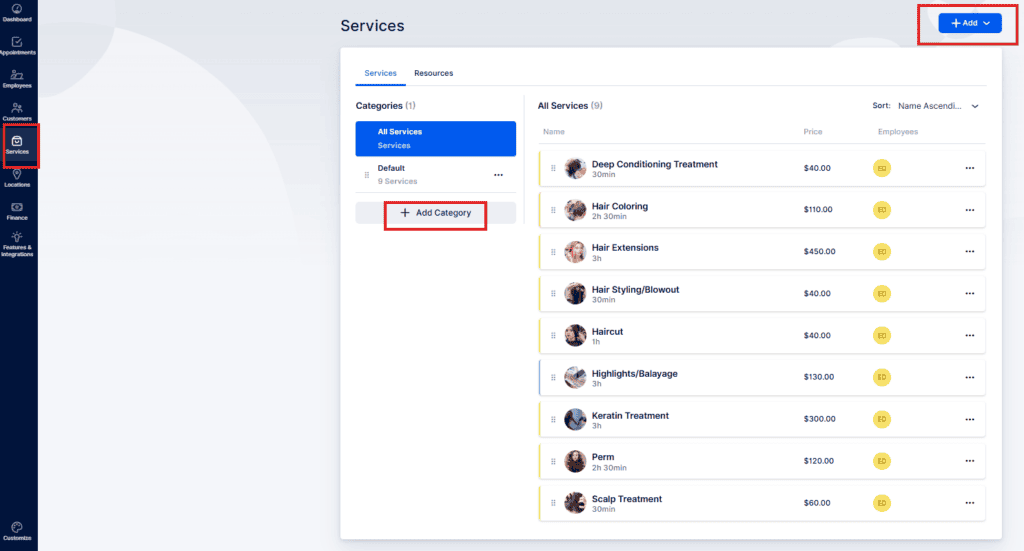
Um eine neue Kategorie hinzuzufügen, klicken Sie auf der linken Seite des Bildschirms direkt unter der Standardkategorie auf “+ Kategorie hinzufügen” (siehe Screenshot). Geben Sie den Kategorienamen in das Feld ein und drücken Sie die Schaltfläche “Kategorie hinzufügen”, um ihn in die linke Liste aufzunehmen.

Sie können Kategorien neu anordnen, indem Sie den Griff neben jede ziehen. Die Reihenfolge, die Sie hier festlegen, steuert, wie Kategorien auf der Buchungswebsite angezeigt werden. Jede Kategorie verfügt über ein Drei-Punkte-Menü mit diesen Auswahlmöglichkeiten:
- Kategorie bearbeiten: Ändern Sie den Kategorienamen.
- Kategorie teilen: Teilen Sie das Buchungsformular mit der vorgewählten Kategorie.
- Kategorie löschen: Entfernen Sie die Kategorie (die Standardkategorie kann nicht gelöscht werden).
Mit der Option “Buchung teilen” können Sie diese spezielle Kategorie mit Ihren Kunden teilen. Wenn Sie darauf klicken, werden mehrere Freigabeoptionen bereitgestellt:
- Link teilen: eine direkte URL zur Kategorie.
- Code einbetten: HTML-Snippet zum Einbetten der Kategorie auf einer Site.
- QR-Code: Scannbarer Code für schnellen Zugriff.
- E-Mail: Senden Sie den Kategorielink per E-Mail.
- Social-Media-Beitrag: Teilen Sie die Kategorie in sozialen Netzwerken.
Beim Teilen können Sie sich dafür entscheiden, die gesamte Kategorie zu teilen oder den Anteil auf bestimmte Dienste, Mitarbeiter, Standorte, Datumsbereiche oder Zeitfenster einzugrenzen.
Bitte beachten Sie: Wenn jeder Dienst in einer Kategorie ausgeblendet ist, können Sie diese Kategorie nicht teilen. Sie können einen einzelnen versteckten Dienst manuell teilen, aber das Teilen ist für eine Kategorie, in der alle enthaltenen Dienste ausgeblendet sind, nicht möglich.
Erstellen von Diensten
Um einen neuen Dienst zu erstellen, klicken Sie auf “+ Service hinzufügen” Schaltfläche in der oberen rechten Ecke. Es erscheint ein Popup-Fenster, in dem Sie die neuen Servicedaten eingeben können.
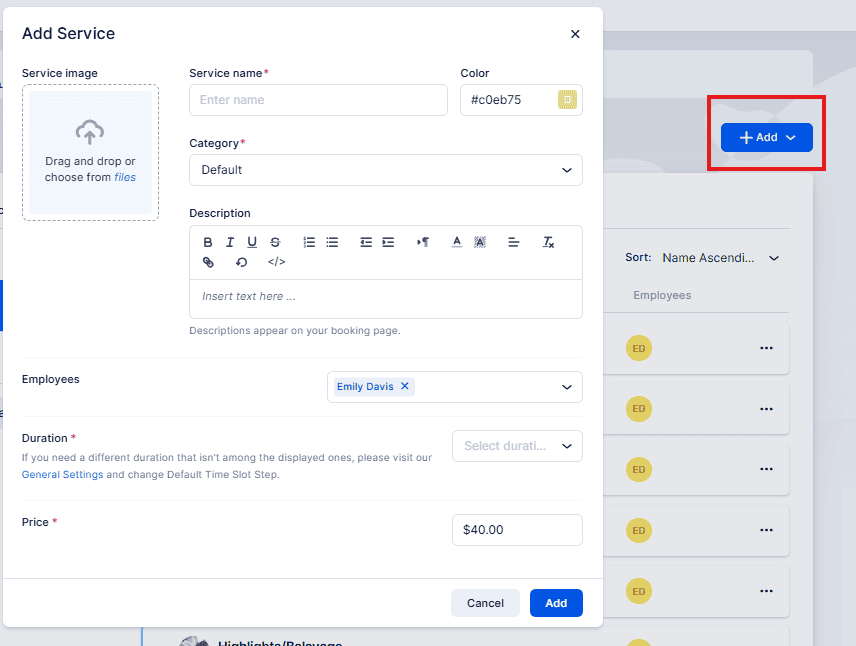
In diesem Modal zum Erstellen eines neuen Dienstes können Sie alle Informationen einrichten, die Kunden für dieses Angebot auf Ihrer Buchungswebsite sehen:
- Servicebild: Laden Sie das Hauptfoto für den Dienst hoch. Es wird auf der Services-Seite im Admin-Dashboard und auf der Buchungswebsite angezeigt, um Kunden dabei zu helfen, den Service zu erkennen. Klicken Sie in das Bildfeld, um Dateien zu durchsuchen, oder ziehen Sie ein Bild per Drag-and-Drop hinein.
- Dienstname: Ein Pflichtfeld — der Dienst kann nicht ohne Namen gespeichert werden.
- Farbe: Wählen Sie eine Farbe für den Service-Avatar. Diese Farbe wird in der Admin-Serviceliste und auf der Buchungswebsite angezeigt, wenn kein Foto hochgeladen wird. Klicken Sie auf das Farbfeld, um einen Picker zu öffnen, oder geben Sie einen HEX- oder RGB-Wert ein.
- Kategorie: Wählen Sie aus, welche Kategorie diesen Dienst enthalten soll. Dies ist erforderlich — ein Dienst muss zu einer Kategorie gehören und kann nicht mehreren Kategorien zugeordnet werden. Um denselben Dienst in eine andere Kategorie einzuordnen, duplizieren Sie ihn und verschieben Sie die Kopie.
- Beschreibung: Ein Textbereich zur Erläuterung des Dienstes. Kurze Namen (z. B. “Herrenhaarschnitt”) benötigen möglicherweise nur wenige Details, aber das Hinzufügen von Informationen hier hilft Kunden zu verstehen, was sie buchen. Die Beschreibung erscheint, nachdem ein Kunde auf der Buchungswebsite auf “Mehr erfahren” geklickt hat.
- Mitarbeiter: Wählen Sie die Mitarbeiter aus, die diesen Service anbieten können. Obwohl dies im Formular nicht unbedingt erforderlich ist, ist mindestens ein zugewiesener Mitarbeiter erforderlich, damit der Dienst auf der Buchungswebsite zur Buchung verfügbar ist.
- Dauer: Definieren Sie die Dauer des Dienstes. Die verfügbaren Zeitfenster hängen von der Standard-Zeitschlitzschritt in der Allgemeine Einstellungen. Wenn die gewünschten Startzeiten nicht angezeigt werden, passen Sie dort den Standardzeitschlitzschritt an.
- Preis: Dieses Feld ist erforderlich, Sie können jedoch 0,00 $ für kostenlose Dienste eingeben. Es folgt die Währungsformatierung (Symbolplatzierung, Dezimalstellen, Trennzeichen) Einstellungen → Zahlungen. Bookablesites konvertiert Werte nicht automatisch zwischen Währungen: Wenn Sie die Währung später ändern, bleibt der numerische Betrag gleich, wird aber mithilfe der neuen Währungsformatierung angezeigt.
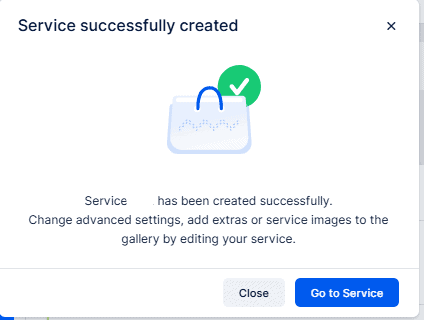
Nachdem Sie einen Dienst auf Bookablesites gespeichert haben, können Sie auf “Schließen” klicken, um zur Serviceliste zurückzukehren. Oder wählen Sie “Zum Dienst gehen”, um die Detailseite dieses Dienstes zu öffnen und zusätzliche Einstellungen anzupassen.
Sie können die Serviceseite auch erreichen, indem Sie das Drei-Punkte-Menü neben dem Dienst öffnen und “Dienst bearbeiten” auswählen
Wenn Sie den Editor für einen Dienst öffnen, werden links vier Menüpunkte angezeigt:
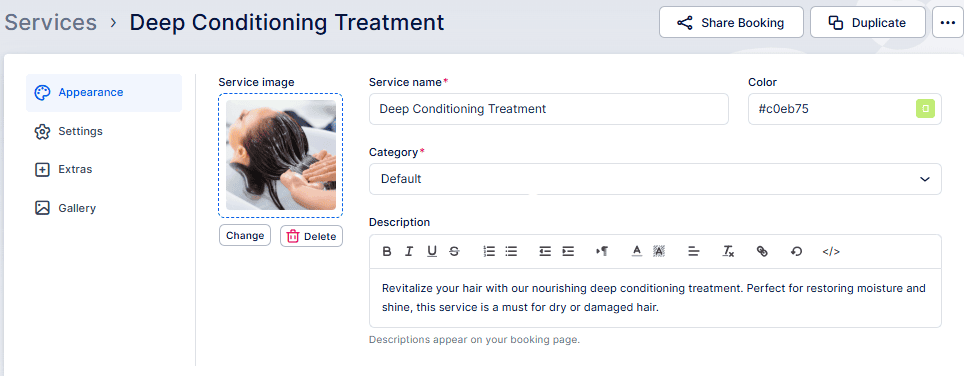
Aussehen
Einstellungen – Diese Registerkarte enthält zusätzliche Konfigurationen für den Dienst:
- Mitarbeiter: Wählen Sie aus, welche Mitarbeiter diesen Service anbieten können.
- Wo möchten Sie den Service anbieten: Wählen Sie, ob der Dienst online, vor Ort oder an allen Standorten angeboten wird. Um den Dienst online anbieten zu können, müssen Sie mindestens eine Online-Meeting-Integration konfiguriert haben (z. B. Zoom oder Google Meet). Der tatsächliche physische Standort, der für eine Buchung verwendet wird, wird durch den zugewiesenen Standort des Mitarbeiters bestimmt (standardmäßig sein Standardstandort), Mitarbeiter können jedoch über ihre Arbeitszeiten oder Sondertage an verschiedenen Standorten eingeplant werden.
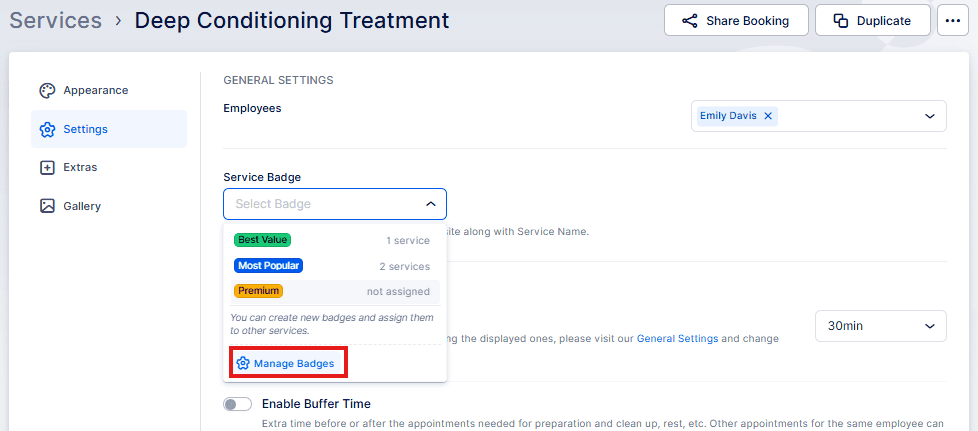
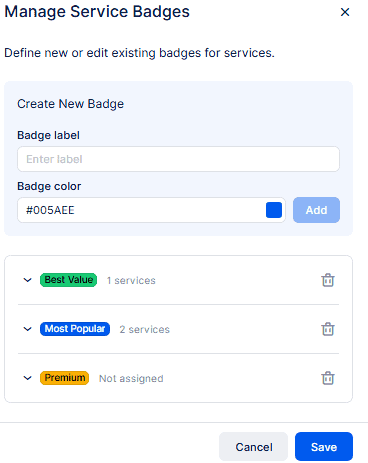
- Service-Abzeichen: Weisen Sie ein Abzeichen zu, um den Service hervorzuheben (Beispiele sind Bestes Preis-Leistungs-Verhältnis, Beliebteste, Premium). Klicken Sie auf „Abzeichen verwalten“, um Abzeichen hinzuzufügen, zu bearbeiten oder zu entfernen.
- Dauer
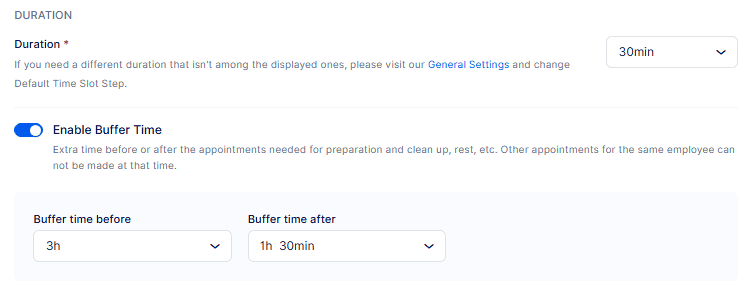
Dies ist die Dauer, die Sie beim Erstellen des Dienstes konfiguriert haben. Sie können sie hier jedoch bei Bedarf ändern. - Pufferzeit aktivieren
Schalten Sie dies ein, um Pufferzeit davor und Pufferzeit danach hinzuzufügen. Diese verlängern die Vorbereitungs- und Abschlusszeit des Termins und werden im Admin-Kalender angezeigt (Kunden sehen keine Pufferzeit). Die Pufferzeit wird zur Termindauer addiert und reduziert die verfügbaren Startplätze — beispielsweise belegt ein 1-Stunden-Dienst mit 30 Minuten Gesamtpuffer 1,5 Stunden. - Pufferzeit vor: So kann sich Ihr Mitarbeiter auf den Termin vorbereiten.
-
- Pufferzeit nach: Dadurch hat der Mitarbeiter nach dem Termin zusätzliche Zeit zum Ausruhen oder Aufräumen.
- Preis
Bearbeiten Sie den Servicepreis, als Sie den Service erstellt haben, aber Sie können ihn hier bei Bedarf ändern. - Steuer
Standardmäßig sind auf Bookablesites keine Steuern konfiguriert. Wenn Sie das Dropdown-Menü “Steuer auswählen” erweitern, wird “Keine Daten” angezeigt Um Steuern hinzuzufügen, müssen Sie auf die zugreifen Finanzen Menüpunkt links und navigieren Sie dann zu “Steuern.” Nachdem Sie Steuern hinzugefügt haben, können Sie beim Bearbeiten des Dienstes die entsprechende Steuer auswählen. - Zahlungsmethode
Wenn Sie mindestens eine Online-Zahlungsmethode angeschlossen haben und On-Site-Zahlungen in den Zahlungseinstellungen nicht deaktiviert haben, wählen Sie aus, ob dieser Dienst Online-, On-Site- oder alle Zahlungsarten akzeptiert. - Einzahlungszahlungen aktivieren
Deaktiviert, bis Sie mindestens eine Online-Zahlungsmethode hinzufügen. - Dies ist ein privater Dienst
Aktivieren Sie diese Option, um den Dienst vor der Buchungswebsite auszublenden. Es bleibt intern über die Terminseite buchbar und kann über einen direkten Link geteilt werden, der über die Option „Buchung teilen“ im Backend von Bookablesites generiert wird. Über diesen Link können Kunden den Service auf der Buchungsseite sehen. - Aktivieren Sie wiederkehrende Termine
Aktivieren wiederkehrende Buchungen und konfigurieren Sie die Häufigkeit (täglich, wöchentlich, monatlich), die minimale und maximale Anzahl von Wiederholungen, die Zahlungsabwicklung für wiederkehrende Buchungen und wie nicht verfügbare wiederkehrende Termine/Zeiten behandelt werden.
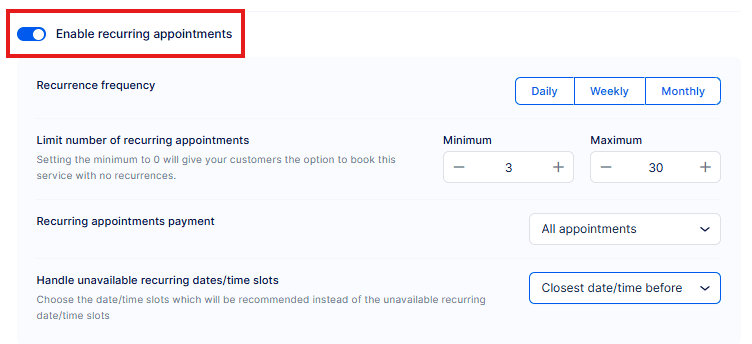
Wenn die Mindestanzahl an Terminen auf 0 eingestellt ist, können Kunden einen einmaligen Termin statt eines wiederkehrenden buchen.
- URL nach erfolgreicher Buchung umleiten
Durch die Aktivierung dieser Funktion können Sie eine URL festlegen, an die Kunden weitergeleitet werden, nachdem sie eine Terminbuchung erfolgreich abgeschlossen haben. Dies kann für jeden Dienst separat konfiguriert werden. Wenn es in den Serviceeinstellungen aktiviert wird, hat es Vorrang vor der im Bereich „Anpassen“ festgelegten Weiterleitungs-URL. -
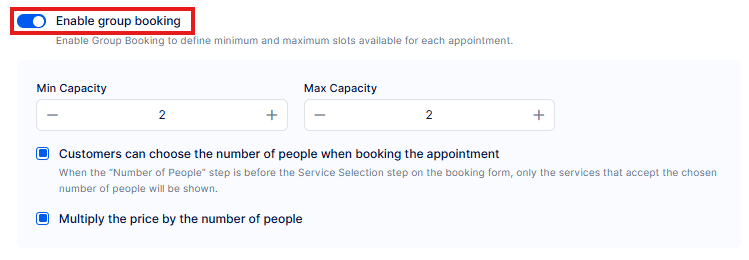
Gruppenbuchung aktivieren
Wenn Sie diese Funktion aktivieren, werden zwei zusätzliche Einstellungen angezeigt: Min. Kapazität „ Maximale Kapazität. Hier legen Sie die minimale und maximale Kapazität für den Dienst fest. Standardmäßig sind beide Werte auf “1,” konfiguriert, was darauf hinweist, dass Termine nur für eine Person geplant werden können, ohne dass mehrere Kunden denselben Termin reservieren können. Sobald die maximale Kapazität auf eine beliebige Zahl über 1 konfiguriert ist, werden zwei neue Funktionen angezeigt: - Kunden können bei der Terminbuchung die Anzahl der Personen wählen – Dadurch können Ihre Kunden auswählen, für wie viele Personen sie buchen. Ist diese deaktiviert, können sie nur noch für sich selbst planen.
-
Multiplizieren Sie den Preis mit der Anzahl der Personen
Standardmäßig bestimmt der Servicepreis die Terminkosten, aber wenn Sie diese Funktion aktivieren, wird der Servicepreis um die Anzahl der Personen erhöht.
- Sie können die Kapazität für den kompletten Service ermitteln und für alle zugewiesenen Mitarbeiter implementieren. Sie können jedoch auch für jeden Mitarbeiter unterschiedliche Kapazitäten konfigurieren, wie auf unserer Mitarbeiterseite.
- Wenn Sie möchten, dass mehrere Kunden denselben Termin vereinbaren, bis die maximale Kapazität erreicht ist, müssen Sie auch zum Bereich Funktionen und Integrationen navigieren und zum Gruppenbuchung Karte. Aktivieren Sie dort den Schalter im angezeigten Popup-Fenster. Wenn diese Funktion aktiviert ist, können mehrere Kunden den Termin vereinbaren, bis die maximale Kapazität erreicht ist. Für weitere Informationen zu dieser Funktionalität verwenden Sie bitte den Hyperlink oben und lesen Sie die detaillierte Erklärung dieser Funktion.
-
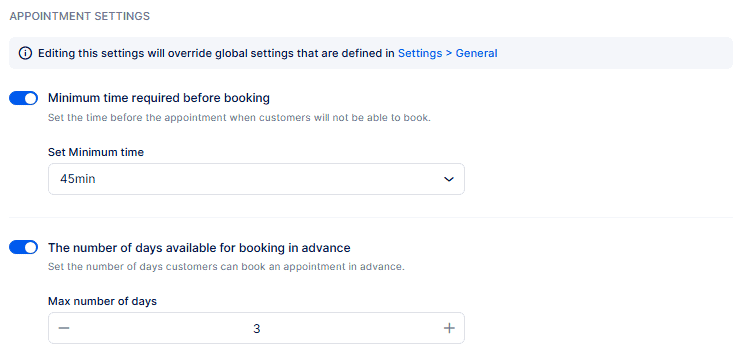
Termineinstellungen Enthält zwei Funktionen, die Sie bereits in den allgemeinen Einstellungen von Bookablesites’ gesehen haben:
- Mindestzeit vor der BuchungAnzahl der Tage, die für die vorherige Buchung verfügbar sind
- Wenn beispielsweise die Mindestzeit bis zur Buchung aller Dienste 1 Tag beträgt, möchten Sie möglicherweise einen bestimmten Dienst so ändern, dass eine Vorankündigung von 7 Tagen’ oder ein anderer Zeitrahmen erforderlich ist, der Ihren Anforderungen entspricht.
- Ebenso ist die Anzahl der Tage, die für eine Vorbuchung zur Verfügung stehen, standardmäßig auf 365 Tage konfiguriert. Für bestimmte Dienste können Sie dies jedoch ändern, um einen anderen Zeitraum für die vorherige Buchung bereitzustellen. Diese Anpassungsfähigkeit stellt sicher, dass jeder Dienst seine eigenen Buchungsanforderungen an seine besonderen Bedürfnisse anpassen kann.
Extras
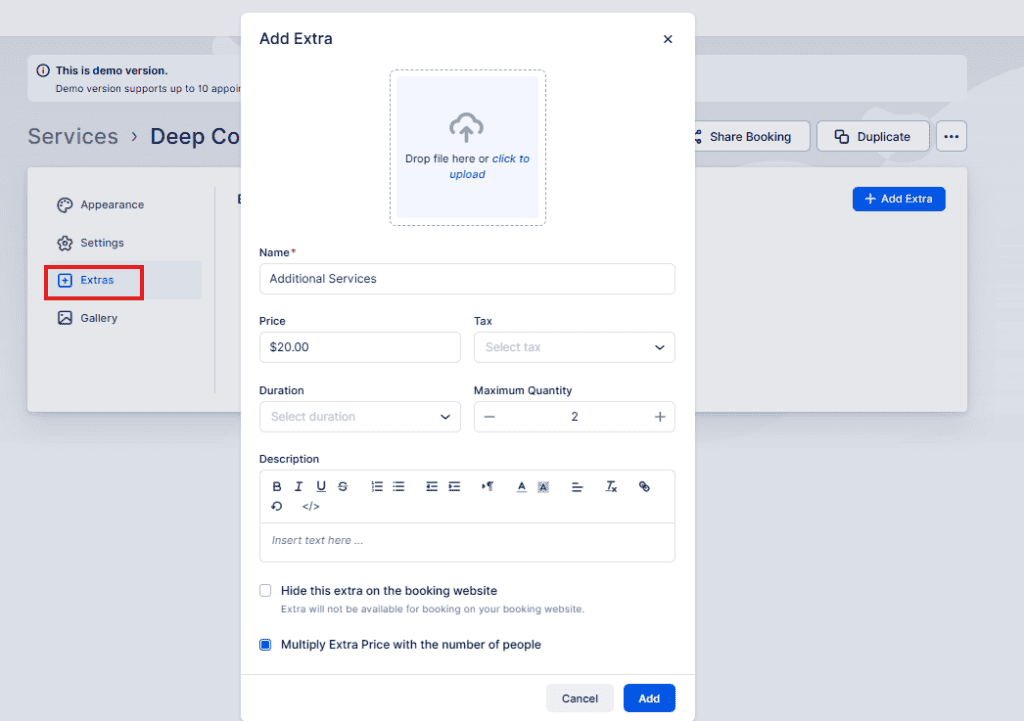
Beim Ändern eines Add-ons stehen Ihnen die folgenden Funktionen zur Verfügung:
- Bild: Laden Sie ein Bild hoch, um das Extra darzustellen.
- Name: Definieren Sie den Namen des Extra.
- Preis: Legen Sie den Zusatzpreis für das Extra fest.
- Steuer: Wenden Sie gegebenenfalls Steuern auf den Zuschlag an.
- Dauer: Geben Sie die Dauer oder Zeit an, die mit dem Extra verbunden ist.
- Maximale Menge: Definieren Sie die Menge des zusätzlichen Produkts, das ein Kunde kaufen kann.
- Beschreibung: Fügen Sie eine Beschreibung hinzu, um weitere Details zum Extra bereitzustellen.
- Verstecken Sie dieses Extra auf der Buchungswebsite: Wählen Sie, ob Sie dieses Extra vor der Buchungswebsite verbergen möchten.
- Multiplizieren Sie „Extra“ mit der Anzahl der Personen: Wählen Sie diese Funktion, wenn die Kosten des Add-ons um die Anzahl der Personen erhöht werden sollen, die den Dienst planen (gilt für Gruppendienste).
Galerie – Im Bereich Galerie können Sie Bilder anzeigen, die mit dem Dienst verknüpft sind. Dies fungiert als Fotosammlung für Ihre Website und präsentiert relevante Bilder, die den Dienst veranschaulichen. Sie können verschiedene Bilder hochladen, beispielsweise:
- Bilder Ihrer Büros oder Ihres Arbeitsplatzes.
- Fotos Ihrer Mitarbeiter, die den Service anbieten.
- Bilder, die die während des Termins durchgeführten Prozesse zeigen.
- Visuelle Darstellungen, die sich auf die Branche oder den bereitgestellten Servicetyp beziehen.
Hochgeladene Fotos werden als Karussell auf der Buchungsseite angezeigt und bieten eine attraktive visuelle Möglichkeit, Ihren Service zu präsentieren. Dadurch entsteht ein ansprechender visueller Ansatz, der zeigt, was Kunden von dem Service erwarten können.