
Einführung in Ressourcen auf Bookablesites
Die Ressourcenfunktion in Bookablesites hilft Unternehmen bei der Verwaltung gemeinsam genutzter Vermögenswerte, Räume oder Geräte, die von ihren Diensten verwendet werden. Es verhindert Doppelbuchungen, verbessert die Auslastung und stellt sicher, dass bei Terminvereinbarungen die erforderlichen Ressourcen verfügbar sind.
So funktioniert die Ressourcenbuchung
Fügen Sie jede Ressource zu relevanten Diensten hinzu und weisen Sie sie je nach Verfügbarkeit Mitarbeitern oder Standorten zu. bookablesites überprüft die Ressourcenverfügbarkeit, bevor eine Buchung bestätigt wird, damit die erforderliche Ausrüstung oder Plätze reserviert und einsatzbereit sind.
Beispiel: Wenn ein Dienst eine spezielle Maschine oder einen Besprechungsraum erfordert, fügen Sie diesen Artikel als Ressource hinzu und definieren Sie seine Verfügbarkeit. Bookablesites validiert die Ressource während der Buchung automatisch, um Konflikte zu vermeiden.
Hinweise zur Verfügbarkeit und Preisstufe Die Ressourcenfunktion für Bookablesites ist ein Premium-Add-on, wird auf Ihre Gesamtzahl an benutzerdefinierten Funktionen und Integrationen angerechnet und ist nur im Skalierungsplan verfügbar.
Wie konfiguriere ich Ressourcen?
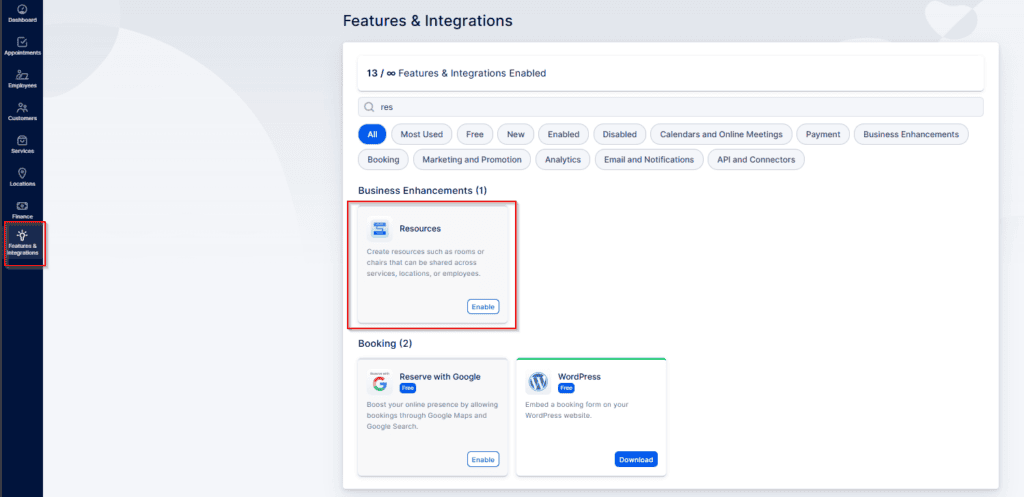
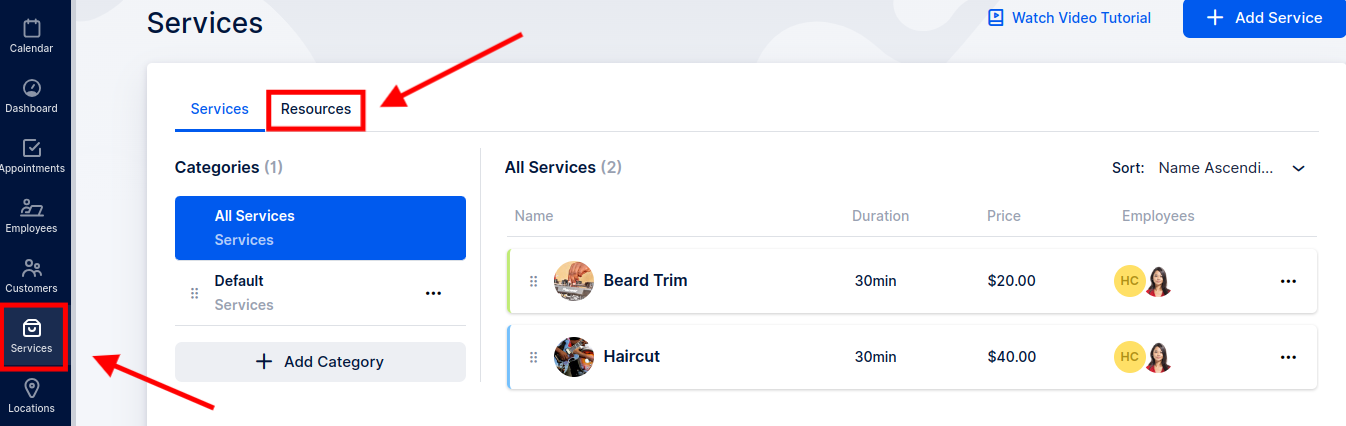
So aktivieren und konfigurieren Sie Enable Resources unter Funktionen und Integrationen, klicken Einrichten, und die Option wird dann auf der Registerkarte „Dienste“ für Zuweisung und Konfiguration angezeigt.
Funktion deaktiviert
Funktion deaktiviert
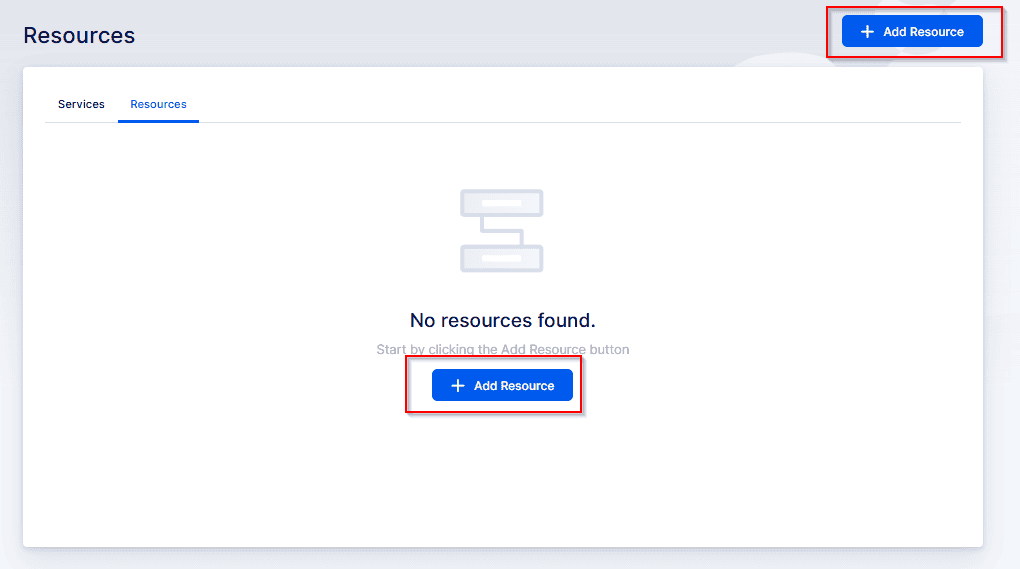
Auf dieser Registerkarte werden aktuelle Ressourcen aufgelistet und Sie können neue hinzufügen. Klicken Sie auf „Ressourcen hinzufügen“, um das folgende Popup-Fenster zu öffnen:
Ressourcen hinzufügen
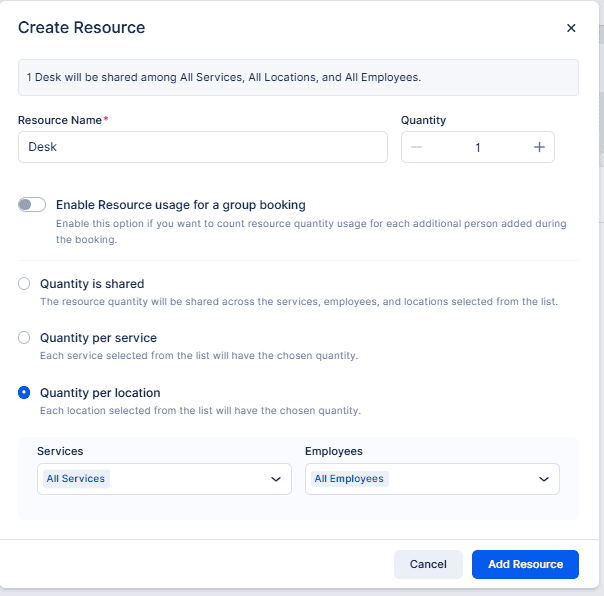
Wenn Sie keine Standorte erstellt haben, ist das Dropdown-Menü „Standort“ beim Erstellen von Ressourcen nicht sichtbar
Geben Sie die Ressource ein Name (zum Beispiel “Stuhl”). Wählen Sie dann aus, ob die Ressource ist gezählt pro Buchung oder pro Person.
- Wenn “Aktivieren Sie die Ressourcennutzung für eine Gruppenbuchung” ist aus, die Ressource wird pro Buchung (nicht pro Person) angewendet.
- Wenn dieser Schalter aktiviert ist, wird die Ressource pro Person in einem Gruppenbuchung.
Als nächstes stellen Sie die Menge der Ressource.
Wählen Sie dann aus, wie Bookablesites die Ressource zuweisen soll:
- Menge wird geteilt
Ein einzelner Pool dieser Ressource wird von den ausgewählten Mitarbeitern, Standorten und Diensten gemeinsam genutzt. - Menge pro Service — Legen Sie für jeden ausgewählten Dienst eine separate Menge fest.
- Menge pro Standort
Legen Sie für jeden ausgewählten Standort eine separate Menge fest.
Wenn Sie Dienste, Standorte oder Mitarbeiter nicht auswählen, wendet Bookablesites die Ressource standardmäßig auf alle Dienste, Standorte und Mitarbeiter an.
Buchung einer gemeinsam genutzten Ressource
Verwenden Sie dieses Setup, wenn eine feste Anzahl von Elementen an ausgewählten Standorten, Diensten und Mitarbeitern gemeinsam genutzt wird.
Beispiel: Sie bieten einen Paintball-Service an, bei dem es sich um eine Gruppenbuchung mit einer Kapazität von 50 Personen handelt. Sechs Mitarbeiter (jeder mit der gleichen Kapazität) arbeiten an zwei Standorten: Paintball Field 1 und Paintball Field 2. Pro Sitzung stehen Ihnen 50 Schutzwesten zur Verfügung und Sie müssen verhindern, dass die Buchungen diesen Vorrat überschreiten.
Erstellen Sie eine Ressource mit dem Namen “Paintball-Schutzwesten,” stellen Sie die Menge auf 50 ein und wählen Sie “Menge wird geteilt.” Wählen Sie unter „Dienste“ die Option „Paintball“, unter „Standorte“ die Optionen „Paintballfeld 1“ und „Paintballfeld 2“ und unter „Mitarbeiter“ die Option „Alle Mitarbeiter“. Aktivieren “Ressourcennutzung für eine Gruppenbuchung.”
Mit dieser Konfiguration erzwingen bookablesites ein Limit von 50 Vest pro Sitzung, unabhängig davon, welcher Standort verwendet wird.
Wenn Sie tatsächlich 100 Westen haben und möchten, dass dieser Vorrat stattdessen pro Standort angewendet wird, wählen Sie “Menge pro Standort”, während Sie die anderen Auswahlen gleich lassen. Dadurch können bis zu 100 Westen pro Standort verfügbar sein.
Buchung einer einzigartigen Ressource
Sie können eine Ressource für bestimmte Dienste oder Standorte einschränken, indem Sie die Menge pro Service „ Menge pro Standort Optionen in Bookablesites.
Menge pro Service
Diese Option weist jedem ausgewählten Dienst die Menge an Ressourcen zu.
Menge pro Service
Beispiel: Barttrimmen-Service — Wenn Sie drei Stühle für Barttrimmen haben, stellen Sie die Ressourcenmenge für diesen Service auf 3 ein. Wenn alle drei Stühle für das gleiche Zeitfenster gebucht sind, können zu diesem Zeitpunkt keine zusätzlichen Beard Trim-Buchungen vorgenommen werden, auch wenn andere Mitarbeiter frei sind. Dadurch wird sichergestellt, dass nur drei Beard Trim-Kunden gleichzeitig bedient werden können.
Zweck: Jedem ausgewählten Dienst einen Ressourcenbetrag zuweisen.
Menge pro Standort
Zweck: Ressourcenmengen jedem ausgewählten Standort zuweisen.
Beispiel 1: Barbershop Brooklyn — Wenn der Standort drei Stühle hat, stellen Sie die Ressourcenmenge für diesen Standort auf 3 ein. Wenn drei Kunden gleichzeitig buchen, sind die Stühle voll belegt und weitere Buchungen für diese Zeit werden blockiert, wodurch eine Überbuchung von Stühlen an diesem Standort verhindert wird.
Beispiel 2: Gemischte Dienstleistungen mit begrenzten Zimmern — Angenommen, Sie bieten Epilation, Friseurschnitt und Gesichtsbehandlung an, die jeweils von unterschiedlichem Personal durchgeführt werden, aber Sie haben nur zwei Zimmer (Zimmer 1 und Zimmer 2). Erstellen Sie die Räume als Standorte auf Buchseiten. Barber Trim läuft nur in Raum 1; Gesichtsbehandlung nur in Raum 2; Epilation kann beide Räume nutzen und erfordert ein einziges Epilationsgerät (Ressourcenmenge = 1).
Legen Sie die Ressourcenzuweisung auf Menge pro Standort fest.
Wählen Sie unter „Dienste“ die Option „Alle Dienste“ (oder die relevanten) aus.
Wählen Sie unter „Mitarbeiter“ „Alle Mitarbeiter“ (oder die relevanten) aus.
Wählen Sie unter „Standorte“ Zimmer 1 und Zimmer 2 aus. Dieses Setup stellt sicher, dass das System verfolgt, welcher Raum (und seine Ressource) für die Epilation frei ist, wodurch Konflikte vermieden und die Raumauslastung optimiert werden.
In diesem Fall ist die Ressource die Epilationsmaschine (Menge = 1). Konfigurieren Sie es als “Menge pro Standort.” Stellen Sie dann „Dienste“ auf “Alle Dienste”, „Mitarbeiter“ auf “Alle Mitarbeiter” und wählen Sie in „Standorte“ sowohl Raum 1 als auch Raum 2 aus. Mit dieser Anordnung können bookablesites jederzeit verfolgen, welcher Raum (und seine Maschine) für die Epilation verfügbar ist, wodurch eine effiziente Raumnutzung gewährleistet und Terminkonflikte vermieden werden.