
Wir freuen uns, die neue Chatbot-Funktion ankündigen zu können — ein leistungsstarkes Tool, das die Art und Weise verändern wird, wie Kunden mit Ihrem Buchungssystem interagieren. Der Chatbot bindet Besucher aktiv ein, vereinfacht Arbeitsabläufe und trägt zum Wachstum Ihres Unternehmens bei, indem er den Kundenservice verbessert und die Terminplanung rationalisiert.
Das Hinzufügen des Chatbots bringt eine wesentliche Verbesserung Ihrer Abläufe und Ihres Kundenerlebnisses für Bookablesites.
Hinweise und Verfügbarkeit
- Die Chatbot-Funktion für Bookablesites ist ein Premium-Add-on und wird auf Ihre gesamten benutzerdefinierten Funktionen und Integrationen angerechnet.
- Es befindet sich derzeit in der Beta-Phase und verwendet in allen Plänen ein kreditbasiertes System.
- Während der Beta erhält jeder Benutzer 100 kostenlose Credits und kann während der Betaphase zusätzliche Credits vom Support anfordern.
So aktivieren Sie
- Gehen Sie zu Funktionen und Integrationen, suchen Sie die Chatbot-Karte und klicken Sie auf Aktivieren.
- Nachdem die Karte aktualisiert wurde, werden die Schaltflächen „Einrichten“ und „Deaktivieren“ angezeigt. Klicken Sie auf Einrichten, um die Bot-Konfigurationsseite im zu öffnen Abschnitt anpassen Ihres Admin-Dashboards.
Navigationsmenü
Chatbot-Einstellungen
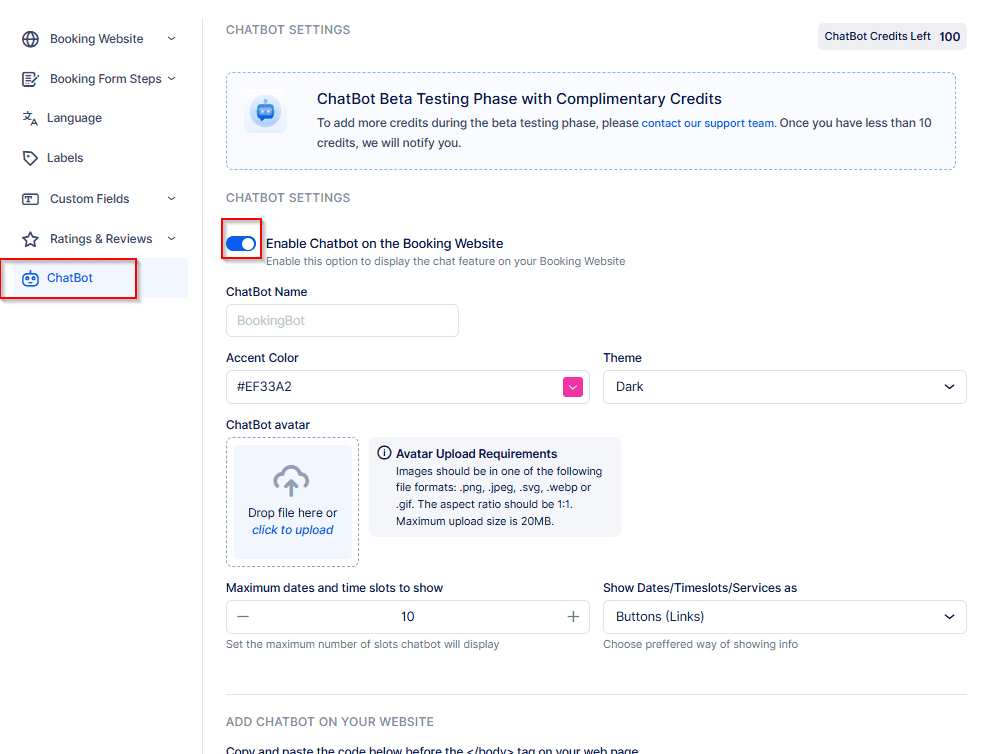
In diesen Einstellungen können Sie mehrere Optionen konfigurieren:
Aktivieren Sie den Chatbot auf der Buchungswebsite: Aktivieren Sie diese Option, um den Chatbot in Ihr Bookablesites-Buchungsformular einzubetten, sodass Kunden Termine über die Chatbot-Oberfläche vereinbaren können.
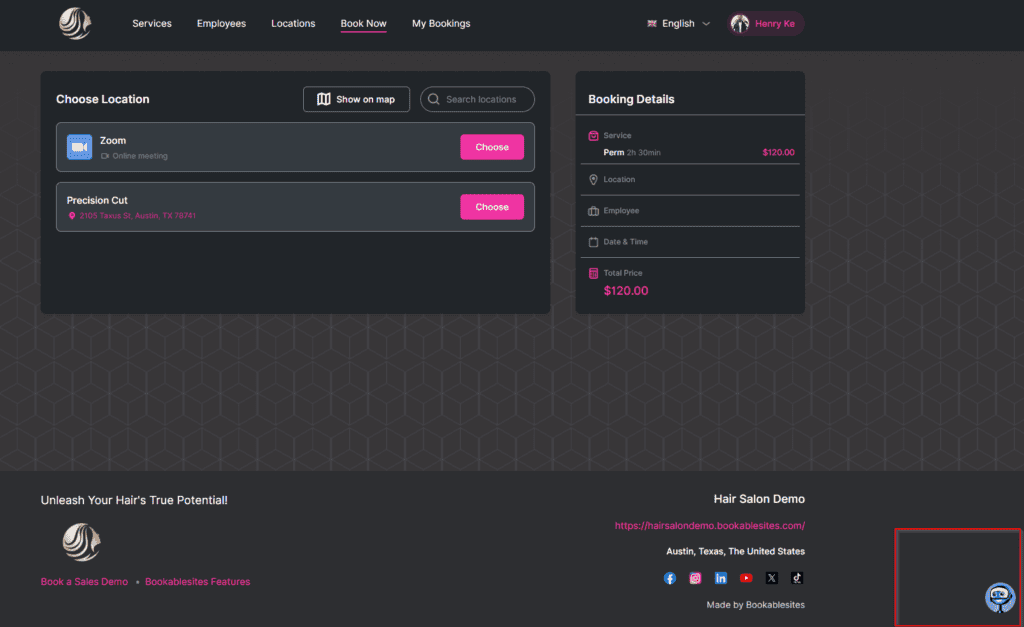
Chatbot-Name: Geben Sie den Anzeigenamen für den Chatbot an (z. B. “Bookie Bot,” “Appoint Mate,” “Meet Me Bot,” oder einen beliebigen benutzerdefinierten Namen). Dieser Name wird Benutzern angezeigt, wenn sie einen Chat auf Bookablesites starten.
Akzentfarbe: Wählen Sie die Farbe, die für Chat-Text und Schaltflächen verwendet wird, passend zu Ihrem Bookablesites-Branding.
Thema: Wählen Sie neben der Akzentfarbe entweder ein helles oder dunkles Hintergrundthema für Ihre Chat-Oberfläche auf Bookablesites aus.
Chatbot-Avatar: Wählen Sie ein Bild aus, das den Chatbot darstellt — ein Mitarbeiterfoto, Ihr Firmenlogo, ein GIF oder ein beliebiges Bild Ihrer Wahl. Dieser Avatar wird zusammen mit dem Chatbot auf Bookablesites angezeigt.
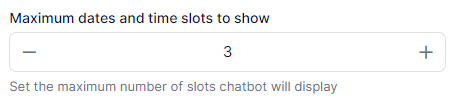
Maximale Anzahl anzuzeigender Daten und Zeitfenster: Legen Sie fest, wie viele Datums- und Uhrzeitoptionen der Chatbot den Kunden während einer Konversation auf Bookablesites präsentiert.
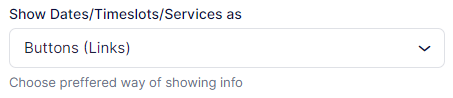
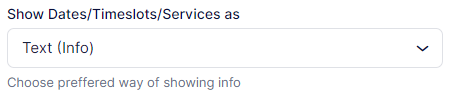
Termine/Zeitschlitze/Dienste anzeigen als: Wählen Sie, wie der Chatbot den Benutzern auf Bookablesites verfügbare Slots und Dienste präsentiert —entweder als interaktiv “Schaltflächen (Links)” oder als einfach “Text (Infos)”.
Fügen Sie den Chatbot auf Ihrer Website hinzu
Wenn Sie den Chatbot „bookablesites“ in Ihre eigene Website einbetten möchten (beispielsweise mithilfe eines Iframes), anstatt ihn auf der Buchungsseite anzuzeigen, fügen Sie den bereitgestellten Codeausschnitt direkt vor dem Tag Ihrer Seite ein.
Nachrichten anpassen
In diesem Bereich können Sie die Eingabeaufforderungen und Nachrichten bearbeiten, die der Chatbot im Gespräch mit Kunden verwendet, sodass Sie dessen Wortlaut und Ton an Ihre Marke und Ihren Kommunikationsstil auf Bookablesites anpassen können.
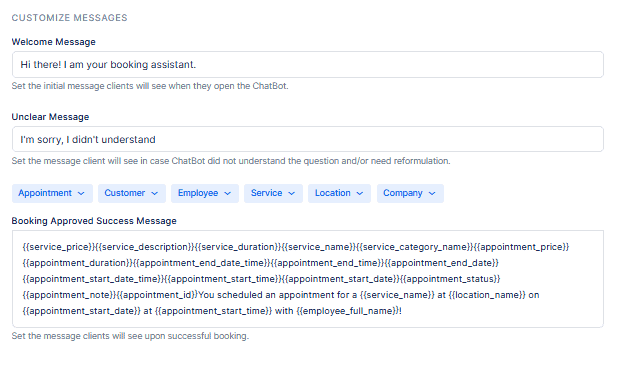
Willkommensnachricht: Dies ist der erste Text, den Kunden sehen, wenn sie den Chat öffnen. Es gibt den Ton an und gibt kurze Anweisungen, wie es weitergehen soll. Es wird ein Standardbeispiel bereitgestellt, Sie können es jedoch ersetzen, um es an den Ton und Stil Ihrer Bookablesites anzupassen.
Unklare Nachricht: Wird angezeigt, wenn der Chatbot eine Anfrage nicht interpretieren oder keine geeignete Antwort geben kann. Es hilft, Erwartungen festzulegen und veranlasst Kunden, eine andere Option umzuformulieren oder auszuprobieren.
Erfolgsmeldung zur Buchungsgenehmigung: Wird gesendet, nachdem eine Buchung abgeschlossen wurde, um den Termin zu bestätigen und wichtige Details wie Datum, Uhrzeit und etwaige besondere Anweisungen mitzuteilen. Sie können diese Nachricht mit dynamischen Platzhaltern anpassen, um spezifische Buchungsinformationen oder zusätzliche Notizen für den Kunden einzuschließen.
Aktuelle Einschränkungen
Nicht unterstützte Funktionen — aktuelle Einschränkungen des Chatbots auf Bookablesites:
- Gruppenbuchung: Der Chatbot kann keine Buchungen für mehrere Personen im selben Zeitfenster verarbeiten. Kunden müssen Gruppendienste über den Standardbuchungsablauf buchen oder sich an Ihr Team wenden.
- Service-Extras: Extras oder Add-Ons können nicht über den Chatbot ausgewählt werden. Kunden, die Extras wünschen, sollten den regulären Buchungsvorgang auf Ihrer Website abschließen oder sich an die Mitarbeiter wenden.
- Wiederkehrende Termine: Der Chatbot unterstützt nicht die Erstellung wiederkehrender Buchungen. Kunden müssen Wiederholungstermine individuell über das normale Buchungsformular vereinbaren.
- Online-Zahlungen: Der Chatbot kann keine Online-Zahlungen verarbeiten. Kunden müssen über Vor-Ort-Optionen oder andere auf Ihrer Website verfügbare Zahlungsmethoden bezahlen.
Hinweis: Das Produktteam verbessert den Chatbot aktiv und wird diese Funktionen möglicherweise in zukünftigen Updates hinzufügen.