
Benutzerdefinierte Felder (auch Extra Form Fields oder Intake Forms genannt) ermöglichen es Ihnen, erforderliche Kundeninformationen vor Terminen zu sammeln. Diese Felder werden dem letzten Schritt des Buchungsformulars hinzugefügt.
Verfügbare Feldtypen:
- Text
eine kurze Eingabe für kurzen Text (bis zu 255 Zeichen), nützlich für kurze Beschreibungen oder Notizen. - Textbereich
ein größeres Textfeld für längere Antworten (bis zu 1.000 Zeichen). - Textinhalt — statischer Text, der im Formular für Anweisungen, Beschreibungen oder Nachrichten angezeigt wird.
- Auswahlfeld
eine Dropdown-Liste, in der Benutzer eine Option aus vordefinierten Auswahlmöglichkeiten auswählen. - Kontrollkästchen
bietet mehrere auswählbare Felder, sodass Benutzer eine oder mehrere Optionen auswählen können. - Radiobutton
zeigt sich gegenseitig ausschließende Optionen an, bei denen der Benutzer nur eine auswählen kann. - Datumsauswahl
öffnet ein Kalender-Widget, damit Benutzer ein bestimmtes Datum auswählen können. - Adresse
ein spezielles Feld mit Google Maps-Autovervollständigung, um Benutzern die genaue Eingabe von Adressen zu erleichtern; Vorschläge werden während der Eingabe angezeigt.
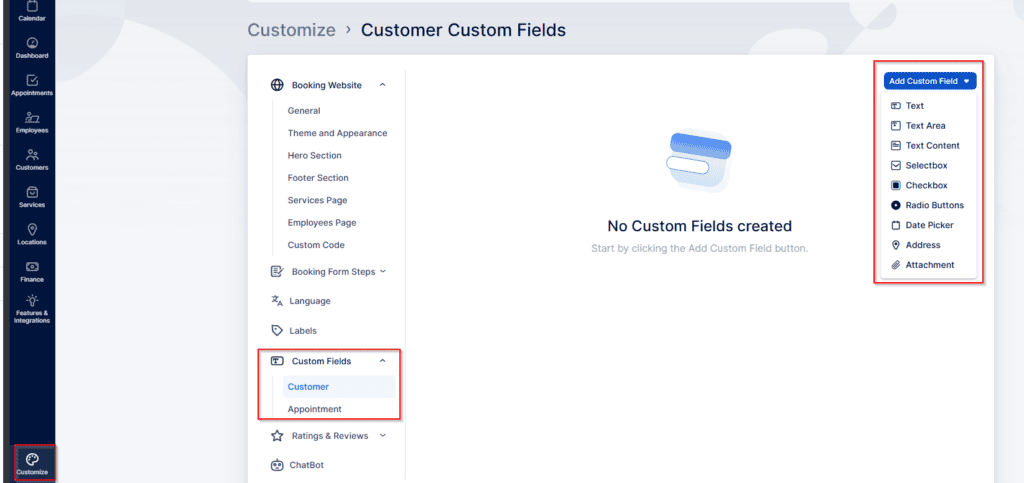
Mit Anhang — können Kunden Dateien mit ihrer Buchung oder ihrem Termin hochladen, sodass sie Dokumente, Bilder oder andere unterstützende Dateien bereitstellen können.
Wenn Sie ein hinzufügen Anhang benutzerdefiniertes Feld, ein “Upload-Anforderungen hinzufügen” Umschalter wird neben der Einstellung “Erforderlich” angezeigt. Wenn Sie dies aktivieren, werden den Kunden die Upload-Regeln angezeigt:
- Maximale Dateigröße: 20 MB
- Zulässige Dateitypen: .jpg, .gif, .png, .tiff, .webp, .svg, .doc, .pdf, .ppt, .pptx, .docx, .txt, .zip, .tar, .7z, .rar
Wenn Sie den Schalter ausschalten, werden diese Anforderungen den Kunden nicht angezeigt.
Die Benutzerdefinierte Felder Die Funktion für Bookablesites ist eine Premiumfunktion und wird auf Ihren gesamten Freibetrag für benutzerdefinierte Funktionen und Integrationen angerechnet.
So aktivieren Sie benutzerdefinierte Felder
Öffnen Sie wie bei anderen benutzerdefinierten Funktionen die Funktionen und Integrationen Abschnitt, scrollen Sie, um benutzerdefinierte Felder zu finden, und klicken Sie auf “Aktivieren” um es zu aktivieren.
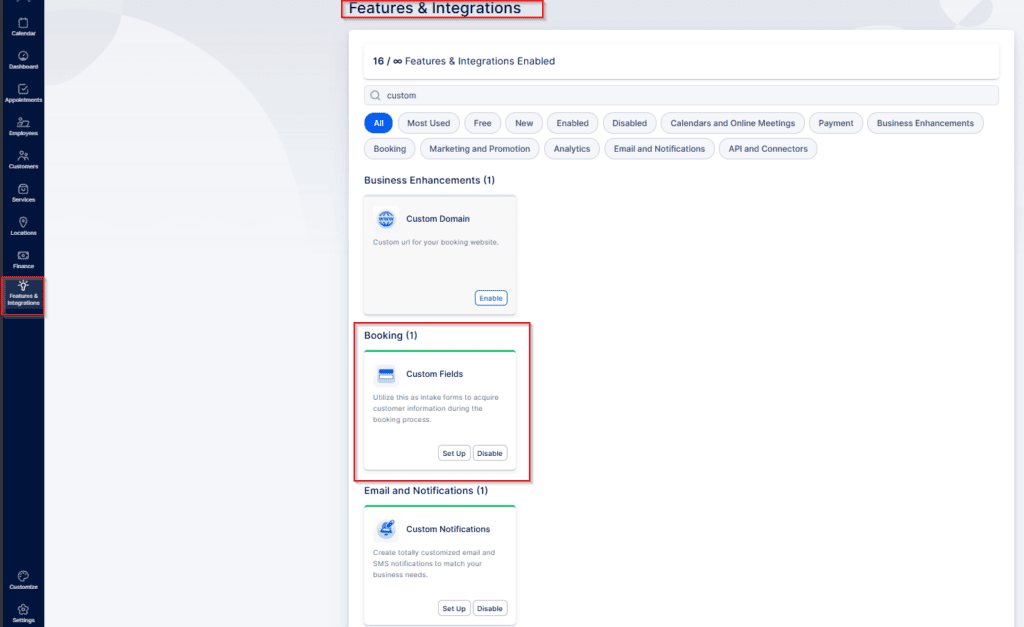
Nachdem Sie diese Funktion aktiviert haben, klicken Sie auf derselben Karte auf die Schaltfläche “Einrichten” oder gehen Sie zu Anpassen > Benutzerdefinierte Felder.
Beim Öffnen der Registerkarte „Benutzerdefinierte Felder“ werden zwei Optionen angezeigt:
- Kunde
- Termin
Kundenbezogene benutzerdefinierte Felder speichern Informationen, die mit dem Profil eines Kunden verknüpft sind. Terminbezogene benutzerdefinierte Felder sind an den jeweiligen Termin gebunden und werden bei jeder Buchung angezeigt.
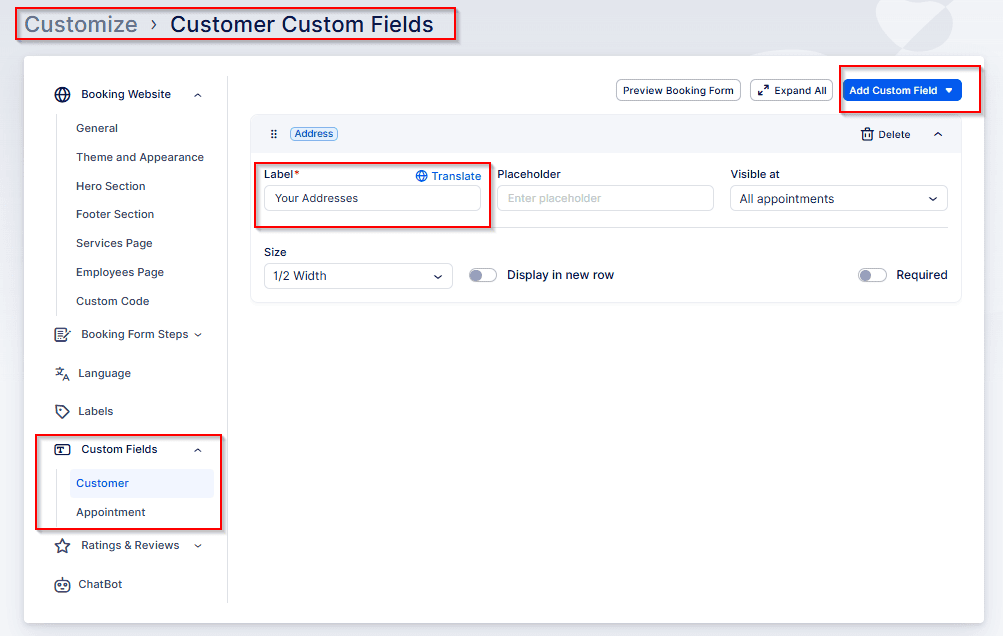
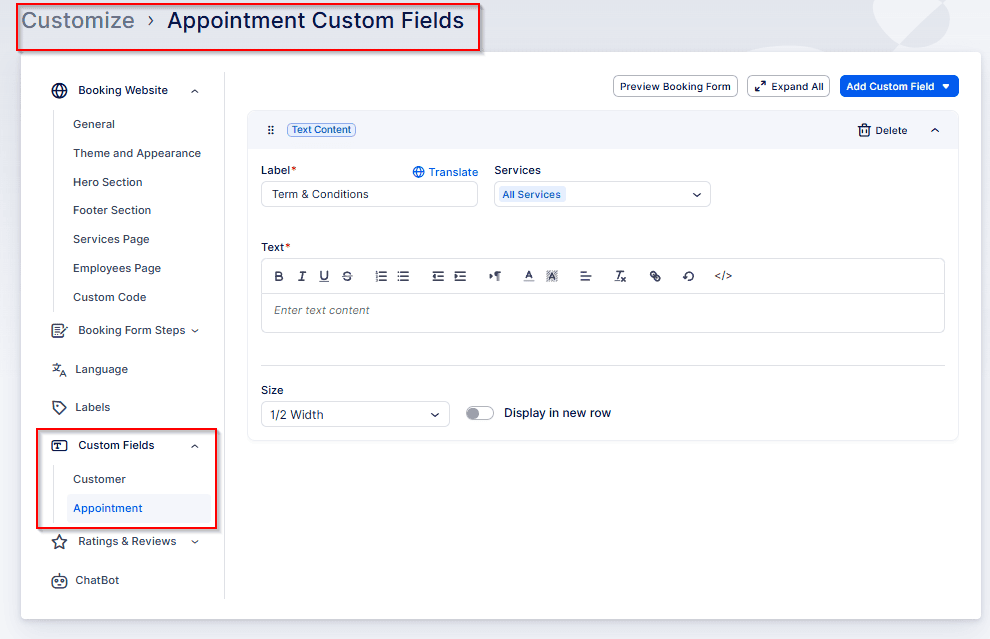
Wenn Sie rechts auf die Schaltfläche “Benutzerdefiniertes Feld hinzufügen” klicken, wird ein Dropdown angezeigt, in dem Sie aus den verfügbaren benutzerdefinierten Feldtypen auswählen können.
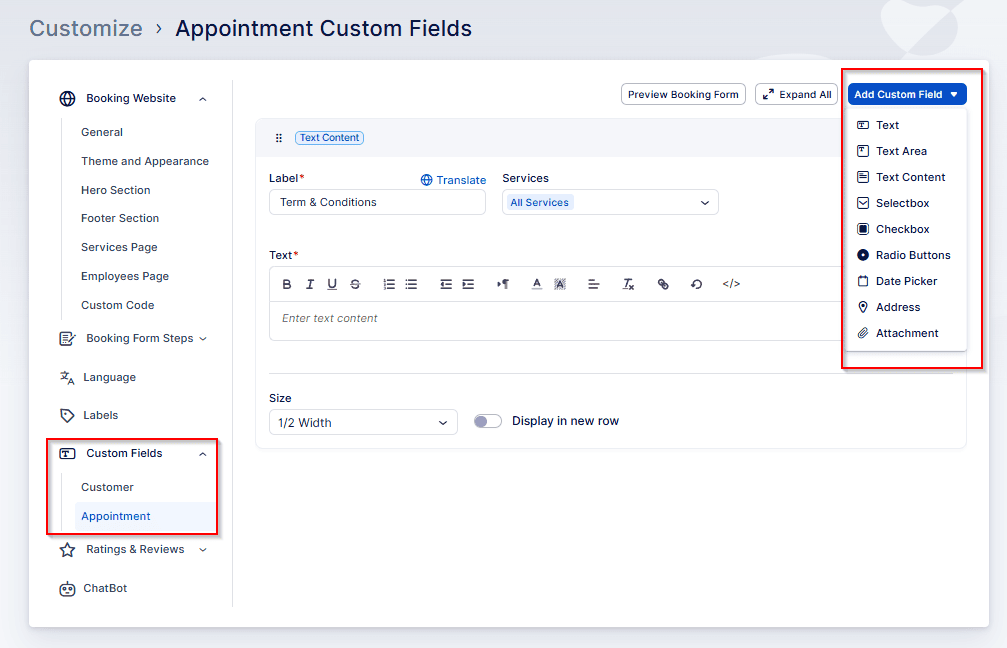
Beim Hinzufügen terminbezogene benutzerdefinierte Felder, können Sie Folgendes einstellen:
- Beschriftung: Der Name oder Titel des Feldes.
- Platzhalter (falls zutreffend): Text, der im Feld angezeigt wird, bevor der Benutzer einen Wert eingibt.
- Dienste: Wählen Sie aus, welche Dienste dieses Feld anzeigen.
- Erforderlicher Umschalter: Geben Sie an, ob das Feld obligatorisch oder optional ist.
- Feldgröße: Entscheiden Sie, wie viel Platz das Feld auf dem Buchungsformular einnimmt.
- Anzeige in neuer Zeile: Umschalten, um das Feld in einer eigenen Zeile zu platzieren.
Wenn Sie ein benutzerdefiniertes Feld hinzufügen, das mehrere Optionen bietet (Auswahlfeld, Kontrollkästchen oder Optionsfeld), müssen Sie auch die Optionen definieren, die den Kunden angeboten werden:\
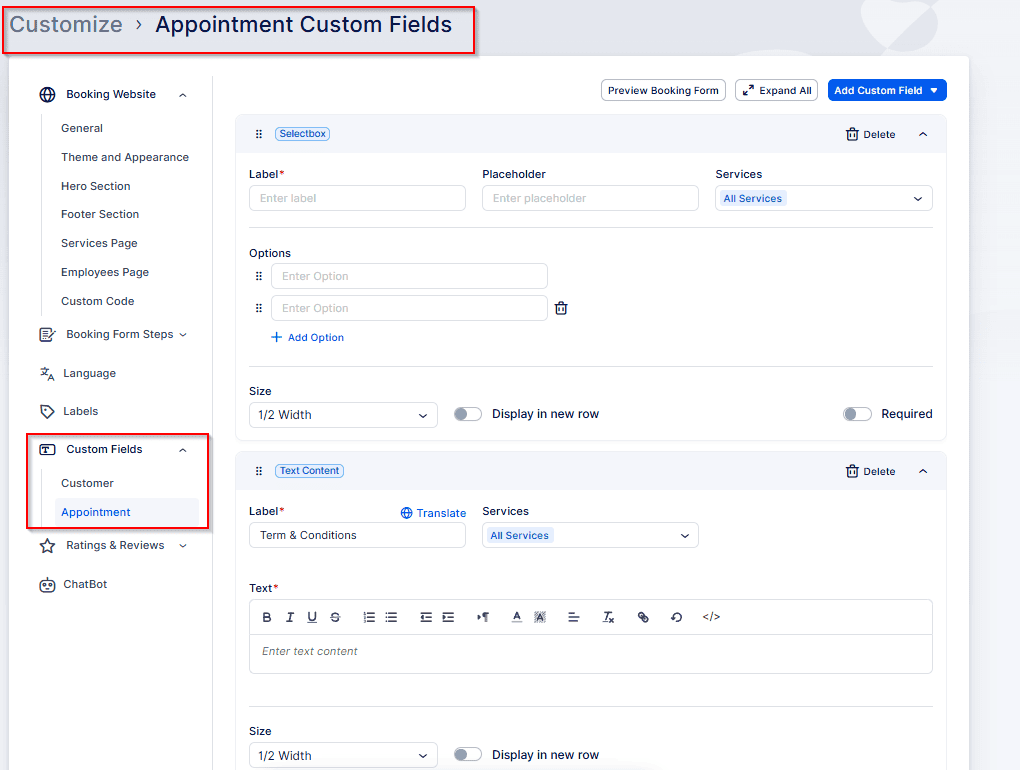
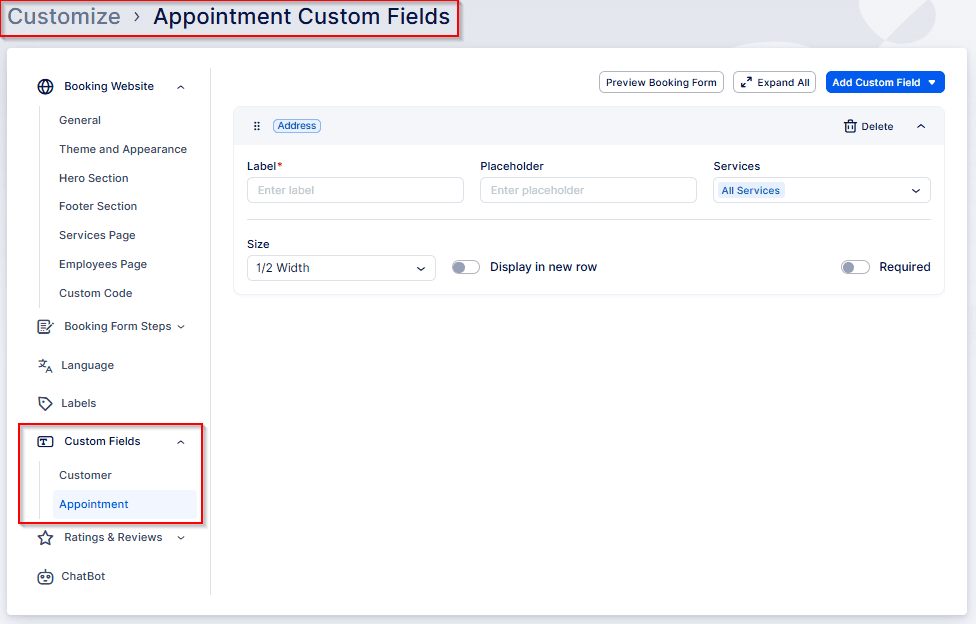
Beim Hinzufügen kundenbezogener benutzerdefiniert Felder können Sie nahezu dieselben Optionen wie für Terminfelder konfigurieren. Der einzige Unterschied ist die Einstellung „Dienste“ — hier wählen Sie aus, wo das Feld sichtbar sein soll:
- Auf All Termine, oder
- Auf der Erster Termin nur
Sobald Sie mit dem Hinzufügen der benutzerdefinierten Felder fertig sind, werden diese im letzten Schritt des Buchungsformulars angezeigt:
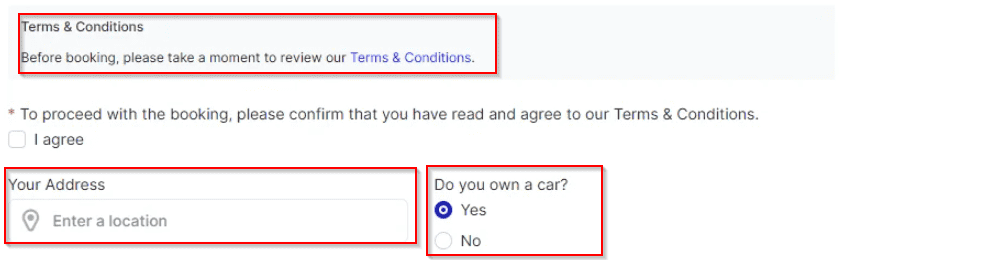
Alle URLs, die in enthalten sind Radiobutton, Kontrollkästchen oder Textinhalt Benutzerdefinierte Felder werden als anklickbare Links auf Ihrem Buchungsformular angezeigt, sodass Sie Kunden auf andere Seiten weiterleiten können.
Nachdem kundenbezogene benutzerdefinierte Felder ausgefüllt sind, werden ihre Werte im gespeichert Kunden Abschnitt und sichtbar, wenn Sie einen Kunden auf Bookablesites anzeigen oder bearbeiten.
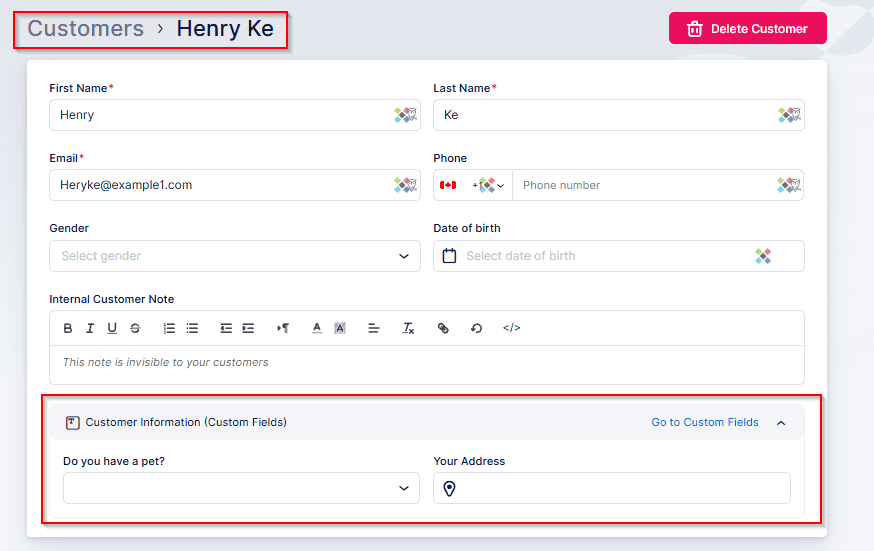
Von Kunden ausgefüllte benutzerdefinierte Felder sind sowohl auf der Kalender- als auch auf der Terminseite sichtbar — Sie können sie sehen, indem Sie einen Termin öffnen oder seine Details bearbeiten.
Sie können diese Felder in Benachrichtigungen aufnehmen, die an Kunden gesendet werden. Beachten Sie jedoch, dass benutzerdefinierte Felder, die nicht allen Diensten zugewiesen sind, nicht in Standardvorlagen oder in verfügbar sind Benutzerdefinierte Benachrichtigungen Dieses Ziel “alle Dienste.” Wenn bestimmte benutzerdefinierte Felder nur für bestimmte Dienste gelten und Sie sie in Vorlagen haben möchten, erstellen Sie Vorlagen, die diesen Diensten gewidmet sind.
Wenn Sie das Dropdown-Menü „Benutzerdefinierte Felder“ über den Vorlagen öffnen, wird jedes Feld zweimal angezeigt: einmal als benutzerdefiniertes_Feld_1 und einmal als custom_field_label_1.
benutzerdefiniertes_Feld_Label_1 enthält die Bezeichnung, die Sie beim Erstellen des Felds in Bookablesites festgelegt haben.
benutzerdefiniertes_Feld_1 hält den vom Kunden eingegebenen Wert.
Bevor Sie benutzerdefinierte Felder erstellen, nehmen Sie sich Zeit, um genau zu entscheiden, welche Informationen Sie während der Buchung von Kunden benötigen — zum Beispiel Alter, besondere Anforderungen, Vorlieben oder andere Details, die Ihnen helfen, einen besseren Service zu bieten. Sobald Sie diese Datenpunkte identifiziert haben, erstellen Sie benutzerdefinierte Felder, um sie zu erfassen. Mit diesen Feldern können Sie die für Ihr Unternehmen oder Ihre Dienstleistung relevantesten Informationen sammeln und organisieren, wodurch der Buchungsprozess sowohl für Sie als auch für Ihre Kunden auf Bookablesites reibungsloser und effizienter wird.