
Die Wiederkehrende Termine Mit dieser Funktion können Kunden Buchungen erstellen, die sich mehrmals wiederholen. Sie wählen Datum und Uhrzeit für den ersten Termin aus, geben dann das Wiederholungsmuster an und geben an, wie viele Wiederholungen sie wünschen — alles innerhalb eines einzigen Buchungsablaufs.
Wichtig: Durch die Aktivierung wiederkehrender Termine wird die Datum & Uhrzeit in die 5. Position einsteigen. Sie können diesen Schritt nicht verschieben, da alle vorhergehenden Schritte an Ort und Stelle bleiben müssen wiederkehrende Buchungen arbeiten.
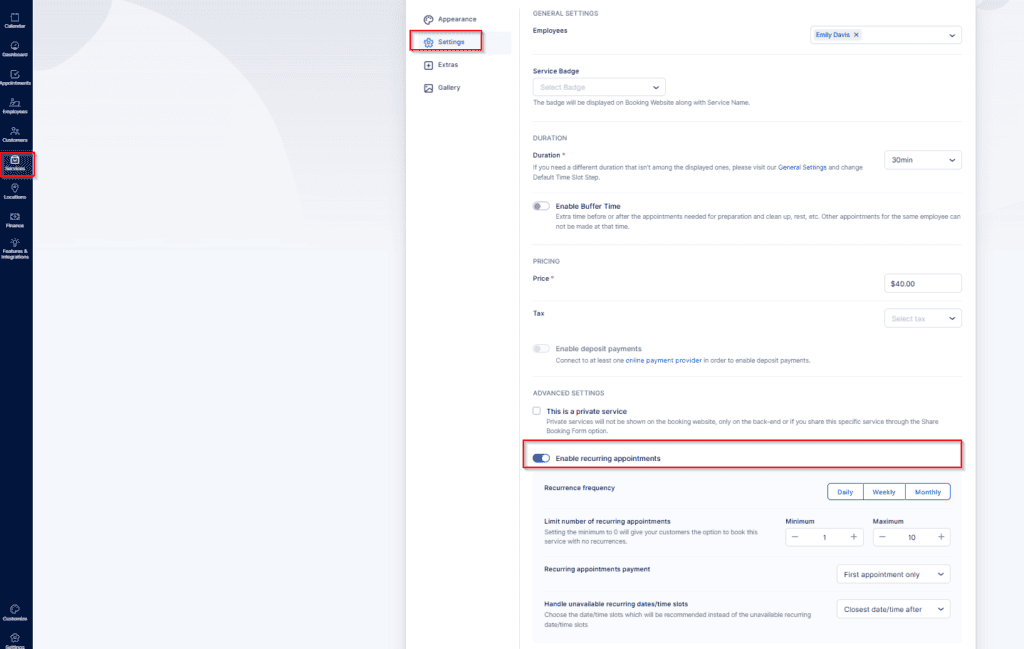
Nach Aktivierung dieser Funktion in Funktionen und Integrationen, Eine neue Option erscheint beim Bearbeiten eines Dienstes unter dem Einstellungen Tab. Wenn Sie diese Option aktivieren, werden zusätzliche Steuerelemente für wiederkehrende Buchungen angezeigt:
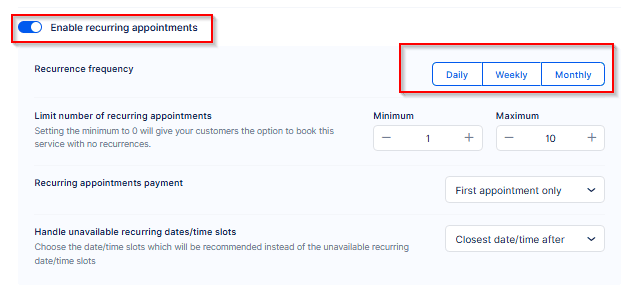
- Wiederholungshäufigkeit — Wählen Sie „Täglich“, „Wöchentlich“ oder „Monatlich“. Sie können mehr als eine Frequenz aktivieren, um den Kunden Flexibilität zu bieten.
- Begrenzen Sie die Anzahl wiederkehrender Termine
Legen Sie eine minimale und/oder maximale Anzahl von Vorkommnissen für eine wiederkehrende Buchung fest. Wenn Sie das Minimum auf 0 setzen, können Kunden entweder einen einmaligen Termin oder eine wiederkehrende Serie wählen. - Zahlung wiederkehrender Termine
Entscheiden Sie, wie Kunden bezahlen: - Nur erster Termin — Gebühr für die erste Sitzung; die restlichen Sitzungen werden vor Ort oder per Zahlung bezahlt über Link.
- Alle Termine — die gesamte Serie im Voraus aufladen.
- Behandeln Sie nicht verfügbare wiederkehrende Daten/Zeitfenster — Definieren Sie, wie Sie reagieren, wenn einer der wiederkehrenden Slots nicht mehr verfügbar ist. Zu den Optionen gehört es, dieses Ereignis auf den nächstgelegenen verfügbaren Slot vor, nach oder allgemein am nächsten zum ursprünglichen Zeitpunkt zu verschieben.
Z. B. wenn minimale Rezidive = 0:
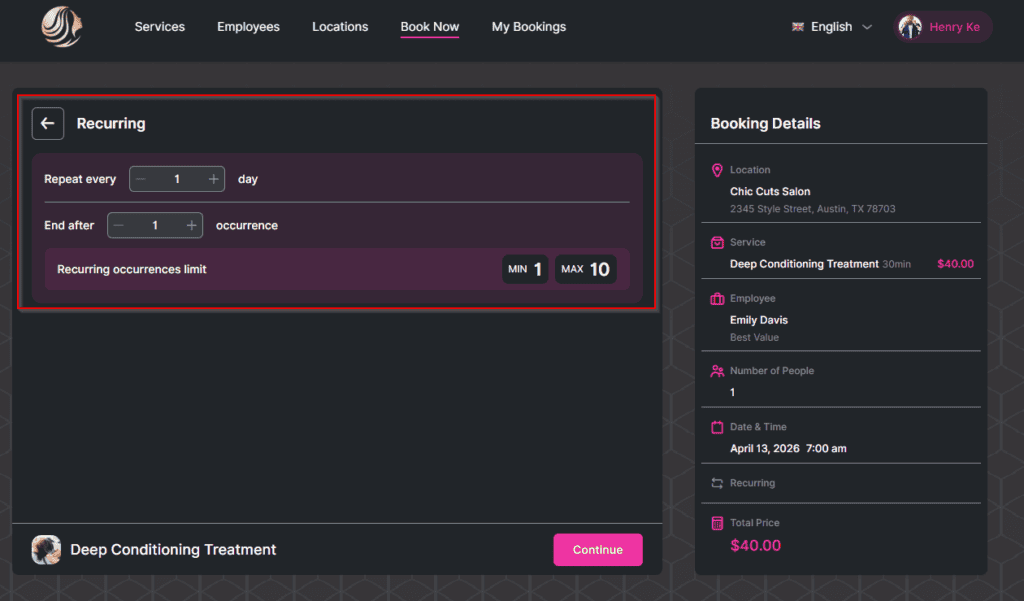
Auf Ihrer Buchungswebsite werden den Kunden die wiederkehrenden Optionen für Dienste angezeigt, bei denen wiederkehrende Termine aktiviert sind. Bei täglichen Rezidiven zeigt der Schritt Datum und Uhrzeit:
- Wiederholen Sie diesen Termin jeden X Tag (e)
Kunden geben das Intervall ein (z. B. 3 = alle drei Tage). - Ende nach X Vorkommen
Kunden legen fest, wie viele Vorkommnisse insgesamt innerhalb der von Ihnen konfigurierten Grenzen auftreten.
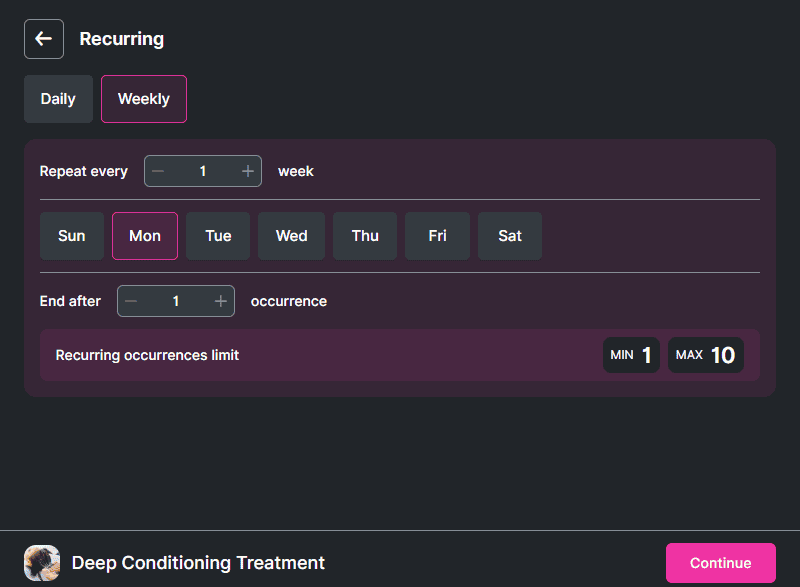
Für Wöchentlich Wiederholungen, Kunden wählen:
Wiederholen Sie diesen Termin alle X Woche(n)
Wiederholen Sie diesen Termin jeden X Tag (e)
Ende nach X Vorkommen
Für Monatlich rEkurrenz, Kunden wählen:
Wiederholen Sie diesen Termin alle X Monat(e)
Ende nach X Vorkommen
Wiederholen Sie dies an einem festen Datum (z. B. “Wiederholen Sie dies jeden Monat am 18”) oder auf einem bestimmten Tagesmuster (z.B, “Wiederholen Sie dies jeden dritten Montag”), basierend auf ihrer ursprünglichen Datums- und Uhrzeitauswahl.
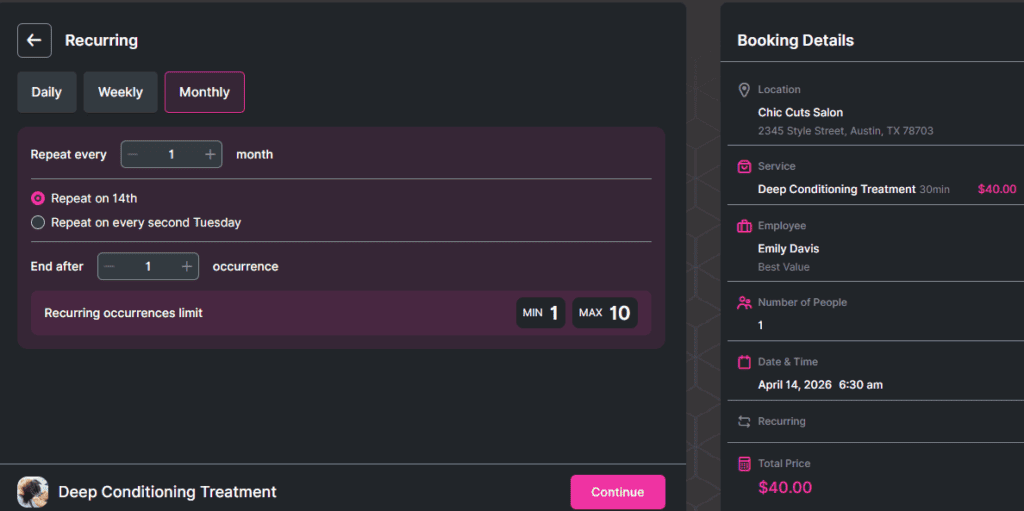
Wenn das Servicemindestwert auf 0 gesetzt ist, wird auf dem Buchungsformular die Option “Keine Wiederholung” angezeigt, mit der Kunden einen einzigen, einmaligen Termin buchen können.
Admin-seitige Terminplanung und Mitarbeiterbuchungen Nachdem Sie die Funktion „Wiederkehrende Termine“ aktiviert und für einen Dienst aktiviert haben, können Sie auch wiederkehrende Termine über das Admin-Dashboard erstellen. Mitarbeiter können im Namen der Kunden wiederkehrende Termine buchen.
Um einen wiederkehrenden Termin vom Backend hinzuzufügen, öffnen Sie einen neuen Termin und klicken Sie für die Detailansicht auf Weitere Optionen.
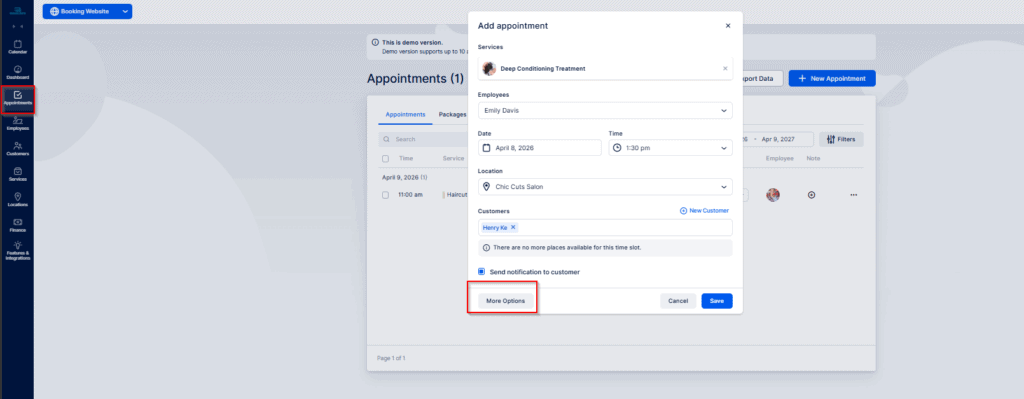
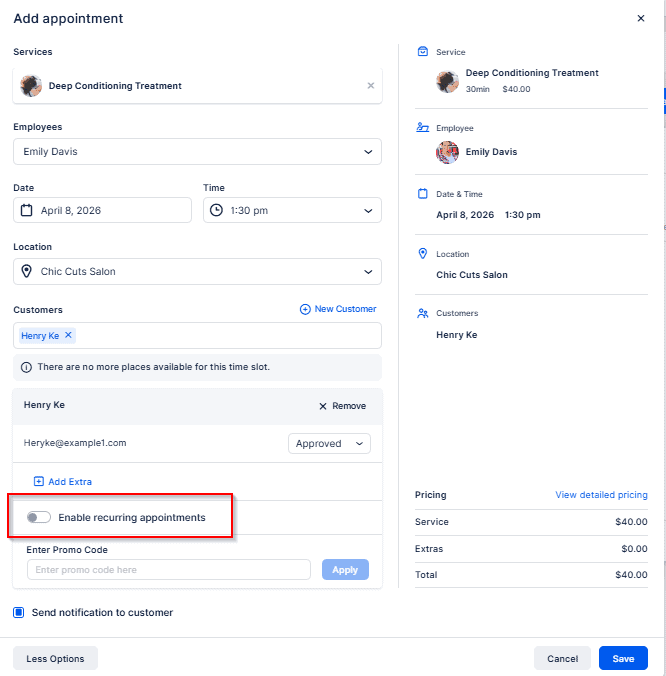
Geben Sie Service, Mitarbeiter, Datum, Uhrzeit und Kunde ein — die Aktivieren Sie die Option für wiederkehrende Termine wird erscheinen.
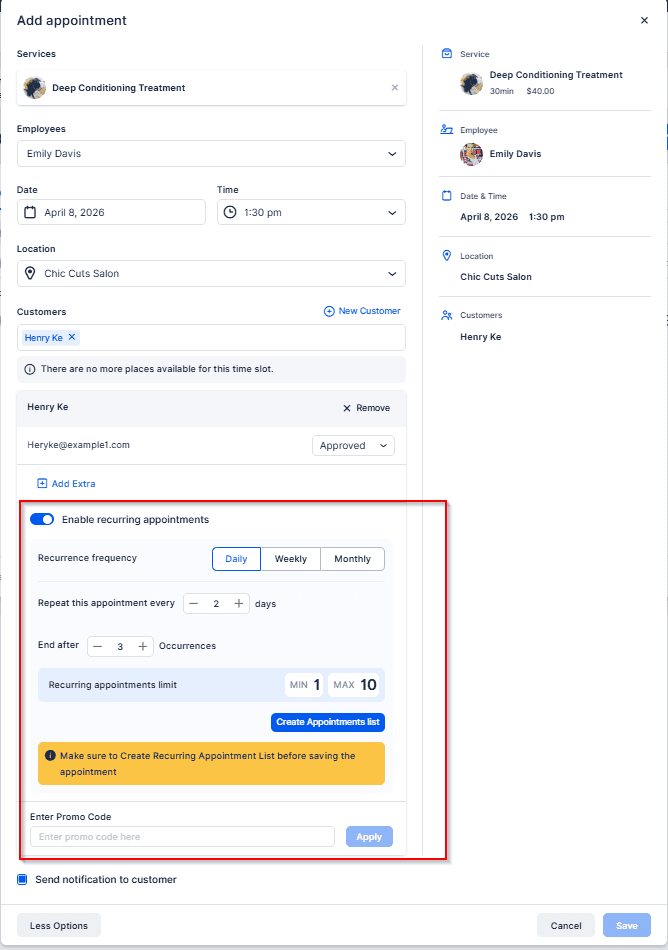
Konfigurieren Sie die Wiederholung, klicken Sie Termine erstellen Liste, dann Speichern.
Buchungsübersicht und Bearbeitung Wenn Kunden ihre Auswahl abschließen, sehen sie eine Liste aller wiederkehrenden Termine mit Datum und Uhrzeit. Alle aufgrund von Nichtverfügbarkeit verschobenen Ereignisse werden markiert. Kunden können einzelne Einträge in der Liste bearbeiten, um Zeiten zu ändern oder Termine zu entfernen.
Auf deinem Termine Seite, geplante wiederkehrende Termine werden durch ein sich wiederholendes Symbol neben dem Servicenamen angezeigt, sodass sie leicht zu identifizieren sind.