
將 Bookablesites 預約與您的 Outlook 日曆 保持時間表的協調。的 Outlook 集成 透過自動將 Bookablesites 預約新增至 Outlook 並封鎖 Bookablesites 中標記為繁忙的任何 Outlook 時段,可防止重複預訂。Outlook 中所做的變更 — 例如重新安排或刪除事件 — 將反映在 Bookablesites 中,以便兩個日曆保持一致。
Bookablesites 的 Outlook 日曆和 Microsoft Teams 連接器是高級集成,計入您的總自訂功能和整合。
啟動和配置 Google 日曆同步
若要啟用同步,請前往 功能與整合 i在您的 Bookablesites 帳戶中,找到 “Outlook 日曆和 Microsoft Teams,” 並點選“啟用”按鈕。
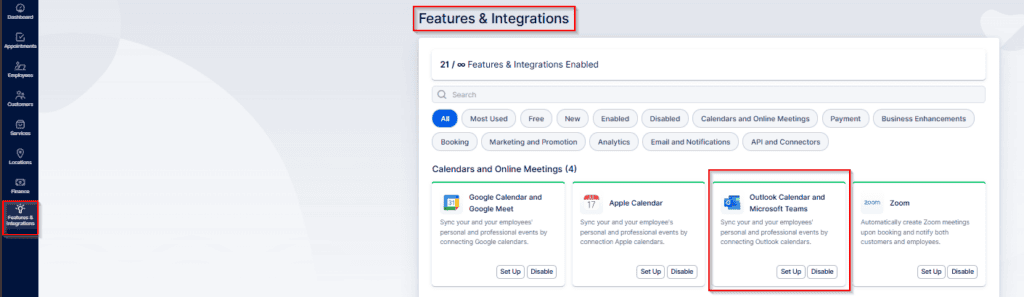
啟用整合後,卡片將重新載入並顯示 “設定” 按鈕。按一下該按鈕可開啟 Bookablesites 中 Outlook 日曆和 Microsoft Teams 整合的設定頁面。
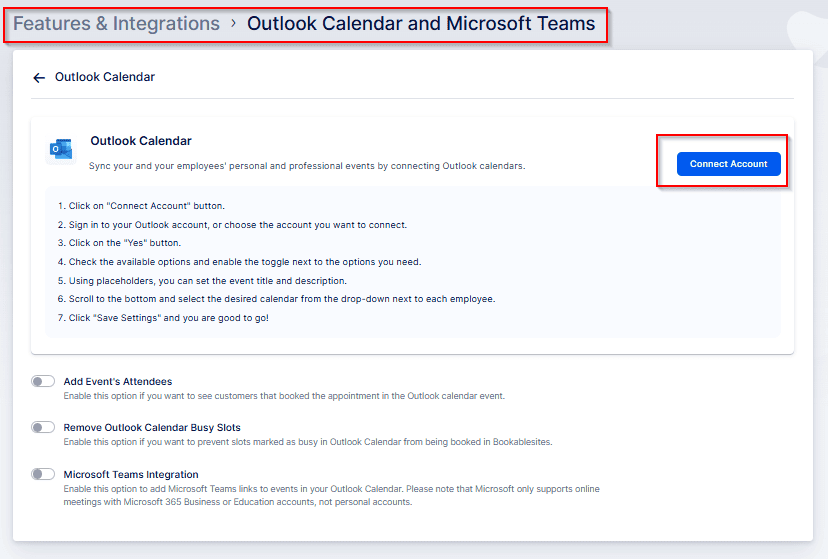
當你打開時 Outlook 日曆和 Microsoft Teams 整合頁面首次,初始畫面(如上所示)提供了有關連接帳戶的簡要指導。根據您的組織,有兩種方法可以配置此整合:
- 連結主帳戶: 使用右上角的 “Connect Account” 按鈕將主(管理)Outlook 帳戶連結到 Bookablesites。連接後,您可以從該 Outlook 帳戶中選擇日曆並將其指派給員工,員工將出現在事件標題和事件描述部分下。
- 透過帳戶設定連結: 或者,您可以保持主帳戶未連接,並讓使用者從帳戶設定中單獨連結 Outlook 帳戶。每位員工最多可以新增六個 Outlook 帳戶,並從中選擇多個日曆;然後可以使用這些日曆來阻止 Bookables 網站中的可用性。
兩種方法都支援每個使用者連接多個日曆。
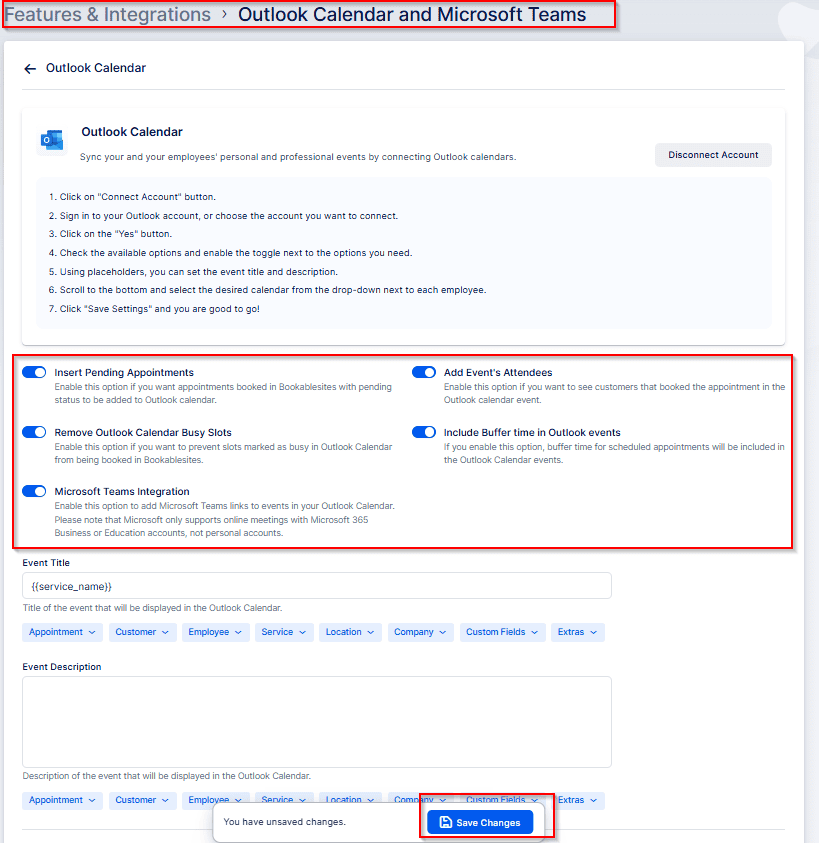
起初,只有三個切換選項可見(“新增活動參與者,” “刪除 Outlook 日曆繁忙時段,” 和 “Microsoft Teams 集成”)。帳戶連結後,會出現另外兩個選項 (“在 Outlook 事件中包含緩衝時間”和 “插入待處理的預約”)。
在詳細了解每種方法之前,請先查看控制 Outlook 同步行為的設定:
- 插入待處理的任命: 預設禁用;啟用後,除了已批准的預約外,還將插入具有待定狀態的預約。
- 新增活動參與者: 對於團體預訂很有用 — 它將所有客戶新增為 Outlook 活動的與會者。注意:僅啟用此選項時才會傳送 Outlook 邀請電子郵件。
- 刪除 Outlook 日曆繁忙時段: 將 Outlook 中標記為忙碌的時間封鎖,因此無法在 Bookablesites 中預訂。
- 在 Outlook 事件中包含緩衝區時間: 確定與會者可見的活動中是否包含預約前/預約後的緩衝期。
- Microsoft Teams 整合: 開啟後,Bookablesites 將為連接到 Microsoft 的員工的預約新增 Teams 會議連結。這些預約隨後可能會被安排為線上會議。
注意: Bookablesites 支援個人 Microsoft 帳戶連接,但個人帳戶上無法建立 Microsoft Teams 會議。若要自動使用 Teams 鏈接,請連接 Microsoft 365 Business 或 辦公室 365 教育帳戶。
活動標題和活動描述
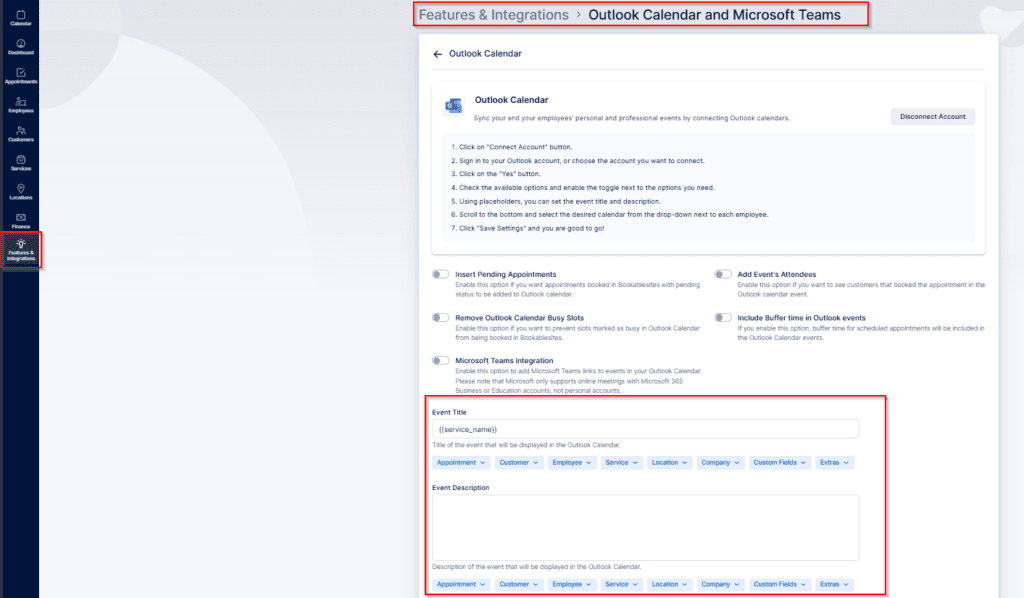
這些設定可讓您透過將靜態文字與佔位符結合來控制從 Bookablesites 預約建立的 Outlook 事件中顯示的文字。
- 活動名稱: 按一下 “事件標題” 欄位內,然後使用下面的下拉式選單選擇要包含的佔位符或資料。{{service_name}} 佔位符會自動添加,但您可以根據需要插入自訂文字和其他佔位符。
- 活動描述: 按一下 “事件描述” 欄位並從下拉式選單中選擇項目來填入描述。預設情況下,此欄位為空,讓您可以靈活地新增相關詳細資訊或佔位符。
佔位符會自動將預訂資訊插入標題和描述中,從而實現簡潔、資訊豐富的活動條目。
連結主帳戶
對於將員工日曆集中在單一 Outlook 帳戶中的獨資企業或組織來說,連接主 Outlook 帳戶非常有效。在 Outlook 日曆設定頁面上連結主帳戶後,您建立的每位員工都會出現在 活動標題 和 事件描述 部分。
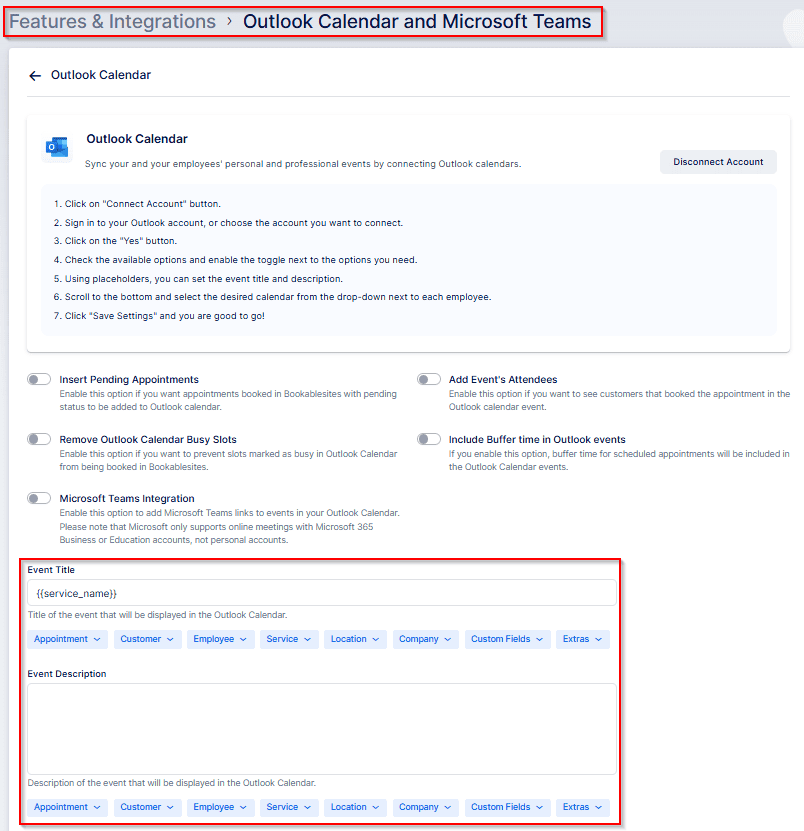
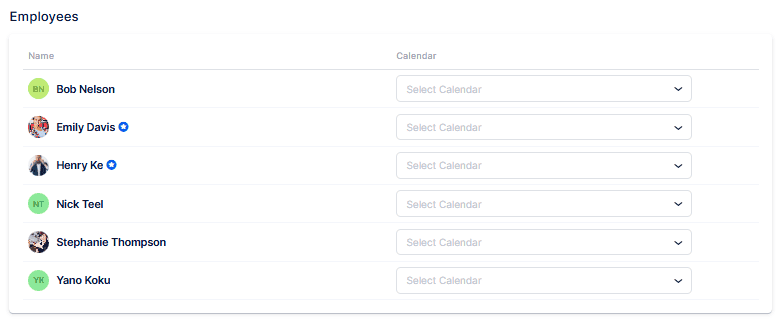
上圖顯示了 Outlook 日曆的三種不同的員工連線狀態:
- “Mike Peters” 未連接到任何 Outlook 帳戶。
- “員工範例”透過 Outlook 日曆整合頁面連結。
- “John Doe” 透過帳戶設定連接到他的個人日曆。
帳戶連結後,每位員工都會出現在事件標題和事件描述部分下,其姓名旁邊有一個空下拉式選單,如 “Mike Peters 所示。”
如果您為員工指派日曆,下拉式選單將展開以列出連接到 Bookablesites 的 Outlook 帳戶中的所有日曆。將其中一個日曆指派給員工可以透過 “員工範例來說明。” 員工以這種方式連結後,他們無法透過帳戶設定/整合連接個人 Outlook 帳戶;嘗試這樣做將顯示通知。
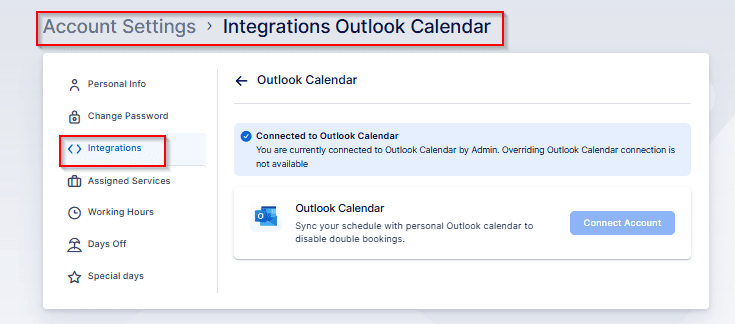
此通知通知員工,管理員已將其個人資料連結到管理員帳戶中的 Outlook 日曆之一。因此,該員工將無法使用 “Connect Account” 按鈕。如果員工需要連接自己的 Outlook 帳戶,管理員必須返回 Outlook 日曆和 Microsoft Teams 整合頁面,開啟該員工旁邊的下拉式選單,按一下 “X” 刪除作業,然後儲存變更。此後,員工將能夠登入他們的日曆。
允許員工登入(如範例中的 “John Doe”)可有效實現與 “透過帳戶設定連結” 方法相同的結果。請繼續下面以了解有關該過程的說明。
透過帳戶設定連結
“被 Employee 覆蓋” 標籤(如範例中的 “John Doe” 旁邊所示)表示員工透過帳戶設定而不是透過 Outlook 日曆和 Microsoft Teams 整合頁面連接其 Outlook 帳戶。此選項允許員工管理自己的日曆連接,即使管理員最初連結了主帳戶,因為管理員通常沒有員工’個人 Outlook 憑證。
若要讓員工在管理員或超級管理員建立帳戶後登入 Bookablesites,請依照下列步驟操作:
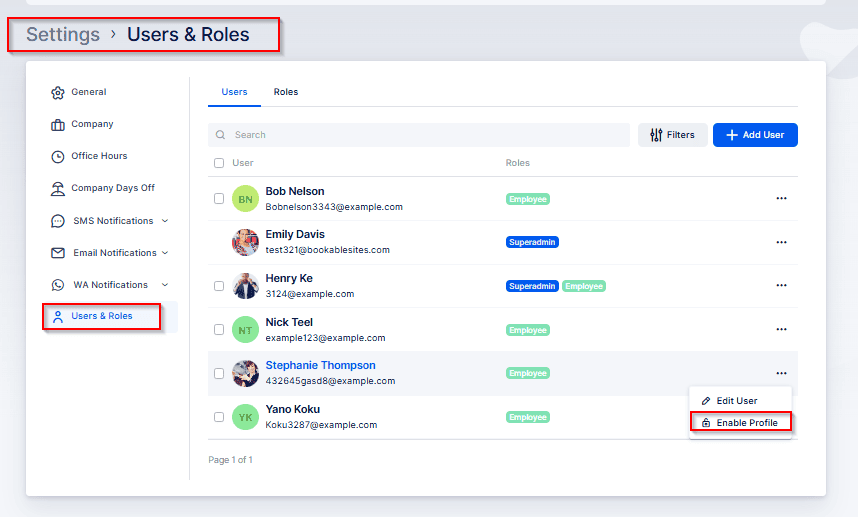
- 前往 設定(管理頁面左下角)。
- 選擇 使用者和角色。
- 找到員工,打開 三‑點選單 在他們的名字旁邊,然後選擇 啟用登入。
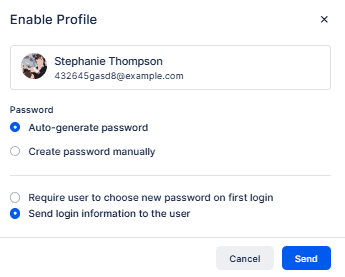
新的彈出視窗將讓您決定是否選擇 Bookablesites 應自動產生密碼 或者如果您想自己為該員工設定一個。您也可以指定員工是否 首次登入時必須更改密碼 或者如果你願意的話 向他們發送登入訊息 憑證。
收到憑證後,員工可以登入他們的 Bookablesites 帳戶。他們應該去 帳戶設定 將他們的 Outlook 帳戶連接到他們的員工個人資料。
若要開啟帳戶設置,請按一下右上角的使用者名稱。
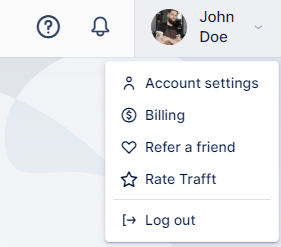
這將打開一個新窗口,其中已登入‑的員工可以更新他們的個人資料資訊、更改密碼和編輯他們的日程安排(如果他們的角色允許)。為了這種整合,他們應該去 整合 區域並登入他們的個人 Outlook 帳戶。
若要存取集成,請按一下 “Outlook 日曆。”
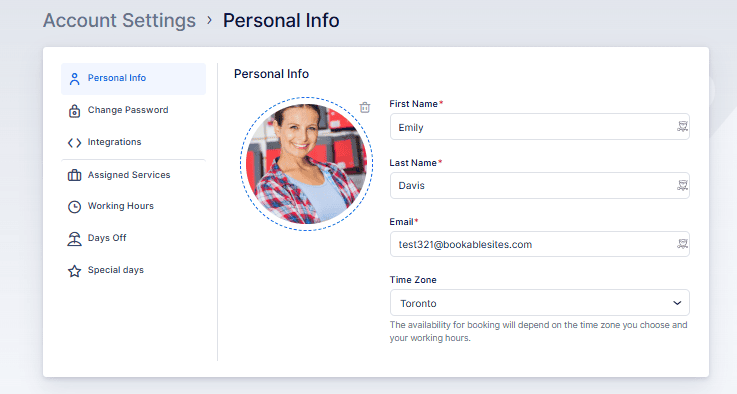
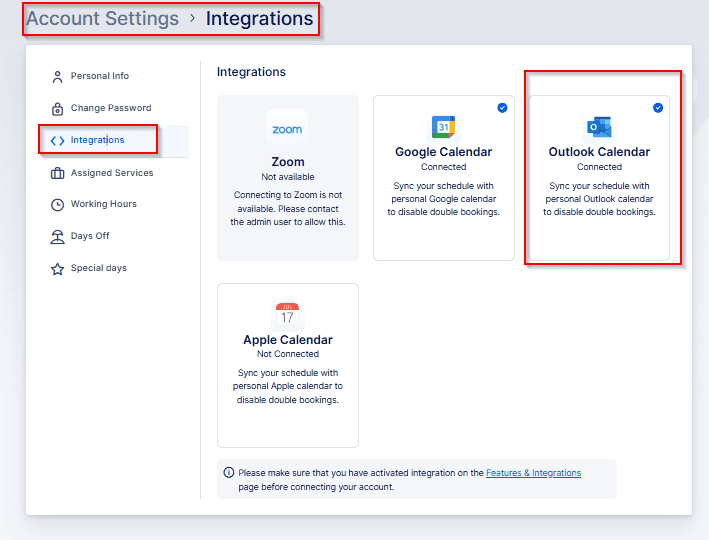
在整合中,選擇 “連接帳戶。” Bookablesites 將把您傳送到 Outlook 登入頁面來選擇您的 Outlook 帳戶。選擇後,Outlook 將顯示權限提示 — 您必須授予所要求的權限才能完成連線。
當 Bookablesites 獲得存取權限後,您將返回 帳戶設定 > 整合 並查看您的帳戶是否列為已連線。 可用的選項包括:
- 新增另一個帳戶: 員工可以連結多個 Outlook 帳戶(最多六個),以便他們可以選擇應阻止 Bookables 網站可用性的日曆。
- 同步: 指定一個日曆,Bookablesites 將在此建立所有約會。僅可使用一個日曆來同步約會。
- 從日曆中封鎖時間: 選擇一個或多個日曆,其繁忙時段將阻止在 Bookablesites 中預訂。您可以透過點擊 “新增日曆” — 將最多六個日曆相加,例如,可以新增工作日曆和個人日曆,以便從兩個區塊的可用性中新增繁忙時間。
- 插入待處理的任命: 這不會從全域 Outlook 設定自動套用;員工必須決定是否應將待處理的可預訂網站預約插入其 Outlook 日曆中。
- 在 Outlook 事件中包含緩衝區時間: 此設定按每位員工配置,並控制是否將緩衝期新增至 Bookablesites 建立的 Outlook 事件。
- 活動標題和活動描述: 這些欄位不繼承全域配置;員工必須在此處設定自己的活動標題和描述格式。
不要忘記點擊 “儲存” 來套用您的變更。
微軟團隊
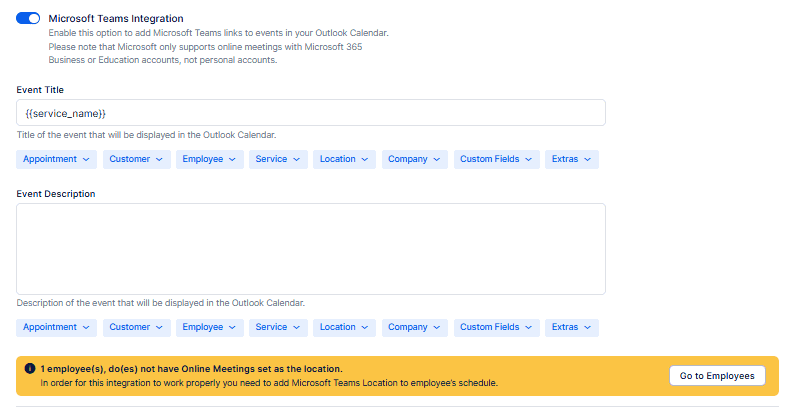
啟用 微軟團隊 在全球層面,首先:前往 功能和集成 -> Outlook 日曆和 Microsoft Teams -> 設定, 然後找到並開啟 “Microsoft Teams Integration” 切換。
啟動後,如果連接到 Outlook 的某些員工未配置,Bookablesites 可能會在員工清單上方顯示黃色警告 線上會議 作為他們的位置。點擊 “轉到 員工” 開啟員工部分並解決這些設定。
在員工區域,找到要修改的員工,開啟三個‑點選單並選擇 編輯員工。在他們的個人資料中,更新預設位置並選擇 “微軟團隊” 作為線上會議的地點。
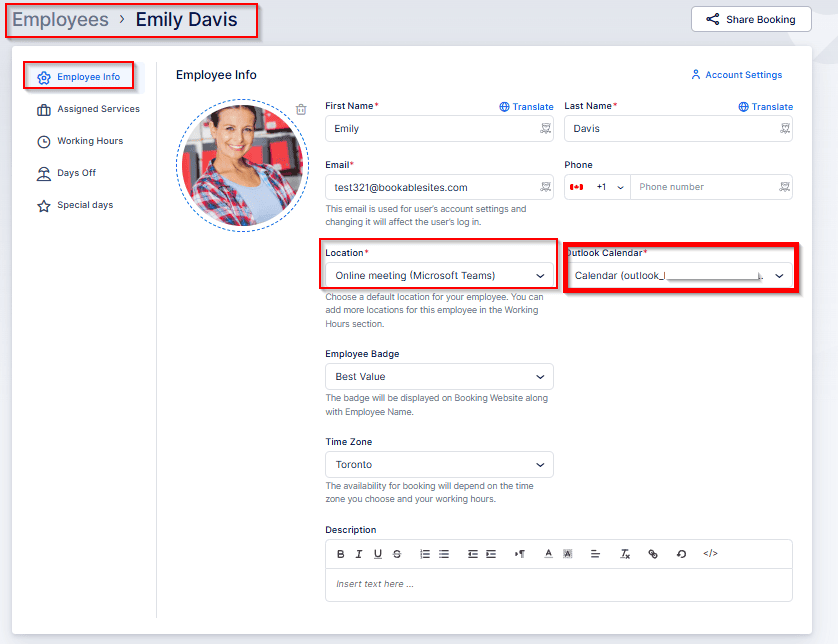
將員工的預設位置設為 “Microsoft Teams” 本身並不能透過 Teams 進行預訂。您還必須確認他們的 工作時間和服務地點 設定。
工作時間: 開啟員工的個人資料,前往 “工作時間” 標籤,查看他們的日程安排。如果您在各個工作期間內分配了特定位置,請更新這些條目,以便在適當的情況下包含 Microsoft Teams。這是一個例子:
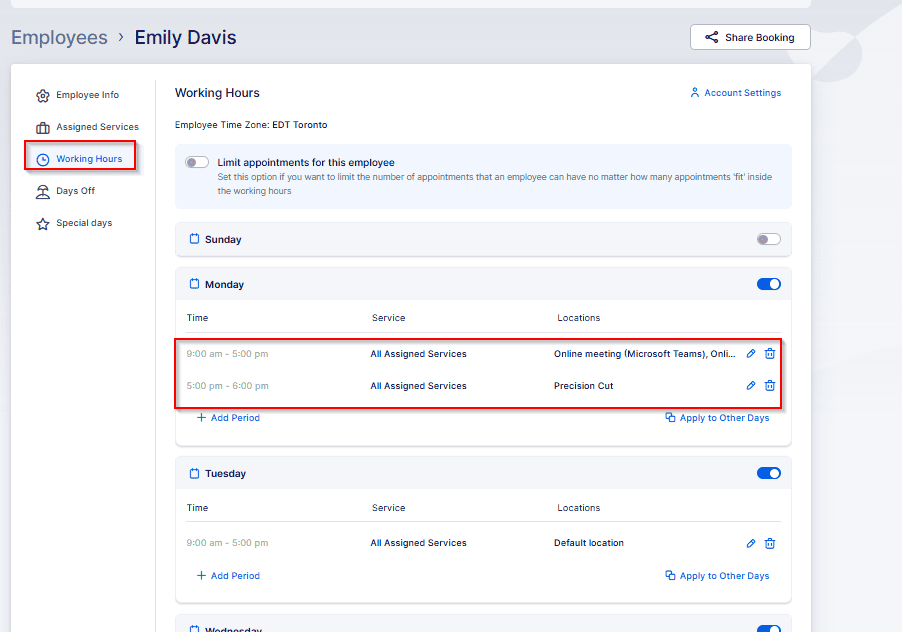
在此範例中,員工涵蓋了 預設位置(根據您的設置,可能不是 Microsoft Teams)從週一 08:00–13:00 開始,然後從 14:00–17:00 開始專門通過 Microsoft Teams 工作(因此即使預設位置發生變化,Microsoft Teams 仍然可用),最後從 17:00–19:00 開始為兩個實體位置提供服務。如上所述,您可以在單一工作時間內分配多個地點並建立單獨的時段,以便員工在不同時間在不同的地點工作。
由於週二不包括 Microsoft Teams,因此 Teams 選項當天將不可用,除非員工的 預設位置 設定為 Microsoft Teams。
現在確認您想要提供的服務 微軟團隊s 配置正確。
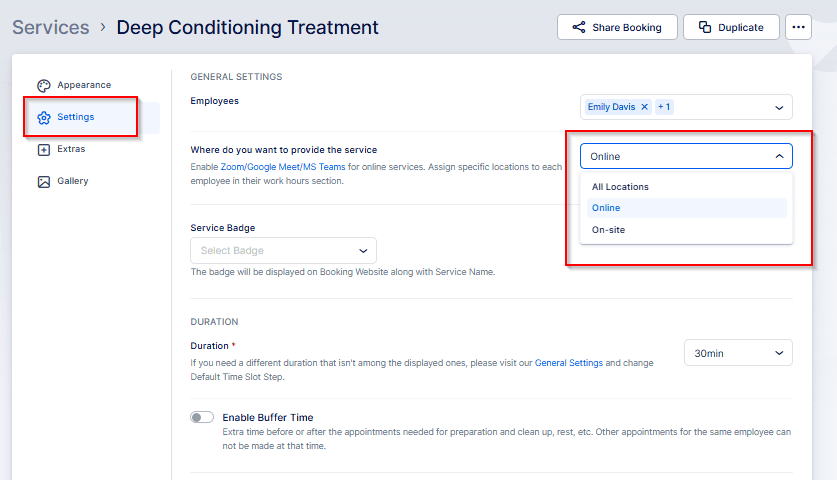
服務: 開啟服務部分並編輯您想要提供的服務 微軟團隊。在服務詳細資訊中,選擇左側的 “設定”選項卡,然後查看 “您想要在哪裡提供服務”選項。
- 選擇 “線上” 或 “所有地點”可以透過 Microsoft Teams 預約該服務。選擇 “On‑Site” 會將服務限制在實體位置並阻止團隊預訂。
確認員工的工作時間且服務可用後,您可以開始使用 微軟團隊 用於預約。
新預訂將自動產生唯一的預訂 微軟團隊 會議連結;所有與會者的小組預約將共享相同的連結。
需要記住的要點
這完成了 Outlook 日曆和 Microsoft Teams 整合概述。需要注意的重要細節:
- 只有當外部事件標記為時,Outlook 日曆才會封鎖 Bookablesites 中的時間 忙碌的。如果某個插槽未被阻塞,請確認事件已從正確的日曆中提取,並將 Outlook 事件狀態變更為 忙碌的 如果需要的話。
- 透過全域 Outlook 日曆頁面建立的連線無法從帳戶設定中覆蓋。
- 若要連結多個 Outlook 帳戶,使用者必須透過帳戶設定連接它們。
- 只能指定一個 Outlook 日曆來接收 Bookablesites 建立的預約,但最多可以選擇六個日曆來阻止可用性。
- 全域事件標題和事件描述設定不會延續到員工的帳戶設定;每位員工必須配置自己的標題和描述。
- 新的約會將會加入到即將連接的 Outlook 日曆中(線上和離線)。這不具有追溯力 — 連線之前進行的預訂將不會自動新增。由於 Bookablesites 支援雙向同步,因此開啟和儲存現有預約(不更改)將將其新增至 Outlook。
- 如果員工刪除從 Bookablesites 預約建立的 Outlook 事件,則預約狀態將變更為 “已拒絕” 並觸發 “預約已拒絕” 通知(如果啟用)。
- 如果員工移動了從 Bookablesites 預約建立的 Outlook 事件,則預約將在 Bookablesites 中重新安排,並將發送 “預約重新安排” 通知(如果啟用)。
- Bookablesites 管理區域中的更新將反映在相應的 Outlook 事件中。
- Bookablesites 中的日曆部分可以顯示 Outlook 事件。開啟日曆,選擇選項下拉式選單,然後選擇 “顯示 Outlook 日曆事件” 來查看它們(它們在角落顯示 Outlook 圖示)。
 30 Day Free Trial