
特別的日子 此功能可讓您為員工設定與正常工作時間不同的一次性時間表。這些時間表僅適用於特定日期或日期範圍,並且不會像標準每日或每週時間那樣重複。
為您的員工添加特殊日子
- 特別的日子 除了員工的正常日程安排外,還允許自訂個人日期或範圍,從而提供靈活性。
在開始之前
- 確保 特別的日子 已啟用 功能和集成 頁。
如何為員工新增特殊日子
- 前往 員工 在 Bookables 網站。
- 點擊要編輯和選擇的員工旁邊的三點選單 編輯員工。
- 開啟「特殊日子」標籤以建立或管理特定日期的時間表。
注意: 如果您沒有看到「特殊日子」選項卡,請確認「特殊日子」功能已在「可預訂網站的功能和整合」下啟用。
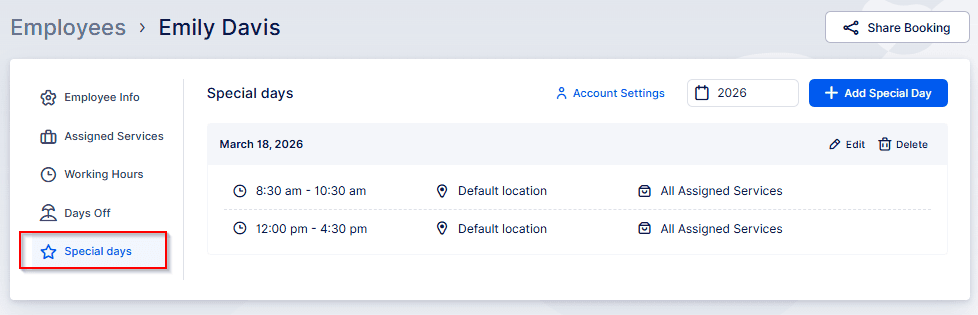
開啟「特殊日子」標籤後,按一下 “+ 新增特殊日” 右上角的按鈕。然後會出現一個彈出窗口,允許您配置特殊日期,如範例圖所示。
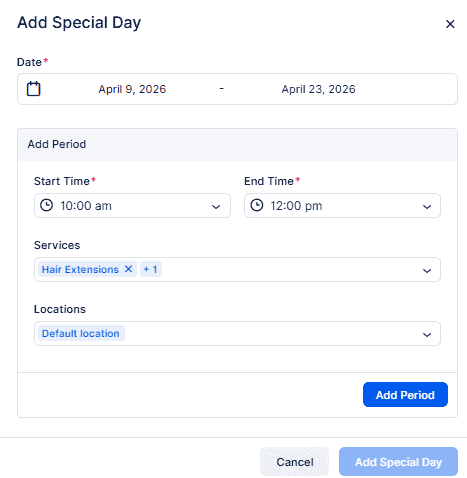
若要為 Bookablesites 中的員工設定特殊時間表,請先選擇特殊時間表應涵蓋的日期或日期範圍。雙擊單一日期來選擇它,或點擊開始日期然後點擊結束日期來選擇範圍。
然後為該特殊日添加一個或多個時間段。始終按時間順序建立週期 — 首先從最早的時期開始。新增第一個句點後,您無法建立在其之前開始的另一個句點。若要變更現有時段,請編輯第一個時段的開始時間,然後根據需要更新後續時段。
接下來,選擇員工在此特殊時間表期間將提供哪些服務。您可以選擇“所有分配的服務” 或從中選擇特定服務 服務 下拉。同樣,設定位置:員工的預設位置或透過以下方式設定一個或多個特定位置 地點 下拉。如果你離開 服務或位置為空,系統將預設為所有指派的服務和員工的 預設位置。
指定日期範圍、時間段、服務和地點後,按一下 新增週期 將該時間保存到特別日。然後:
- 對於單期特殊日:點擊 新增特殊日, 然後 儲存變更 在頁面底部。
- 如果您新增多個時間區塊,每個時間區塊都會出現在特殊日彈出視窗底部的清單中,讓您堆疊同一特殊日的連續時段。使用任何列出的時期旁邊的下箭頭來擴展和編輯其詳細資訊。繼續新增時段,直到時間表完成,然後按一下"新增特殊日",最後在頁面底部儲存變更。
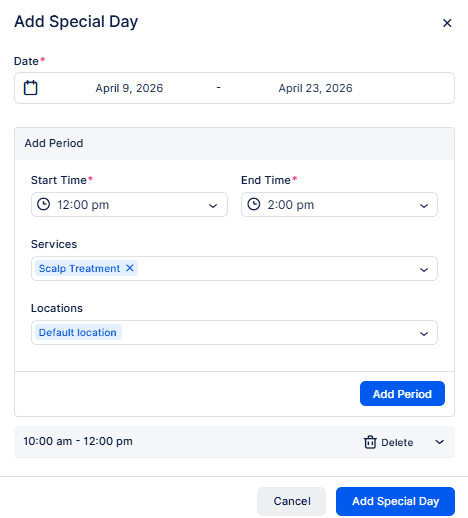

此功能非常適合假期、活動或臨時輪班。您可以在特殊日內新增一個或多個時間區塊,讓您靈活地處理獨特的調度需求。特殊日簡化了員工日程安排並適應特殊情況。例如,如果員工在工作時間內預約了牙醫,請建立一個特殊日,其中包括員工的工作區塊,同時為缺勤留出間隙。您也可以更改員工在特定日期的位置,或在特殊日子將其分配到多個位置。簡而言之,特殊日子提供了靈活的選項來管理可預訂地點的特殊工作時間表。