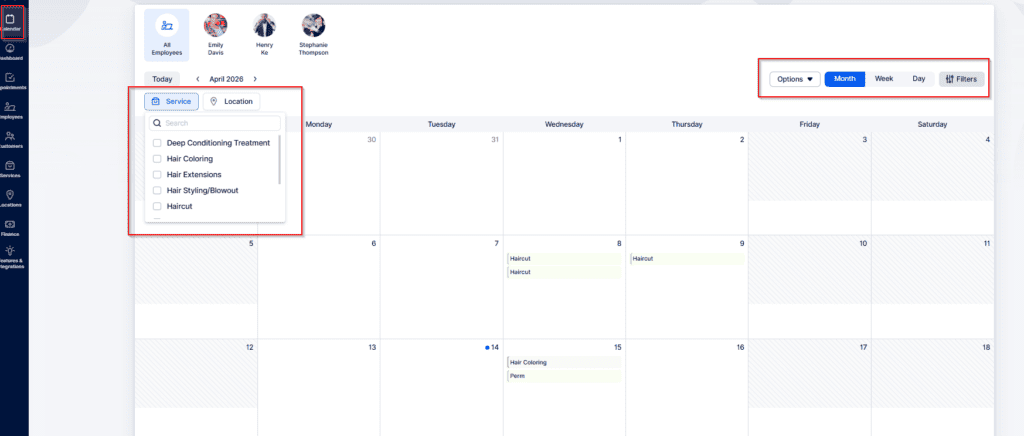
在日曆部分 可預訂網站, 您可以使用每日、每週或每月的佈局來追蹤個別員工或整個團隊的預約。預設情況下,時間表顯示所有員工,但您可以透過選擇日曆頂部顯示的個人資料圖像來快速將視圖縮小到一個人或選定的群組。

請注意,沒有預定預約的員工不會出現在日曆視圖中 可預訂網站。
當你選擇時 過濾器 選項位於右上角,您將看到透過以下方式細化結果的選項 服務 或者 地點。
一旦您選擇一項或多項服務或地點,日曆將僅顯示與這些標準相關的預約。此功能提高了清晰度,並允許您快速查看每日、每週或每月的日程安排。
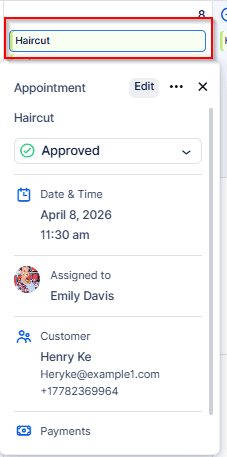
在日曆視圖中 可預訂網站, 您可以在必要時更新預約狀態。選擇預約會開啟一個彈出窗口,其中提供關鍵信息,例如服務類型、日程安排詳細資訊、客戶和員工姓名以及客戶資訊。從這個視窗中,您還可以修改預約狀態,從而更輕鬆地有效地監督和管理日程安排。
預約後,它將自動出現在 可預訂網站 日曆。當服務包括預約之前或之後的緩衝期時,這些間隔會用不同的顏色和標籤進行視覺標記,以指示緩衝時間。此功能對於準確反映員工的真實可用性至關重要。例如,雖然預約時間可能設定為一小時,但新增的緩衝時間可能會延長員工無法上班的時間。透過清楚顯示這些間隔,日曆有助於防止日程安排衝突,並在安排額外預約時提供可用性的精確視圖。
在 可預訂網站, 日曆根據常規設定中定義的預設時隙步驟顯示時隙,預設為30分鐘。
每張預約卡都會顯示基本詳細信息,例如客戶的全名、預訂的服務、預定的開始和結束時間,以及任何額外資訊和選擇的持續時間。
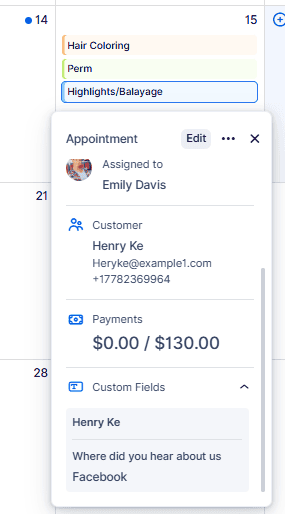
選擇預約會開啟一個彈出窗口,您可以在其中使用 編輯 修改預訂的按鈕。三點選單提供了複製或刪除預約的選項,而這些控制項下方的擴充卡則顯示更多信息,包括:
- 服務標題
- 目前狀態
- 任命日期和時間
- 指定員工的照片和全名
- 客戶姓名、聯絡資訊(電子郵件和電話,如果有)以及包含的任何附加內容
- 付款資訊
- 自訂欄位條目
除了審查預約詳情外, 可預訂網站 日曆可讓您透過將視圖切換到特定的日期、星期或月份來在日期之間移動。選擇 今天 立即將您返回到當前一周,以便您可以與正在進行的日程安排保持一致。
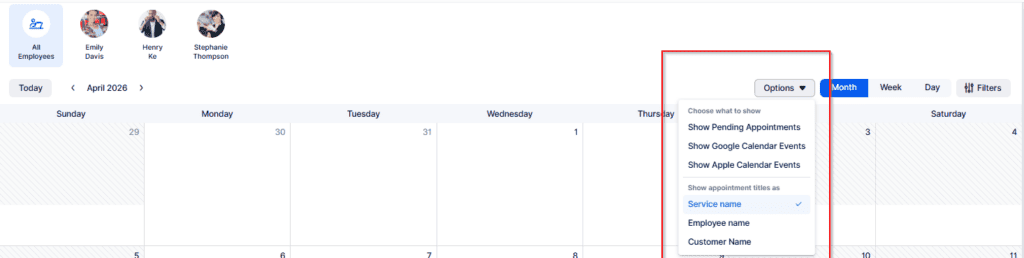
在 選項 選單,您可以個人化日曆上顯示的事件:
- 顯示待處理的預約: 啟用後,預約標記為 待辦的 將會可見。如果關閉,則僅 已批准 顯示預訂。
- 顯示 Google 日曆活動: 將 Google 日曆中的事件同步到 可預訂網站, 幫助追蹤員工的可用性。
- 顯示 Outlook 日曆事件: 顯示 Outlook 日曆條目,提供對員工日程安排的更多見解 可預訂網站 預約。
- 顯示 Apple 日曆活動: 整合 Apple 日曆事件,更清楚地了解員工的可用性。
您也可以決定每張預約卡是否突出顯示服務名稱、指定員工或客戶姓名。這種靈活性可讓您自訂日曆視圖以符合您首選的日程安排管理方式。