
將您的 Bookablesites 預訂與 Apple 日曆同步,以便您在 Bookablesites 中的空閒時間能夠反映您個人日曆中的繁忙時間。此整合將把 Bookablesites 預約新增至 Apple 日曆,並將這些時段標記為繁忙,從而防止 Bookablesites 接受與 Apple 日曆中的條目重疊的預訂。
重要提示:
- Apple Calendar(iCal)是一個日曆用戶端,而不是獨立的日曆服務。由於它僅顯示來自其他服務的日曆,因此您無法直接將 Bookablesites 與 iCal 整合。如果您的主要日曆是 Google 或 Outlook,但您在 Apple 日曆應用程式中查看它,請將原始日曆服務(Google 或 Outlook)連接到 Bookablesites。詳情請參閱下面的指南。
- 在設定過程中,為了方便起見,請開啟兩個瀏覽器標籤:一個帶有 Bookablesites > 設定 > 功能和整合 > 整合 > Apple 日曆,另一個帶有您的 Apple 帳戶頁面。我們建議您在瀏覽器中開啟兩個標籤:
- 設定/功能和整合/整合 -> Apple 日曆
- 您的頁面 蘋果帳戶
- 完整的雙向同步尚不可用:Apple 日曆中所做的變更(重新安排或刪除)不會傳播回 Bookables 網站。
Bookablesites 的 Apple 日曆連接器是一種高級集成,計入您分配的自訂功能和整合。
在您的 Apple 帳戶中設定應用程式特定密碼
在 Bookablesites 中啟用 Apple 日曆之前,請確保您的 Apple 帳戶已啟用雙重‑因素身份驗證並產生應用程式‑特定密碼。
登入於 appleid。apple。com。在帳戶安全下,啟用 二‑因素身份驗證 如果它尚未啟動。然後轉到應用程式‑特定密碼並選擇產生密碼。
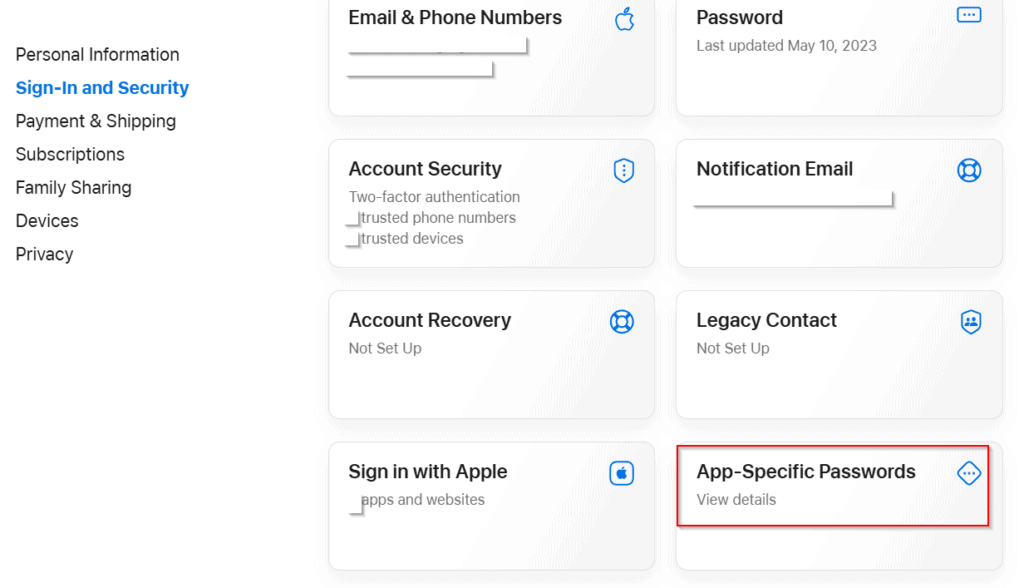
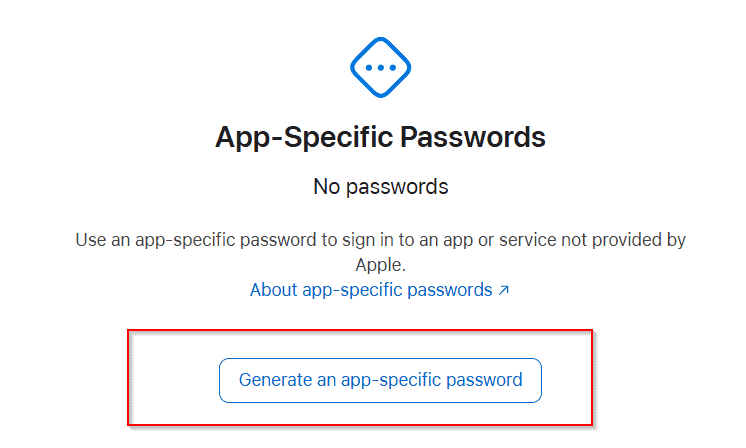
將出現一個彈出窗口,提示您點擊 “產生應用程式‑特定密碼。”
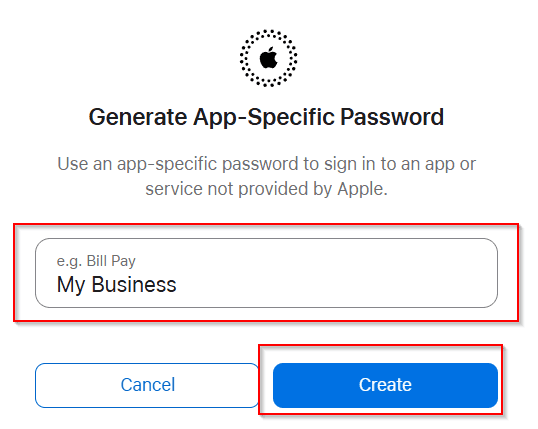
您可以隨意命名密碼;在下一個畫面上,輸入標籤(例如,“Bookablesites”)並按一下 “Create。”
您可能會被要求重新輸入您的 Apple ID 密碼以驗證您的身分。確認後,Apple 將顯示以下格式的密碼:
xxxx-xxxx-xxxx-xxxx
複製該密碼(包括連字符)並將其儲存在安全的地方 — 一旦彈出視窗關閉,您將無法再次查看它。使用應用程式‑儲存特定密碼, 您可以繼續將 Apple 日曆連接到 Bookablesites。
如果您稍後撤銷應用程式‑特定密碼,您將在 Bookablesites 中退出 Apple 日曆連接,並且必須建立新的應用程式‑特定密碼並重複設定以恢復整合。
注意:有些使用者報告了在 Safari 中產生此密碼的問題;如果遇到問題,請嘗試使用其他瀏覽器。
啟動並設定 Apple 日曆同步
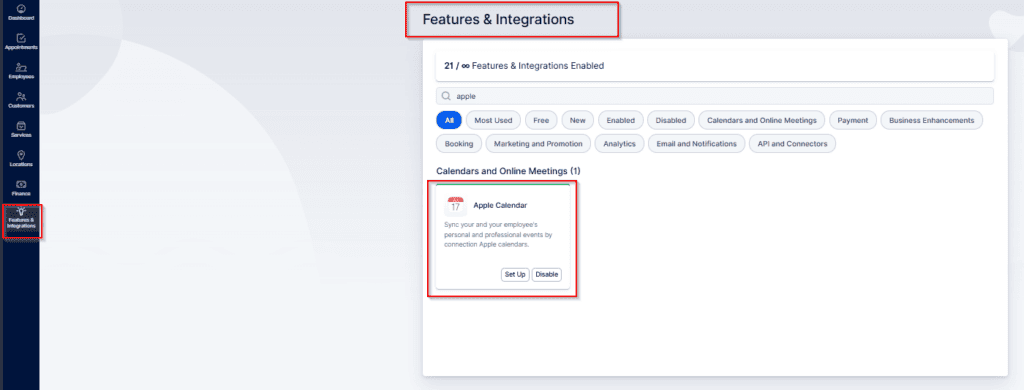
在另一個瀏覽器標籤中,轉到 功能和集成, 尋找 “Apple 日曆” 並按一下 “啟用。” 卡片將重新加載並顯示 “設定” 按鈕 — 點選它開啟 Apple 日曆設定頁面。
在設定畫面上,輸入您的 Apple ID 電子郵件地址和您先前產生的 App‑Specific 密碼。
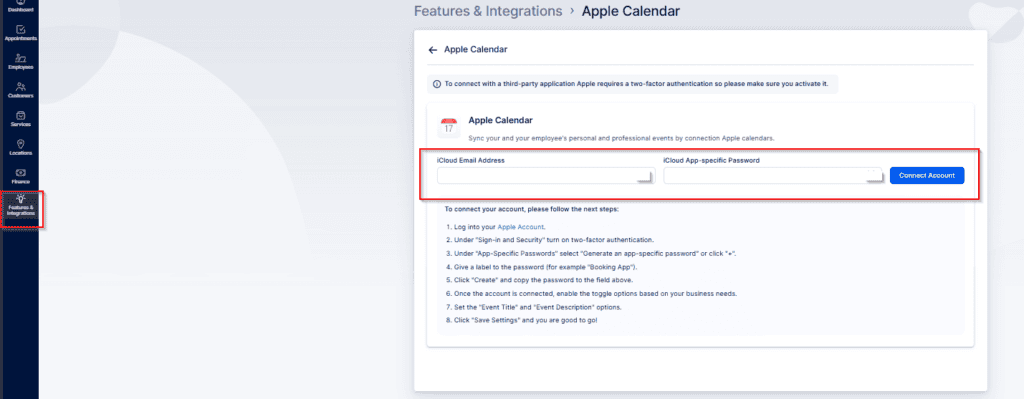
點選“連接帳戶” 完成此過程 — 您的 Bookablesites 預約將與 Apple 日曆同步。
Bookablesites 中 Apple 日曆整合的設置
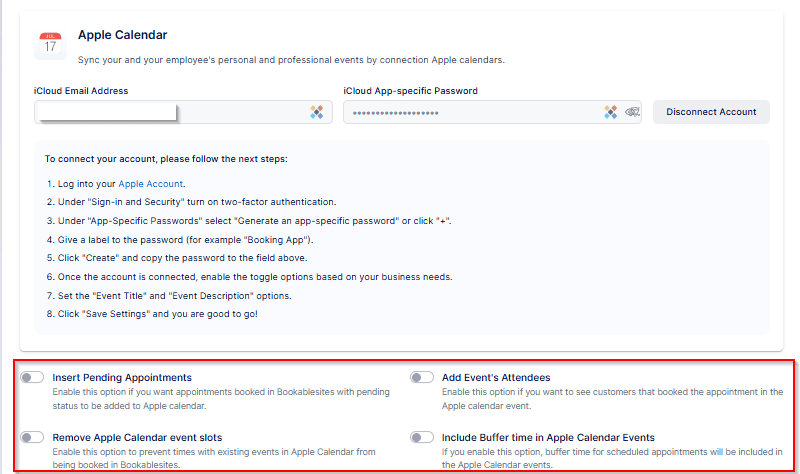
連接後,您會在說明下方找到四個選項:
- 插入待處理的任命
啟用後,具有待處理狀態的事件將新增至 Apple 日曆。已批准的預約將自動添加,且無法更改。 - 新增活動參與者
適用於團體預訂;這會將所有客戶新增為 Apple 日曆活動的與會者。 - 刪除 Apple 日曆繁忙時段
封鎖 Apple 日曆中標記為「忙碌」的時間段,因此 Bookablesites 不會提供這些預訂時間。 - 在 Apple 日曆事件中包含緩衝時間
控制預約之前和/或之後的緩衝時間是否顯示在 Apple 日曆事件中,以便員工看到完整的不可用期間。
切換您想要啟用的任何選項旁邊的開關。
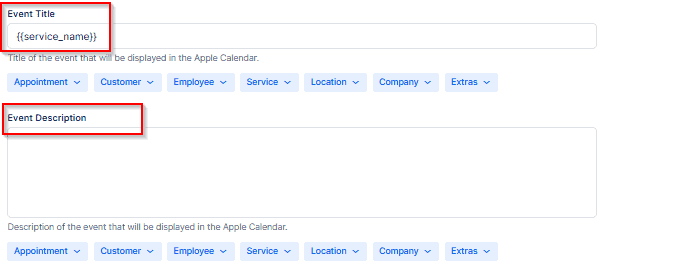
活動標題和活動描述
您可以自訂 活動標題 和 描述 使用可用的佔位符出現在從 Bookablesites 建立的 Apple 日曆事件中。點擊標題或描述欄位內部,然後從欄位下方的下拉式選單中選擇所需的佔位符。預設情況下,標題僅包含 {{service_name}} 佔位符,描述為空。
連接員工
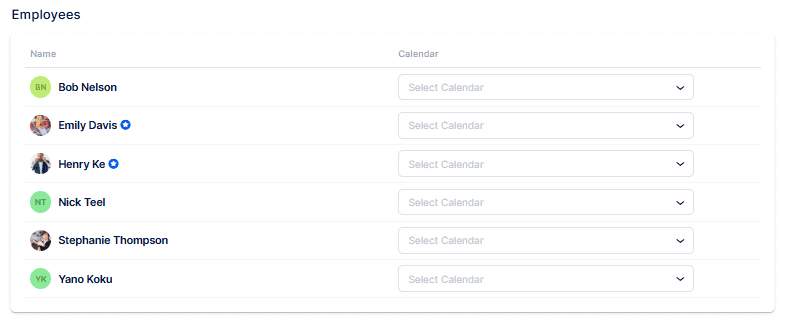
將員工連結到適當的 Apple 日曆
在 Apple 日曆設定的底部,您將找到您的員工清單。對於每位員工,您可以選擇連接到 Apple 主帳戶的日曆之一,或將相同的日曆指派給多名員工(當他們共用工作區並且您希望防止預訂重疊時很有用)。
若要讓員工連接他們的個人 Apple 日曆,請先啟用他們的登入。完整說明請參閱 使用者和角色, 但步驟是::
- 前往 設定 (Bookablesites 管理員的左下角)。
- 選擇 使用者和角色。
- 找到員工,打開 三‑點 菜單旁邊是他們的名字,然後選擇 啟用登入。
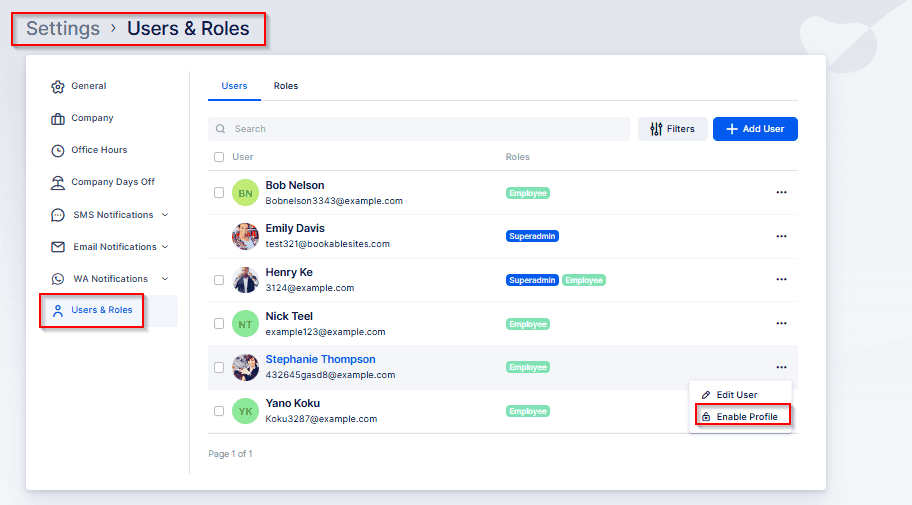
選擇 Bookablesites 是否應自動產生密碼或是否為員工手動設定密碼。你也可以 要求員工在首次登入時更改密碼 或直接向他們發送憑證。
員工收到登入詳細資訊後,可以登入 Bookablesites 並前往 帳戶設定 將他們的 Google 帳戶連接到他們的員工個人資料。
若要在員工下開啟帳戶設定並編輯員工個人資料,請按一下右上角的使用者名稱。
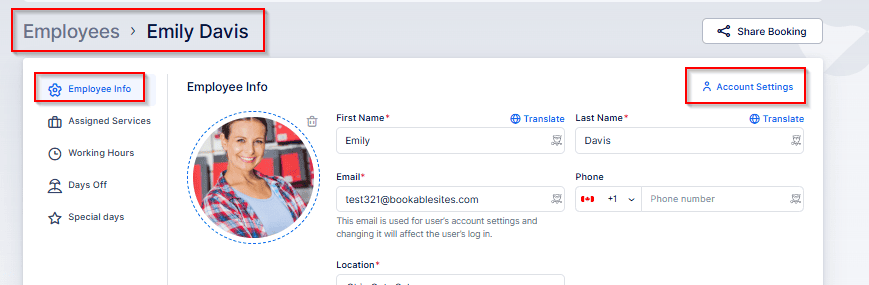
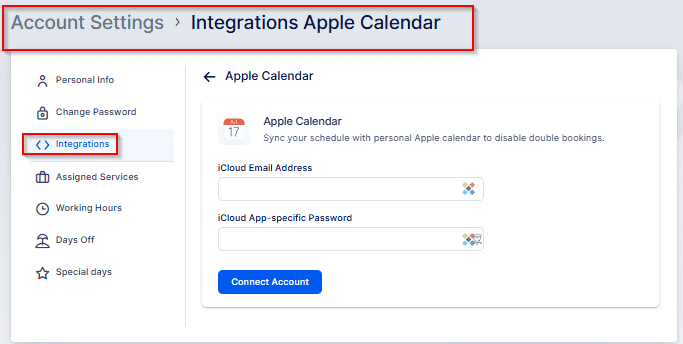
這將打開一個新窗口,登入的員工可以在其中更新他們的個人資訊、更改密碼並管理他們的日程安排(如果他們的用戶角色允許)。對於這種整合來說最重要的是,他們可以訪問 整合 部分並登入他們的個人 Apple 帳戶。
進入整合後,選擇 “Apple 日曆。”
員工應該在那裡輸入他們的 iCloud 電子郵件地址 還有 應用程式‑特定密碼 創建較早。提供兩者後,按一下 “Connect Account” 以完成連結。
看不到你的日曆嗎?
透過訂閱(透過 URL)新增的 iCloud 日曆無法連結到 Bookablesites。
在 Apple 日曆的左側邊欄中,訂閱的日曆顯示一個暗淡的圖示。如果選擇該圖示會顯示 URL,則表示日曆是公共訂閱,Bookablesites 無法連接到它。
Bookablesites 無法連接到 iCloud 中透過 URL 訂閱新增的日曆。但是,如果某人授予您權限,您可以連結與您共享的私人 iCloud 日曆 查看和編輯 存取 — 如果需要,請日曆擁有者變更共用權限。了解有關共享 iCloud 日曆的更多資訊。
時區
Apple 日曆會在您建立事件時分配時區,如果您旅行,這可能會導致令人困惑的結果。例如,當您返回洛杉磯時,在紐約 “中午” 安排會議將顯示為下午 3:00,因為該活動是在東部時間創建的。若要修復此問題,請編輯事件時間。
為了避免這些不匹配,請開啟日曆 > 首選項 > 進階並啟用 “時區支援。” 開啟後,選擇事件時間時會出現 “時區” 選項;您可以選擇事件的時區或將其設定為 “浮動”,這樣事件時間就不會隨著時區視圖的變更而改變。這對於經常旅行的人來說很有用。
邀請已被拒絕
拒絕的邀請:預設情況下,Apple 會隱藏您拒絕的事件。若要檢查這是否是原因,請開啟「檢視」功能表並啟用 “顯示拒絕的事件。”
日曆被隱藏了
隱藏日曆:通常,由於未選擇日曆,事件不可見。在左側邊欄中找到日曆並啟用其彩色欄。
未知日曆分配:如果您不記得事件已儲存到哪個日曆,請顯示所有日曆並尋找事件的高亮顏色(或月份視圖中的點顏色)。如果事件仍未出現,也請啟用其他日曆 — 設定可能已意外變更。